Bildschirmaufnahme - XRecorder
- 24.80K
- 4,7
- Installationen
- 100.00M
- Preis
- Free

Screenshots

Analyse von Reviewed
Bei Bildschirmaufnahmen zählt für mich vor allem, wie schnell ich vom Öffnen der App zu einem brauchbaren Clip komme. Bildschirmaufnahme - XRecorder richtet sich an Menschen, die Abläufe auf dem Smartphone festhalten und anschließend unkompliziert weiterverwenden möchten. Die App stammt von InShot Inc. und gehört zu den Video- und Bearbeitungs-Apps. Bei einem kostenlosen Einstieg ist besonders wichtig, welche Arbeitsschritte sie abnimmt – und wo ich für bessere Ergebnisse selbst nachhelfen muss.
Was der kostenlose Einstieg wert ist
Die App ist kostenlos erhältlich; bei Abrechnung über Google Play gibt es zusätzlich In-App-Käufe zwischen 0,99 € und 54,99 €. Für meine Entscheidung würde ich zuerst prüfen, ob der kostenlose Zugriff den eigenen Zweck erfüllt, statt einen Kauf vorschnell als notwendig einzuplanen. Die vorhandenen Kaufpreise sagen für sich genommen nichts darüber aus, welche konkrete Funktion zu welchem Preis dazugehört.
Der Nutzen liegt vor allem im direkten Ablauf: Aufnahme starten, den gewünschten Vorgang zeigen und das Ergebnis bei Bedarf in der App nachbearbeiten. Das ist praktisch, wenn ich nur einen kurzen Clip brauche und nicht für jeden Ausschnitt zwischen mehreren Anwendungen wechseln möchte. Wer regelmäßig Videos veröffentlicht, sollte außerdem bedenken, dass eine Aufnahme noch kein fertiger Beitrag ist: Länge, Ton und Verständlichkeit müssen weiterhin zum jeweiligen Publikum passen.
Wo ich abwägen würde
Für schnelle Erklärungen, eine aufgezeichnete Spielsituation oder eine Anleitung für Angehörige ist ein eigener Bildschirmrekorder oft bequemer als eine umständliche Umgehung über andere Geräte. Im Vergleich zur eingebauten Aufnahmefunktion des Smartphones kann eine separate App mehr passende Werkzeuge an einem Ort bieten; wenn die Systemfunktion bereits alle benötigten Schritte abdeckt, ist ein zusätzlicher Download dagegen nicht automatisch ein Vorteil.
Auch ein umfangreicherer Videoeditor ist nicht immer die bessere Wahl. Für einen kurzen Ausschnitt genügt eine kleine Korrektur direkt nach der Aufnahme oft, während aufwendige Projekte mit mehreren Szenen, ausgefeiltem Schnitt oder vielen Gestaltungsschritten besser in ein spezialisiertes Schnittprogramm gehören. Ich würde XRecorder daher als Werkzeug zum Festhalten und schnellen Aufbereiten eines Bildschirmablaufs betrachten, nicht als Ersatz für jede Videobearbeitung.
Für wen sich der Griff zur App lohnt
Die App passt besonders zu Menschen, die wiederholt erklären, was sie auf dem Bildschirm tun: etwa bei einer kurzen Schritt-für-Schritt-Anleitung, einer Rückmeldung zu einem App-Problem oder einem Spielclip für Freunde. Ein realistischer Alltagseinsatz wäre, eine Einstellung zu zeigen, die ein Familienmitglied nicht findet, den Ablauf aufzunehmen und anschließend nur den relevanten Teil zu behalten. So lässt sich ein Vorgang leichter nachvollziehen als mit mehreren einzelnen Screenshots.
Ein kleiner, aber hilfreicher Arbeitskniff: Vor einer längeren Aufnahme lohnt es sich, den Ablauf einmal im Kopf durchzugehen und unnötige Umwege zu vermeiden. Bei einer Anleitung kann ich außerdem zuerst die entscheidenden Schritte aufnehmen und danach prüfen, ob die Erklärung ohne zusätzliche Kommentare verständlich bleibt. Das spart nicht nur Nachbearbeitung, sondern verhindert auch, dass ein Clip zwar lang, aber schwer nachzumachen ist.
Weitere Meldungen aus unserer Redaktion

Google Kalender ordnet das Chaos des Alltags – und verlangt dafür Nähe zu Google

Bridge Race: Warum die richtige Planke mehr zählt als Tempo

Ludo King® im Alltag: Für wen sich die nächste Runde lohnt

eBay lebt vom Handel zwischen Menschen

iTunes im Test: Warum der Wechsel vor allem Gewohnheiten verändert

inDrive macht den Fahrpreis verhandelbar – doch die Plattform bleibt im Spiel
Praktische Grenzen im Alltag
Bildschirmaufnahmen können schnell länger werden, als man beim Start erwartet. Ich würde deshalb vor dem Teilen den Anfang und das Ende kontrollieren und den Clip auf den eigentlichen Zweck kürzen. Gerade bei einer Fehlermeldung oder einem privaten Gespräch sollte man außerdem vor dem Aufnehmen überlegen, welche Inhalte auf dem Bildschirm sichtbar sind. Das ist eine einfache Vorsichtsmaßnahme, die unabhängig von der verwendeten Aufnahme-App sinnvoll bleibt.
Wer vor allem den Bildschirm gelegentlich festhalten will, sollte zuerst die vorhandene Systemfunktion ausprobieren. Wer dagegen öfter aufnimmt und die Clips direkt zurechtschneiden möchte, kann mit XRecorder einen bequemeren Ablauf finden. Für umfangreiche Montage oder besonders genaue Tonbearbeitung würde ich eher ein dafür ausgelegtes Schnittprogramm wählen. Die passende Wahl hängt also weniger von der Zahl der Werkzeuge als davon ab, wie viel Arbeit nach der Aufnahme noch anfällt.
Die App hat eine durchschnittliche Bewertung von 4,7 bei rund 7,5 Millionen Bewertungen und wurde über 100 Millionen Mal installiert. Sie ist ab null Jahren freigegeben; die aktuelle Version ist 2.4.6.7 und setzt Android 8.0 oder höher voraus. Solche Angaben geben eine Orientierung zur Verbreitung und Kompatibilität, ersetzen aber nicht die Frage, ob der konkrete Aufnahme- und Bearbeitungsablauf zu meinem Gerät und meinem Vorhaben passt.
Features, die begeistern
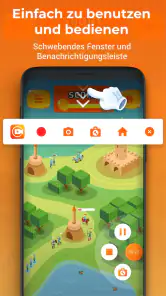
Das Erste, was bei Bildschirmaufnahme - XRecorder auffällt, ist die benutzerfreundliche Oberfläche. Du musst keine technischen Kenntnisse haben, um die App zu bedienen. Einfach die App starten, auf den Aufnahme-Button tippen und los geht's. Die Aufnahme startet sofort, und du kannst alles aufzeichnen, was du willst.
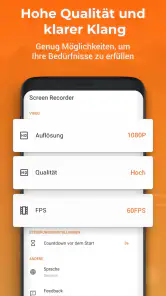
Was diese App wirklich hervorstechen lässt, ist die Möglichkeit, in hoher Qualität aufzunehmen. Du kannst Videos in HD-Qualität erstellen, was sie perfekt für professionelle Präsentationen oder detaillierte Tutorials macht. Die Aufnahme ist flüssig und ohne Verzögerungen, was für eine stressfreie Erfahrung sorgt.
Flexibilität und Anpassung
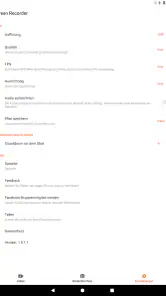
Ein weiteres großartiges Feature von XRecorder ist die Anpassungsfähigkeit. Du kannst die Auflösung, die Bitrate und die Framerate der Aufnahmen anpassen, um das bestmögliche Ergebnis zu erzielen. Egal, ob du eine niedrige Auflösung für schnellere Uploads oder eine hohe Auflösung für gestochen scharfe Details benötigst, XRecorder bietet dir die Flexibilität, die du brauchst.
Darüber hinaus bietet die App ein praktisches Bearbeitungswerkzeug. Nach der Aufnahme kannst du deine Videos direkt in der App trimmen, schneiden und sogar Text hinzufügen. Das spart dir Zeit und Mühe, da du keine zusätzliche Software zum Bearbeiten deiner Videos benötigst.
Kleine Helferlein, die den Unterschied machen
Ein besonderes Highlight ist die Möglichkeit, den Ton sowohl vom Mikrofon als auch vom Systemton aufzunehmen. Das bedeutet, du kannst gleichzeitig deine Stimme und die Geräusche aus dem Spiel oder der App aufzeichnen. Ideal für Let's Plays oder Erklärvideos!
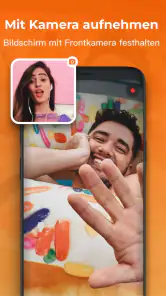
Die App bietet auch eine Facecam-Funktion, mit der du dein Gesicht während der Bildschirmaufnahme einblenden kannst. Das ist besonders nützlich für Vlogger oder Gamer, die ihre Reaktionen zeigen möchten.
Eine weitere nützliche Funktion ist der Countdown-Timer. Dieser gibt dir ein paar Sekunden, um dich vorzubereiten, bevor die Aufnahme startet. Kein hektisches Drücken mehr, um alles rechtzeitig zu erwischen!
Was vor dem Teilen den Unterschied macht
Für eine brauchbare Anleitung würde ich die Aufnahme nicht einfach vom ersten Tippen bis zum letzten Bildschirm laufen lassen. Besser ist ein kurzer Plan: erst die Ausgangssituation zeigen, dann die nötigen Schritte in ruhigem Tempo ausführen und am Schluss das Ergebnis stehen lassen. Der Countdown hilft beim Start, aber die Verständlichkeit entsteht vor allem durch ein übersichtliches Vorgehen. Wenn ich mich vertippe, kann ich den Clip anschließend kürzen, statt den ganzen Ablauf erneut aufzunehmen.
Bei Erklärungen mit eigener Stimme lohnt es sich, vorab zu entscheiden, ob die Kommentare während des Vorgangs nötig sind. Eine Live-Erklärung ist persönlicher, kann aber durch Suchen oder Wartezeiten unruhig werden. Eine stumme Aufnahme lässt sich oft leichter weitergeben, wenn die Schritte selbsterklärend sind; für wichtige Hinweise kann der Text im Clip genügen. Bei einem Spielclip ist es umgekehrt häufig sinnvoll, den Systemton nicht versehentlich durch eine laufende Erklärung zu überdecken. Ich würde daher vor dem Start kurz testen, welche Tonquelle zum Zweck passt.
Wenn der Bildschirm nicht die ganze Geschichte erzählt
Eine Bildschirmaufnahme zeigt genau das, was auf dem Display passiert, aber nicht automatisch, warum etwas passiert. Bei einer Fehlermeldung sollte ich deshalb vor dem Start prüfen, ob der relevante Kontext sichtbar ist: etwa welcher Schritt unmittelbar davor ausgeführt wurde. Ein Clip, der nur den Fehler zeigt, kann für eine andere Person schwer zu beurteilen sein. Für eine einzelne Information reichen Screenshots manchmal völlig aus; sobald Reihenfolge, Bewegung oder ein Menüwechsel wichtig sind, ist ein Video klar hilfreicher.
Auch beim Teilen denke ich an die Lesbarkeit. Kleine Beschriftungen und schnelle Tippfolgen sind auf dem eigenen Smartphone vielleicht gut zu erkennen, auf einem anderen Bildschirm aber nicht unbedingt. Ich halte deshalb bei wichtigen Menüs kurz inne und vermeide unnötig schnelle Wechsel. Das ist kein zusätzlicher Bearbeitungsschritt, sondern eine einfache Art, die Aufnahme schon während des Vorgangs verständlicher zu machen.
Für welche Aufgaben ich ein anderes Werkzeug nähme
Wer ein längeres Video aus mehreren Aufnahmen, Übergängen und sorgfältig abgestimmten Tonspuren bauen möchte, braucht eher einen klassischen Editor als einen Bildschirmrekorder mit direkter Nachbearbeitung. XRecorder ist besonders naheliegend, wenn der Bildschirm selbst das Motiv ist und der Weg von der Aufnahme zum kurzen, teilbaren Clip möglichst direkt bleiben soll. Für ein aufwendiges Tutorial würde ich die Aufnahme als Rohmaterial sehen und den Feinschnitt bei Bedarf in einem spezialisierten Programm erledigen.
Ebenso ist die eingebaute Aufnahmefunktion eine vernünftige Alternative, wenn sie auf dem eigenen Gerät verfügbar ist und nur gelegentlich ein einfacher Clip gebraucht wird. Eine zusätzliche App lohnt sich für mich erst, wenn der eigene Ablauf davon profitiert – zum Beispiel durch die Bearbeitung direkt nach der Aufnahme oder durch die Möglichkeit, Mikrofon und Systemton passend zum Vorhaben einzusetzen. Wer keine Bildschirmvideos erstellt, gewinnt durch zusätzliche Werkzeuge wenig und kann den Speicherplatz lieber für anderes nutzen.
Ein realistischer Ablauf im Alltag
Angenommen, ich möchte einem Freund zeigen, wie er eine Einstellung in einer App findet. Ich würde zuerst die betreffende Ansicht öffnen, kurz überlegen, welche Menüs für den Weg dorthin nötig sind, und dann mit dem Countdown Aufnahmebereitschaft schaffen. Während des Clips tippe ich langsam genug, damit jeder Schritt zu sehen ist. Danach prüfe ich Anfang und Ende, entferne überflüssige Sekunden und ergänze nur dann Text, wenn eine wichtige Stelle sonst unklar bleibt. Das Ergebnis ist kein großes Videoprojekt, sondern eine kompakte Hilfe, die sich schneller ansehen lässt als eine lange Nachricht mit mehreren Screenshots.
Für ein Spiel funktioniert der Ablauf anders: Hier kann der interessante Moment unerwartet kommen, sodass eine spontane Aufnahme nützlicher ist als ein ausgefeilter Plan. Anschließend sollte ich den Clip trotzdem kontrollieren und nicht automatisch jede Minute weitergeben. Bei einer Präsentation oder Anleitung wiederum ist ein kurzer Probelauf sinnvoller, weil ein ungünstiger Ton oder ein zu schneller Ablauf den ganzen Clip weniger verständlich machen kann. Genau diese Unterschiede entscheiden für mich, ob die App gerade als schneller Rekorder oder als Teil eines kleinen Produktionsablaufs eingesetzt wird.
Mein Urteil zum Preis und zum passenden Einsatz
Der kostenlose Zugang macht es leicht, die App zunächst für einen konkreten Zweck auszuprobieren. Die In-App-Käufe werden über Google Play abgerechnet und reichen von 0,99 € bis 54,99 €; aus der Preisspanne allein lässt sich jedoch nicht ableiten, welche einzelne Ergänzung den eigenen Alltag verbessert. Ich würde daher erst dann Geld ausgeben, wenn ich einen klaren Bedarf erkannt habe, statt einen Kauf als Voraussetzung für eine einfache Bildschirmaufnahme zu behandeln.
Am meisten spricht XRecorder für mich Menschen an, die regelmäßig kurze Vorgänge festhalten, erklären oder mit anderen teilen. Wer nur selten eine Aufnahme braucht, kann bei der Systemfunktion bleiben; wer umfassenden Videoschnitt erwartet, sollte ein spezialisierteres Werkzeug danebenstellen. Für spontane Spielmomente, verständliche App-Anleitungen und kurze Rückmeldungen ist die Verbindung aus Aufnahme und einfacher Bearbeitung dagegen ein überzeugender praktischer Nutzen.
Fazit
Alles in allem ist XRecorder eine fantastische App für alle, die regelmäßig ihren Bildschirm aufnehmen müssen. Die Kombination aus Benutzerfreundlichkeit, hoher Aufnahmequalität und praktischen Zusatzfunktionen macht sie zu einer hervorragenden Wahl. Ob du ein Profi oder ein Anfänger bist, XRecorder wird deine Erwartungen sicherlich erfüllen.
Bildschirmaufnahme - XRecorder Häufig gestellte Fragen
Welche Android-Version benötige ich für XRecorder?
XRecorder setzt Android 8.0 oder höher voraus. Prüfen Sie vor dem Download die Android-Version Ihres Geräts, damit Sie wissen, ob die App installiert werden kann. Auch der verfügbare Speicherplatz ist für längere Bildschirmvideos wichtig, denn Aufnahmen benötigen Platz auf dem Gerät. Die App stammt von InShot Inc. und wird als Bildschirmaufnahme für Android angeboten.
Ist XRecorder für Einsteiger einfach zu bedienen?
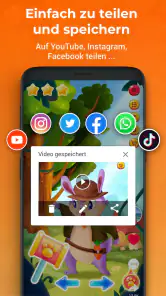
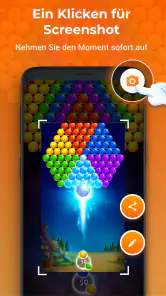
XRecorder richtet sich an Menschen, die Bildschirmaktivitäten ohne großen Aufwand als Video oder Screenshot festhalten möchten. Die grundlegenden Schritte sind überschaubar: Aufnahme starten, den gewünschten Bildschirminhalt erfassen und das Ergebnis anschließend ansehen oder speichern. Wenn Sie die Aufnahme später weitergeben möchten, lohnt es sich, sie vorher zu prüfen und gegebenenfalls die angebotenen Bearbeitungsmöglichkeiten zu nutzen.
Kann ich XRecorder für Tutorials oder Erklärvideos nutzen?
Ja, eine Bildschirmaufnahme eignet sich gut, um Abläufe in Apps zu zeigen oder Schritte verständlich vorzuführen. Mit XRecorder können Sie Bildschirmaktivitäten als Video festhalten und die Aufnahme vor dem Teilen mit Kommentaren oder Effekten ergänzen. Das kann bei Tutorials und Erklärungen hilfreich sein. Achten Sie darauf, dass persönliche Angaben oder Benachrichtigungen nicht unbeabsichtigt im fertigen Video zu sehen sind.
Wer entwickelt XRecorder, und für welches Betriebssystem ist die App gedacht?
XRecorder wird von InShot Inc. entwickelt und ist eine App zur Bildschirmaufnahme für Android-Geräte. Sie gehört zu den Video- und Bearbeitungs-Apps und ist dafür gedacht, Bildschirminhalte als Videos oder Screenshots festzuhalten. Wenn Sie ein iPhone oder iPad verwenden, sollten Sie nicht davon ausgehen, dass die Android-Version dort funktioniert; prüfen Sie stattdessen den passenden App Store.
Welche Inhalte kann ich mit XRecorder aufnehmen?
Mit XRecorder können Sie Bildschirmaktivitäten als Video festhalten, etwa eine App vorführen oder ein Spielgeschehen aufnehmen. Die App ist als Bildschirmaufnahme für Android-Geräte gedacht und eignet sich damit für Tutorials, Erklärungen oder persönliche Mitschnitte. Prüfen Sie vor dem Start, welche Inhalte auf dem Bildschirm zu sehen sind, besonders wenn Sie das Video später mit anderen teilen möchten.
Vorteile
- Benutzerfreundliche Oberfläche
- Hohe Aufnahmequalität
- Keine Wasserzeichen
- Unterstützt viele Formate
- Einfaches Teilen der Aufnahmen
Nachteile
- Enthält In-App-Käufe
- Erfordert viele Berechtigungen
- Kann die Batterie schnell entladen
- Werbung kann störend sein
- Nicht alle Funktionen sind kostenlos
- Kategorie
- Videoplayer & Editors
- Version
- 2.4.6.7













