Bildschirmaufnahme: AZRecorder
- 13.54K
- 4,8
- Installationen
- 100.00M
- Preis
- Free

Screenshots


Analyse von Reviewed
Wenn ich einen Ablauf auf dem Handy zeigen möchte, brauche ich vor allem einen Start, der nicht erst eine lange Einrichtung verlangt. Genau hier setzt Bildschirmaufnahme: AZRecorder an: Ich kann damit den Bildschirminhalt aufnehmen und anschließend als Video weiterverwenden. Für eine kurze Anleitung, einen Ausschnitt aus einem Spiel oder einen Fehler, den ich jemandem erklären will, ist das ein praktischer Weg, statt mehrere Screenshots mit umständlichen Erklärungen zu verschicken.
Wie schnell ich von der Idee zur Aufnahme komme
Bei einer Bildschirmaufnahme zählt für mich nicht nur die spätere Bildqualität, sondern auch, ob ich im entscheidenden Moment rasch loslegen kann. Die Bedienung wirkt darauf ausgerichtet, die Aufnahme ohne große Vorbereitung zu starten und zu beenden. Das ist besonders angenehm, wenn ich nur einen konkreten Schritt festhalten möchte und nicht erst ein ganzes Projekt anlegen will. Die Oberfläche bleibt dabei zugänglicher als bei vielen umfangreichen Videoeditoren, deren zusätzliche Werkzeuge für eine reine Bildschirmaufnahme eher ablenken können.
Ich würde trotzdem vor einer wichtigen Aufnahme einen kurzen Test machen. So sehe ich, ob der gewünschte Bildausschnitt verständlich wirkt, ob der Ablauf auf dem Bildschirm lesbar bleibt und ob ich beim Erklären in einem brauchbaren Tempo vorgehe. Eine Aufnahme lässt sich zwar nachträglich betrachten, aber ein kurzer Probelauf spart oft mehr Zeit als späteres Suchen nach dem passenden Schnitt. Gerade bei einer Anleitung mit mehreren Menüs hilft es, die Reihenfolge vorher einmal durchzugehen.
Neues zu Bildschirmaufnahme: AZRecorder
Was bei längeren oder anspruchsvolleren Aufnahmen zählt
Eine kurze Bedienhilfe und eine längere Spielaufnahme stellen unterschiedliche Anforderungen. Bei einem schnellen Spiel kann viel Bewegung gleichzeitig stattfinden; bei einem ausführlichen Tutorial ist dagegen entscheidend, dass die Schritte nachvollziehbar bleiben und die Aufnahme nicht unnötig lang wird. Ich würde deshalb bei längeren Projekten in einzelne Abschnitte aufnehmen, statt alles in einem Durchgang festzuhalten. Die Pausenfunktion kann dabei helfen, einen Abschnitt zu unterbrechen, ohne für jede kleine Unterbrechung eine neue Datei beginnen zu müssen.
Auch die Videoqualität sollte zum Zweck passen. Für eine private Erklärung an eine einzelne Person ist eine möglichst große Datei nicht automatisch besser als ein gut lesbares, handliches Video. Wer Aufnahmen häufig verschickt oder speichert, sollte vorab überlegen, wie viel Detail wirklich nötig ist. Höhere Bild- und Datenraten können bei bewegten Inhalten sinnvoll sein, bringen aber auch größere Dateien mit sich. Bei einem Tutorial, in dem hauptsächlich Text und Menüs zu sehen sind, ist eine ausgewogene Einstellung oft die vernünftigere Wahl.
Stabilität, Kontrolle und ein paar Grenzen
Die App bietet eine übersichtliche Möglichkeit, Bildschirmvideos aufzunehmen, doch für ein wichtiges Ergebnis verlasse ich mich nicht blind auf einen einzigen langen Durchlauf. Ich prüfe die fertige Datei kurz, bevor ich sie teile, und achte besonders darauf, ob Anfang und Ende stimmen und die Erklärung verständlich ist. Das ist keine besondere Schwäche dieser App, sondern eine sinnvolle Gewohnheit bei jeder Bildschirmaufnahme: Ein versehentlich geöffneter Bildschirm oder ein zu schneller Wechsel kann sonst im fertigen Video bleiben.
Im Alltag ist außerdem die verfügbare Leistung des Smartphones relevant. Eine Aufnahme läuft parallel zu der App, die ich zeige; bei anspruchsvollen Spielen oder längeren Sitzungen kann das Gerät stärker beansprucht werden als bei einer kurzen Menü-Anleitung. Ich würde vor einer längeren Aufnahme nicht benötigte Apps schließen, den Akkustand prüfen und genügend freien Speicher einplanen. Das sind einfache Vorsichtsmaßnahmen, keine Garantie für ein bestimmtes Ergebnis, aber sie reduzieren vermeidbare Unterbrechungen.
Weitere Meldungen aus unserer Redaktion

Ludo King® im Alltag: Für wen sich die nächste Runde lohnt

eBay lebt vom Handel zwischen Menschen

iTunes im Test: Warum der Wechsel vor allem Gewohnheiten verändert

inDrive macht den Fahrpreis verhandelbar – doch die Plattform bleibt im Spiel

Warum Prime Video die Streaming-Arena dominiert

Photomath: Revolutioniert das Lernen mit dem Smartphone
Wenn ein Gerät älter ist oder nur wenig Speicherplatz frei hat, ist eine lange Aufnahme mit hoher Qualität möglicherweise nicht die passende Wahl. Dann sind kürzere Abschnitte und eine zurückhaltendere Qualitätseinstellung meist praktischer. Wer dagegen eine professionell aufgebaute Videoproduktion mit vielen Spuren, umfangreicher Farbkorrektur oder detaillierter Nachbearbeitung plant, fährt mit einem spezialisierten Schnittprogramm besser. AZRecorder ist vor allem dann interessant, wenn das Festhalten des Bildschirms im Mittelpunkt steht und die Bearbeitung überschaubar bleiben soll.
Ein kinderleichter Einstieg
Die Nutzung der Bildschirmaufnahme: AZRecorder könnte nicht einfacher sein. Sobald die App installiert ist, begrüßt sie einen mit einer übersichtlichen und intuitiven Benutzeroberfläche. Alles ist selbsterklärend und man fühlt sich sofort wie ein Profi. Kein technisches Kauderwelsch, nur einfache und klare Anweisungen. Tatsächlich könnte man meinen, die Entwickler hätten sich in unsere Köpfe versetzt und genau gewusst, was wir brauchen.
Funktionen, die begeistern
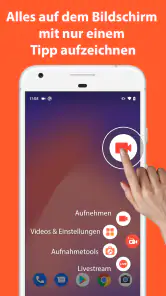
Ein echtes Highlight der App ist die Möglichkeit, die Aufnahme mit nur einem Klick zu starten und zu stoppen. Und das Beste? Man kann sogar während der Aufnahme pausieren und später fortsetzen. Perfekt für diejenigen, die gerne mal eine Pause einlegen, ohne die ganze Aufnahme von vorne beginnen zu müssen.
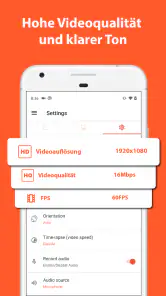
Ein weiteres tolles Feature ist die Qualität der Aufnahmen. Egal ob in HD oder Full HD, die Videos sind kristallklar und flüssig. Und für diejenigen, die auf Details stehen – man kann sogar die Bildrate und Bitrate nach eigenen Vorlieben anpassen. Es ist fast so, als hätte man ein kleines Filmstudio in der Hosentasche!
Ein Workflow für Tutorials, Spiele und schnelle Hilfe
Bei einer Schritt-für-Schritt-Erklärung würde ich mir vor dem Start drei Dinge zurechtlegen: den Bildschirm, den ich zeigen möchte, die kurze Reihenfolge der Schritte und den Satz, mit dem ich das Video abschließe. Dann kann ich aufnehmen, ohne währenddessen lange nach Worten oder Menüpunkten zu suchen. Eine kommentierte Bildschirmaufnahme eignet sich etwa, um einem Familienmitglied zu zeigen, wo eine Einstellung zu finden ist. Statt die Anleitung mehrfach telefonisch zu erklären, schicke ich ein kurzes Video, in dem jeder Tipp direkt auf dem passenden Bildschirm erscheint.
Für Spielclips ist ein anderer Ablauf sinnvoll. Ich würde nicht jede Sitzung vollständig aufnehmen, sondern erst dann starten, wenn ein bestimmter Abschnitt interessant wird. So muss ich hinterher weniger Material durchsuchen und teile leichter genau den Moment, den ich zeigen wollte. Bei längeren Partien helfen Unterbrechungen dabei, Leerlauf aus dem Material herauszuhalten. Wer ein Video für andere erstellt, sollte außerdem vorab prüfen, ob Benachrichtigungen oder persönliche Inhalte sichtbar werden könnten. Das ist ein einfacher, oft übersehener Schritt, bevor man eine Aufnahme öffentlich verschickt.
Auch für technische Hilfe kann die App nützlich sein: Wenn eine Einstellung nicht so funktioniert wie erwartet, lässt sich der Ablauf filmen, statt ihn nur aus dem Gedächtnis zu beschreiben. Ich würde dabei möglichst direkt zum fraglichen Schritt gehen und unnötige persönliche Informationen aus dem Bild halten. Das macht die Aufnahme für die helfende Person leichter verständlich und verhindert, dass ein langer Mitschnitt erst mühsam durchsucht werden muss.
Aufnahme und Nachbearbeitung sinnvoll trennen
Ein praktischer Vorteil eines eigenen Aufnahmeprogramms ist, dass ich den Vorgang des Festhaltens vom späteren Aufbereiten trennen kann. Zuerst konzentriere ich mich darauf, den Ablauf sauber zu zeigen; anschließend entscheide ich, ob ein einfacher Zuschnitt genügt oder ob ich die Datei in einem anderen Programm weiterbearbeite. Für kurze Erklärclips ist ein schlanker Ablauf oft angenehmer als ein komplexes Schnittprojekt. Wer hingegen mehrere Szenen arrangieren, Übergänge präzise setzen oder Tonspuren aufwendig mischen möchte, sollte gleich mit einem Editor arbeiten, der für solche Aufgaben gedacht ist.
Der Vergleich mit den üblichen Alternativen hängt davon ab, was ich aufnehmen will. Eine eingebaute Bildschirmaufnahmefunktion ist für einen gelegentlichen Clip oft der schnellste Weg, weil keine zusätzliche App nötig ist. AZRecorder ist interessanter, wenn ich eine eigenständige Aufnahme-App mit zusätzlichen Steuerungsmöglichkeiten und anschließenden einfachen Bearbeitungsschritten bevorzuge. Ein vollständiger Videoeditor bietet mehr Spielraum nach der Aufnahme, verlangt aber meist auch mehr Einarbeitung. Für mich liegt der Nutzen hier in der Mitte: mehr als ein bloßer Mitschnitt, ohne dass ich für jede kurze Anleitung eine umfangreiche Produktion aufsetzen muss.
Bildqualität, Dateigröße und Ton im richtigen Verhältnis
Die Möglichkeit, Bildrate und Bitrate anzupassen, ist vor allem dann hilfreich, wenn ich unterschiedliche Inhalte aufnehme. Bei einer ruhigen Demonstration mit hauptsächlich Text und Menüs muss ich nicht automatisch die höchstmögliche Einstellung wählen. Bei schnellen Bewegungen kann eine höhere Bildrate dagegen einen flüssigeren Eindruck unterstützen. Ich würde die Einstellung nicht nach dem Motto „mehr ist immer besser“ wählen, sondern nach dem Ziel: Soll jemand einen kleinen Text erkennen, zählt Lesbarkeit; soll eine Bewegung nachvollziehbar bleiben, zählt ein ruhiger Ablauf.
Vor dem Teilen lohnt sich ein Blick auf die Dateigröße und die Wiedergabe auf dem Gerät, auf dem das Video angesehen werden soll. Ein Clip, der auf meinem Smartphone klar wirkt, kann auf einem kleineren Display oder in einem Chatfenster anders erscheinen. Ich prüfe deshalb lieber einen kurzen Ausschnitt, bevor ich eine lange Aufnahme verschicke. So erkenne ich früh, ob die gewählte Qualität genügt und ob ein zusätzlicher Schnitt nötig ist. Das erspart unnötig große Dateien, ohne die Verständlichkeit zu opfern.
Für Kommentare ist es sinnvoll, vor dem Start kurz zu überlegen, ob ich live sprechen oder die Erklärung später ergänzen möchte. Eine Live-Erklärung ist direkt und spart einen Arbeitsschritt, verlangt aber, dass ich ruhig spreche und mich nicht von jedem Bildschirmwechsel aus dem Konzept bringen lasse. Wenn ich mich verspreche, kann eine Pause beim erneuten Ansetzen helfen; bei einem besonders sorgfältigen Tutorial ist eine getrennte Nachbearbeitung oft besser. So bleibt die Aufnahme selbst übersichtlich, auch wenn die endgültige Fassung mehr Feinschliff bekommen soll.
Für wen sich die App eignet – und wann ich anders wählen würde
Ich sehe den größten Nutzen für Menschen, die regelmäßig kurze Abläufe auf ihrem Android-Gerät zeigen: Lehrkräfte, die einen digitalen Handgriff erklären, Spieler, die einen gelungenen Abschnitt festhalten, oder Nutzer, die Freunden bei einer Einstellung helfen. Auch wer eine Funktion dokumentieren möchte, bevor sich eine Oberfläche ändert, kann mit einem Video den Ablauf anschaulicher sichern als mit einer Reihe einzelner Bilder. Die App richtet sich dabei eher an praktische Bildschirmvideos als an umfangreiche Filmprojekte.
Weniger passend ist sie, wenn ich nur einmal im Jahr einen kurzen Clip brauche und mein Gerät bereits eine eingebaute Aufnahmefunktion hat, die meinen Zweck erfüllt. Dann ist eine zusätzliche App nicht unbedingt nötig. Ebenso würde ich bei aufwendiger Montage, präziser Tonbearbeitung oder umfangreichen visuellen Effekten zu einem spezialisierten Editor greifen. Wer Bildschirmaufnahmen beruflich produziert, sollte außerdem vorab prüfen, ob der eigene Arbeitsablauf besondere Anforderungen an Export, Datenschutz oder Teamfreigaben stellt, statt anzunehmen, dass ein unkomplizierter Recorder diese Aufgaben automatisch abdeckt.
Im täglichen Gebrauch sind die kleinen Vorbereitungen oft wichtiger als die Zahl der Werkzeuge. Ich starte mit ausreichend Speicher, lege fest, was im Video zu sehen sein soll, und vermeide unnötige Sprünge zwischen Apps. Wenn ich eine Aufnahme später noch schneiden möchte, halte ich Anfang und Ende bewusst ruhig; dadurch lässt sich der brauchbare Teil leichter abgrenzen. Diese Vorgehensweise ist besonders hilfreich bei kurzen Anleitungen, weil sie die Aufnahme direkt verständlich macht und die Nachbearbeitung klein hält.
Was die Verbreitung über den praktischen Eindruck sagt
AZ Screen Recorder entwickelt die App; sie gehört zu den Bildschirmaufnahme- und Videobearbeitungs-Apps und ist kostenlos erhältlich. Im Google Play Store liegt der Durchschnitt bei 4,8 Sternen aus rund 1,9 Millionen Bewertungen; über 100 Millionen Installationen zeigen, dass die Anwendung ein großes Publikum erreicht hat. Solche Zahlen sind für mich ein Hinweis auf breite Nutzung, aber kein Ersatz für den eigenen Test: Entscheidend bleibt, ob die Bedienung auf dem persönlichen Gerät zum geplanten Aufnahmezweck passt.
Die App ist für alle Altersgruppen freigegeben und verlangt mindestens Android 6.0. Die aktuelle Version ist 6.7.9. Wer zusätzliche Funktionen nutzen möchte, sollte beachten, dass In-App-Käufe über Google Play zwischen 2,69 und 18,99 Euro liegen. Der kostenlose Einstieg macht es leicht, den grundsätzlichen Ablauf kennenzulernen; vor einem Kauf würde ich erst prüfen, welche der angebotenen Möglichkeiten ich tatsächlich regelmäßig brauche, statt vorsorglich für Optionen zu zahlen, die im Alltag ungenutzt bleiben.
Ein verlässlicher Ablauf statt großer Versprechen
Bei der Frage nach Stabilität und Wiederherstellung bleibe ich pragmatisch: Für etwas Wichtiges teste ich die Aufnahme kurz, kontrolliere danach die Datei und teile sie erst, wenn sie vollständig und verständlich ist. Bei längeren Sessions würde ich lieber mehrere überschaubare Abschnitte erstellen als alles auf einen einzigen Durchlauf zu setzen. So lässt sich ein möglicher Fehler leichter eingrenzen, und ein misslungener Teil zwingt mich nicht, den gesamten Ablauf zu wiederholen. Die Pausenfunktion kann den Prozess vereinfachen, ersetzt aber nicht die Kontrolle des fertigen Videos.
Auch der Ressourcenbedarf hängt stark davon ab, was gleichzeitig auf dem Smartphone geschieht. Ein kurzer Weg durch Einstellungen ist eine andere Belastung als eine lange Aufnahme eines grafisch anspruchsvollen Spiels. Deshalb starte ich vor einer ausgedehnten Session mit geladenem Akku und genügend freiem Speicher und vermeide, währenddessen unnötig viele andere Aufgaben laufen zu lassen. Wenn das Gerät warm wird, ruckelt oder kaum noch Speicher frei ist, würde ich die Aufnahme beenden, die Datei sichern und mit kürzeren Abschnitten oder einer moderateren Qualität weitermachen.
Unterm Strich ist AZRecorder für mich dann eine gute Wahl, wenn ich Bildschirmgeschehen unkompliziert festhalten, verständlich kommentieren und bei Bedarf einfach nachbearbeiten möchte. Besonders überzeugend ist der praktische Ablauf vom schnellen Start bis zum fertigen Clip; die Grenzen zeigen sich dort, wo ein schwaches oder knapp ausgestattetes Gerät lange Sitzungen bewältigen soll oder eine professionelle Postproduktion gefragt ist. Wer genau diese Unterschiede berücksichtigt und vor wichtigen Aufnahmen kurz testet, bekommt ein nützliches Werkzeug für Tutorials, Spielmomente und all jene kleinen Erklärungen, die als Video viel klarer sind als als Textnachricht.
Funktionen, die begeistern
Ein echtes Highlight der App ist die Möglichkeit, die Aufnahme mit nur einem Klick zu starten und zu stoppen. Und das Beste? Man kann sogar während der Aufnahme pausieren und später fortsetzen. Perfekt für diejenigen, die gerne mal eine Pause einlegen, ohne die ganze Aufnahme von vorne beginnen zu müssen.
Ein weiteres tolles Feature ist die Qualität der Aufnahmen. Egal ob in HD oder Full HD, die Videos sind kristallklar und flüssig. Und für diejenigen, die auf Details stehen – man kann sogar die Bildrate und Bitrate nach eigenen Vorlieben anpassen. Es ist fast so, als hätte man ein kleines Filmstudio in der Hosentasche!
Einfaches Teilen und Bearbeiten
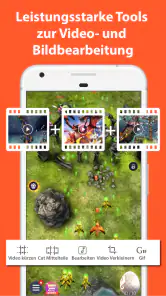
Was bringt einem das beste Video, wenn man es nicht teilen kann? Die App macht es einem unglaublich einfach, die Aufnahmen direkt in den sozialen Medien zu teilen oder einfach per E-Mail zu verschicken. Und falls man sein Video noch etwas aufpeppen möchte, bietet die App auch einfache Bearbeitungswerkzeuge. Schneiden, trimmen, Effekte hinzufügen – alles, was das Herz begehrt.
Und für alle, die gerne ihre eigene Stimme hinzufügen möchten, gibt es die Option, die Aufnahme mit einem Kommentar zu versehen. So kann man dem Video eine persönliche Note verleihen und alles genau erklären, was man zeigen möchte.
Mein Fazit
Wenn du nach einer verlässlichen und einfach zu bedienenden App zur Bildschirmaufnahme suchst, dann ist die Bildschirmaufnahme: AZRecorder definitiv einen Download wert. Sie bietet alles, was man braucht, und noch mehr. Es ist fast so, als hätten die Entwickler an alles gedacht. Also, worauf wartest du noch? Teste es selbst und lass dich begeistern!
Bildschirmaufnahme: AZRecorder Häufig gestellte Fragen
Was ist Bildschirmaufnahme: AZRecorder?
Bildschirmaufnahme: AZRecorder ist eine mobile Anwendung, die es Benutzern ermöglicht, den Bildschirm ihres Android- oder iOS-Geräts ohne Wasserzeichen und mit hoher Qualität aufzunehmen. Die App bietet zahlreiche Funktionen wie Video- und Audioaufnahme, Bearbeitungswerkzeuge und die Möglichkeit, die Aufnahmen direkt zu teilen.
Ist die Nutzung von AZRecorder kostenlos?
Ja, AZRecorder bietet eine kostenlose Version mit grundlegenden Funktionen an. Es gibt jedoch auch eine kostenpflichtige Pro-Version, die zusätzliche Funktionen wie erweiterte Bearbeitungsoptionen, Werbefreiheit und Cloud-Speicherintegration bietet. Nutzer können entscheiden, ob sie die zusätzlichen Funktionen benötigen.
Welche Systemanforderungen gibt es für AZRecorder?
Um AZRecorder zu verwenden, benötigen Sie ein Android-Gerät mit mindestens Android 5.0 oder ein iOS-Gerät mit iOS 11.0 oder höher. Es wird empfohlen, genügend Speicherplatz und RAM auf dem Gerät zu haben, um eine reibungslose Aufnahme und Bearbeitung der Videos zu gewährleisten.
Wie kann ich mit AZRecorder meine Aufnahmen bearbeiten?
AZRecorder bietet eine Reihe von Bearbeitungswerkzeugen, mit denen Sie Ihre aufgenommenen Videos nachträglich anpassen können. Dazu gehören das Trimmen von Clips, das Hinzufügen von Text und Musik sowie die Möglichkeit, Videos zu kombinieren oder in verschiedene Formate zu konvertieren. Diese Tools sind sowohl in der kostenlosen als auch in der Pro-Version verfügbar.
Sind meine Aufnahmen mit AZRecorder sicher?
Ja, Ihre Aufnahmen sind mit AZRecorder sicher. Die App speichert die Videos lokal auf Ihrem Gerät, was bedeutet, dass Dritte keinen Zugriff auf Ihre Dateien haben. Sollten Sie die Cloud-Speicheroption nutzen, werden Ihre Daten verschlüsselt übertragen, um die Sicherheit zu gewährleisten.
Vorteile
- Benutzerfreundliche Oberfläche
- Hohe Videoqualität
- Vielfältige Bearbeitungsfunktionen
- Keine Wasserzeichen
- Integrierte Livestream-Option
Nachteile
- Enthält In-App-Käufe
- Kann Akku stark beanspruchen
- Benötigt Android 5.0 oder höher
- Gelegentliche Werbeeinblendungen
- Große Dateigröße nach Aufnahme
- Kategorie
- Videoplayer & Editors
- Version
- 6.7.9












