Bildschirmaufnahme - AX Record
- 303.00
- 4,4
- Installationen
- 10.00M
- Preis
- Free

Screenshots



Analyse von Reviewed
Bei einer Bildschirmaufnahme zählt für mich nicht nur, ob der Startknopf leicht zu finden ist. Entscheidend ist, ob ich vor dem Dreh die richtigen Einstellungen erwische, die Aufnahme ohne Hektik beginnen kann und am Ende ein Video bekomme, das sich tatsächlich verwenden lässt. Genau deshalb lohnt sich ein genauer Blick auf Bildschirmaufnahme - AX Record: Die App richtet sich an Menschen, die Abläufe auf dem Smartphone festhalten möchten, ohne dafür gleich einen großen Schnittplatz einzurichten.
Ein verlässlicher Ablauf für den ersten Clip
Für eine kurze Aufnahme würde ich zuerst festlegen, was der Clip zeigen soll, und unnötige Benachrichtigungen auf dem Bildschirm vermeiden. Danach öffne ich die Aufnahme-App, prüfe die verfügbaren Audiooptionen und starte erst dann den Ablauf, den ich dokumentieren möchte. Diese Reihenfolge klingt unspektakulär, verhindert aber, dass eine Erklärung schon läuft, während ich noch Einstellungen suche.
Das ist besonders praktisch für eine kurze Anleitung: etwa wenn ich einer Person zeigen möchte, wo sich eine bestimmte Einstellung befindet. Statt mehrere Screenshots zu verschicken, kann ich den Weg über den Bildschirm aufnehmen und dabei erklären, worauf sie achten soll. Für solche kleinen Hilfestellungen ist eine Aufnahme oft leichter nachzuvollziehen als eine lange Textnachricht.
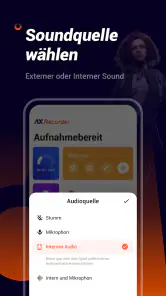
Auch eine Spielszene lässt sich so festhalten, wenn ich später einen gelungenen Moment teilen oder einen Ablauf erklären möchte. Ich würde dafür vorher prüfen, ob die gewünschte Tonquelle passt. Bei einer gesprochenen Anleitung ist das Mikrofon sinnvoll; wenn der Ton des Geräts im Mittelpunkt steht, sollte ich stattdessen die passende interne Audiooption wählen, sofern sie für den jeweiligen Aufnahmefall verfügbar ist.
Einstellungen, die vor dem Start den Unterschied machen
Auflösung und Bildrate sind nicht einfach Regler, die man immer möglichst hoch setzen sollte. Für eine ruhige Bildschirmführung kann eine moderate Einstellung genügen und dabei helfen, Dateigröße und flüssige Darstellung in ein vernünftiges Verhältnis zu bringen. Bei schnellen Bewegungen, etwa in einem Spiel, würde ich eher auf eine passende Bildrate achten. Das beste Ergebnis hängt davon ab, was der Clip zeigen soll und wie viel Speicherplatz ich anschließend dafür einplanen möchte.
Bei Tonaufnahmen lohnt sich ein kurzer Probelauf, bevor ich etwas Wichtiges aufnehme. So höre ich, ob meine Erklärung verständlich ist und ob der Geräteklang im Vordergrund steht oder eher ablenkt. Wenn ich gleichzeitig spreche und eine App vorführe, sollte ich außerdem in ruhiger Umgebung aufnehmen: Ein Mikrofon kann die Erklärung erfassen, aber störende Geräusche werden dadurch nicht automatisch beseitigt.
Eine weitere hilfreiche Gewohnheit ist, die Aufnahme nicht erst im Nachhinein als gelungen oder misslungen zu beurteilen. Ich kann einen kurzen Abschnitt aufnehmen, abspielen und prüfen, ob Bild und Ton für meinen Zweck passen. Das ist besonders sinnvoll, wenn der Clip weitergegeben werden soll und eine schwer verständliche Erklärung oder ein unpassender Audioeindruck den Nutzen mindern würde.
Weitere Meldungen aus unserer Redaktion

Google Kalender ordnet das Chaos des Alltags – und verlangt dafür Nähe zu Google

Bridge Race: Warum die richtige Planke mehr zählt als Tempo

Ludo King® im Alltag: Für wen sich die nächste Runde lohnt

eBay lebt vom Handel zwischen Menschen

iTunes im Test: Warum der Wechsel vor allem Gewohnheiten verändert

inDrive macht den Fahrpreis verhandelbar – doch die Plattform bleibt im Spiel
Schneller arbeiten, ohne die Aufnahme zu überladen
Wer regelmäßig dieselbe Art von Video erstellt, profitiert vor allem von einer wiederholbaren Routine. Ich würde vor jedem Clip dieselbe kleine Checkliste durchgehen: gewünschte Audioquelle wählen, Bildqualität passend zum Inhalt einstellen, den Ablauf einmal gedanklich sortieren und erst dann aufnehmen. Das spart nicht unbedingt viele Schritte, aber es senkt die Wahrscheinlichkeit, dass ein wichtiger Teil fehlt.
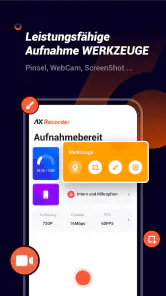
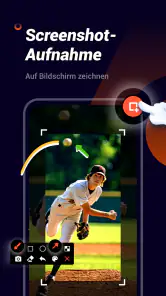
Die Zeichen- und Notizfunktion kann in einem Tutorial nützlich sein, wenn ich eine Schaltfläche oder einen Bereich hervorheben möchte. Ich würde Markierungen sparsam einsetzen und sie nur dort verwenden, wo der Blick sonst leicht am entscheidenden Punkt vorbeigeht. Zu viele Einblendungen machen eine einfache Erklärung schnell unruhig. Ein klarer Hinweis an der richtigen Stelle ist meist hilfreicher als eine dauernde Kommentierung des Bildschirms.
Auch der integrierte Editor passt zu einem schnellen Arbeitsablauf: Ich kann eine Aufnahme direkt in der App nachbearbeiten, statt für jeden kleinen Schnitt zu einer anderen Anwendung zu wechseln. Für einen kurzen Clip, den ich lediglich auf das Wesentliche reduzieren möchte, ist das bequem. Wenn ich jedoch ein aufwendig gestaltetes Video mit vielen Übergängen oder präziser Tonbearbeitung plane, würde ich weiterhin einen spezialisierten Videoeditor verwenden. Eine Bildschirmaufnahme-App und ein vollwertiges Schnittprogramm erfüllen nicht denselben Zweck.
Bedienung und Möglichkeiten im Alltag
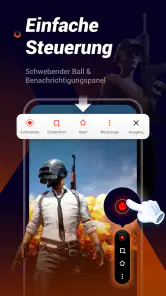
Als ich die Bildschirmaufnahme - AX Record das erste Mal öffnete, war ich angenehm überrascht. Die Benutzeroberfläche ist ziemlich intuitiv und ermöglicht es sogar einem Technik-Laien, problemlos seine ersten Aufnahmen zu starten. Alles ist klar beschriftet und die Navigation ist ein Kinderspiel.
Funktionen, die überzeugen
Die App bietet eine Vielzahl an Funktionen, die selbst die anspruchsvollsten Nutzer zufriedenstellen. Neben der klassischen Bildschirmaufnahme kannst du auch Audio sowohl von deinem Gerät als auch über das Mikrofon aufnehmen. Das ist besonders nützlich, wenn du Tutorials oder Gaming-Videos aufzeichnen möchtest. Darüber hinaus gibt es die Möglichkeit, die Auflösung und Framerate der Aufnahme anzupassen, was ein großes Plus ist.
Ein weiteres Highlight ist die Möglichkeit, während der Aufnahme Notizen oder Zeichnungen auf dem Bildschirm zu machen. Dies kann unglaublich hilfreich sein, wenn du bestimmte Aspekte hervorheben möchtest. Außerdem kannst du die Videos direkt in der App bearbeiten, was einem den Umweg über andere Bearbeitungsprogramme erspart.
Leistung und Zuverlässigkeit
Während meiner Tests lief die App reibungslos ohne merkliche Verzögerungen oder Abstürze. Die Aufnahmen waren von hoher Qualität und es gab keine Probleme mit der Synchronisierung von Audio und Video. Die Entwickler haben hier wirklich großartige Arbeit geleistet, um sicherzustellen, dass die App stabil und zuverlässig ist.
Ein kleiner Bonus ist der geringe Speicherverbrauch der App, was bedeutet, dass sie auch auf älteren Geräten gut funktioniert. Es ist immer schön, wenn eine App nicht die gesamte Leistung deines Geräts beansprucht.
Für wen sich die App eignet – und wo ihre Grenzen liegen
BildschirmRekorder&VideoRekorder wird von Video Recorder & Photo Collage entwickelt und gehört zu den Apps für Bildschirmvideo und Bearbeitung. Sie ist kostenlos erhältlich; bei Abrechnung über Google Play werden In-App-Käufe für 14,99 € angeboten. Die Altersfreigabe lautet USK ab 0 Jahren. Im Play Store kommt sie auf eine durchschnittliche Bewertung von 4,4 bei rund 94.000 Bewertungen und mehr als 10 Millionen Installationen. Die aktuelle Version ist 2.2.2.6, veröffentlicht wurde sie am 19. Januar 2022; sie setzt Android 6.0 oder neuer voraus.
Diese Eckdaten machen sie für viele Android-Nutzer zugänglich, sagen aber nicht allein aus, ob sie zu jedem Aufnahmeprojekt passt. Ich sehe ihren stärksten Einsatz bei kurzen Erklärclips, einfachen Spielaufnahmen und schnellen Bildschirmdokumentationen. Wer nur gelegentlich etwas festhalten möchte, muss sich nicht erst in ein komplexes Schnittprogramm einarbeiten. Wer dagegen regelmäßig längere Videos produziert oder eine ausgefeilte Nachbearbeitung braucht, dürfte mit einer spezialisierten Editor-App besser fahren.
Gegenüber der eingebauten Bildschirmaufnahme des Smartphones bietet eine eigenständige App vor allem dann einen Mehrwert, wenn ich zusätzliche Aufnahmeoptionen, Markierungen oder einen Bearbeitungsschritt direkt in derselben Umgebung nutzen möchte. Für eine ganz kurze Aufnahme ohne besondere Anforderungen kann die Systemfunktion allerdings schneller sein, weil ich keine separate App öffnen muss. Welche Lösung praktischer ist, hängt also weniger von einem pauschalen Qualitätsurteil ab als vom konkreten Ablauf.
Eine Grenze bleibt der Bildschirm selbst: Was während der Aufnahme sichtbar ist, kann auch im fertigen Clip zu sehen sein. Deshalb achte ich vor dem Start auf persönliche Nachrichten, offene Kontoinformationen und andere Inhalte, die nicht in eine Anleitung oder einen geteilten Spielclip gehören. Ebenso sollte ich bei längeren Aufnahmen vorher den verfügbaren Speicher prüfen. Eine höhere Bildqualität kann größere Dateien bedeuten, und ein sauber geplanter Clip ist oft nützlicher als ein unnötig langes Video.
Mein Urteil nach dem praktischen Einsatz
Alles in allem hat mich Bildschirmaufnahme - AX Record wirklich beeindruckt. Von der Benutzerfreundlichkeit über die Vielzahl an nützlichen Funktionen bis hin zur stabilen Leistung – diese App hat alles, was man sich von einer Bildschirmaufnahme-App wünschen kann. Wenn du auf der Suche nach einer zuverlässigen Lösung bist, um deinen Bildschirm aufzuzeichnen, solltest du dieser App definitiv eine Chance geben. Ich verspreche, du wirst es nicht bereuen!
Ich würde sie vor allem dann ausprobieren, wenn ich Bildschirm, Erklärung und einfache Bearbeitung in einem unkomplizierten Ablauf zusammenbringen möchte. Für das schnelle Festhalten eines Einstellungswegs oder einen kurzen Spielmoment ist das ein nachvollziehbarer Ansatz. Wer höchste Kontrolle über den Schnitt, ein umfangreiches Produktionsprojekt oder möglichst wenige zusätzliche Schritte sucht, sollte dagegen zuerst die bereits vorhandene Systemaufnahme beziehungsweise einen spezialisierten Editor in Betracht ziehen. Für den Alltag liegt der Reiz hier gerade darin, aus einer Aufnahme ohne großen Aufwand einen verständlichen Clip zu machen.
Bildschirmaufnahme - AX Record Häufig gestellte Fragen
Ist Bildschirmaufnahme - AX Record kostenlos und welche Kosten können entstehen?
Bildschirmaufnahme - AX Record kann kostenlos heruntergeladen werden. Die App bietet außerdem In-App-Käufe; ein Kauf kann bei Abrechnung über Google Play 14,99 € kosten. Wenn Sie vor allem eine einfache Bildschirmaufnahme suchen, können Sie zunächst die kostenlose Nutzung ausprobieren und vor einem möglichen Kauf prüfen, welche Funktionen für Sie wichtig sind.
Welche Geräte und Betriebssysteme werden unterstützt?
Bildschirmaufnahme - AX Record ist eine Android-App und benötigt mindestens Android 6.0. Vor dem Download lohnt es sich daher, die Android-Version Ihres Geräts zu prüfen. Die Altersfreigabe liegt bei USK ab 0 Jahren. Wer ein iPhone oder iPad verwendet, sollte beachten, dass die hier beschriebene App für Android vorgesehen ist.
Wie kann ich mit Bildschirmaufnahme - AX Record Videos aufnehmen?
Um Videos mit Bildschirmaufnahme - AX Record aufzunehmen, starten Sie die App und wählen Sie die Aufnahmeoption aus. Sie können entweder den gesamten Bildschirm oder ein bestimmtes Fenster aufnehmen. Nach der Aufnahme können Sie das Video in Ihrer Galerie speichern oder direkt in sozialen Medien teilen.
Gibt es eine Begrenzung für die Aufnahmedauer in Bildschirmaufnahme - AX Record?
Ja, die kostenlose Version von Bildschirmaufnahme - AX Record hat eine Begrenzung für die Aufnahmedauer. Für längere Aufnahmen können Sie auf die Pro-Version upgraden, die keine zeitlichen Beschränkungen hat und zusätzliche Funktionen bietet.
Unterstützt Bildschirmaufnahme - AX Record die Aufnahme von Audio?
Ja, Bildschirmaufnahme - AX Record unterstützt die Aufnahme von Audio zusammen mit dem Video. Sie können wählen, ob Sie Systemaudio, Mikrofon oder beides aufnehmen möchten, um die bestmögliche Aufnahmequalität für Ihre Bedürfnisse zu erzielen.
Vorteile
- Einfache und intuitive Benutzeroberfläche.
- Hohe Videoqualität bei Aufnahmen.
- Ermöglicht Audioaufnahmen während des Screenrecordings.
- Keine Wasserzeichen in der kostenlosen Version.
- Unterstützt verschiedene Videoformate.
Nachteile
- Erfordert viele Berechtigungen.
- Kann auf älteren Geräten langsam sein.
- Eingeschränkte Bearbeitungswerkzeuge.
- In-App-Käufe für erweiterte Funktionen.
- Manchmal instabile Leistung.
- Kategorie
- Videoplayer & Editors
- Version
- 2.2.2.6












