Bildschirm Aufnehmen, Rekorder
- 1.99K
- 4,2
- Installationen
- 10.00M
- Preis
- Free

Screenshots
Analyse von Reviewed
Wenn du schon einmal versucht hast, den Bildschirm deines Smartphones aufzunehmen, weißt du, dass es nicht immer so einfach ist, wie es klingt. Zum Glück gibt es Bildschirm Aufnehmen, Rekorder, eine App, die genau diese Aufgabe zu einem Kinderspiel macht. Lass uns einen tiefen Blick darauf werfen, was diese App zu bieten hat und warum sie in deiner App-Sammlung nicht fehlen sollte.
Wo die Aufnahme im Alltag ins Stocken gerät
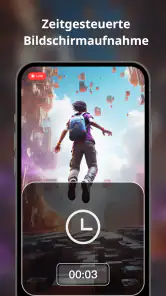
Am häufigsten wird eine Bildschirmaufnahme nicht an der großen Idee scheitern, sondern an Kleinigkeiten: Man startet zu spät, nimmt versehentlich den falschen Ton auf oder merkt erst nach dem Ende, dass ein wichtiger Schritt außerhalb des Bildschirms passiert ist. Ich würde deshalb vor einer längeren Aufnahme kurz überlegen, was später sichtbar und hörbar sein soll. Bei einem App-Tutorial ist eine ruhige Abfolge wichtiger als eine möglichst lange Aufnahme; bei einem Spiel zählt dagegen, den entscheidenden Moment nicht durch unnötige Menüs zu verpassen.
Für kurze Erklärungen ist der Rekorder besonders praktisch. Du kannst einen Ablauf auf dem Smartphone festhalten und jemandem zeigen, statt eine Reihe von Screenshots zu schicken und jeden einzeln zu beschreiben. Bei einer Fehlermeldung hilft ein Video ebenfalls, weil es die Schritte davor sichtbar macht. Dabei sollte man allerdings darauf achten, keine privaten Nachrichten, Kontodaten oder Benachrichtigungen mit aufzunehmen. Ich schließe vor dem Start alles, was nicht in die Aufnahme gehört, und gehe den Ablauf gedanklich einmal durch.
Eine weitere kleine Hürde ist die eigene Stimme. Wenn du etwas erklärst, kann es verlockend sein, sofort loszusprechen; ein kurzer Probelauf hilft aber, störende Hintergrundgeräusche oder ein zu schnelles Tempo zu bemerken. Für ein Spielvideo ist die Frontkamera eine Option, wenn deine Reaktion Teil des Clips sein soll. Für sachliche Anleitungen würde ich sie meist ausgeschaltet lassen: Das hält den Bildschirm im Mittelpunkt und erspart späteres Zuschneiden.
Vor dem Start sinnvoll prüfen
Die Oberfläche ist auf einen schnellen Einstieg ausgelegt, doch ein kurzer Check vor der Aufnahme spart oft mehr Zeit, als er kostet. Ich prüfe zuerst, ob die gewünschte Tonquelle eingestellt ist und ob die Aufnahme tatsächlich den Bildschirm zeigen soll, den ich erklären möchte. Anschließend öffne ich die passende App oder das Spiel und räume störende Fenster aus dem Weg. Wer ein Tutorial aufnimmt, profitiert davon, die einzelnen Schritte in einer Reihenfolge bereitzulegen, statt während der Aufnahme nach Menüpunkten zu suchen.
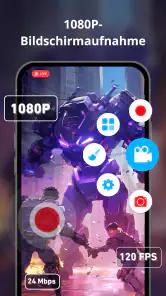
Auch Auflösung und Bildrate sollte man nicht blind auf die höchsten Werte setzen. Eine höhere Bildrate kann bei schnellen Bewegungen sinnvoll sein, während für ein einfaches Einstellungs-Tutorial meist eine gut lesbare Darstellung wichtiger ist. Anspruchsvollere Einstellungen können außerdem größere Dateien erzeugen und das Smartphone stärker beanspruchen. Wenn du nicht weißt, was für deinen Zweck passt, ist ein kurzer Testclip die unkomplizierteste Entscheidungshilfe: Prüfe, ob Texte erkennbar sind, Bewegungen flüssig wirken und der Ton verständlich ist.
Vor allem bei längeren Sessions lohnt sich ein Blick auf den verfügbaren Speicher und den Akkustand. Das sind keine besonderen Schwächen dieser App, sondern praktische Grenzen, die bei Bildschirmaufnahmen generell eine Rolle spielen. Eine Aufnahme mitten im Ablauf abzubrechen, weil der Speicher knapp wird, ist ärgerlicher als ein kurzer Vorbereitungsschritt. Für einen kurzen Clip genügt meist ein kleiner Test; für eine längere Spielrunde würde ich vorher unnötige Dateien und Apps schließen und das Gerät nicht zusätzlich mit anderen Aufgaben belasten.
Weitere Meldungen aus unserer Redaktion

Google Kalender ordnet das Chaos des Alltags – und verlangt dafür Nähe zu Google

Bridge Race: Warum die richtige Planke mehr zählt als Tempo

Ludo King® im Alltag: Für wen sich die nächste Runde lohnt

eBay lebt vom Handel zwischen Menschen

iTunes im Test: Warum der Wechsel vor allem Gewohnheiten verändert

inDrive macht den Fahrpreis verhandelbar – doch die Plattform bleibt im Spiel
Die App stammt vom Entwickler Video Screen Recorder, Voice Audio Editor, Cut MP3 und gehört zu den Videoplayer- und Bearbeitungs-Apps. Sie ist kostenlos erhältlich, wird mit USK ab 0 Jahren geführt und hat eine durchschnittliche Bewertung von 4,2 bei rund 449.000 Bewertungen. Mehr als 10 Millionen Installationen zeigen, dass sie ein breites Publikum erreicht. Auf Android ist Version 5.2.0.3 für Geräte ab Android 6.0 vorgesehen; über Google Play gibt es außerdem In-App-Käufe zwischen 0,99 und 35,99 Euro. Ich würde vor dem Einsatz prüfen, ob die installierte Version zum eigenen Gerät passt und ob optionale Käufe für den eigenen Zweck überhaupt relevant sind.
Einfachheit ist der Schlüssel
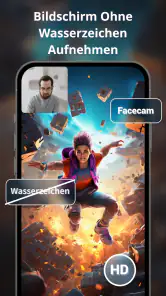
Die Benutzerfreundlichkeit von Bildschirm Aufnehmen, Rekorder ist wirklich bemerkenswert. Sobald du die App öffnest, wirst du von einer übersichtlichen Oberfläche begrüßt, die selbst für Technik-Neulinge leicht zu bedienen ist. Kein unnötiger Schnickschnack, nur die wesentlichen Funktionen, die du benötigst, um sofort mit der Aufnahme zu beginnen. Einfach auf den Aufnahme-Button drücken und los geht's! Du kannst sogar entscheiden, ob du die Frontkamera während der Aufnahme aktivieren möchtest, um deine Reaktionen festzuhalten.
Funktionen, die überzeugen
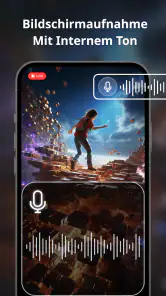
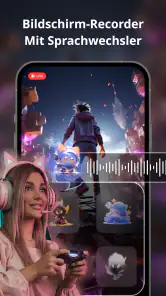
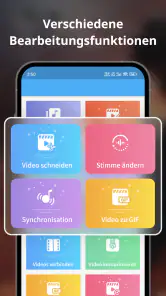
Was mir wirklich an dieser App gefällt, sind die vielfältigen Einstellungsmöglichkeiten. Du kannst nicht nur die Auflösung der Aufnahme einstellen, sondern auch die Bildrate und die Tonquelle wählen. Ob du ein Tutorial, ein Spiel oder einfach nur ein lustiges Video aufnehmen möchtest, diese App hat die Flexibilität, um all deine Bedürfnisse zu erfüllen. Außerdem gibt es eine praktische Bearbeitungsfunktion, mit der du deine Aufnahmen direkt in der App schneiden und anpassen kannst.
Der größte Nutzen dieser Auswahl liegt für mich darin, dass derselbe Rekorder für sehr unterschiedliche Clips taugt. Bei einem Tutorial würde ich die Einstellungen so wählen, dass kleine Schaltflächen und Schrift gut zu erkennen sind. Bei einem Spiel ist eher wichtig, dass schnelle Bewegungen nicht unnötig abgehackt wirken. Es gibt also keinen universellen Wert, der für jede Aufnahme ideal ist. Wenn ein Clip vor allem als Beleg für einen Ablauf gedacht ist, muss er nicht wie ein fertig produziertes Video aussehen; Verständlichkeit schlägt dort Effekte und aufwendige Nachbearbeitung.
Auch der Schnitt direkt in der App ist im Alltag nützlich, wenn du nur Anfang oder Ende kürzen möchtest. Ich würde den Rohclip trotzdem nicht sofort als einzige Fassung behandeln: Erst kurz ansehen, den entscheidenden Abschnitt finden und dann eine gekürzte Version erstellen. So bleibt der ursprüngliche Ablauf verfügbar, falls du später feststellst, dass ein Schritt zu knapp abgeschnitten wurde. Für präzise Montage, mehrere Spuren oder ein ausgefeiltes Video ist ein eigenständiger Editor meist passender; die integrierte Bearbeitung ist eher für unkomplizierte Anpassungen gedacht.
Ein konkreter Ablauf wäre etwa, einem Familienmitglied zu zeigen, wo sich eine bestimmte Einstellung befindet. Ich würde zuerst eine kurze Testaufnahme machen, den Ton prüfen und dann den Weg durch die Menüs langsam wiederholen. Anschließend lässt sich der Clip am Anfang und Ende kürzen, damit keine Sucherei zu sehen ist. So wird aus einer Bildschirmaufnahme eine klare Anleitung, ohne dass ich eine lange Nachricht tippen oder mehrere Bilder beschriften muss. Wer regelmäßig solche Hilfen verschickt, sollte vor dem Teilen trotzdem kontrollieren, ob persönliche Informationen im Bild erscheinen.
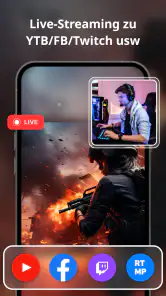
Ein weiteres Highlight ist die Live-Streaming-Option. Ja, du hast richtig gehört! Du kannst deine Bildschirmaktivitäten live auf Plattformen wie YouTube oder Twitch streamen, und das alles mit ein paar einfachen Klicks. Diese Funktion ist besonders für Gamer interessant, die ihre Skills live zeigen möchten.
Live-Streaming ist allerdings ein anderer Anwendungsfall als eine lokale Aufnahme: Bei einem gespeicherten Clip kannst du den Inhalt anschließend prüfen und kürzen, während ein Livestream unmittelbar beim Publikum ankommt. Deshalb würde ich diese Möglichkeit eher für Nutzer einordnen, die bereits wissen, was sie übertragen möchten und ihre Bildschirmdarstellung vorbereitet haben. Für eine einmalige Erklärung oder eine Aufnahme, die erst später geteilt werden soll, ist ein normaler Clip oft die stressfreiere Wahl. Bei einem spontanen Stream können Benachrichtigungen oder ein unerwarteter Wechsel in eine andere App besonders unangenehm sein.
Wenn etwas nicht wie erwartet funktioniert
Wenn eine Aufnahme ohne Ton endet, würde ich zuerst die gewählte Tonquelle prüfen und anschließend einen sehr kurzen Test wiederholen. So lässt sich unterscheiden, ob die Einstellung nicht zum gewünschten Ergebnis passt oder ob das Problem nur in einer bestimmten App auftritt. Bei einer Sprachaufnahme hilft es, in einer ruhigen Umgebung zu testen und nicht erst nach einer langen Sitzung festzustellen, dass die Erklärung kaum hörbar ist. Ändere dabei jeweils nur eine Sache, damit klar bleibt, welcher Schritt geholfen hat.
Wirkt das Video ruckelig oder bricht die Aufnahme ab, ist ein sinnvoller nächster Schritt, die Bildrate oder Auflösung für einen neuen Test anzupassen und andere stark beanspruchende Apps zu schließen. Eine Bildschirmaufnahme verlangt dem Gerät zusätzlich Arbeit ab; besonders bei einem aufwendigen Spiel können die Aufnahme und das Spiel gleichzeitig um Ressourcen konkurrieren. Ein kurzes Ergebnis auf dem eigenen Smartphone zu prüfen, sagt deshalb mehr aus als die Annahme, eine Einstellung werde auf jedem Gerät gleich laufen.
Falls sich ein Clip nicht so bearbeiten lässt, wie du es möchtest, würde ich zuerst den gewünschten Ausschnitt notieren und die Aufnahme noch einmal ansehen, bevor ich sie verändere. Für einfache Kürzungen ist der eingebaute Editor bequem. Wenn du mehrere Szenen verbinden, ausführlich vertonen oder eine komplexere Gestaltung erstellen möchtest, ist ein separater Videoeditor wahrscheinlich die passendere Ergänzung. Die Rekorder-App muss nicht jede Aufgabe allein erledigen, um beim Erfassen des Bildschirms nützlich zu sein.
Warum diese App?
Du fragst dich vielleicht, warum du sie gegenüber anderen ähnlichen Apps wählen solltest. Nun, neben der bereits erwähnten Benutzerfreundlichkeit und den umfangreichen Funktionen, ist die App auch sehr zuverlässig. Während meiner Nutzung gab es keine Abstürze oder Verzögerungen, was bei Apps dieser Art nicht immer selbstverständlich ist.
Bei der Auswahl kommt es für mich vor allem darauf an, wie viel Kontrolle man braucht. Die vorinstallierte Bildschirmaufnahme eines Smartphones ist eine naheliegende Alternative, wenn sie auf dem eigenen Gerät bereits alle gewünschten Möglichkeiten bietet und kein zusätzlicher Editor nötig ist. Ein spezialisierter Rekorder ist interessanter, wenn Einstellungen wie Auflösung, Bildrate und Tonquelle wichtig sind oder man Aufnahme und einfache Bearbeitung an einem Ort erledigen möchte. Wer dagegen einen umfassenden Videoschnitt erwartet, sollte die Grenzen eines Rekorders im Blick behalten und lieber ein separates Schnittprogramm nutzen.
Auch die Frontkamera ist nicht für jedes Projekt automatisch ein Vorteil. Sie kann bei Reaktionen oder persönlichen Erklärungen helfen, lenkt bei einer Anleitung aber leicht vom eigentlichen Bildschirm ab. Ich würde sie daher bewusst nur dann zuschalten, wenn mein Gesicht dem Clip etwas hinzufügt. Für kurze Demonstrationen zählt meistens, dass die Schritte gut zu sehen sind und der Zuschauer nicht zwischen mehreren Bildelementen suchen muss.
Die App passt besonders zu Menschen, die gelegentlich Spielmomente festhalten, anderen eine Bedienung zeigen oder einen Fehler nachvollziehbar dokumentieren möchten. Weniger passend ist sie für alle, die eine professionelle Produktionsumgebung, umfangreiche Nachbearbeitung oder eine Garantie für gleichbleibende Leistung bei jeder App erwarten. Bildschirmaufnahmen können je nach Gerät, laufender Anwendung und gewählten Einstellungen unterschiedlich ausfallen. Ein eigener Test unter den Bedingungen, unter denen du später aufnehmen willst, ist deshalb sinnvoller als sich allein auf eine allgemeine Erwartung zu verlassen.
Zudem ist die App kostenlos erhältlich, was immer ein Pluspunkt ist. Es gibt zwar In-App-Käufe, aber die meisten Funktionen sind in der kostenlosen Version verfügbar, was sie zu einer ausgezeichneten Wahl für alle macht, die ohne großen Aufwand qualitativ hochwertige Aufnahmen machen möchten.
Für mich ist der praktische Einstieg der beste Weg, den eigenen Bedarf einzuschätzen: eine kurze Aufnahme machen, sie auf dem Smartphone abspielen und prüfen, ob Bild und Ton für den Zweck reichen. Erst wenn dabei eine konkrete Grenze auffällt, lohnt es sich, Einstellungen anzupassen oder eine andere App für einen bestimmten Arbeitsschritt zu ergänzen. Dass die Anwendung kostenlos startet, macht diesen Versuch unkompliziert; wer über zusätzliche Käufe nachdenkt, sollte vorher abwägen, ob die dafür gedachte Funktion den eigenen Ablauf tatsächlich verbessert.
Fazit
Insgesamt hat mich Bildschirm Aufnehmen, Rekorder wirklich überzeugt. Die Kombination aus Benutzerfreundlichkeit, Funktionsumfang und Zuverlässigkeit macht sie zu einer der besten Optionen auf dem Markt für Bildschirmaufnahme-Apps. Egal, ob du ein Anfänger oder ein erfahrener Nutzer bist, diese App hat für jeden etwas zu bieten. Also, schnapp dir die App und beginne noch heute mit deinen Aufnahmen!
Meine Empfehlung fällt trotzdem mit einer klaren Einschränkung aus: Für Tutorials, kurze Belege und unkomplizierte Spielclips ist die Mischung aus Aufnahmeoptionen und einfachem Schnitt angenehm praktisch. Wenn du nur gelegentlich den Bildschirm festhalten willst, reicht möglicherweise bereits die Aufnahmefunktion deines Smartphones; wenn du aufwendige Videos produzierst, brauchst du zusätzlich einen spezialisierten Editor. Ich würde vor allem den Testclip nicht überspringen. Er zeigt schnell, ob die gewählte Tonquelle, die Bilddarstellung und der geplante Ablauf zusammenpassen – und macht aus einem schnellen Start eine Aufnahme, die man tatsächlich gern weitergibt.
Bildschirm Aufnehmen, Rekorder Häufig gestellte Fragen
Welche Android-Version brauche ich für Bildschirm Aufnehmen, Rekorder?
Die App benötigt Android 6.0 oder höher. Prüfen Sie vor dem Herunterladen, welche Android-Version auf Ihrem Gerät installiert ist, damit Sie wissen, ob die App kompatibel ist. Bildschirm Aufnehmen, Rekorder ist eine Bildschirmaufnahme-App aus dem Bereich Video und Bearbeitung und eignet sich für Nutzer, die Aufnahmen direkt auf ihrem Android-Gerät erstellen möchten.
Kann ich mit der App auch Spiele aufnehmen und Screenshots erstellen?
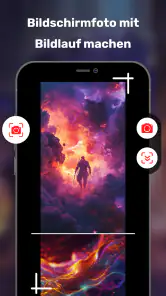
Ja. Bildschirm Aufnehmen, Rekorder ist für die Aufnahme von Spielbildschirmen gedacht und kann außerdem Screenshots erstellen. Damit eignet sie sich, wenn Sie Spielmomente als Video festhalten oder ein einzelnes Bild speichern möchten. Die App wird als kostenloser Bildschirmrekorder ohne Wasserzeichen beschrieben. Achten Sie bei Aufnahmen darauf, keine privaten Inhalte oder persönlichen Daten unbeabsichtigt mit aufzunehmen.
Wie funktioniert Bildschirm Aufnehmen, Rekorder?
Bildschirm Aufnehmen, Rekorder ermöglicht es Benutzern, ihren Bildschirm in hoher Qualität aufzuzeichnen. Die App bietet eine benutzerfreundliche Oberfläche, mit der Sie einfach Aufnahmen starten und stoppen können. Sie können sowohl Videos als auch Screenshots aufnehmen, und es gibt Optionen zur Anpassung der Auflösung und Bildrate, um die bestmögliche Aufnahmequalität zu gewährleisten.
Ist Bildschirm Aufnehmen, Rekorder kostenlos?
Ja, Bildschirm Aufnehmen, Rekorder kann kostenlos heruntergeladen und verwendet werden. Allerdings bietet die App In-App-Käufe an, die zusätzliche Funktionen und Werbefreiheit freischalten. Benutzer können die grundlegenden Funktionen ohne Kosten nutzen, aber für ein umfassenderes Erlebnis stehen kostenpflichtige Optionen zur Verfügung. Die In-App-Käufe liegen bei Abrechnung über Google Play zwischen 0,99 € und 35,99 €.
Gibt es bei Bildschirm Aufnehmen, Rekorder ein Wasserzeichen in den Videos?
Nein, die App wird mit dem Hinweis beworben, dass Bildschirmaufnahmen ohne Wasserzeichen erstellt werden. Das ist praktisch, wenn Sie Videos teilen oder weiterbearbeiten möchten und kein zusätzliches Logo im Bild wünschen. Wie bei jeder Bildschirmaufnahme sollten Sie vor dem Teilen prüfen, ob der Mitschnitt nur Inhalte enthält, die Sie veröffentlichen dürfen, und keine persönlichen Informationen sichtbar sind.
Vorteile
- Einfache Benutzeroberfläche
- leicht zu bedienen.
- Hohe Aufnahmequalität ohne Verzögerungen.
- Integrierte Bearbeitungswerkzeuge für Videos.
- Unterstützt externe Audioaufnahme.
- Keine Wasserzeichen in der kostenlosen Version.
Nachteile
- Kann bei langen Aufnahmen abstürzen.
- Hoher Akkuverbrauch bei längerer Nutzung.
- Begrenzte Cloud-Integration.
- Nicht kompatibel mit älteren Geräten.
- Werbung in der kostenlosen Version.
- Kategorie
- Videoplayer & Editors
- Version
- 5.2.0.3












