AR-Zeichnung: Nachzeichnen
- 7.00
- 4,4
- Installationen
- 1.00M
- Preis
- Free
Screenshots
Analyse von Reviewed
Wer zum ersten Mal eine Zeichnung per Kamera nachzeichnen möchte, sucht meist keine komplette digitale Kunstschule, sondern einen verständlichen Einstieg: Motiv auswählen, Vorlage sichtbar machen und die wichtigsten Linien in Ruhe übertragen. Genau dort setzt AR-Zeichnung: Nachzeichnen an. Die App aus der Kategorie Kunst & Design verbindet eine Zeichenfläche mit Augmented Reality, sodass ich eine Vorlage über die Kamera auf Papier legen und sie anschließend Schritt für Schritt nachzeichnen kann.
Mein erster Eindruck: Das Konzept ist deutlich zugänglicher als freies Zeichnen auf einer leeren Seite. Ich muss nicht sofort Proportionen aus dem Kopf treffen, sondern kann mich an sichtbaren Konturen orientieren. Gleichzeitig ist die App kein automatischer Zeichenroboter. Sie nimmt mir die Beobachtung, die Handarbeit und die Entscheidung über Linien nicht ab. Wer das versteht, bekommt ein praktisches Werkzeug für Skizzen, Übung und kreative Pausen. Wer eine fertige Illustration mit einem Fingertipp erwartet, dürfte dagegen schnell enttäuscht sein.
Was mich beim ersten Start erwartet hat
Veewa Labs führt die Anwendung als kostenlose App für Android. Im Alltag ist das wichtig, weil ich das Grundprinzip ohne Kaufhürde ausprobieren kann. Für zusätzliche Inhalte oder Funktionen kann bei der Abrechnung über Google Play ein Betrag von 9,99 € anfallen. Ich würde deshalb nicht sofort von einem kostenpflichtigen Werkzeug ausgehen, aber vor einem Kauf genau prüfen, welcher Schritt in der App damit verbunden ist.
Die Altersfreigabe USK ab 0 Jahren passt zum ruhigen Charakter. Es geht um Zeichnen und Nachzeichnen, nicht um Wettbewerb, Zeitdruck oder komplizierte Spielmechaniken. Auch Kinder können das Prinzip schnell verstehen, wobei jüngere Nutzer beim Einrichten der Kamera und bei möglichen Käufen besser begleitet werden sollten. Für Erwachsene ist die App ebenso interessant, besonders wenn sie schon lange einmal zeichnen wollten, sich aber von einem leeren Blatt bremsen lassen.
Die Anwendung ist mit Android ab Version 8.1 nutzbar. Auf meinem gedanklichen Prüfplan steht dabei weniger die reine Systemanforderung als die Umgebung: Für AR-Zeichnen brauche ich eine halbwegs stabile Unterlage, ausreichend Licht und eine Kamera, die das Papier und die Projektion sauber erfasst. Das sind keine spektakulären Zusatzanforderungen, aber sie entscheiden stärker über das Ergebnis als die Installation selbst.
Im Store kommt die App auf einen Durchschnitt von 4,4 bei rund 13.000 Bewertungen und mehr als einer Million Installationen. Diese Reichweite spricht dafür, dass das einfache Prinzip viele Menschen anspricht. Ich würde die Zahlen trotzdem nicht mit professioneller Zeichenqualität gleichsetzen. Eine große Nutzerschaft sagt mir vor allem, dass der Einstieg verständlich genug ist, um ausprobiert zu werden.
Die richtige Erwartung an AR statt Zauberei
Der entscheidende Unterschied zu einer normalen Zeichen-App liegt für mich darin, dass ich nicht nur auf dem Display male. Die Kamera dient als Brücke zwischen Vorlage und Papier. Das Smartphone zeigt mir, wo die Linien liegen, während ich mit einem Stift auf einer echten Fläche arbeite. Dadurch fühlt sich der Vorgang eher wie eine digitale Leuchttafel mit beweglicher Vorlage an als wie klassisches Zeichnen mit dem Finger.
Weitere Meldungen aus unserer Redaktion

Google Kalender ordnet das Chaos des Alltags – und verlangt dafür Nähe zu Google

Bridge Race: Warum die richtige Planke mehr zählt als Tempo

Ludo King® im Alltag: Für wen sich die nächste Runde lohnt

eBay lebt vom Handel zwischen Menschen

iTunes im Test: Warum der Wechsel vor allem Gewohnheiten verändert

inDrive macht den Fahrpreis verhandelbar – doch die Plattform bleibt im Spiel
Diese Arbeitsweise hat einen klaren Vorteil: Ich kann mich auf Konturen, Abstände und Formen konzentrieren, ohne jedes Motiv komplett konstruieren zu müssen. Sie hat aber auch eine Grenze. Die Projektion ist nur dann hilfreich, wenn das Telefon während des Zeichnens möglichst ruhig bleibt. Schon kleine Veränderungen der Position können dazu führen, dass die Vorlage nicht mehr exakt über der ursprünglichen Stelle liegt. Ein Ständer oder eine improvisierte Halterung ist deshalb keine Nebensache, sondern ein wichtiger Teil des Workflows.
Für realistische Porträts, detaillierte Architektur oder exakte technische Zeichnungen würde ich die App nicht als alleinige Lösung einplanen. Dafür sind Papier, Kamerawinkel und Handbewegung zu empfindlich. Für einfache Motive, Lernübungen, Karten, kleine Illustrationen und erste Versuche ist sie wesentlich passender. Die Stärke liegt im geführten Einstieg, nicht in millimetergenauer Projektion.
Von der Installation zur ersten gelungenen Skizze
Bevor ich loslege, richte ich den Arbeitsplatz so ein, dass ich während des Zeichnens möglichst wenig nachjustieren muss. Ich stelle Papier und Smartphone einmal bewusst aufeinander ein und prüfe, ob ich den Stift führen kann, ohne die Kamera zu berühren. In diesem Abschnitt geht es darum, aus der ersten Einrichtung einen kleinen, wiederholbaren Ablauf zu machen, damit der Einstieg nicht an wackeliger Technik scheitert.
Vor dem ersten Motiv: Papier, Licht und Abstand
Nach der Installation würde ich nicht sofort mit dem kompliziertesten Bild beginnen. Ich lege ein helles, möglichst glattes Blatt auf einen Tisch und sorge dafür, dass keine starke Lampe direkt in die Kamera oder auf das Display spiegelt. Ein dunkler Schatten über dem Papier macht die Konturen schwerer erkennbar; zu viel Reflexion stört ebenfalls. Ein einfacher Arbeitsplatz am Fenster oder unter einer gleichmäßigen Raumbeleuchtung ist meistens sinnvoller als eine dramatische, aber unruhige Lichtquelle.
Als Unterlage eignet sich eine Fläche, die beim Zeichnen nicht verrutscht. Klebeband an den Ecken kann helfen, wenn das Papier leicht wandert. Das Smartphone sollte so stehen, dass ich bequem auf die Zeichenfläche blicken kann, ohne es beim Nachzeichnen mit dem Arm anzustoßen. Ich würde außerdem den Akku vorher prüfen: Die Kamera bleibt während der Nutzung aktiv, und ein Abbruch mitten in einer Kontur ist besonders ärgerlich.
Ein weiterer praktischer Tipp ist, den Stift vorab zu wählen. Ein harter Bleistift eignet sich für feine Hilfslinien, während ein weicher Bleistift oder ein Fineliner die fertigen Konturen sichtbarer macht. Für den ersten Versuch würde ich trotzdem mit Bleistift beginnen. So kann ich eine falsche Linie korrigieren, ohne das Blatt sofort zu verlieren. Die App führt die Vorlage, aber sie entscheidet nicht, ob ich leicht oder kräftig aufdrücke.
Das erste Motiv bewusst einfach auswählen
Der schnellste Weg zu einem Erfolgserlebnis ist ein Motiv mit klaren Außenlinien: ein Blatt, eine Tasse, ein einfacher Schuh, ein Tierkopf mit wenigen Formen oder ein stilisiertes Gesicht. Viele kleine Details sehen auf dem Bildschirm reizvoll aus, erzeugen auf Papier aber schnell ein Gewirr aus Linien. Ich würde zuerst die Gesamtform nachzeichnen und Details erst ergänzen, wenn die Größe und Position stimmen.
Das ist ein wichtiger Unterschied zum spontanen Kopieren eines Bildes. Bei einer AR-Vorlage kann ich leicht zu früh auf Augen, Muster oder Schattierungen springen, während die Grundform noch nicht sitzt. Besser funktioniert eine Reihenfolge aus äußerer Silhouette, großen Innenformen und kleinen Einzelheiten. So bleibt die Skizze auch dann brauchbar, wenn ich einzelne Details später weglasse.
Die erste erfolgreiche Handlung
Nach dem Öffnen erlaube ich der App den Zugriff auf die Kamera, soweit dieser für die AR-Zeichenfunktion nötig ist, und richte das Smartphone auf das vorbereitete Blatt. Danach positioniere ich die Vorlage so, dass sie nicht zu klein und nicht bis an den Rand des Papiers reicht. Ein kleiner Sicherheitsabstand ist hilfreich, weil ich beim Zeichnen Platz für Korrekturen und Ergänzungen brauche.
Bevor ich die erste Linie ziehe, prüfe ich die Ausrichtung mit zwei oder drei markanten Punkten. Bei einem Gesicht wären das beispielsweise die Außenform und die ungefähre Augenlinie; bei einem Gegenstand die beiden Enden der längsten Kante. Stimmen diese Orientierungspunkte, beginne ich mit einer sehr leichten Linie. Ich ziehe nicht sofort jede Kontur durch, sondern kontrolliere nach kurzen Abschnitten, ob Papier, Telefon und Vorlage noch zueinander passen.
Mein konkreter Ablauf wäre folgender:
Ich fixiere das Papier und stelle das Smartphone stabil auf.
Ich wähle ein Motiv mit wenigen, gut erkennbaren Formen.
Ich richte die Vorlage an der Papiermitte aus und lasse einen Rand frei.
Ich übertrage zuerst die äußere Silhouette mit leichtem Druck.
Ich halte nach jedem größeren Abschnitt kurz inne und prüfe die Position.
Erst danach verstärke ich wichtige Linien oder ergänze Details.
Der vielleicht wichtigste Trick ist, die Hand nicht über das Display zu führen, sondern über das Papier. Ich schaue abwechselnd auf die sichtbare Vorlage und auf die entstehende Linie. Wer nur auf den Bildschirm starrt, verliert leicht das Gefühl für den Stift; wer nur aufs Papier schaut, verpasst mögliche Verschiebungen der Projektion. Dieser Wechsel wirkt am Anfang langsam, macht das Ergebnis aber kontrollierbarer.
Warum die erste Skizze nicht perfekt sein muss
Bei meinem ersten Versuch würde ich das Ziel bewusst klein halten: eine erkennbare Form, saubere Hauptlinien und ein Gefühl dafür, wie die Projektion reagiert. Das klingt banal, verhindert aber eine typische Frustration. AR-Zeichnen sieht in der Vorstellung oft so aus, als würde die Vorlage exakt auf dem Papier liegen und jede Bewegung automatisch stimmen. In der Praxis muss ich die Position gelegentlich kontrollieren und meine Handbewegung anpassen.
Gerade diese kleine Ungenauigkeit kann sogar nützlich sein. Ich lerne dabei, welche Linien wirklich notwendig sind und wo eine eigene Interpretation besser aussieht als ein zwanghaftes Kopieren. Für Anfänger ist das ein angenehmer Übergang vom Nachzeichnen zum freien Skizzieren. Die App liefert zunächst ein Gerüst; den persönlichen Stil bringe ich selbst hinein.
Typische Verwirrung und wie ich sie vermeiden würde
Wenn die Projektion uneindeutig wirkt, ändere ich nicht gleich mehrere Dinge auf einmal. Ich kontrolliere nacheinander den Abstand des Telefons, den freien Blick auf das Blatt und die Beleuchtung; so lässt sich leichter erkennen, ob die Ursache in der Position oder in störenden Schatten liegt. Als Nächstes geht es darum, solche kleinen Stolperstellen gezielt zu vermeiden, statt bei jeder Abweichung von vorn zu beginnen.
Wenn die Vorlage scheinbar verrutscht
Das häufigste Problem dürfte nicht die Zeichenfunktion selbst sein, sondern eine instabile Kameraposition. Wenn ich das Telefon in der Hand halte, verändert sich der Blickwinkel bei jeder kleinen Bewegung. Die Vorlage scheint dann zu wandern, obwohl sich in Wirklichkeit die Perspektive verändert hat. Ich würde deshalb zuerst die Halterung verbessern, statt sofort die App neu zu starten oder das Motiv zu wechseln.
Auch ein Arm, der das Gerät streift, kann die Ausrichtung stören. Deshalb zeichne ich lieber in kurzen Abschnitten und lege den Stift zwischendurch ab. Das ist langsamer als eine durchgehende Linie, aber deutlich zuverlässiger. Für längere Sitzungen lohnt sich eine Position, bei der das Smartphone seitlich oder oberhalb des Papiers steht und nicht genau dort, wo sich mein Schreibarm bewegt.
Wenn das Bild zu groß oder zu klein wirkt
Eine Vorlage, die auf dem Display gut aussieht, ist nicht automatisch in der passenden Größe für das Papier. Ich würde vor dem Nachzeichnen prüfen, ob das Motiv bequem auf die Fläche passt. Bei einer zu großen Darstellung werden die äußeren Linien schnell abgeschnitten; bei einer zu kleinen Darstellung gehen feine Details unter und die Hand muss unnatürlich präzise arbeiten.
Für ein erstes Ergebnis ist eine mittlere Größe angenehmer. Sie lässt Raum für die Hand und macht sichtbare Abweichungen weniger dramatisch. Wer später mehrere Varianten anfertigen möchte, kann dasselbe Motiv in unterschiedlichen Größen testen. So zeigt sich schnell, ob die eigene Genauigkeit eher bei kleinen, kompakten Skizzen oder bei größeren Formen liegt.
Wenn die Linien nicht so aussehen wie die Vorlage
Die AR-Anzeige zeigt mir, wo eine Linie ungefähr verläuft, aber sie zeichnet sie nicht selbst. Papierstruktur, Stiftdruck und die Geschwindigkeit meiner Hand verändern das Ergebnis. Das ist kein Fehler der Anwendung, sondern der eigentliche analoge Teil des Konzepts. Ich sehe darin sogar einen Vorteil gegenüber einer reinen Zeichen-App: Das Resultat bleibt eine eigene Zeichnung und wirkt nicht wie eine automatisch erzeugte Kopie.
Wer eine makellose digitale Version braucht, ist mit einer Zeichen-App für Tablet und Eingabestift besser bedient. Dort lassen sich Linien leichter löschen, Ebenen anlegen und Formen nachträglich verschieben. AR-Zeichnung: Nachzeichnen ist stärker, wenn ich bewusst auf Papier arbeiten möchte und eine visuelle Orientierung brauche.
Was bei der Bedienung Geduld verlangt
Der Wechsel zwischen Kameraansicht, Vorlage und Papier kann anfangs ungewohnt sein. Ich muss gleichzeitig die Position des Geräts, die Sichtbarkeit der Linien und meine eigene Hand im Blick behalten. Das macht die Methode weniger spontan als ein normales Blatt Papier. Für eine schnelle Kritzelei unterwegs würde ich daher eher zu einem Notizbuch greifen.
Auch die Umgebung zählt. Auf einem Tisch mit vielen Gegenständen, wechselndem Licht oder stark gemustertem Untergrund wird die Orientierung unübersichtlicher. Ein ruhiger, heller Arbeitsplatz wirkt unspektakulär, verbessert aber die Kontrolle spürbar. Das ist einer der praktischen Unterschiede zu einer gewöhnlichen Zeichen-App, die unabhängig von der Papierumgebung funktioniert.
Vom ersten Erfolg zu einem besseren Arbeitsablauf
Sobald eine Skizze gelingt, lohnt es sich, den Ablauf kurz auszuwerten: Welche Orientierungspunkte haben geholfen, und an welcher Stelle wurde die Vorlage schwer lesbar? Ich würde diese Beobachtung beim nächsten Motiv nutzen und zunächst nur eine Sache verändern, etwa die Motivgröße oder die Reihenfolge der Linien. So entsteht aus dem ersten Erfolg eine persönliche Methode, die beim folgenden Abschnitt weiterentwickelt wird.
Eine Übung, die mehr bringt als nur Kopieren
Nach der ersten einfachen Skizze würde ich nicht direkt zu einem komplexen Motiv wechseln. Sinnvoller ist es, dasselbe Bild noch einmal zu zeichnen, diesmal mit weniger Blick auf die Vorlage. Beim ersten Durchgang geht es um die äußere Form, beim zweiten um die Erinnerung an Proportionen und beim dritten um eigene Änderungen. So wird die App vom reinen Nachzeichner zu einem Trainingswerkzeug.
Ein besonders nützlicher Ablauf ist, die erste Version mit sehr leichten Linien anzulegen und danach die wichtigsten Konturen frei zu verstärken. Dadurch lerne ich, welche Orientierungspunkte tatsächlich helfen. Bei einem Gesicht können das die Mittellinie und die Augenhöhe sein; bei einem Gegenstand eher die Grundfläche und die längste Kante. Ich muss nicht jede sichtbare Linie übernehmen, um die Form verständlich zu machen.
Für Kinder, Einsteiger und kreative Pausen
Für Kinder kann die App ein motivierender Einstieg sein, weil sofort ein sichtbares Ergebnis entsteht. Ich würde ein Tier, eine Pflanze oder einen vertrauten Gegenstand wählen und das Kind zunächst nur die großen Linien übertragen lassen. Danach kann es Farben, Muster oder einen eigenen Hintergrund ergänzen. So bleibt die Aufgabe offen genug, damit nicht nur eine Kopie entsteht.
Ein realistisches Alltagsszenario wäre ein verregneter Nachmittag: Ich möchte mit einem Kind eine Geburtstagskarte gestalten, habe aber keine Lust, eine komplizierte Vorlage aus dem Kopf zu zeichnen. Wir wählen ein einfaches Motiv, richten das Smartphone über dem Papier aus und übertragen die Kontur. Anschließend verschwindet die Kamera aus dem kreativen Mittelpunkt, denn die Karte wird mit eigenen Farben und Text fertiggestellt. Genau für solche kurzen, greifbaren Projekte finde ich das Konzept überzeugend.
Auch Erwachsene können profitieren, wenn sie regelmäßig kleine Zeichenübungen suchen. Die App senkt die Einstiegsschwelle, ohne das Ergebnis vollständig zu automatisieren. Wer jedoch gezielt Perspektive, Anatomie oder digitales Malen lernen möchte, braucht zusätzlich andere Lernmittel. Nachzeichnen kann Beobachtung und Linienführung trainieren, ersetzt aber keinen strukturierten Kurs.
Wo eine andere Lösung besser passt
Im Vergleich zu Papier und Bleistift allein bietet die App mehr Orientierung, verlangt dafür aber ein geladenes Smartphone und einen stabilen Aufbau. Im Vergleich zu einer klassischen Zeichen-App entsteht das Bild auf echtem Papier, allerdings mit weniger Freiheit bei Ebenen, Korrekturen und nachträglicher Bearbeitung. Gegenüber einer ausgedruckten Vorlage liegt der Vorteil in der veränderbaren Position und Größe; der Nachteil ist die zusätzliche Abhängigkeit von Kamera und Ausrichtung.
Ich würde deshalb nach Ziel entscheiden. Wer eine schnelle Skizze ohne Technik möchte, bleibt beim Notizbuch. Wer digitale Illustrationen mit vielen Korrekturen anfertigt, nimmt ein Tablet mit Zeichen-App. Wer dagegen eine Vorlage auf Papier übertragen und dabei trotzdem selbst mit Stift arbeiten möchte, findet hier den sinnvollsten Anwendungsfall.
Version, Kosten und Entscheidung vor dem nächsten Schritt
Die aktuelle Version ist 1.3.0. Für mich ist das ein Hinweis, vor einer längeren Zeichenserie kurz zu prüfen, ob die App auf dem eigenen Gerät flüssig läuft und ob die Kameraansicht angenehm bleibt. Gerade bei AR-Anwendungen hängt das persönliche Erlebnis stärker vom Smartphone, der Halterung und dem Raum ab als bei einer einfachen Notiz-App.
Da der Einstieg kostenlos ist, kann ich das ohne großes Risiko testen. Ich würde zuerst ein kleines Motiv zeichnen und erst danach über zusätzliche Funktionen nachdenken. Der mögliche Kaufpreis von 9,99 € bei Google Play sollte sich nur lohnen, wenn ich die Anwendung regelmäßig nutze und die damit verbundenen Zusatzmöglichkeiten tatsächlich brauche. Für eine einmalige Geburtstagskarte reicht der kostenlose Einstieg wahrscheinlich als Entscheidungshilfe.
Wichtig ist außerdem, die App nicht mit einem vollständigen Zeichenprogramm zu verwechseln. Ihr Wert liegt in der Verbindung aus Kamera, Vorlage und Papier. Wenn genau diese Verbindung mein Problem löst, ist sie praktischer als eine überladene Kreativ-App. Wenn ich dagegen Ebenen, Pinselsteuerung, Farbkorrektur oder eine exportfertige digitale Datei erwarte, würde ich mich anders orientieren.
Mein Urteil nach dem Einstieg
AR-Zeichnung: Nachzeichnen ist für mich eine einladende Brücke zwischen Vorlage und eigener Handarbeit. Die Anwendung macht den ersten Schritt leichter, weil ich nicht mit einer völlig leeren Seite beginnen muss. Besonders gut gefällt mir, dass das Ergebnis trotzdem auf Papier entsteht und nicht wie eine vollständig automatisierte Grafik wirkt. Mit einer ruhigen Unterlage, einem einfachen Motiv und etwas Geduld kann schon der erste Versuch sinnvoll aussehen.
Die wichtigsten Bedingungen sind allerdings leicht zu unterschätzen: Das Smartphone muss stabil stehen, das Licht sollte gleichmäßig sein, und die Erwartungen an die Genauigkeit müssen realistisch bleiben. Wer diese Punkte ignoriert, erlebt eher eine verrutschende Projektion als entspanntes Zeichnen. Wer sie berücksichtigt, kann die App auch als Übungsgerät nutzen und nach und nach mehr eigene Entscheidungen einbauen.
Ich würde sie einem Anfänger empfehlen, der gern zeichnen möchte, aber bei Proportionen und Konturen noch unsicher ist. Ebenso passt sie zu Familienprojekten, kleinen Karten, dekorativen Skizzen und kreativen Pausen, in denen ein sichtbarer Startimpuls hilfreich ist. Überspringen würde ich sie, wenn ich ausschließlich digital arbeite, professionelle Präzision benötige oder ohne Kamera und Smartphone zeichnen möchte.
Mein nächster Schritt wäre eine kleine Serie mit demselben Motiv: einmal möglichst genau nach Vorlage, einmal vereinfacht und einmal mit eigener Veränderung. Dadurch zeigt sich schnell, ob mir die AR-Hilfe dauerhaft nützt oder nur für den ersten Versuch interessant ist. Für eine kostenlose Kunst-&-Design-App mit einer klaren Aufgabe ist das ein fairer Test. Sie verspricht mir nicht, dass ich automatisch zeichnen kann; sie gibt mir aber einen gut verständlichen Anfang, aus dem eine eigene Skizze entstehen kann.
AR-Zeichnung: Nachzeichnen Häufig gestellte Fragen
Welche Motive und Vorlagen kann ich mit AR-Zeichnung: Nachzeichnen nutzen?
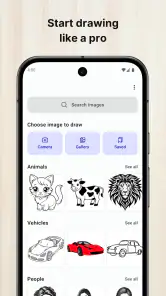
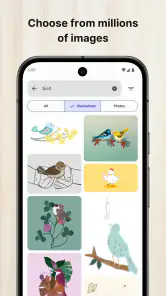
AR-Zeichnung: Nachzeichnen ist eine Kunst- und Design-App, die beim Skizzieren und Nachzeichnen hilft. Sie können mit verfügbaren Motiven arbeiten oder ein eigenes Bild als Referenz verwenden. Die eingeblendeten Konturen sollen Ihnen die Orientierung auf dem Papier erleichtern. Welche Motive sich besonders gut eignen, hängt davon ab, wie klar und kontrastreich die Vorlage ist und welches Ergebnis Sie zeichnen möchten.
Welche Android-Version brauche ich für AR-Zeichnung: Nachzeichnen?
Die App ist für Android-Geräte ab Version 8.1 vorgesehen. Prüfen Sie vor dem Download in den Einstellungen Ihres Smartphones, welche Android-Version installiert ist. Für die Nutzung ist außerdem eine funktionierende Kamera wichtig, da die Zeichenhilfe mit Augmented Reality arbeitet. Wenn Ihr Gerät diese Voraussetzungen erfüllt, können Sie die App installieren und ausprobieren, ob die Projektion für Ihre gewünschte Zeichenfläche gut funktioniert.
Was ist AR-Zeichnung: Nachzeichnen und wie funktioniert die App?
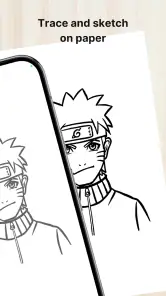
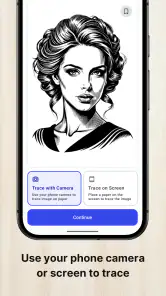
AR-Zeichnung: Nachzeichnen ist eine Zeichenhilfe, die virtuelle Vorlagen mithilfe der Kamera auf eine reale Oberfläche projiziert. Nachdem Sie ein Motiv ausgewählt oder ein eigenes Bild importiert haben, richten Sie das Smartphone über Papier oder eine andere geeignete Fläche aus. Die eingeblendeten Konturen dienen anschließend als Orientierung zum Nachzeichnen. Die App ersetzt kein klassisches Zeichnen, erleichtert aber besonders Anfängern die Umsetzung von Proportionen und Details.
Benötigt AR-Zeichnung: Nachzeichnen eine Internetverbindung oder besondere Geräte?
Für die grundlegende Nutzung benötigen Sie ein Smartphone oder Tablet mit funktionierender Kamera und Unterstützung für Augmented-Reality-Funktionen. Je nach Version können einzelne Vorlagen oder Inhalte zunächst eine Internetverbindung erfordern. Das Zeichnen selbst kann teilweise offline möglich sein, wobei dies vom verwendeten Gerät und der App-Version abhängt. Für ein angenehmes Ergebnis sollte das Gerät stabil aufgestellt oder mit einem Ständer verwendet werden.
Kann ich eigene Bilder als Vorlage in AR-Zeichnung: Nachzeichnen verwenden?
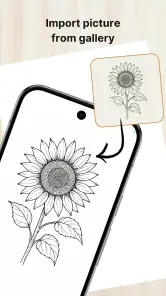
In der Regel bietet die App neben vorbereiteten Motiven auch die Möglichkeit, eigene Bilder aus der Galerie zu laden oder neue Aufnahmen zu verwenden. Dadurch können Sie beispielsweise Fotos, Skizzen oder persönliche Referenzen nachzeichnen. Die verfügbaren Importfunktionen können sich je nach Betriebssystem und Version unterscheiden. Achten Sie außerdem darauf, dass das Motiv gut sichtbar ist und ausreichend Kontrast besitzt, damit die Konturen auf dem Papier leichter erkennbar bleiben.
Vorteile
- Einfache Bedienung
- auch für Anfänger ohne Zeichenkenntnisse geeignet.
- Kamerabild lässt sich als transparente Vorlage zum Nachzeichnen nutzen.
- Viele Motive bieten schnellen Einstieg in unterschiedliche Zeichenprojekte.
- Hilfreiche Zoom- und Anpassungsfunktionen erleichtern präzises Arbeiten.
- Ideal
- um Zeichenübungen unterwegs direkt auf Papier umzusetzen.
Nachteile
- Die Projektion ersetzt kein echtes Zeichentraining und fördert nicht jede Technik.
- Für stabile Ergebnisse wird ein Handyhalter oder ein Stativ benötigt.
- Beleuchtung und Kameraposition beeinflussen die Genauigkeit der Vorlage stark.
- Einige Motive und Funktionen können nur über Werbung oder Käufe verfügbar sein.
- Das Display muss während des Zeichnens aktiv bleiben
- was den Akku belastet.
- Kategorie
- Kunst & Design
- Version
- 1.3.0











