AR Paint And Sketch:Trace Draw
- 2.00
- 3,1
- Installationen
- 100.00K
- Preis
- Free
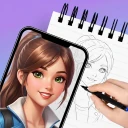
Screenshots
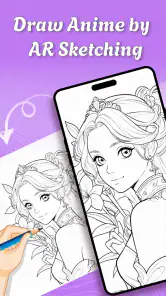
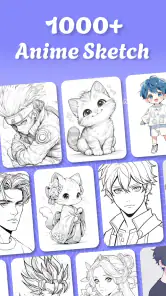
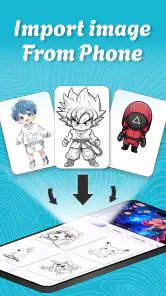
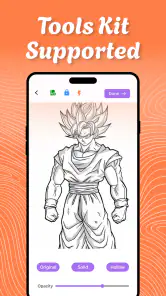
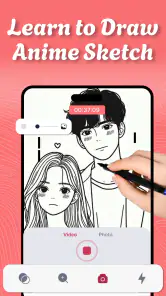
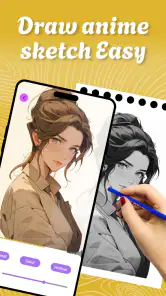
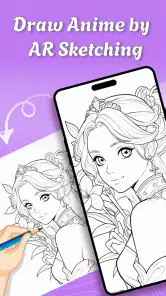
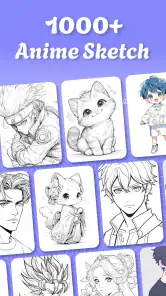
Analyse von Reviewed
Wer eine Zeichnung nicht frei aus dem Kopf skizzieren, sondern eine Vorlage direkt auf Papier übertragen möchte, findet in AR Paint And Sketch: Trace Draw einen interessanten Ansatz. Die Kunst- und Design-App legt den Schwerpunkt auf Zeichnen mit Kamerahilfe und auf Anime-Vorlagen. Ich habe sie deshalb nicht wie eine vollständige Zeichenwerkstatt bewertet, sondern als praktisches Werkzeug für schnelle Skizzen, Pausenprojekte und den Einstieg ins Nachzeichnen.
Mein erster Eindruck ist zwiespältig, aber nicht grundsätzlich negativ. Die Idee ist leicht verständlich: Das Smartphone dient als visuelle Hilfe, während ich meine Linien auf einer Oberfläche nachziehe. Das kann motivierender sein als ein leeres Blatt. Gleichzeitig hängt das Ergebnis stark davon ab, wie ruhig das Gerät liegt, wie gut die Vorlage sichtbar bleibt und ob die eigene Erwartung zur eher einfachen Arbeitsweise passt. Wer eine professionelle Zeichen-App mit vielen Ebenen, Pinseln und präziser Nachbearbeitung sucht, sollte seine Entscheidung nicht allein auf den AR-Aspekt stützen.
Wo die ersten Schwierigkeiten entstehen können
Die größte Hürde liegt nicht unbedingt im Zeichnen selbst, sondern in der Vorbereitung. Bei einer Kamera-gestützten Arbeitsweise muss ich Smartphone, Papier und Vorlage so zusammenbringen, dass alles gleichzeitig erkennbar bleibt. Schon kleine Veränderungen beim Winkel können dazu führen, dass die Projektion unpraktisch wirkt. Das ist kein Fehler der eigenen Zeichnung, sondern eine typische Folge davon, dass ich mit einer realen Oberfläche und einem beweglichen Gerät arbeite.
Für Anfänger ist außerdem wichtig, die Funktion nicht mit einem automatischen Zeichenroboter zu verwechseln. Die App nimmt mir die Handarbeit nicht ab. Sie hilft mir vielmehr dabei, eine sichtbare Orientierung zu behalten. Ich muss weiterhin selbst Linien führen, Proportionen beobachten und entscheiden, welche Details ich überhaupt übernehmen möchte. Gerade bei komplexen Anime-Motiven kann ein zu frühes Nachzeichnen aller Einzelheiten eher verwirren als helfen.
Ein weiterer Stolperstein ist die Wahl der Unterlage. Auf einem kleinen Notizblatt kann die Kameraansicht schnell unübersichtlich werden, während ein sehr großes Blatt möglicherweise nicht bequem im sichtbaren Bereich bleibt. Ich würde deshalb mit einem mittelgroßen Blatt beginnen und zunächst nur einfache Konturen verwenden. So erkenne ich schneller, ob die eigene Sitzposition, die Beleuchtung und die Darstellung für mich funktionieren.
Die Anwendung ist kostenlos erhältlich, bietet aber In-App-Käufe von 0,99 € bis 99,99 € über Google Play. Für die erste Einschätzung würde ich deshalb keine Zahlung einplanen. Erst wenn der grundlegende Ablauf zuverlässig funktioniert und ich die App regelmäßig nutzen möchte, lohnt sich ein genauer Blick auf mögliche zusätzliche Inhalte oder Optionen.
Warum die Erwartung an eine Zeichen-App entscheidend ist
Im Vergleich zu klassischen Zeichenprogrammen verfolgt dieses Werkzeug einen anderen Zweck. Eine App mit Ebenen, Pinseln, Auswahlwerkzeugen und umfangreicher Korrektur eignet sich besser, wenn ich digital ein fertiges Bild ausarbeiten möchte. Hier steht dagegen die Verbindung zwischen Bildschirm und Papier im Mittelpunkt. Das ist besonders angenehm, wenn ich lieber mit einem echten Stift arbeite und den Bildschirm nur als Orientierung benutzen will.
Weitere Meldungen aus unserer Redaktion

Google Kalender ordnet das Chaos des Alltags – und verlangt dafür Nähe zu Google

Bridge Race: Warum die richtige Planke mehr zählt als Tempo

Ludo King® im Alltag: Für wen sich die nächste Runde lohnt

eBay lebt vom Handel zwischen Menschen

iTunes im Test: Warum der Wechsel vor allem Gewohnheiten verändert

inDrive macht den Fahrpreis verhandelbar – doch die Plattform bleibt im Spiel
Im Vergleich zu einem gedruckten Bild bietet die Kamera-Arbeitsweise mehr Flexibilität, weil ich eine Vorlage direkt auf dem Display verwenden kann. Dafür muss ich mich um die Position des Smartphones kümmern. Ein Ausdruck liegt stabil auf dem Tisch; die digitale Vorlage kann dagegen verrutschen, wenn ich das Gerät während des Zeichnens berühre oder die Umgebung nicht ruhig genug ist.
Die durchschnittliche Bewertung liegt bei 3,1 aus 643 Bewertungen. Für mich passt dieses gemischte Bild zu einer App, deren Nutzen stark von der konkreten Umgebung abhängt. Wer eine ruhige Arbeitsfläche und realistische Erwartungen mitbringt, kann damit Freude haben. Wer eine sofort perfekte Darstellung ohne Ausprobieren erwartet, wird wahrscheinlich schneller enttäuscht.
Die Einrichtung sollte bewusst langsam erfolgen
Nach der Installation würde ich nicht direkt mit einer detailreichen Figur starten. Zuerst sollte ich prüfen, ob die Kameraansicht klar genug ist und ob die gewünschte Vorlage auf dem Bildschirm angenehm erkennbar bleibt. Eine helle, gleichmäßig beleuchtete Fläche ist dafür sinnvoller als ein dunkler Tisch mit starken Schatten. Bei spiegelnden Oberflächen kann die Darstellung zusätzlich unangenehm werden, weil Reflexionen die Konturen stören.
Das Smartphone sollte möglichst stabil liegen oder in einer Halterung stehen. Ich muss dafür keine besondere Ausrüstung kaufen; schon eine feste Ablage kann helfen. Wichtig ist, dass ich das Gerät nicht während jeder Linie neu ausrichten muss. Wenn die Position ständig verändert wird, verliere ich den Bezug zwischen Vorlage und Papier und kann anschließend schwer beurteilen, ob die Abweichung aus meiner Hand oder aus der Kameraperspektive stammt.
Auch die eigene Körperhaltung spielt eine überraschend große Rolle. Wenn ich mich über den Tisch beuge und dabei das Telefon berühre, kann sich die Ansicht verändern. Besser ist eine Position, in der ich die Zeichnung mit möglichst wenig Armbewegung erreiche. Für längere Sitzungen lohnt es sich, den Zeichenbereich vorab so zu platzieren, dass weder Hand noch Stift ständig über das Smartphone wandern.
Die App ist für Geräte ab Android 7.0 vorgesehen. Das macht sie grundsätzlich für viele ältere Android-Geräte zugänglich. Trotzdem kann sich die praktische Nutzung je nach Kamera, Bildschirmgröße und allgemeiner Geräteleistung unterscheiden. Wenn die Darstellung ruckelt oder die Ansicht unerwartet neu lädt, würde ich zuerst andere geöffnete Apps schließen und das Gerät neu starten, bevor ich die Zeichnung als Ursache betrachte.
Ein Ablauf, der die Kontrolle verbessert
Mein bevorzugter Arbeitsablauf beginnt mit einer groben Orientierung. Ich zeichne zuerst die äußerste Form, die Hauptachse und einige große Flächen. Bei einem Anime-Gesicht wären das beispielsweise die Kopfform, die Position der Augen und die Richtung der Haare. Erst danach kommen kleinere Linien hinzu. Diese Reihenfolge verhindert, dass ich viel Zeit in Details investiere, während die Gesamtproportion noch nicht stimmt.
Ein nützlicher Trick ist, nicht jede sichtbare Linie gleich stark zu übernehmen. Vorlagen enthalten oft Konturen, Hilfslinien und feine Details, die auf Papier schnell zu dicht wirken. Ich entscheide daher bewusst, welche Linien die Form erklären und welche ich zunächst auslasse. Das Ergebnis sieht häufig besser aus, wenn ich weniger nachzeichne, dafür aber die wichtigsten Konturen sauberer platziere.
Bei der Kameraansicht würde ich regelmäßig kurze Pausen einlegen und das Papier unabhängig vom Bildschirm betrachten. So merke ich, ob die Zeichnung auch ohne direkte Orientierung verständlich wirkt. Wenn ich nur auf die überlagerte Darstellung starre, kann ich mich zu stark an die Vorlage klammern und übersehe, dass die Linien auf dem Papier zu schwach, zu dunkel oder zu eng gesetzt sind.
Für einen realistischen Alltagseinsatz stelle ich mir eine kurze Zeichenpause am Küchentisch vor. Ich wähle eine einfache Anime-Vorlage, lege ein Blatt bereit, stabilisiere das Telefon und übertrage zunächst nur die Außenkontur. Nach wenigen Minuten prüfe ich das Papier ohne Kamerahilfe. Wenn die Form stimmt, ergänze ich Augen, Haare oder Kleidung. Dieser schrittweise Ablauf ist deutlich entspannter, als sofort eine komplette Figur mit allen Details kopieren zu wollen.
Was nach einer Unterbrechung hilft
Wenn die Ansicht während des Zeichnens nicht mehr passend wirkt, sollte ich nicht sofort die gesamte Arbeit verwerfen. Zuerst prüfe ich, ob das Smartphone verrutscht ist oder ob nur meine Sitzposition verändert wurde. Danach richte ich die Unterlage vorsichtig wieder an der sichtbaren Vorlage aus. Ein Foto des aktuellen Papierstands kann dabei hilfreich sein, damit ich später nachvollziehen kann, wo die Abweichung entstanden ist.
Falls die Kameraansicht unklar wird, gehören einfache Schritte zur sinnvollen Wiederherstellung: die App schließen und erneut öffnen, die Linse vorsichtig reinigen, für gleichmäßiges Licht sorgen und andere Anwendungen im Hintergrund beenden. Diese Maßnahmen sind unspektakulär, lösen aber viele praktische Probleme, die zunächst wie ein Fehler der Zeichenfunktion aussehen können.
Bei einer langen Zeichnung würde ich außerdem nicht darauf vertrauen, dass jede Zwischenstufe automatisch erhalten bleibt. Deshalb ist es vernünftig, nach wichtigen Abschnitten ein eigenes Foto der Papierzeichnung zu machen. Das ersetzt keine spezielle Speicherfunktion, bietet aber eine zusätzliche Dokumentation des Fortschritts. Besonders bei Vorlagen mit vielen Details kann ich so später leichter an derselben Stelle weiterarbeiten.
Eine weitere gute Gewohnheit ist, die Vorlage vor dem Start gedanklich zu vereinfachen. Ich teile das Motiv in große Bereiche ein und arbeite diese nacheinander ab. Wenn die Verbindung zwischen Papier und Bildschirm kurz verloren geht, kann ich mich an diesen groben Abschnitten orientieren, statt völlig von vorne anfangen zu müssen.
Wann die App nicht die Ursache ist
Nicht jede ungenaue Zeichnung bedeutet, dass die Anwendung schlecht arbeitet. Papier kann sich bewegen, die Hand kann die Sicht verdecken und ein ungünstiger Betrachtungswinkel kann die Proportionen verändern. Auch die Entfernung zwischen Auge, Smartphone und Blatt beeinflusst, wie leicht ich die Vorlage mit der eigenen Bewegung abgleichen kann. Ich würde deshalb zunächst die Umgebung verbessern, bevor ich die App beurteile.
Schwierigkeiten können ebenfalls vom Motiv selbst kommen. Eine stark detaillierte Vorlage ist für den Einstieg ungeeignet, selbst wenn die Darstellung technisch funktioniert. Viele dünne Linien, ähnliche Farbtöne oder komplizierte Haare verlangen mehr Konzentration als eine klare Konturzeichnung. Ein einfaches Motiv ist kein Rückschritt, sondern eine Möglichkeit, die Bedienung und die eigene Handführung getrennt voneinander zu lernen.
Auch das Papier kann das Ergebnis beeinflussen. Eine raue Oberfläche fühlt sich beim Nachziehen anders an als glattes Papier. Ein zu weicher Bleistift macht Korrekturen schwieriger, während ein sehr harter Stift schwache Linien erzeugen kann. Die App kann diese Materialunterschiede nicht ausgleichen. Wer saubere Ergebnisse möchte, sollte deshalb mit einem Stift arbeiten, dessen Linien gut sichtbar, aber noch leicht korrigierbar sind.
Wenn die Anwendung auf einem älteren Gerät langsam reagiert, muss das nicht automatisch bedeuten, dass alle Geräte mit demselben Betriebssystem betroffen sind. Die Mindestanforderung ist zwar niedrig, doch Kamera und Bildschirm können sich deutlich unterscheiden. Bei wiederholten Problemen würde ich die App auf einer stabilen, gut beleuchteten Fläche testen und erst danach entscheiden, ob mein Gerät für diesen Arbeitsablauf geeignet ist.
Für wen sich der Ansatz besonders lohnt
Ich sehe den größten Nutzen bei Menschen, die gern auf Papier zeichnen, aber beim Einstieg eine visuelle Führung brauchen. Kinder und Anfänger können damit spielerisch üben, solange eine erwachsene Person bei der Einrichtung hilft und die Erwartungen einfach hält. Auch Fans von Anime-Motiven könnten den Vorlagenansatz interessant finden, wenn sie nicht jedes Bild komplett frei konstruieren möchten.
Für schnelle Freizeitprojekte ist die App ebenfalls passend. Ich kann eine kurze Zeichenübung beginnen, ohne zuerst eine umfangreiche digitale Arbeitsfläche einzurichten. Der Wechsel zwischen Vorlage und Papier macht den Vorgang greifbarer als reines Tippen oder Wischen auf dem Display. Wer seine Zeichnungen anschließend traditionell ausmalen möchte, erhält damit eine brauchbare Ausgangsbasis.
Weniger geeignet ist das Werkzeug für professionelle Illustrationen, präzise technische Zeichnungen oder umfangreiche digitale Nachbearbeitung. Wenn ich Ebenenverwaltung, Vektorkonturen, komplexe Farbkorrektur oder eine große Auswahl an Zeichenwerkzeugen benötige, ist eine etablierte Zeichen-App die bessere Wahl. Auch für Menschen, die ohne Smartphone auf dem Tisch arbeiten möchten, bleibt ein Ausdruck oder ein klassisches Skizzenbuch unkomplizierter.
Der Entwickler wird als Cards geführt. Die Anwendung gehört zur Kategorie Kunst und Design und wurde am 2. Dezember 2024 veröffentlicht. Die aktuelle Version ist 22.0, während die Altersfreigabe bei USK ab 0 Jahren liegt. Diese Einordnung macht sie grundsätzlich zu einem niedrigschwelligen Kreativwerkzeug, sagt aber nichts darüber aus, ob der persönliche Zeichenstil oder die gewünschte Genauigkeit damit gut abgedeckt werden.
Mein praktisches Urteil nach dem Ausprobieren
Mit über 100.000 Installationen hat die App bereits eine beachtliche Reichweite, aber die Nutzung fühlt sich für mich eher wie ein spezialisiertes Hilfsmittel als wie ein vollständiges Kunststudio an. Ihre Stärke liegt in der direkten Brücke zwischen digitaler Vorlage und analogem Blatt. Diese Brücke funktioniert am besten, wenn ich das Gerät stabil positioniere, mit einfachen Motiven beginne und die Zeichnung in überschaubare Abschnitte zerlege.
Die wichtigste Entscheidung ist nicht, ob die App viele Funktionen verspricht, sondern ob ich genau diese Kamera-zu-Papier-Arbeitsweise brauche. Wenn ja, kann sie einen motivierenden Einstieg bieten und die Angst vor dem leeren Blatt reduzieren. Wenn ich dagegen ein fertiges digitales Bild erstellen, Ebenen bearbeiten oder jede Linie nachträglich verändern möchte, würde ich eine klassische Zeichenlösung vorziehen.
Mein Rat an neue Nutzer ist deshalb klar: kostenlos installieren, zuerst die Umgebung testen und keine Zahlung vornehmen, bevor der grundlegende Ablauf überzeugt. Ein ruhiger Tisch, gleichmäßiges Licht, ein stabiles Smartphone und eine einfache Vorlage machen mehr Unterschied als ein besonders kompliziertes Motiv. Wer diese Bedingungen akzeptiert, bekommt ein zugängliches Werkzeug für Skizzen und Anime-inspirierte Zeichenübungen.
Insgesamt empfehle ich AR Paint And Sketch: Trace Draw vor allem als unkomplizierte Zeichenhilfe für Papierprojekte. Ich würde die App nicht als Ersatz für eine professionelle Zeichen-App bezeichnen, aber als praktische Option für Anfänger und für kurze kreative Pausen. Ihre Grenzen liegen in der Abhängigkeit von der Aufstellung und in der Notwendigkeit, weiterhin selbst sauber zu zeichnen. Genau darin liegt zugleich ihr sinnvollster Einsatz: Sie nimmt mir nicht die Kreativität ab, sondern gibt mir eine sichtbare Orientierung, mit der ich leichter ins Zeichnen komme.
AR Paint And Sketch:Trace Draw Häufig gestellte Fragen
Welche Geräteanforderungen gelten für AR Paint And Sketch: Trace Draw?
AR Paint And Sketch: Trace Draw ist eine App aus dem Bereich Kunst und Design. Sie ist für Android-Geräte ab Version 7.0 ausgelegt. Da die Zeichenhilfe mit dem Kamerabild arbeitet, sollte das Gerät eine funktionierende Kamera haben und sich während des Zeichnens möglichst ruhig halten lassen. Vor dem Download lohnt es sich, die Kompatibilität des eigenen Geräts im App-Store zu prüfen.
Was ist AR Paint And Sketch: Trace Draw und wie funktioniert die App?
AR Paint And Sketch: Trace Draw ist eine Zeichenhilfe, die die Kamera des Smartphones nutzt, um ein ausgewähltes Motiv auf einer realen Oberfläche sichtbar zu machen. Die App legt dabei eine virtuelle Vorlage über das Kamerabild, sodass Nutzer die Linien auf Papier nachzeichnen können. Das Ergebnis hängt stark von einer ruhigen Kameraposition, guter Beleuchtung und einer kontrastreichen Vorlage ab.
Benötigt AR Paint And Sketch: Trace Draw eine Internetverbindung?
Für die grundlegenden Zeichenfunktionen ist normalerweise keine dauerhafte Internetverbindung erforderlich, sobald die benötigten Inhalte und Vorlagen geladen wurden. Eine Verbindung kann jedoch für zusätzliche Bilder, Werbung, Aktualisierungen oder bestimmte Online-Funktionen notwendig sein. Wer unterwegs zeichnet, sollte die App daher vorher testen und gewünschte Vorlagen bereits bei bestehender WLAN-Verbindung öffnen.
Ist die App für Anfänger geeignet oder braucht man zeichnerische Erfahrung?
Die Anwendung richtet sich besonders an Anfänger, Kinder und alle, die ein Motiv möglichst einfach auf Papier übertragen möchten. Sie nimmt das eigentliche Zeichnen jedoch nicht vollständig ab: Die Linien müssen weiterhin sorgfältig nachgezogen werden. Ein wenig Geduld ist hilfreich, insbesondere bei kleinen Details. Für fortgeschrittene Künstler eignet sich die App eher als praktische Skizzenhilfe als als vollständiges Zeichenprogramm.
Welche Berechtigungen benötigt die App und ist die Nutzung sicher?
Die wichtigste Berechtigung ist der Zugriff auf die Kamera, da das Motiv direkt über das Livebild der Umgebung gelegt wird. Je nach Version können zusätzlich Speicher- oder Medienrechte erforderlich sein, wenn eigene Bilder importiert oder Zeichnungen gespeichert werden. Vor der Installation sollte man die angeforderten Berechtigungen prüfen und unnötige Zugriffe ablehnen, sofern sie für die gewünschte Funktion nicht erforderlich sind.
Vorteile
- Einfache Bedienung
- auch für Anfänger ohne Zeichenerfahrung geeignet.
- AR-Vorlagen lassen sich schnell auswählen und direkt auf Papier projizieren.
- Hilfreiche Ebenen und Konturen erleichtern das genaue Nachzeichnen.
- Geeignet für kreative Übungen
- Bastelprojekte und erste Zeichenversuche.
- Funktioniert praktisch als mobile Zeichenhilfe ohne zusätzliches Zubehör.
Nachteile
- Die Genauigkeit hängt stark von Licht
- Kameraposition und Gerätestabilität ab.
- Viele Vorlagen und Funktionen können nur nach einem Kauf genutzt werden.
- Das Smartphone muss während des Zeichnens dauerhaft über dem Papier bleiben.
- Wer realistisch frei zeichnen möchte
- findet die App möglicherweise zu begrenzend.
- Kamera- und Speicherzugriffe können datenschutzbewusste Nutzer abschrecken.
- Kategorie
- Kunst & Design
- Version
- 22.0













