AR Draw Sketch – Drawing Apps
- 13.00
- 4,8
- Installationen
- 1.00M
- Preis
- Free
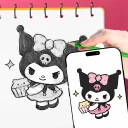
Screenshots
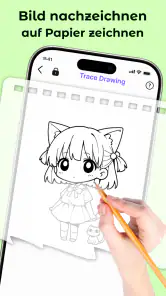
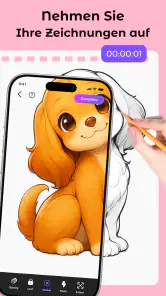
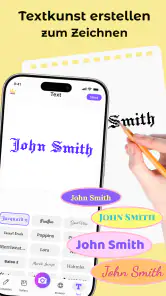
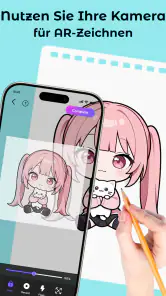
Analyse von Reviewed
Wer unterwegs gern zeichnet, kennt das Problem: Eine leere Seite wirkt oft einschüchternd, während ein Foto bereits Linien, Formen und eine klare Bildidee liefert. Genau dort setzt AR Draw Sketch an. Die Kunst-&-Design-App von Maxlabs Photo Editor legt den Schwerpunkt auf das Nachzeichnen mit der Kamera und auf Vorlagen, die den Einstieg erleichtern. Ich finde den Ansatz besonders interessant für Menschen, die nicht einfach nur frei auf dem Display malen möchten, sondern eine praktische Brücke zwischen echtem Motiv und digitaler Skizze suchen.
Nach meinem Eindruck ist die App weniger ein vollständiges Zeichenstudio als ein geführtes Werkzeug für schnelle Entwürfe. Du wählst eine Vorlage oder nutzt ein Motiv als Orientierung, richtest die Kamera aus und arbeitest die sichtbaren Konturen auf Papier nach. Das klingt zunächst simpel, ist aber genau die Stärke: Man muss nicht erst lange Pinsel, Ebenen oder komplizierte Menüs verstehen, bevor etwas entsteht. Gleichzeitig sollte man mit der richtigen Erwartung starten. Für ausgearbeitete Illustrationen, professionelle Bildbearbeitung oder eine präzise Vektorzeichnung würde ich weiterhin eine klassische Zeichen-App vorziehen.
Wie AR Draw Sketch beim Zeichnen mit der Kamera arbeitet
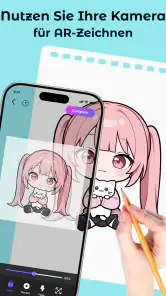
Der wichtigste Unterschied zu gewöhnlichen Skizzen-Apps liegt in der Perspektive. Statt das Motiv ausschließlich auf dem Smartphone-Bildschirm zu betrachten, nutzt du die Kamera als visuelle Hilfe und zeichnest auf einer realen Oberfläche. Das Smartphone zeigt dir dabei die Orientierung, während Papier, Bleistift oder Fineliner das eigentliche Ergebnis aufnehmen. Dadurch fühlt sich der Vorgang eher wie eine digitale Zeichenhilfe als wie klassisches mobiles Malen an.
In der Praxis ist eine stabile Unterlage entscheidend. Ich würde das Telefon so positionieren, dass das Papier möglichst vollständig sichtbar bleibt und die Kameraposition während des Zeichnens nicht verändert wird. Schon kleine Bewegungen können dazu führen, dass die Orientierung nicht mehr sauber über dem Papier liegt. Ein improvisierter Stapel Bücher oder eine einfache Halterung kann deshalb mehr bringen als langes Nachjustieren innerhalb der App.
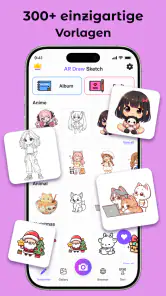
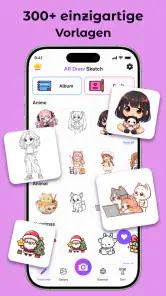
Die Vorlagen sind vor allem dann nützlich, wenn du eine konkrete Richtung brauchst. Anfänger profitieren davon, weil sie nicht bei null beginnen müssen. Kinder können einfache Motive nachzeichnen, während Erwachsene die Funktion für Dekorationen, Karten, kleine Illustrationen oder erste Studien verwenden können. Ich sehe darin auch einen guten Zugang für Menschen, die sich selbst nicht als zeichnerisch begabt bezeichnen, aber trotzdem gern ein sichtbares Ergebnis auf Papier hätten.
Ein sinnvoller Arbeitsablauf besteht darin, zunächst die groben Außenlinien zu übertragen und erst danach kleinere Details zu ergänzen. Wer sofort jede Einzelheit nachzeichnet, verliert leicht den Überblick. Gerade bei einer Kamera-Überlagerung wirkt ein Motiv auf dem Bildschirm oft klarer, als es auf dem Papier tatsächlich umsetzbar ist. Deshalb lohnt es sich, die Zeichnung in einfache Formen zu zerlegen: Kreis, Oval, Dreieck, gerade Achse und anschließend die charakteristischen Konturen.
Für welche Motive die App besonders gut passt
Am besten funktioniert das Konzept bei Motiven mit deutlichen Umrissen. Tiere, einfache Figuren, Pflanzen, Symbole und dekorative Gegenstände lassen sich leichter übertragen als sehr detailreiche Fotos. Bei einem Gesicht würde ich zunächst nur die Kopfform, Augenlinie, Nase und Mundposition markieren. Erst wenn die Proportionen stimmen, kommen Schatten oder Haarstrukturen hinzu. Diese Reihenfolge verhindert, dass man viel Zeit in Details investiert, die später an der falschen Stelle sitzen.
Weitere Meldungen aus unserer Redaktion

Google Kalender ordnet das Chaos des Alltags – und verlangt dafür Nähe zu Google

Bridge Race: Warum die richtige Planke mehr zählt als Tempo

Ludo King® im Alltag: Für wen sich die nächste Runde lohnt

eBay lebt vom Handel zwischen Menschen

iTunes im Test: Warum der Wechsel vor allem Gewohnheiten verändert

inDrive macht den Fahrpreis verhandelbar – doch die Plattform bleibt im Spiel
Ein weniger offensichtlicher Vorteil ist die Möglichkeit, die App als Kompositionshilfe zu verwenden. Du musst nicht jede Linie exakt kopieren. Stattdessen kannst du die Vorlage nur als Gerüst nutzen, um ein eigenes Motiv zu entwickeln. Ein Foto von einer Tasse kann beispielsweise die Grundform liefern, während du Muster, Farben oder einen neuen Hintergrund selbst ergänzt. So bleibt die App ein Werkzeug für eigene Ideen und nicht bloß eine Nachzeichenschablone.
Für schnelle Entwürfe ist das besonders praktisch. Ich könnte mir vorstellen, unterwegs eine grobe Bildidee auf Papier festzuhalten und später in einer anderen Zeichen-App weiterzuarbeiten. AR Draw Sketch ersetzt diesen zweiten Schritt nicht, aber es verkürzt den Weg von einer visuellen Inspiration zu einer brauchbaren Skizze. Wer häufig Ideen spontan festhalten möchte, bekommt damit einen niedrigschwelligen Startpunkt.
Was die Kamera-Erfahrung im Alltag verändert
Die Umgebung spielt bei dieser Art von App eine größere Rolle als bei einer normalen Zeichenfläche. Helles, gleichmäßiges Licht hilft dabei, Papier und Linien klar zu erkennen. Direkte Reflexionen auf dem Display oder starke Schatten können dagegen stören. Ich würde deshalb nicht direkt neben einem Fenster mit wechselndem Sonnenlicht arbeiten, sondern eine ruhige, gut beleuchtete Fläche wählen.
Auch der Blickwinkel verlangt etwas Geduld. Wenn das Smartphone schräg zum Papier steht, können Formen verzerrt wirken. Das fällt bei einem einfachen Symbol kaum auf, bei einem Gesicht oder einer symmetrischen Figur aber sofort. Ein möglichst gerader Blick auf die Zeichenfläche macht die Orientierung zuverlässiger. Diese kleine Vorbereitung ist kein Fehler der App, sondern eine typische Eigenheit von Kamera-basiertem Zeichnen, die man vor der Nutzung einplanen sollte.
Für ein kurzes Zeichnen im Zug oder im Café ist das Konzept daher nur bedingt bequem. Du brauchst eine freie Fläche, eine Position für das Smartphone und genug Ruhe, damit sich die Kamera nicht ständig verschiebt. Auf dem Sofa oder am Schreibtisch funktioniert es deutlich angenehmer. Wer ausschließlich spontan mit dem Finger auf dem Display malen will, wird mit einer klassischen Skizzen-App wahrscheinlich schneller sein.
Verbindung, Laden und die Momente dazwischen
Die Netzverbindung kann bei einer App mit Vorlagen und visuellen Inhalten eine praktische Rolle spielen, besonders beim ersten Einrichten, beim Abrufen von Inhalten oder wenn sich die Anwendung mit dem jeweiligen Store-System abstimmt. Ich würde deshalb nicht erst im entscheidenden Moment nach einer Vorlage suchen, sondern die gewünschte Auswahl vorher öffnen und in Ruhe vorbereiten. So zeigt sich früh, ob der aktuelle Nutzungskontext für den geplanten Zeichenablauf geeignet ist.
Das ist vor allem unterwegs wichtig. In einem Café mit schwankendem WLAN oder bei mobilem Empfang kann das Öffnen von Inhalten länger dauern als erwartet. Wenn du nur wenige Minuten zum Zeichnen hast, wirkt jede Wartezeit störender als zu Hause. Mein praktischer Rat lautet daher: Motiv auswählen, Kamera testen, Papier ausrichten und erst dann mit dem eigentlichen Nachzeichnen beginnen. Dadurch trennst du die Vorbereitung vom kreativen Teil und vermeidest unnötige Unterbrechungen.
Ich würde außerdem nicht automatisch davon ausgehen, dass jede Funktion ohne Verbindung identisch verfügbar ist. Die sichere Vorgehensweise ist, den konkreten Ablauf vor einer Reise oder einem Kurs einmal mit der gewünschten Vorlage zu testen. Das ist keine komplizierte Prüfung und verhindert, dass du dich auf einen mobilen Zeichenmoment verlässt, ohne die benötigten Inhalte vorher gesehen zu haben.
Ein realistischer Einsatz: eine Karte am Küchentisch
Ein gutes Alltagsszenario wäre für mich eine selbst gestaltete Geburtstagskarte. Ich würde eine einfache Blumen- oder Tierform auswählen, das Smartphone über der Karte platzieren und zunächst nur die großen Konturen übertragen. Danach könnte ich die Vorlage schließen oder beiseitelegen und die Zeichnung mit eigenen Farben, einem Namen und kleinen dekorativen Elementen ergänzen. Der Wert der App liegt hier nicht darin, die Karte automatisch fertigzustellen, sondern darin, die erste Hürde zu nehmen.
Gerade bei solchen Projekten hilft die Kameraorientierung, weil die Größe des Motivs direkt auf der Karte sichtbar wird. Du kannst besser einschätzen, ob die Zeichnung zu klein für die Vorderseite ist oder ob links noch Platz für Schrift bleiben muss. Das ist ein konkreter Vorteil gegenüber einer Vorlage, die nur als kleines Bild auf dem Display erscheint. Gleichzeitig solltest du die Position früh festlegen, denn eine spätere Verschiebung des Telefons kann die Proportionen verändern.
Für Kinder würde ich die Nutzung begleiten und ein einfaches Motiv wählen. Die Anwendung kann motivieren, weil schnell eine erkennbare Form entsteht, aber sie nimmt nicht jede Frustration ab. Ein schiefes Papier, eine wackelige Kamera oder zu viele Details können auch hier zu einem unübersichtlichen Ergebnis führen. Mit kurzen Zeichenabschnitten und klaren Pausen wird die Erfahrung angenehmer als bei dem Versuch, eine komplexe Vorlage in einem Durchgang zu bewältigen.
Fehler, Unterbrechungen und ein sinnvoller Neustart
Die häufigste praktische Schwierigkeit dürfte weniger das Zeichnen selbst als die Ausrichtung sein. Wenn das Telefon verrutscht, passt die sichtbare Orientierung nicht mehr exakt zur bisherigen Skizze. In diesem Fall würde ich nicht versuchen, die neue Position irgendwie über die alte Zeichnung zu zwingen. Besser ist es, den zuletzt gelungenen Abschnitt zu markieren, das Gerät wieder ruhig auszurichten und anschließend mit den großen Linien weiterzumachen.
Bei einem längeren Motiv lohnt sich eine Zwischenkontrolle. Lege den Stift kurz weg, betrachte die Gesamtform und prüfe, ob die wichtigsten Achsen noch stimmen. Diese Pause ist besonders hilfreich, weil man beim konzentrierten Nachzeichnen leicht nur auf die nächste Linie schaut. Ein kurzer Abstand zum Papier zeigt oft schneller, ob eine Figur zu breit, ein Objekt zu hoch oder ein Detail zu nah am Rand geraten ist.
Auch eine unterbrochene Sitzung sollte man nicht unnötig kompliziert machen. Ich würde das Papier an seiner Position liegen lassen, die aktuelle Zeichnung fotografisch dokumentieren und beim späteren Fortsetzen zuerst die Ausrichtung kontrollieren. So hast du eine Referenz, falls du die Arbeit neu aufbauen musst. Das ist ein einfacher, aber nützlicher Workflow, weil Kamera-Projekte stärker von der physischen Position abhängen als rein digitale Zeichnungen.
Wenn eine Vorlage zu anspruchsvoll wirkt, ist ein Wechsel auf ein einfacheres Motiv meist produktiver als ständiges Korrigieren. Die App ist am überzeugendsten, wenn sie den Einstieg erleichtert. Wird die Vorlage zur Belastung, verfehlt sie ihren praktischen Zweck. Ich würde deshalb lieber eine einfache Zeichnung sauber fertigstellen und danach eigene Details ergänzen, statt mich an einer komplizierten Kontur festzubeißen.
Bewusster Umgang mit mobilen Daten
Wer die App häufig außerhalb des eigenen WLANs nutzt, sollte die Netzaktivität in den persönlichen Ablauf einbeziehen. Vorlagen und andere Inhalte können je nach Nutzungssituation Datenverkehr verursachen, und eine instabile Verbindung macht den Prozess unberechenbarer. Ich würde größere Vorbereitungen zu Hause erledigen und unterwegs möglichst nur noch zeichnen. Das spart Zeit und macht die Nutzung planbarer, ohne dass man während des kreativen Teils auf eine gute Verbindung hoffen muss.
Ein weiterer sinnvoller Schritt ist, nicht bei jeder Idee sofort mehrere Vorlagen nacheinander zu öffnen. Wähle zunächst ein Motiv, prüfe dessen Schwierigkeitsgrad und entscheide erst danach, ob du weitere Optionen brauchst. So bleibt die Sitzung übersichtlich und du vermeidest unnötiges Laden. Gerade auf einem kleineren Display ist eine klare Auswahl hilfreicher als eine lange Suche durch viele ähnliche Motive.
Bei der Kamera-Nutzung achte ich außerdem auf den Kontext. Für eine private Karte oder eine Übung reicht es, das eigene Papier und ein eigenes Motiv zu verwenden. In öffentlichen Räumen würde ich darauf achten, keine fremden Personen oder vertraulichen Unterlagen unbeabsichtigt in den Bildbereich zu nehmen. Das ist weniger eine Besonderheit dieser Anwendung als eine gute Gewohnheit bei jeder kreativen Kamera-App.
Technischer Rahmen und Kosten im Blick
AR Draw Sketch ist kostenlos erhältlich und trägt im Store eine Altersfreigabe ab null Jahren. Das macht den Einstieg unkompliziert, besonders für Familien, Einsteiger und Menschen, die das Prinzip erst einmal ausprobieren möchten. Die App kommt von Maxlabs Photo Editor und steht in der Kategorie Kunst & Design. Im Store erreicht sie einen Durchschnitt von 4,8 bei rund sechs Tausend Bewertungen und wurde bereits über eine Million Mal installiert.
Die aktuelle Fassung ist Version 1.7.4 und setzt Android ab Version 7.0 voraus. Für die meisten kompatiblen Geräte ist die technische Einstiegshürde damit überschaubar. Trotzdem würde ich bei älteren Smartphones besonders auf die Kamera-Ansicht achten: Nicht die reine Zeichenfunktion entscheidet über den Komfort, sondern wie flüssig das Kamerabild reagiert und wie gut sich das Gerät positionieren lässt.
Wer zusätzliche Inhalte oder Funktionen nutzen möchte, sollte außerdem die möglichen Käufe innerhalb der App beachten. Über Google Play liegen sie zwischen 14,99 und 40,99 Euro. Das kostenlose Ausprobieren ist daher sinnvoll, bevor du Geld ausgibst. Entscheidend ist nicht nur, ob dir die Vorlagen gefallen, sondern ob du den Kamera-Workflow tatsächlich regelmäßig verwenden wirst. Für gelegentliche Kritzeleien kann der Gratiszugang genügen; für häufige Projekte sollte der Mehrwert der erweiterten Inhalte klar erkennbar sein.
Vergleich mit klassischen Zeichen-Apps
Im Vergleich zu einer gewöhnlichen Zeichen-App fühlt sich diese Anwendung weniger wie ein digitales Atelier und mehr wie ein Zeichenprojekt mit Anleitung an. Klassische Apps sind überlegen, wenn du Ebenen, präzise Pinselkontrolle, umfangreiche Farbkorrekturen oder eine vollständig digitale Arbeitsfläche brauchst. Dort kannst du direkt auf dem Display arbeiten, ohne Papier, Kameraausrichtung oder eine stabile Halterung einzuplanen.
AR Draw Sketch hat dafür einen anderen Vorteil: Es verbindet digitale Orientierung mit einem greifbaren Ergebnis. Ein Kind, das ungern auf einer glatten Glasfläche zeichnet, kann mit Papier und Stift möglicherweise mehr anfangen. Auch Erwachsene, die gern basteln oder Karten gestalten, bekommen eine direktere Verbindung zwischen Vorlage und physischem Objekt. Für mich ist das der entscheidende Grund, diese App nicht einfach als abgespeckte Zeichen-App abzutun.
Gegenüber einer reinen Mal-App ist der Lernweg stärker geführt, aber auch weniger frei. Du musst dich an die Bedingungen der Kamera halten und kannst nicht jede digitale Korrektur bequem rückgängig machen. Wer absolute Kontrolle und schnelle Experimente sucht, fährt mit einer etablierten Zeichen-App besser. Wer dagegen eine visuelle Stütze für Papierarbeiten sucht, findet hier den interessanteren Ansatz.
Für wen sich der Download lohnt
Ich würde die App vor allem Einsteigern empfehlen, die gern zeichnen möchten, aber beim freien Start blockieren. Sie eignet sich auch für Familienaktivitäten, einfache Bastelprojekte, selbst gestaltete Karten und schnelle Skizzen nach einer Vorlage. Menschen mit einem konkreten Motiv im Kopf können die Kamera nutzen, um Größenverhältnisse und grobe Positionen auf Papier zu übertragen, anstatt alles aus dem Gedächtnis zu konstruieren.
Weniger passend ist sie für professionelle Illustratoren, die einen ausgefeilten digitalen Werkzeugkasten erwarten. Auch wer grundsätzlich ohne Vorlage arbeitet oder ausschließlich mit dem Finger zeichnen möchte, wird den zusätzlichen Aufbau wahrscheinlich als Umweg empfinden. Wenn du unterwegs möglichst unabhängig von Umgebung, Kamera und Netzverbindung arbeiten willst, solltest du den Ablauf vorher testen und eventuell eine klassische Zeichen-App als Ergänzung bereithalten.
Mein wichtigster Tipp ist, die Anwendung nicht als automatische Zeichnung zu betrachten. Sie nimmt dir die Entscheidung über Linien, Druck, Schattierung und Stil nicht ab. Ihr Nutzen liegt darin, dass sie dir eine visuelle Spur gibt. Sobald du diese Spur als Ausgangspunkt und nicht als starre Vorgabe behandelst, entstehen meist persönlichere Ergebnisse.
Mein Fazit zur Verbindung zwischen App und Papier
AR Draw Sketch ist für mich eine sympathische Speziallösung im Bereich Kunst & Design. Die Kamera-Idee macht den Einstieg greifbarer als bei vielen reinen Bildschirm-Apps, und Vorlagen helfen dabei, aus einer vagen Lust am Zeichnen ein konkretes Projekt zu machen. Besonders überzeugend ist die Anwendung dort, wo ein echtes Blatt Papier, eine Karte oder ein Bastelobjekt im Mittelpunkt steht.
Die Kehrseite ist der zusätzliche organisatorische Aufwand. Du brauchst eine passende Unterlage, eine ruhige Kameraposition, ausreichendes Licht und je nach Nutzungssituation eine verlässliche Vorbereitung der Inhalte. Wer diese Bedingungen ignoriert, erlebt schneller Verschiebungen, Unterbrechungen oder unnötiges Warten. Deshalb würde ich die App nicht als universellen Ersatz für ein Zeichenprogramm empfehlen.
Wenn du aber genau diese Verbindung aus Smartphone-Orientierung und handgemachtem Ergebnis suchst, ist der kostenlose Einstieg einen Versuch wert. Teste zuerst ein einfaches Motiv, richte das Gerät stabil aus und beobachte, wie gut dein eigener Zeichenplatz funktioniert. Die beste Erfahrung entsteht nicht durch möglichst viele Vorlagen, sondern durch einen ruhigen Ablauf mit einem Motiv, das du wirklich fertigstellen möchtest. Unter dieser Voraussetzung kann die App aus einem gewöhnlichen Blatt Papier einen überraschend zugänglichen Zeichenstart machen.
AR Draw Sketch – Drawing Apps Häufig gestellte Fragen
Welche Zeichnungen lassen sich mit AR Draw Sketch – Drawing Apps anfertigen?
AR Draw Sketch – Drawing Apps richtet sich an Nutzer, die Motive mithilfe eingeblendeter Vorlagen auf Papier übertragen möchten. Das kann beim Üben von Linien, Konturen und Formen helfen und eignet sich für unterschiedliche Zeichenideen. Die App ist dabei vor allem eine visuelle Zeichenhilfe: Das Motiv wird über die Kameraansicht angezeigt, während man es selbst nachzeichnet. Das fertige Ergebnis hängt weiterhin von der eigenen Technik und Übung ab.
Auf welchen Geräten und Betriebssystemen läuft die App?
AR Draw Sketch – Drawing Apps ist eine mobile Zeichen-App für Android. Für die Nutzung ist ein Gerät mit Android 7.0 oder neuer erforderlich. Da der zentrale Zeichenmodus die Kameraansicht verwendet, sollte das Gerät außerdem eine funktionierende Kamera besitzen. Wer ein älteres Betriebssystem nutzt oder die App auf einem iPhone installieren möchte, sollte vor dem Download prüfen, ob sie für das eigene Gerät im jeweiligen App-Store angeboten wird.
Was ist AR Draw Sketch – Drawing Apps und wie funktioniert die Anwendung?
AR Draw Sketch – Drawing Apps ist eine Zeichen-App, die eine Kamera- beziehungsweise Augmented-Reality-Ansicht nutzt, um Vorlagen auf der realen Umgebung einzublenden. Dadurch können Nutzer Linien, Konturen und Formen auf Papier nachzeichnen. Nach der Auswahl eines Motivs wird das Bild über den Kamerabildschirm angezeigt, sodass das Smartphone als visuelle Zeichenhilfe dient. Die App ersetzt jedoch keine vollständige Zeichenlernsoftware und erfordert etwas Übung.
Benötigt AR Draw Sketch – Drawing Apps eine Internetverbindung?
Für die grundlegenden Zeichenfunktionen ist normalerweise keine dauerhafte Internetverbindung erforderlich, insbesondere wenn Vorlagen bereits auf dem Gerät gespeichert wurden. Beim ersten Start, beim Laden zusätzlicher Inhalte oder bei Werbung kann jedoch eine Verbindung notwendig sein. Je nach Version können bestimmte Bilder, Kategorien oder Funktionen online nachgeladen werden. Vor einer längeren Nutzung ohne Internet sollte man deshalb prüfen, ob die gewünschten Vorlagen verfügbar sind.
Welche Berechtigungen verlangt die App und warum braucht sie Zugriff auf die Kamera?
Der wichtigste Zugriff ist die Kameraberechtigung, da die App das Livebild benötigt, um die ausgewählte Zeichenvorlage über Papier oder eine andere Oberfläche zu legen. Ohne Kamera funktioniert der zentrale AR-Zeichenmodus in der Regel nicht. Je nach Gerät und Version können außerdem Speicher- oder Medienberechtigungen zum Speichern von Bildern erforderlich sein. Nutzer sollten die angeforderten Rechte vor der Installation prüfen und unnötige Zugriffe ablehnen.
Vorteile
- Augmented-Reality-Vorlagen erleichtern das Nachzeichnen auf realen Oberflächen.
- Viele Motive und Kategorien bieten Abwechslung für Anfänger und Kreative.
- Die Bedienung ist intuitiv und auch ohne Zeichenerfahrung schnell verständlich.
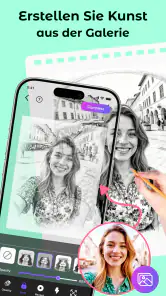
- Kamera- und Galerieoptionen ermöglichen flexible Arbeitsweisen.
- Zeichnungen lassen sich bequem speichern und anschließend weiterbearbeiten.
Nachteile
- Für die AR-Funktion sind gute Lichtverhältnisse und eine ruhige Oberfläche nötig.
- Die Genauigkeit der Projektion kann je nach Smartphone-Kamera schwanken.
- Einige Vorlagen und Werkzeuge sind möglicherweise nur per Abo verfügbar.
- Werbefenster können den Zeichenprozess und die Konzentration unterbrechen.
- Die App benötigt relativ viel Speicherplatz für Vorlagen und Mediendateien.
- Kategorie
- Kunst & Design
- Version
- 1.7.4













