Animation Draw: Flip Maker
- 9.00
- 4,2
- Installationen
- 500.00K
- Preis
- Free
Screenshots
Analyse von Reviewed
Ich mag Zeichen-Apps besonders dann, wenn sie nicht versuchen, aus jedem Nutzer sofort einen professionellen Illustrator zu machen. Animation Draw: Flip Maker verfolgt einen klareren Ansatz: Ich zeichne einzelne Bilder und lasse daraus eine Daumenkino-Animation entstehen. Genau diese Konzentration macht die App interessant für schnelle Skizzen, kleine Bewegungsstudien und kreative Experimente unterwegs.
In meiner Nutzung wirkt das Konzept leicht zugänglich, aber nicht völlig oberflächlich. Die App gehört zum Bereich Kunst und Design, ist kostenlos erhältlich und richtet sich laut Altersfreigabe an Nutzer ab null Jahren. Entwickelt wird sie von Fusion Flow Tech. Die aktuelle Version ist 1.1.1, und sie läuft ab Android 7.0. Das ist praktisch für ältere Geräte, sofern die Anwendung auf dem jeweiligen Smartphone noch flüssig reagiert.
Die Resonanz fällt bisher ordentlich aus: Animation Draw: Flip Maker erreicht im Store durchschnittlich 4,2 Sterne bei rund 9.900 Bewertungen und kommt auf über 500.000 Installationen. Für mich sind diese Zahlen vor allem ein Hinweis darauf, dass die Idee verständlich genug ist, um viele Menschen zum Ausprobieren zu bewegen. Sie ersetzen aber keinen eigenen Blick auf den Arbeitsablauf, denn bei Animations-Apps entscheidet sich der Nutzen oft erst nach den ersten mehreren Bildern.
So fühlt sich das Zeichnen im aktuellen Stand an
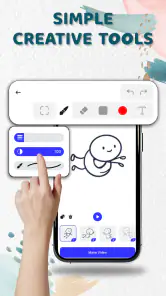
Der Einstieg ist angenehm direkt. Statt mich durch eine komplizierte Zeitleiste, Ebenenverwaltung oder eine große Sammlung professioneller Werkzeuge zu arbeiten, konzentriere ich mich auf das Wesentliche: eine Zeichnung anlegen, das nächste Bild erstellen und die Bewegung Schritt für Schritt aufbauen. Das passt gut zur Idee eines digitalen Daumenkinos.
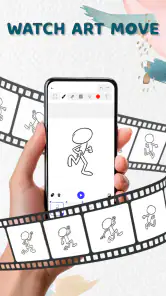
Der entscheidende Unterschied zu einer normalen Zeichenfläche ist dabei die zeitliche Denkweise. Bei einem einzelnen Bild kann ich mich auf Form, Farbe und Details konzentrieren. Bei einer Animation muss ich zusätzlich überlegen, was sich zwischen zwei Bildern verändert. Ein Ball braucht vielleicht nur eine kleine Positionsänderung, während eine winkende Hand mehrere Zwischenstellungen benötigt. Die App macht aus dieser Überlegung eine überschaubare Zeichenaufgabe.
Ich empfehle, nicht sofort mit einer komplizierten Figur zu beginnen. Ein fallender Punkt, ein hüpfender Ball oder eine sich öffnende Blüte sind bessere erste Projekte. So sehe ich schnell, ob die eigene Bildfolge überzeugend wirkt. Der wichtigste Trick ist, zuerst die Bewegung zu planen und erst danach Details zu zeichnen. Wer jedes Einzelbild zu aufwendig gestaltet, verliert bei kleinen Korrekturen unnötig viel Zeit.
Für Kinder, neugierige Einsteiger und Menschen, die Animation einmal ohne große Hürde testen möchten, ist dieser Aufbau sinnvoll. Auch im Unterricht oder bei einem kleinen Kreativprojekt kann ich mir die App gut vorstellen. Ein kurzer Bewegungsablauf lässt sich schneller erklären als eine vollständige Animationssoftware, und die Ergebnisse sind unmittelbar sichtbar.
Weitere Meldungen aus unserer Redaktion

Google Kalender ordnet das Chaos des Alltags – und verlangt dafür Nähe zu Google

Bridge Race: Warum die richtige Planke mehr zählt als Tempo

Ludo King® im Alltag: Für wen sich die nächste Runde lohnt

eBay lebt vom Handel zwischen Menschen

iTunes im Test: Warum der Wechsel vor allem Gewohnheiten verändert

inDrive macht den Fahrpreis verhandelbar – doch die Plattform bleibt im Spiel
Ein sinnvoller Ablauf für erste Projekte
Ich würde mit einer sehr kurzen Handlung anfangen. Zuerst zeichne ich das Ausgangsbild, danach verändere ich pro Bild nur einen klar erkennbaren Aspekt. Bei einem Ball ist das zunächst die Position, später vielleicht die Form beim Aufprall. Diese Methode verhindert, dass die Bewegung unruhig wird, weil sich gleichzeitig zu viele Dinge verändern.
Für Figuren hilft es, zunächst mit groben Formen zu arbeiten. Kopf, Körper und Gliedmaßen können als einfache Linien angelegt werden. Erst wenn die Bewegung funktioniert, lohnt sich die Ausarbeitung von Gesicht, Kleidung oder Hintergrund. Das ist kein spezieller Luxus, sondern eine wichtige Arbeitsweise, weil eine hübsche Zeichnung nicht automatisch eine gute Animation ergibt.
Ein weiterer praktischer Ansatz ist das bewusste Wiederholen fast identischer Bilder. Wenn eine Figur kurz innehält, müssen nicht zwangsläufig große Veränderungen stattfinden. Solche ruhigen Momente geben einer Sequenz mehr Rhythmus. Bei einem digitalen Daumenkino kann ich dadurch besser erkennen, ob die Bewegung zu schnell, zu langsam oder angenehm lesbar wirkt.
Im Alltag könnte ich die App etwa nutzen, um eine kleine Geburtstagsnachricht zu gestalten. Statt nur ein statisches Bild zu verschicken, würde ich einen Stern zeichnen, der nacheinander erscheint, oder einen einfachen Schriftzug Buchstabe für Buchstabe aufbauen. Für solche persönlichen Mini-Projekte ist ein reduzierter Werkzeugkasten oft hilfreicher als eine professionelle Oberfläche, in der ich erst lange nach den passenden Funktionen suchen muss.
Was sich gegenüber einer normalen Zeichen-App verändert
Eine klassische Zeichen-App ist meistens besser, wenn ich ein einzelnes, sauber ausgearbeitetes Bild erstellen möchte. Dort kann ich mich auf Details, Komposition und Korrekturen konzentrieren. Animation Draw: Flip Maker ist dagegen stärker, sobald Bewegung selbst das Ziel ist. Der Reiz liegt nicht darin, ein perfektes Standbild zu produzieren, sondern mehrere einfache Zustände miteinander zu verbinden.
Im Vergleich zu umfangreichen Animationsprogrammen wirkt der Ansatz weniger einschüchternd. Das ist ein echter Vorteil für Anfänger, bringt aber auch einen klaren Tauschhandel mit sich: Je einfacher der Zugang, desto weniger Kontrolle erwarte ich über komplexe Abläufe. Wer präzise Timing-Werte, ausgefeilte Ebenen, umfangreiche Nachbearbeitung oder einen professionellen Produktionsablauf braucht, dürfte mit einer spezialisierten Animationslösung besser zurechtkommen.
Für schnelle Skizzen ist diese Einschränkung nicht unbedingt ein Nachteil. Ich kann eine Idee ausprobieren, ohne mich vorher mit einem großen Funktionsumfang zu beschäftigen. Für ein längeres Projekt mit vielen Szenen würde ich jedoch früh prüfen, ob der Arbeitsablauf noch übersichtlich bleibt. Eine App, die sich bei fünf Bildern angenehm anfühlt, muss nicht automatisch für eine umfangreiche Geschichte geeignet sein.
Die Entwicklung bis zur aktuellen Version
Animation Draw: Flip Maker wurde am 26.11.2025 veröffentlicht. Die derzeitige Fassung 1.1.1 zeigt, dass sich das Produkt noch in einer frühen Entwicklungsphase befindet. Ich würde diese Versionsnummer nicht als Versprechen für bestimmte kommende Funktionen lesen, sondern als Hinweis darauf, dass sich die App noch weiter verändern kann.
Für bestehende Nutzer bedeutet das vor allem: Die grundlegende Idee ist bereits klar erkennbar, während sich Bedienung und Arbeitskomfort künftig noch verfeinern könnten. Gerade bei einer Zeichen-App sind kleine Verbesserungen wichtig. Eine besser verständliche Navigation, angenehmere Korrekturen oder ein übersichtlicherer Umgang mit Bildfolgen können mehr bewirken als eine lange Liste zusätzlicher Werkzeuge.
Wer die App jetzt installiert, sollte deshalb mit einer konzentrierten Basis für Daumenkino-Animationen rechnen und nicht mit einer vollständigen Produktionsumgebung. Das ist für mich eine faire Erwartungshaltung. Die aktuelle Version eignet sich zum Lernen und Experimentieren; für ein ernsthaftes Projekt würde ich zunächst eine kurze Probeanimation erstellen und den gesamten Ablauf vom ersten Strich bis zum fertigen Ergebnis testen.
Interessant ist auch, dass die Anwendung ab Android 7.0 gedacht ist. Dadurch kommen nicht nur aktuelle Geräte infrage. Auf älteren Smartphones kann die Erfahrung allerdings stärker davon abhängen, wie gut Bildschirm, Eingabestift und allgemeine Geräteleistung zusammenspielen. Für präzises Zeichnen ist ein größerer Bildschirm angenehmer als ein kleines Display, besonders wenn viele Einzelbilder bearbeitet werden.
Für wen die App besonders gut passt
Ich sehe drei Nutzergruppen, die besonders viel davon haben. Die erste sind Anfänger, die Animation ohne komplizierte Fachbegriffe kennenlernen möchten. Die zweite sind Zeichner, die Bewegungsabläufe schnell skizzieren wollen, ohne ihre große Arbeitsumgebung zu öffnen. Die dritte sind Eltern, Lehrkräfte oder Familien, die eine einfache kreative Aufgabe für Kinder suchen.
Auch für Storyboard-Ideen ist der Ansatz brauchbar. Ich kann eine Figur grob durch einen Raum bewegen, eine Geste testen oder den Ablauf einer kleinen Szene prüfen. Dabei muss die Zeichnung nicht schön genug für eine Veröffentlichung sein. Es reicht, wenn die Bewegung verständlich wird. Diese Funktion als visuelles Notizbuch ist für mich einer der unterschätzten Anwendungsfälle.
Wer dagegen hauptsächlich digitale Illustrationen, Fotobearbeitung oder ausgearbeitete Comics erstellen möchte, sollte eher zu einer klassischen Zeichen-App greifen. Ebenso ist Animation Draw: Flip Maker nicht meine erste Wahl für Nutzer, die viele Ebenen, präzise Vektoren oder eine umfangreiche Nachbearbeitung erwarten. Die App ist dann am stärksten, wenn die Bewegung im Vordergrund steht und die Zeichnung bewusst einfach bleiben darf.
Praktische Grenzen und kleine Reibungspunkte
Das Prinzip einzelner Bilder verlangt Geduld. Selbst eine sehr kurze Sequenz besteht aus mehreren Zeichnungen, und jede Änderung muss in der Bildfolge berücksichtigt werden. Wer spontan ein Detail korrigiert, muss darauf achten, dass die Änderung nicht nur in einem Bild auftaucht und dadurch ungewollt flackert. Diese Art von Fehler ist bei Daumenkino-Animationen normal, kann Einsteiger aber zunächst irritieren.
Die App nimmt mir auch nicht die gestalterischen Entscheidungen ab. Ich muss selbst herausfinden, wie viele Zwischenbilder eine Bewegung braucht und welche Teile der Figur sich mitbewegen. Das ist pädagogisch wertvoll, aber nicht immer bequem. Wer sofort eine automatisch geglättete Animation erwartet, könnte den manuellen Charakter als zu langsam empfinden.
Ein weiterer Trade-off betrifft die Detailtiefe. Je aufwendiger ich jedes Bild zeichne, desto größer wird der Aufwand für Änderungen. Deshalb würde ich Hintergründe möglichst ruhig halten und bewegliche Elemente klar vom Rest trennen. Ein einfacher Hintergrund ist nicht nur schneller fertig, sondern macht die Bewegung auch leichter erkennbar.
Für längere Arbeiten würde ich außerdem regelmäßig Zwischenstände sichern, sofern der eigene Arbeitsablauf das erlaubt, und wichtige Entwürfe nicht ausschließlich als eine einzige finale Version behandeln. Bei kreativen Projekten ist es hilfreich, eine grobe Fassung und eine ausgearbeitete Fassung getrennt zu behalten. So kann ich zu einer früheren Idee zurückkehren, wenn eine spätere Änderung die Bewegung verschlechtert.
Was ich vor dem ersten größeren Projekt beachten würde
Vor dem Start sollte ich mir überlegen, ob ich mit dem Finger oder einem Stift zeichne. Ein Finger reicht für grobe Formen und einfache Bewegungen, während ein Eingabestift bei kleinen Details angenehmer sein kann. Das ist keine spezielle Funktion der App, sondern eine praktische Frage der Kontrolle. Gerade bei vielen Bildern summiert sich eine ungenaue Eingabe schnell zu zusätzlicher Korrekturarbeit.
Ich würde außerdem ein kleines Bewegungsziel formulieren: etwa „Die Figur hebt die Hand“ oder „Der Ball springt einmal“. Danach zeichne ich nicht sofort die schönste Version, sondern prüfe zuerst die Lesbarkeit. Wenn die Handlung in einer groben Fassung funktioniert, kann ich sie schrittweise verfeinern. Dieser Workflow spart Zeit und macht die Grenzen der eigenen Idee früh sichtbar.
Für Kinder ist es sinnvoll, das Projekt klein zu halten. Ein kurzer Ablauf mit einem klaren Anfang und Ende führt schneller zu einem Erfolgserlebnis als eine Geschichte mit vielen Figuren. Erwachsene können anschließend erklären, warum bestimmte Bilder fast gleich aussehen oder warum eine Bewegung durch kleine Veränderungen glaubwürdiger wird. Dadurch wird die App nicht nur zum Zeichenwerkzeug, sondern auch zu einem einfachen Einstieg in die Logik von Animation.
Wer wissen möchte, ob sich die kostenlose Nutzung lohnt, kann das ohne großes Risiko über ein sehr kleines Testprojekt herausfinden. Ich würde eine einfache Figur zeichnen, eine kurze Bewegung anlegen und anschließend prüfen, ob die Bedienung angenehm genug ist. Wenn bereits dieser Ablauf Spaß macht, spricht viel dafür, die App weiter zu verwenden. Wenn mich schon die wiederholte Einzelbildarbeit stört, wird ein größeres Projekt wahrscheinlich nicht besser.
Mein Blick auf die weitere Entwicklung
Bei einer jungen App in Version 1.1.1 achte ich weniger auf große Versprechen als auf die Richtung der nächsten Verbesserungen. Für mich wären vor allem Arbeitskomfort und Übersicht entscheidend. Je länger eine Animation wird, desto wichtiger ist es, dass ich schnell erkenne, an welcher Stelle ich arbeite und welche Änderung welchen Abschnitt betrifft.
Auch die Balance zwischen Einfachheit und Kontrolle wird interessant bleiben. Die App darf ihren unkomplizierten Charakter nicht verlieren, sollte aber fortgeschrittenen Nutzern genug Raum für sauberere Bewegungsstudien geben. Eine zu komplexe Oberfläche würde den größten Vorteil des Konzepts schwächen; zu wenig Kontrolle könnte die Anwendung auf sehr kurze Experimente begrenzen.
Bestehende Nutzer sollten deshalb beobachten, ob neue Fassungen den Zeichenfluss tatsächlich verbessern oder nur zusätzliche Optionen hinzufügen. Bei dieser Art von Anwendung ist weniger manchmal mehr. Ein Werkzeug, das ich sofort finde und zuverlässig einsetzen kann, ist für mich wertvoller als eine umfangreiche Sammlung, die den Bildschirm überlädt.
Animation Draw: Flip Maker ist für mich keine Konkurrenz zu einer vollständigen professionellen Animationssuite, und sie muss das auch nicht sein. Ihre Stärke liegt in der niedrigen Einstiegshürde und im klaren Fokus auf handgezeichneten Bildfolgen. Wenn du Bewegung ausprobieren möchtest, ohne zuerst eine komplexe Software zu lernen, ist diese kostenlose Kunst-und-Design-App einen Versuch wert.
Ich würde sie Freunden empfehlen, die kleine Ideen visualisieren, mit Daumenkino-Animationen experimentieren oder Kindern einen verständlichen Zugang zu bewegten Zeichnungen geben möchten. Weniger passend ist sie für umfangreiche Illustrationsarbeiten, sehr präzise Produktionsabläufe und Nutzer, die möglichst viel Automatisierung erwarten. Mein abschließender Eindruck bleibt deshalb bewusst ausgewogen: Animation Draw: Flip Maker ist ein zugängliches Werkzeug für kurze, selbst gezeichnete Bewegungen, dessen aktueller Stand neugierig macht, aber auch zeigt, dass die eigene Geduld und die Größe des Projekts eine wichtige Rolle spielen.
Animation Draw: Flip Maker Häufig gestellte Fragen
Für wen ist Animation Draw: Flip Maker gedacht, und was sollte ich vor dem Download wissen?
Animation Draw: Flip Maker gehört zur Kategorie Kunst und Design und richtet sich an alle, die Zeichnungen in Daumenkino-Animationen verwandeln möchten. Die App ist kostenlos und mit USK ab 0 Jahren eingestuft. Sie ist als kreatives Werkzeug zum Zeichnen gedacht; wer eine Anwendung für komplexe Videobearbeitung oder professionelle Animationsproduktionen sucht, sollte prüfen, ob der einfache Flipbook-Ansatz zu den eigenen Erwartungen passt.
Welche Geräte und Betriebssysteme werden unterstützt?
Die App läuft auf Android-Geräten ab Version 7.0. Vor dem Download lohnt es sich, die Android-Version des eigenen Geräts zu prüfen und ausreichend freien Speicherplatz für die Installation und eigene Projekte einzuplanen. Animation Draw: Flip Maker ist eine App für Mobilgeräte; ob sie auf einem bestimmten Gerät reibungslos läuft, kann auch von dessen Ausstattung und dem verwendeten Betriebssystem abhängen.
Was ist Animation Draw: Flip Maker und wofür kann ich die App verwenden?
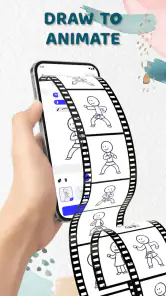
Animation Draw: Flip Maker ist eine mobile Zeichen-App, mit der sich einfache 2D-Animationen Bild für Bild erstellen lassen. Nutzer können einzelne Frames zeichnen, Bewegungen Schritt für Schritt aufbauen und daraus kurze animierte Sequenzen entwickeln. Die Anwendung eignet sich besonders für Skizzen, kleine Cartoons, Bewegungsstudien und kreative Experimente, wobei keine umfangreichen Vorkenntnisse in professioneller Animation erforderlich sind.
Ist Animation Draw: Flip Maker für Anfänger geeignet?
Ja, die App richtet sich grundsätzlich auch an Einsteiger, die erstmals eine eigene Animation erstellen möchten. Das Prinzip des Flipbooks ist leicht verständlich: Jeder Frame wird separat gezeichnet und anschließend in schneller Folge abgespielt. Dennoch kann es etwas Zeit dauern, sich an die Zeichenwerkzeuge, Ebenen oder die Frame-Verwaltung zu gewöhnen. Für komplexe Projekte sind Geduld und regelmäßiges Speichern besonders empfehlenswert.
Welche Zeichen- und Animationsfunktionen bietet Animation Draw: Flip Maker?
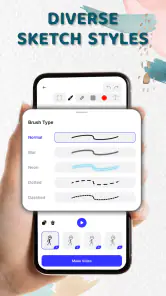
Die wichtigsten Funktionen konzentrieren sich auf das Zeichnen und Bearbeiten einzelner Animationsbilder. Je nach Version können dazu unterschiedliche Pinsel, Farben, Radierer, Rückgängig-Funktionen, Frame-Verwaltung und eine Vorschau gehören. Praktisch ist vor allem die Möglichkeit, Bewegungen schrittweise zu kontrollieren und die Reihenfolge der Bilder zu überprüfen. Der genaue Funktionsumfang kann sich durch Updates oder das verwendete Gerät unterscheiden.
Vorteile
- Intuitive Bedienung
- auch für Einsteiger schnell verständlich.
- Unterstützt eigene Bilder als Vorlage für individuelle Animationen.
- Praktische Einzelbildbearbeitung ermöglicht präzise Bewegungsabläufe.
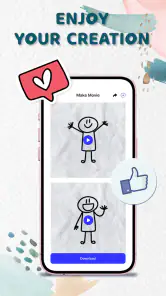
- Animationen lassen sich unkompliziert speichern und weitergeben.
- Ideal für kurze kreative Projekte
- Skizzen und einfache Stop-Motion-Ideen.
Nachteile
- Bei komplexen Animationen wird die Bearbeitung schnell unübersichtlich.
- Der Funktionsumfang bleibt hinter professionellen Animations-Apps zurück.
- Viele Einzelbilder können den Speicherbedarf deutlich erhöhen.
- Auf kleineren Smartphone-Displays ist präzises Zeichnen teilweise schwierig.
- Exportoptionen und Ausgabequalität können je nach Gerät eingeschränkt sein.
- Kategorie
- Kunst & Design
- Version
- 1.1.1












