AirPin PRO - AirPlay & DLNA
- 5.00
- 3,6
- Installationen
- 10.00K
- Preis
- 5,49 €
Screenshots


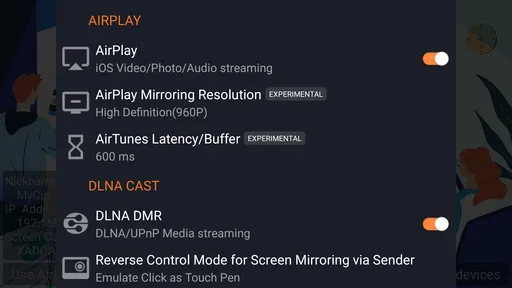
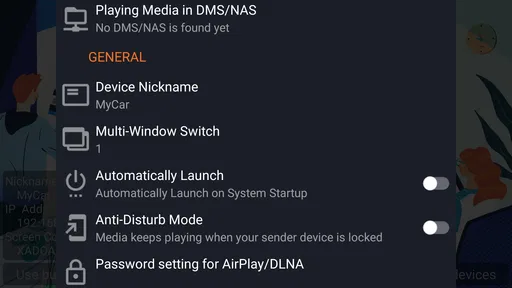
Analyse von Reviewed
Bei AirPin PRO - AirPlay & DLNA ist der entscheidende Punkt nicht, ob ein Handy grundsätzlich Videos abspielen kann, sondern ob es sich als Vermittler zwischen verschiedenen Geräten eignet. Die App von WaxRain Tech. gehört zu den Video- und Medienplayern für Android und richtet sich an Menschen, die Inhalte über AirPlay oder DLNA im Heimnetz weitergeben oder von Samba-, NAS- und DMS-Quellen abspielen möchten. Ich finde diesen Ansatz nützlich, wenn mehrere Geräte zusammenarbeiten sollen; er ist aber weniger unkompliziert als eine Lösung, bei der Handy und Fernseher ohnehin dieselbe Plattform verwenden.
Wo die Verbindung in der Praxis ins Stocken gerät
Bei einer Übertragung sind meist mehrere Beteiligte im Spiel: die App, das Android-Gerät, das WLAN und der Empfänger. Wenn der Fernseher nicht auftaucht oder die Wiedergabe abbricht, ist deshalb nicht automatisch die App selbst die Ursache. AirPlay und DLNA sind unterschiedliche Wege, Medien zwischen Geräten zu vermitteln. Ein Gerät, das mit der einen Methode erreichbar ist, muss nicht zwangsläufig auch über die andere erscheinen.
Genau diese Unterscheidung ist wichtig, bevor man lange in Menüs sucht. Ich würde zuerst klären, ob das Zielgerät AirPlay oder DLNA unterstützt und ob es für die gewünschte Richtung gedacht ist: AirPin PRO arbeitet als Empfänger für übertragene Inhalte und kann zugleich Medien aus Netzwerkquellen wiedergeben. Das ist nicht dasselbe wie eine universelle Fernbedienung, die jedes Gerät und jeden Dienst steuert.
Auch „bis zu vier Verbindungen“ sollte man nicht als Versprechen verstehen, dass jeder beliebige Fernseher automatisch gleichzeitig mit jedem anderen Gerät zusammenspielt. Die Anzahl beschreibt eine mögliche Mehrfachverbindung, nicht eine Garantie für identisches Verhalten in jedem Heimnetz. Für einen Filmabend mit einem einzelnen Fernseher ist diese Grenze meist ohnehin zweitrangig; relevant wird sie eher, wenn mehrere Quellen oder Empfänger beteiligt sind.
Vor dem ersten Stream: die sinnvollen Checks
Ich würde die Einrichtung mit einem einfachen Test beginnen: Android-Gerät und Empfänger ins gleiche lokale Netzwerk bringen, die App öffnen und erst einmal ein einzelnes Foto oder einen kurzen Clip übertragen. So lässt sich leichter erkennen, ob die Geräte grundsätzlich miteinander kommunizieren, bevor eine große Datei oder eine lange Wiedergabe dazukommt. Wenn ein Ziel nicht erscheint, lohnt sich ein erneuter Blick auf die Verbindung des Fernsehers und darauf, ob der passende AirPlay- oder DLNA-Modus aktiv ist.
Bei NAS-, Samba- oder DMS-Inhalten ist die Reihenfolge ähnlich: erst prüfen, ob die Quelle im Netzwerk erreichbar ist, dann die gewünschte Datei auswählen und erst danach die Wiedergabe an den Bildschirm bringen. Das vermeidet, dass man Netzwerkzugriff, Dateisuche und TV-Verbindung gleichzeitig als eine einzige Fehlerquelle behandelt. Wer mehrere freigegebene Ordner nutzt, fährt außerdem besser damit, zunächst eine bekannte, einfache Datei zu testen, statt bei einem problematischen Filmformat gleich die gesamte Einrichtung infrage zu stellen.
Ein weiterer praktischer Punkt: Ein starkes WLAN allein löst nicht jedes Problem. Entscheidend ist, dass die beteiligten Geräte einander im lokalen Netz erreichen können. Bei getrennten Gast- und Heimnetzwerken kann ein Fernseher für das Handy unsichtbar bleiben, obwohl beide Geräte scheinbar online sind. Ich prüfe daher zuerst, ob beide wirklich im selben Netzwerkbereich sind, statt die App wiederholt zu schließen und zu öffnen.
Mehr aus unserer Redaktion
 Google Play-Dienste
: Der unsichtbare Helfer hinter Androids Alltag
Keine App, die man täglich öffnet – und doch eine der wichtigsten auf dem Gerät. Warum Googles Hintergrunddienst unsere Wahl der Woche ist, zeigt sich erst im Alltag.

 WEBTOON
 im Test: Wenn Scrollen Geschichten trägt
WEBTOON macht aus dem endlosen Bildlauf eine erstaunlich klare Lesegewohnheit. Doch zwischen starken Empfehlungen, Münzen und wechselnden Menüs zeigt sich auch, wo die Gestaltung ins Stolpern gerät.
 Google Kalender
 ordnet das Chaos des Alltags – und verlangt dafür Nähe zu Google
Zwischen Einladungen, Erinnerungen und geteilten Terminen zeigt sich, warum Googles Kalender so viel Alltag ordnet – und warum seine größte Stärke zugleich Reibung erzeugt.

 Bridge Race
: Warum die richtige Planke mehr zählt als Tempo
Planken sammeln, Wege legen, Gegner ausbremsen: Bridge Race macht aus einer einfachen Sammelmechanik ein überraschend taktisches Wettrennen – mit klaren Grenzen.

 Ludo King®
 im Alltag: Für wen sich die nächste Runde lohnt
Vom ersten schnellen Brett bis zur eingespielten Familienrunde: Ludo King® passt nicht zu jedem Spielmoment. Diese Entscheidungshilfe zeigt, wer starten sollte, wer dranbleibt und wer besser aussetzt.

 eBay: kaufen & verkaufen
eBay lebt vom Handel zwischen Menschen
Zwischen gezielter Suche, kleinen Verhandlungen und Secondhand-Ritualen entsteht bei eBay ein Netzwerk, das weit über den Warenkorb hinausgeht – samt spürbarer Reibung.
Neueste Nachrichten


Wenn die Wiedergabe abbricht: gezielt statt hektisch reagieren
Bei Aussetzern würde ich die Fehlerbehebung in kleinen Schritten angehen. Zuerst dieselbe Datei lokal oder mit einer anderen kurzen Datei testen, dann eine andere Quelle probieren und schließlich die Verbindung zum Empfänger neu aufbauen. Wenn nur ein bestimmtes Video Probleme macht, liegt der Engpass möglicherweise bei diesem Inhalt oder seiner Verarbeitung und nicht bei der gesamten Verbindung. Wenn dagegen schon ein Foto nicht ankommt, ist eher die Geräte- oder Netzwerkerkennung der erste Ansatzpunkt.
Auch der Unterschied zwischen Streaming und Spiegelung ist im Alltag hilfreich. Beim Abspielen einer Mediendatei wird ein konkreter Inhalt weitergereicht; bei einer Spiegelung steht eher die Darstellung des Geräts im Vordergrund. Je nach Ziel und Quelle kann sich das Verhalten unterscheiden. Für eine Fotopräsentation ist die Spiegelung oft naheliegend, während ein gespeicherter Film aus einem Netzwerkspeicher besser als einzelne Mediendatei behandelt wird. Ich würde nicht erwarten, dass jeder Übertragungsweg dieselben Bedienelemente oder dieselbe Stabilität bietet.
Wenn eine Wiedergabe nach einem Wechsel des Raums oder des WLANs nicht mehr funktioniert, hilft es, die Verbindung sauber neu herzustellen, statt sich auf eine alte Geräteauswahl zu verlassen. Bei einer Medienbibliothek auf dem NAS lohnt sich außerdem ein kurzer Test mit einem anderen Titel. So zeigt sich, ob die Quelle insgesamt erreichbar ist oder ob nur eine bestimmte Datei Schwierigkeiten bereitet. Diese einfache Trennung spart meist mehr Zeit als wahlloses Neustarten.
Was AirPin PRO im Alltag tatsächlich leistet
Stell dir vor, du kannst Videos, Musik und Bilder von deinem Smartphone direkt auf deinen Fernseher oder ein anderes kompatibles Gerät übertragen. Mit AirPin PRO ist genau das möglich! Die App verwandelt dein Gerät in einen Media-Server, der über AirPlay und DLNA streamen kann. Das ist besonders praktisch, wenn du ein Apple TV oder einen Smart TV hast, der DLNA unterstützt.
Einrichtung und Bedienung mit realistischen Erwartungen
Die Einrichtung von AirPin PRO ist ein Kinderspiel. Nachdem du die App heruntergeladen hast, wird dein Gerät automatisch als AirPlay-Empfänger eingerichtet. Du kannst die App einfach starten, das gewünschte Mediengerät auswählen und schon kann das Streaming beginnen. Die Benutzeroberfläche ist intuitiv, sodass du dich nicht erst durch komplizierte Menüs klicken musst.
Im Alltag würde ich „einfach starten“ dennoch als guten Ausgangspunkt und nicht als Garantie für eine völlig automatische Verbindung verstehen. Der Empfänger muss erreichbar sein, und die Übertragungsart muss zum Zielgerät passen. Wer bisher nur auf die eingebaute Cast-Schaltfläche einer einzelnen Video-App getippt hat, wird hier möglicherweise etwas mehr über die beteiligten Geräte nachdenken müssen. Dafür ist AirPin PRO interessant, wenn es gerade die Mischung aus AirPlay, DLNA und Netzwerkdateien ist, die eine einfache Einzel-App nicht abdeckt.
Ein nützlicher Ablauf für den ersten Abend ist, nicht sofort die ganze Mediensammlung einzurichten. Ich würde zunächst ein Bild vom Handy senden, dann eine lokale Videodatei testen und anschließend eine Datei von einer Netzquelle öffnen. Diese Reihenfolge zeigt, welcher Teil des Weges funktioniert. Sie ist besonders hilfreich, wenn der Fernseher zwar als Empfänger sichtbar ist, aber ein Film aus dem NAS nicht startet: Dann ist die Geräteerkennung bereits geklärt, und man kann sich auf Quelle und Dateiwiedergabe konzentrieren.
Welche Nutzungssituationen wirklich passen
Ob du nun deine Urlaubsfotos präsentieren oder einen Filmabend mit Freunden organisieren möchtest, AirPin PRO macht es möglich. Besonders cool ist die Möglichkeit, Inhalte in Full HD zu streamen. Nicht zu vergessen ist die Unterstützung von Multi-Room-Streaming, was bedeutet, dass du in verschiedenen Räumen unterschiedliche Inhalte streamen kannst. Das schafft eine großartige Atmosphäre, wenn du beispielsweise in der Küche kochst und gleichzeitig im Wohnzimmer Musik hören möchtest.
Ein realistischer Einsatz ist ein Besuch bei Freunden: Die Fotos liegen auf dem Android-Handy, der Fernseher ist als passendes Ziel verfügbar, und statt das Gerät herumzureichen, zeigt man die Bilder auf dem großen Bildschirm. Für diesen Zweck ist ein kurzer Test vor dem Besuch sinnvoll, denn die Kompatibilität hängt nicht allein vom Handy ab. Gerade in fremden WLANs können Netztrennung oder abweichende Einstellungen die Geräteerkennung erschweren. Wenn die Präsentation wichtig ist, sollte man außerdem die Bilder vorher auswählen, statt währenddessen durch eine große Galerie zu scrollen.
Eine zweite Stärke zeigt sich bei einer vorhandenen Netzwerksammlung. Wer Filme oder Musik bereits auf einem NAS oder über Samba freigegeben hat, kann diese Quelle in den Ablauf einbeziehen, anstatt erst alles auf das Telefon zu kopieren. Das spart Speicherplatz auf dem Mobilgerät und macht die App für Haushalte interessant, die ihre Dateien zentral verwalten. Der Kompromiss: Ein Netzwerkspeicher muss erreichbar und die Freigabe korrekt eingerichtet sein. Für gelegentliches Abspielen einer einzelnen Online-Serie ist diese zusätzliche Ebene oft unnötig.
Ein kleiner Tipp: Stelle sicher, dass dein WLAN-Netzwerk stabil ist, um das beste Streaming-Erlebnis zu gewährleisten. Nichts ist ärgerlicher als ein ruckelndes Video mitten im spannendsten Moment!
Bei langen Wiedergaben lohnt es sich, nicht nur auf die Signalstärke am Handy zu achten, sondern auch auf den Standort des Empfängers und die Netzwerkverbindung der Quelle. Ein NAS, das in einem anderen Raum angebunden ist, kann Teil derselben Kette sein wie Telefon und Fernseher. Wenn ein kurzer Clip problemlos läuft, ein langer Film aber wiederholt stockt, ist ein Vergleich mit einer kleineren Datei ein sinnvoller nächster Schritt. So lässt sich der Fehler eingrenzen, ohne vorschnell die ganze App abzuschreiben.
Untertitel, Formate und die Grenzen des Komforts
Ein weiteres Highlight ist die Unterstützung von Untertiteln. Für alle, die gerne Filme in der Originalsprache schauen, aber auf Untertitel angewiesen sind, ist das ein echter Pluspunkt. So kannst du Filme oder Serien in der besten verfügbaren Qualität genießen.
Bei Untertiteln ist die praktische Lehre, die gewünschte Kombination früh zu testen: Film, Untertitel und Wiedergabeweg gemeinsam, nicht erst dann, wenn alle schon auf dem Sofa sitzen. Eine Datei kann als Video verfügbar sein, während die Untertitel an anderer Stelle liegen oder nicht so eingebunden sind, wie man es erwartet. Ich würde deshalb bei einer wichtigen Vorführung einen kurzen Abschnitt prüfen und gegebenenfalls eine alternative Datei aus der eigenen Sammlung bereithalten. Das ist keine Schwäche, die nur diese App betrifft, sondern eine typische Stolperstelle beim Abspielen eigener Medien über verschiedene Geräte.
Auch die Angabe Full HD sollte man als mögliche Qualität und nicht als Zusage verstehen, dass jede Datei unter allen Bedingungen in genau dieser Qualität ankommt. Quelle, Netzwerk und Empfänger spielen mit hinein. Wer hauptsächlich lokale Videos auf einem modernen Fernseher abspielt, kann mit einer auf dem Fernseher eingebauten Player-App oder einer direkten Verbindung weniger Zwischenschritte haben. AirPin PRO lohnt sich eher dort, wo die flexible Übertragung und der Zugriff auf verschiedene Quellen den zusätzlichen Einrichtungsaufwand rechtfertigen.
Kompatibilität, Leistung und die passende Alternative
AirPin PRO ist mit einer Vielzahl von Geräten kompatibel, darunter Smart TVs, Apple TVs und sogar einige ältere Geräte. Die Performance der App ist beeindruckend. Selbst bei großen Dateien bleibt das Streaming flüssig und ohne merkliche Verzögerungen. Das ist besonders wichtig, wenn du hochauflösende Inhalte streamen möchtest.
Im Vergleich zu den üblichen Alternativen sitzt die App zwischen einfachen Übertragungsfunktionen und einem eigenständigen Netzwerkplayer. Die Cast-Funktion einer Video-App ist oft bequemer, wenn man ausschließlich Inhalte aus genau dieser App sehen möchte. Die eingebaute Medienfreigabe eines Fernsehers kann wiederum ausreichen, wenn sie bereits mit den eigenen Dateien und Geräten zurechtkommt. Der Vorteil von AirPin PRO ist die Kombination verschiedener Übertragungswege und Netzwerkquellen; der Preis dafür ist, dass man die passende Quelle und das passende Ziel bewusster auswählen muss.
Das ist auch der Grund, warum ich die App nicht jedem empfehlen würde. Wer nur gelegentlich ein YouTube-Video auf den Fernseher bringen möchte und dafür schon eine funktionierende Cast-Lösung hat, gewinnt womöglich wenig. Wer dagegen ein Android-Gerät als Empfänger einsetzen, AirPlay- und DLNA-Geräte im selben Haushalt verbinden oder Medien aus einem NAS abspielen will, findet hier einen spezifischeren Nutzen. Besonders passend ist sie für Menschen, die ihre Medien selbst verwalten und bereit sind, bei der ersten Verbindung ein paar Netzwerkfragen zu prüfen.
Der Entwickler WaxRain Tech. positioniert das Produkt als kostenpflichtige Medienlösung: Die App kostet 5,49 Euro. Ich würde vor dem Kauf überlegen, ob die genannten Anwendungsfälle im eigenen Haushalt regelmäßig vorkommen. Für eine einmalige Urlaubspräsentation kann eine bereits vorhandene Funktion genügen; bei wiederkehrendem Zugriff auf unterschiedliche Geräte und Netzwerkspeicher kann der Ansatz deutlich sinnvoller sein. Mit einer durchschnittlichen Bewertung von 3,6 aus 238 Bewertungen und 10.000+ Installationen ist sie sichtbar genutzt, aber diese Zahlen ersetzen nicht den eigenen Kompatibilitätstest.
Für wen sich der Kauf lohnt
AirPin PRO wird als App ab null Jahren geführt; entscheidender als diese Einstufung ist für mich jedoch, ob die eigene Gerätekombination passt. Die aktuelle Version 5.6.1 und die angegebene Unterstützung ab Android 2.3 sprechen für eine breite Gerätebasis, doch bei älteren Geräten sollte man die tatsächliche Verbindung im eigenen Netzwerk prüfen. Technische Mindestunterstützung sagt allein nicht, wie angenehm eine moderne Medienbibliothek auf jedem einzelnen Gerät zu bedienen ist.
Für einen typischen Alltag könnte der Ablauf so aussehen: Nach dem Abendessen öffne ich einen Film, der auf dem Netzwerkspeicher liegt, wähle ihn in der App aus und gebe ihn an den kompatiblen Bildschirm weiter. Wenn der Bildschirm nicht auftaucht, prüfe ich zuerst Netzwerk und Übertragungsart. Wenn der Bildschirm sichtbar ist, aber nur dieser Film nicht startet, teste ich eine andere Datei. Und wenn es um Untertitel geht, kontrolliere ich sie vor dem eigentlichen Filmabend. Diese kleinen Prüfungen machen aus einer potenziell frustrierenden Suche einen nachvollziehbaren Ablauf.
Für Nutzer, die häufig zwischen Handy, Fernseher und Netzwerkspeicher wechseln, ist genau diese Vermittlerrolle der wichtigste Grund, die App in Betracht zu ziehen. Für Menschen, die eine möglichst unsichtbare Lösung ohne Netzwerkpflege erwarten, ist eine direkte, bereits integrierte Funktion meist die bessere Wahl. Ich sehe AirPin PRO deshalb nicht als Ersatz für jede Streaming-App, sondern als Werkzeug für einen konkreten Geräte- und Dateimix.
Mein praktisches Fazit
Zusammenfassend lässt sich sagen, dass AirPin PRO - AirPlay & DLNA eine hervorragende Wahl für alle ist, die ihre Medieninhalte bequem auf größere Bildschirme streamen möchten. Die App ist benutzerfreundlich, leistungsstark und bietet eine Vielzahl an Funktionen, die das Streaming-Erlebnis bereichern. Wenn du auf der Suche nach einer zuverlässigen Streaming-Lösung bist, solltest du dir diese App definitiv genauer ansehen. Viel Spaß beim Streamen!
Meine Empfehlung fällt mit einer Einschränkung aus: Ich würde die App vor allem dann wählen, wenn AirPlay, DLNA und eigene Netzwerkdateien im Alltag tatsächlich zusammenkommen. Wer diesen Bedarf hat, profitiert davon, dass ein Android-Gerät mehrere Rollen beim Medienzugriff übernehmen kann. Wer nur eine unkomplizierte Verbindung zu einem einzelnen Fernseher sucht, sollte zuerst die bereits vorhandenen Übertragungsoptionen ausprobieren. So lässt sich der Nutzen realistisch einschätzen, bevor man für eine zusätzliche Lösung bezahlt.
AirPin PRO - AirPlay & DLNA Häufig gestellte Fragen
Was kostet AirPin PRO und für wen lohnt sich der Kauf?
AirPin PRO kostet 5,49 € und richtet sich an alle, die Medien zwischen kompatiblen Geräten über AirPlay oder DLNA streamen oder spiegeln möchten. Auch die Wiedergabe von Inhalten aus Samba-, NAS- und DMS-Quellen gehört zum Funktionsumfang. Ob sich der Kauf für dich lohnt, hängt vor allem davon ab, ob diese Übertragungswege zu deinen Geräten und deinem Alltag passen.
Kann AirPin PRO auch Inhalte aus einem NAS oder Samba-Netzwerk abspielen?
Ja. AirPin PRO bietet neben AirPlay- und DLNA-Streaming auch einen Samba-, NAS- und DMS-Player. Damit lässt sich die App nicht nur zum Spiegeln oder Übertragen von Medien nutzen, sondern auch zur Wiedergabe von Inhalten aus entsprechenden Netzwerkquellen. Das ist besonders praktisch, wenn deine Videos oder Audiodateien bereits auf einem Netzwerkspeicher oder Medienserver liegen.
Was ist AirPin PRO - AirPlay & DLNA und welche Funktionen bietet es?
AirPin PRO - AirPlay & DLNA ist eine App, die es ermöglicht, Inhalte von Android-Geräten über AirPlay oder DLNA auf andere kompatible Geräte zu streamen. Die App unterstützt sowohl Video- als auch Audio-Streaming und bietet Funktionen wie das Spiegeln von Bildschirmen, Passwortschutz und die Möglichkeit, mehrere Geräte gleichzeitig zu verbinden. Laut Funktionsbeschreibung sind bis zu vier Verbindungen möglich. Diese Vielseitigkeit macht sie ideal für Präsentationen oder das Teilen von Medien in einem Heimnetzwerk.
Ist AirPin PRO mit meinem Gerät kompatibel?
AirPin PRO ist mit einer Vielzahl von Geräten kompatibel, darunter Android-Smartphones und -Tablets, die über ein entsprechendes Betriebssystem verfügen. Die App ist für Android ab Version 2.3 ausgelegt. Außerdem unterstützt sie die Verbindung zu Geräten, die AirPlay oder DLNA unterstützen, wie Apple TV, Smart-TVs und verschiedene Mediaplayer. Es wird empfohlen, die Kompatibilität mit den spezifischen Geräten vor dem Kauf zu überprüfen.
Wie richte ich AirPin PRO ein, um Inhalte zu streamen?
Um AirPin PRO einzurichten, müssen Benutzer die App auf ihrem Android-Gerät installieren und sicherstellen, dass sie mit demselben Netzwerk wie das Zielgerät verbunden sind. Nach dem Start der App können Benutzer die Streaming-Optionen auswählen und das Gerät auswählen, auf das sie streamen möchten. Die Benutzeroberfläche ist intuitiv gestaltet, um den Einrichtungsprozess so einfach wie möglich zu gestalten.
Vorteile
- Einfache Verbindung mit vielen Geräten.
- Unterstützt 4K UHD Video-Streaming.
- Niedrige Latenzzeit beim Streamen.
- Benutzerfreundliche Oberfläche.
- Hohe Kompatibilität mit iOS-Geräten.
Nachteile
- Erfordert kostenpflichtige Pro-Version.
- Gelegentliche Verbindungsabbrüche.
- Komplexe Einrichtung für Anfänger.
- Nicht alle Dateiformate unterstützt.
- Benötigt starke WLAN-Verbindung.