Air Play: Streaming-Empfänger
- 21.00
- 4,5
- Installationen
- 1.00M
- Preis
- Free

Screenshots
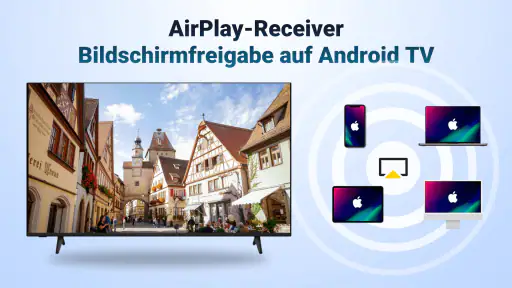
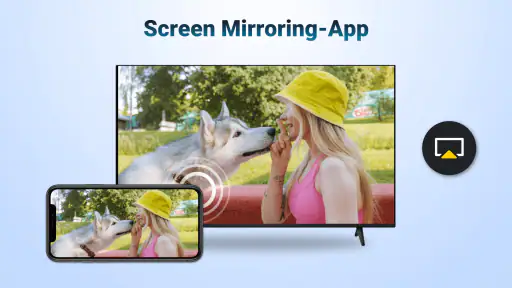
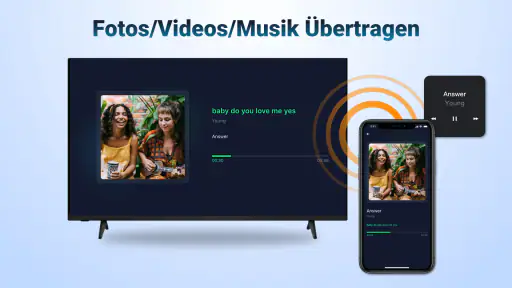
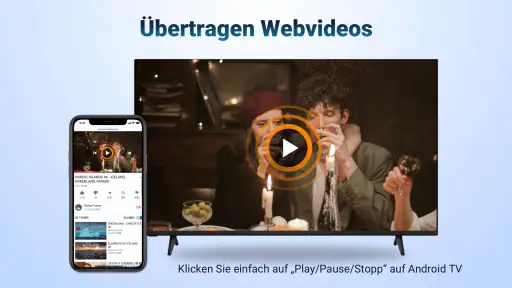
Analyse von Reviewed
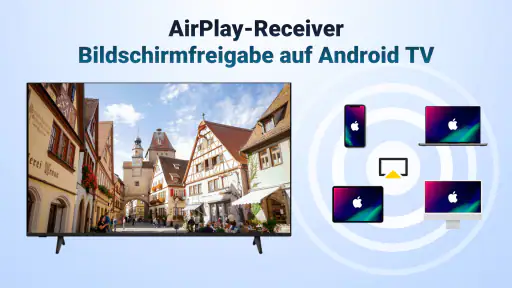
Wenn ich spontan Fotos vom Handy auf dem Fernseher zeigen möchte, will ich keine lange Einrichtung und keine Suche nach einer passenden Datei. Genau für diesen kleinen, häufigen Medienwechsel ist Air Play: Streaming-Empfänger interessant: Die Android-App von BoostVision richtet sich an Menschen, die Inhalte von einem iOS-Gerät auf einen Android-TV übertragen möchten. Ihr Nutzen liegt weniger in einer umfangreichen Mediathek als darin, Smartphone und großen Bildschirm für einen konkreten Moment zusammenzubringen.
Das klingt einfach, hängt im Alltag aber an einer wichtigen Voraussetzung: Sender und Empfänger müssen miteinander kommunizieren können. Ich würde die App daher nicht als universelle Lösung für jede Kombination aus Telefon, Fernseher und Streaming-Gerät verstehen. Am besten passt sie, wenn Sie vorab wissen, welchen Fernseher oder Empfänger Sie verwenden, und die Übertragung zwischen Ihren Geräten regelmäßig brauchen. Wer dagegen nur gelegentlich einen einzelnen Clip zeigen möchte, kommt möglicherweise schon mit einer eingebauten Bildschirmfreigabe oder der Funktion einer Streaming-App aus.
Der praktische Ablauf: erst den Empfänger, dann den Inhalt
Für den ersten Versuch würde ich nicht gleich mit einem langen Film oder einer Präsentation beginnen. Öffnen Sie die App in der Nähe des Fernsehers, prüfen Sie, ob der gewünschte Empfänger erreichbar ist, und starten Sie mit einem kurzen Foto oder Video. So lässt sich schnell erkennen, ob die Verbindung grundsätzlich klappt, bevor Sie sich auf eine längere Wiedergabe verlassen. Diese kleine Probe ist besonders hilfreich, wenn Gäste warten oder Sie gerade etwas vorführen möchten.
Im Kern ist die App auf eine Verbindung zwischen iOS-Quelle und Android-TV-Seite ausgelegt. Das unterscheidet sie von einer gewöhnlichen Video-App, die Inhalte hauptsächlich auf dem Gerät selbst abspielt. Sie soll eine Brücke für die Übertragung schaffen; sie ersetzt weder den Fernseher noch macht sie automatisch jede beliebige Quelle kompatibel. Ich würde deshalb zuerst klären, ob der Empfänger im eigenen Netzwerk für die gewünschte Übertragung erreichbar ist, statt von einer Verbindung über beliebige Entfernungen oder ohne passende Geräte auszugehen.
Im Alltag hilft eine feste Reihenfolge: Fernseher einschalten, den passenden Eingang oder Empfänger aktivieren, anschließend die App öffnen und erst dann die Inhalte auswählen. Wenn die Geräte nicht sofort auftauchen, ist es sinnvoller, kurz Netzwerk und Gerätezustand zu prüfen, anstatt wiederholt dieselbe Verbindung anzustoßen. Gerade bei einer Bildschirmfreigabe kann schon ein falscher Eingang am Fernseher den Eindruck erwecken, die App funktioniere nicht, obwohl die eigentliche Hürde an anderer Stelle liegt.
Vor dem Teilen kurz an Bild, Ton und Umgebung denken
Eine Übertragung auf den Fernseher ist nicht für jede Aufgabe gleich angenehm. Fotos, kurze Clips und gemeinsam betrachtete Inhalte profitieren sichtbar von der großen Fläche. Für längere Wiedergaben würde ich dagegen vorab testen, ob Bild und Ton so ankommen, wie ich es erwarte. Eine Verbindung, die für ein einzelnes Foto völlig ausreicht, muss sich nicht automatisch genauso gut für einen abendfüllenden Film oder eine spontane Präsentation eignen.
Auch die Umgebung spielt mit hinein. In einem Haushalt mit mehreren Fernsehern oder Streaming-Geräten lohnt es sich, den Zielbildschirm eindeutig zu benennen oder vor dem Start direkt am Fernseher zu kontrollieren, welcher Empfänger aktiv ist. Das vermeidet den unangenehmen Moment, in dem private Inhalte auf dem falschen Bildschirm erscheinen. Wenn ich anderen etwas zeigen will, wähle ich den Inhalt deshalb erst aus, nachdem klar ist, wohin die Übertragung geht.
Weitere Meldungen aus unserer Redaktion

Google Kalender ordnet das Chaos des Alltags – und verlangt dafür Nähe zu Google

Bridge Race: Warum die richtige Planke mehr zählt als Tempo

Ludo King® im Alltag: Für wen sich die nächste Runde lohnt

eBay lebt vom Handel zwischen Menschen

iTunes im Test: Warum der Wechsel vor allem Gewohnheiten verändert

inDrive macht den Fahrpreis verhandelbar – doch die Plattform bleibt im Spiel
Für ein Treffen mit Freunden ist das ein nützlicher, aber leicht übersehener Ablauf: Ich verbinde zuerst den Fernseher, prüfe mit einem unkritischen Bild die Ausgabe und starte erst danach die gemeinsame Fotoauswahl. So muss niemand lange auf die Einrichtung warten, und versehentlich geteilte Benachrichtigungen oder persönliche Ansichten lassen sich eher vermeiden. Wer den gesamten Smartphone-Bildschirm teilt, sollte außerdem daran denken, dass alles Sichtbare Teil der Vorführung werden kann.
Einfachheit und Funktionalität in einem
Was mir an der Air Play: Streaming-Empfänger App sofort ins Auge gefallen ist, ist die unkomplizierte Benutzeroberfläche. Manchmal fühlt es sich so an, als ob Apps mit Funktionen überladen sind, die man nie benutzt. Aber hier ist das nicht der Fall. Die App ist intuitiv gestaltet, sodass selbst Technikneulinge sich schnell zurechtfinden. Sie starten die App, verbinden Ihr Gerät mit einem kompatiblen Empfänger und schon kann das Streaming beginnen.
Vielfältige Einsatzmöglichkeiten
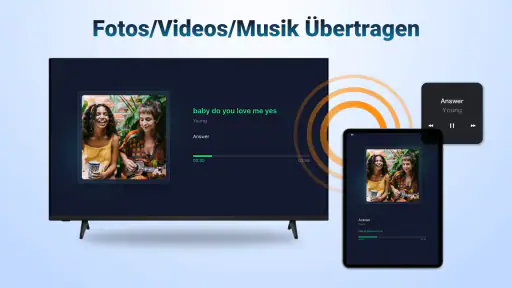
Die Nutzungsmöglichkeiten der App sind wirklich beeindruckend. Egal, ob Sie Ihre Lieblingsmusik über ein hochwertiges Soundsystem abspielen oder die neuesten Serien und Filme auf einem größeren Bildschirm genießen möchten, diese App macht es möglich. Besonders praktisch finde ich die Möglichkeit, Fotos und Videos direkt von Ihrem mobilen Gerät an einen Fernseher oder Monitor zu senden. Es ist, als ob man seine eigenen Diashows oder Filmvorführungen im Wohnzimmer hätte.
Ein weiterer großer Vorteil der App ist ihre Kompatibilität mit einer Vielzahl von Geräten und Plattformen. Egal, ob Sie Apple TV, Chromecast oder ein anderes Streaming-Gerät nutzen, Air Play: Streaming-Empfänger integriert sich nahtlos und sorgt für ein reibungsloses Streaming-Erlebnis.
Wenn die Verbindung nicht sofort sitzt
Die einfache Oberfläche ist angenehm, bedeutet aber nicht, dass jede Verbindung ohne Nachdenken klappt. Wenn ein Gerät nicht erscheint, würde ich zuerst prüfen, ob Fernseher und Smartphone für die Übertragung passend eingerichtet und erreichbar sind. Danach hilft ein Neustart der App eher als hektisches Wechseln zwischen mehreren Empfängern. Bei einer Vorführung lohnt sich dieser kurze Test besonders, weil man Fehlerquellen so vor dem eigentlichen Termin entdeckt.
Ein weiterer Punkt ist die Art des Inhalts. Eine Bildschirmübertragung zeigt unter Umständen mehr als nur das gewünschte Video: Benachrichtigungen, private Nachrichten oder andere sichtbare Elemente können stören. Für einen Familienabend ist das meist leicht zu handhaben; bei einer beruflichen Präsentation würde ich Benachrichtigungen vorher stummschalten und die Inhalte bereitlegen. So wird aus einer spontanen Verbindung ein kontrollierter Ablauf, ohne dass die App dafür besondere Präsentationsfunktionen versprechen muss.
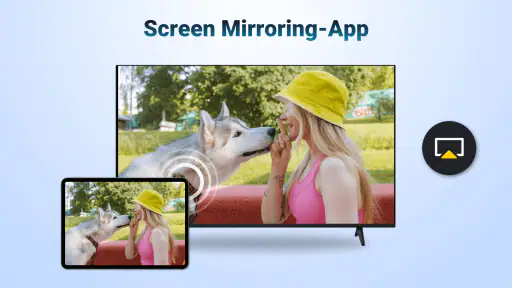
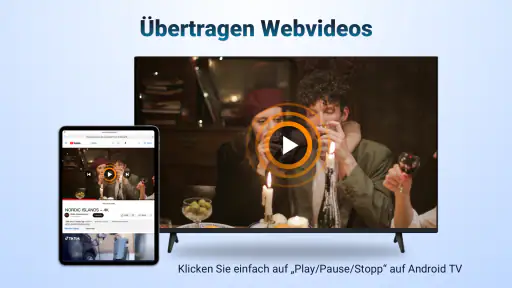
Bei längeren Videos ist außerdem die Quelle entscheidend. Manche Wiedergaben laufen über die Bildschirmfreigabe, andere werden von der jeweiligen Streaming-App selbst gesteuert. Diese Wege verhalten sich nicht immer gleich, weshalb ich vor einer wichtigen Wiedergabe genau den Inhalt teste, den ich später zeigen möchte. Wenn eine Streaming-App bereits eine eigene Übertragungsschaltfläche anbietet, kann diese direkter und bequemer sein als die Spiegelung des ganzen Bildschirms.
Wem die App hilft – und wer eine andere Lösung wählen sollte
Ich sehe den größten Nutzen für iPhone- oder iPad-Nutzer, die Inhalte auf einem Android-TV ansehen oder vor mehreren Personen zeigen wollen. Dazu zählen Familien, die Urlaubsfotos gemeinsam durchgehen, oder Menschen, die unterwegs einen kurzen Clip auf einem größeren Bildschirm präsentieren möchten. BoostVision entwickelt die App in der Kategorie Videoplayer und Editoren; in der Praxis ist sie hier vor allem ein Werkzeug zur Geräteverbindung und nicht der Ort, an dem ich meine Videos verwalte oder bearbeite.
Weniger passend ist sie, wenn Sie ausschließlich innerhalb eines einzelnen Streaming-Dienstes schauen und dessen eigene TV-App bereits alles bietet, was Sie brauchen. Dann ist die direkte Wiedergabe am Fernseher oft einfacher und vermeidet, dass das Smartphone währenddessen als Quelle eingebunden bleibt. Auch wer einen stabilen, fest eingerichteten Medienserver oder eine kabelgebundene Präsentationslösung bevorzugt, sollte die jeweiligen Vorteile dieser Alternativen gegen die unkomplizierte, aber netzwerkabhängige Übertragung abwägen.
Im Vergleich zu üblichen Bildschirmspiegelungsfunktionen liegt der mögliche Vorteil hier darin, eine iOS-Quelle gezielt mit einem Android-TV-Empfänger zu verbinden. Eine eingebaute Funktion des Fernsehers kann jedoch besser passen, wenn sie die Geräte bereits zuverlässig erkennt. Ein HDMI-Adapter ist wiederum eine vernünftige Alternative, wenn Funkverbindungen vor Ort unzuverlässig sind oder eine Vorführung nicht von der Netzwerksituation abhängen soll. Die beste Wahl ist also nicht pauschal die App, sondern die Methode, die zu Fernseher, Quelle und Anlass passt.
Die App ist kostenlos erhältlich und hat bei Google Play einen Durchschnitt von 4,5 Sternen aus rund 12.000 Bewertungen; mehr als eine Million Installationen zeigen, dass viele Nutzer nach einer solchen Verbindungsmöglichkeit suchen. Die Altersfreigabe lautet USK ab null Jahren. Zusätzliche In-App-Käufe werden über Google Play für Beträge von 2,19 bis 11,99 Euro abgerechnet. Ich würde die kostenlose Nutzung zunächst mit dem eigenen Fernseher testen und erst dann überlegen, ob ein kostenpflichtiger Zusatz für den eigenen Ablauf überhaupt einen erkennbaren Nutzen hätte.
Einstellungen und kleine Gewohnheiten, die Zeit sparen
Eine hilfreiche Gewohnheit ist, vor dem Start den gewünschten Empfänger zu prüfen, statt sich auf den zuletzt verwendeten Bildschirm zu verlassen. Das ist besonders in Wohnungen mit mehreren kompatiblen Geräten sinnvoll. Legen Sie außerdem häufig gezeigte Fotos oder Clips vorab bereit und schließen Sie unnötige Apps, wenn Sie den Bildschirm teilen. Damit reduzieren Sie Ablenkungen und müssen während einer Vorführung nicht erst durch private Inhalte blättern.
Wenn die Übertragung stockt, lohnt sich eine ruhige Fehlersuche in einer festen Reihenfolge: Ist der richtige Fernseher aktiv? Ist die Verbindung zwischen den Geräten möglich? Wird gerade tatsächlich der Inhalt übertragen, den Sie ausgewählt haben? Erst danach würde ich die App erneut öffnen oder die Verbindung neu herstellen. Dieses Vorgehen ist keine versteckte Funktion, aber ein praktischer Kniff: Es trennt Probleme am Fernseher von Problemen beim Starten der Übertragung und spart unnötige Wiederholungen.
Für wiederkehrende Situationen kann man sich einen kurzen persönlichen Ablauf merken, etwa „Fernseher einschalten, Empfänger kontrollieren, App öffnen, Testbild senden“. Das ist keine Automatisierung, sondern eine einfache Routine, die besonders Gästen oder weniger technikaffinen Familienmitgliedern hilft. Wer die App nur selten nutzt, profitiert davon ebenfalls, weil die nötigen Schritte beim nächsten Mal nicht erst neu zusammengesucht werden müssen.
Was die App nicht ersetzt
Die Übertragung macht aus einem kleinen Display keinen völlig unabhängigen Fernseher. Das Smartphone bleibt Teil des Ablaufs, und je nach gewählter Wiedergabe kann es nötig sein, die Verbindung aktiv zu halten oder die Quelle erneut auszuwählen. Wer während eines Films intensiv am Handy arbeiten möchte, sollte vorab ausprobieren, ob die konkrete Wiedergabeform das zulässt. Für möglichst unabhängiges Fernsehen ist eine native App auf dem Fernseher meist die passendere Wahl.
Auch bei Präsentationen würde ich die Bildschirmfreigabe nicht mit einer professionellen Präsentationsanlage gleichsetzen. Sie ist praktisch, wenn ein Foto, eine Webseite oder ein kurzer Clip ohne großen Aufbau auf den Fernseher soll. Bei sensiblen Inhalten, wichtigen Geschäftsterminen oder Situationen mit wechselnden Netzwerken ist eine kabelgebundene Verbindung oder ein vorher getestetes Präsentationssystem oft verlässlicher. Die App eignet sich am besten, wenn der Komfort der kabellosen Übertragung wichtiger ist als eine vollständig kontrollierte AV-Umgebung.
Die Versionsnummer 1.4.7 und der Mindestbedarf an Android 6.0 sind für die Geräteplanung nützlich: Auf einem älteren Android-Gerät sollte man vor der Installation prüfen, ob das Betriebssystem die Voraussetzung erfüllt. Die App erschien am 24. April 2023. Diese Angaben sagen für sich genommen nicht, wie gut die jeweilige Kombination aus Telefon und Fernseher funktioniert; für eine konkrete Entscheidung bleibt der kurze Verbindungstest mit dem eigenen Setup aussagekräftiger als jede allgemeine Erwartung.
Ein realistischer Ablauf für den Feierabend
Stellen Sie sich vor, nach einem Ausflug möchte die Familie ein paar Bilder ansehen, bevor alle auseinandergehen. Statt das Smartphone herumzureichen, schalte ich den Fernseher ein, wähle den passenden Empfänger und starte mit einem einzelnen Foto. Erst wenn das Bild am richtigen Ort erscheint, öffne ich die übrigen Aufnahmen. Bei Videos teste ich zusätzlich kurz den Ton und entscheide dann, ob die Bildschirmfreigabe für den ganzen Clip angenehm genug ist.
Dieser Ablauf zeigt die Stärke der App besser als eine allgemeine Behauptung über bequemes Streaming: Sie kann den gemeinsamen Blick auf Inhalte erleichtern, sofern die Geräte zusammenarbeiten. Zugleich bleibt die Kontrolle beim Nutzer. Ich würde keine privaten Ordner spontan durchsuchen, wenn andere bereits auf den Fernseher schauen, und vor einer längeren Wiedergabe sicherstellen, dass die gewählte Quelle stabil läuft. Ein wenig Vorbereitung macht die kabellose Lösung deutlich entspannter.
Ein paar Gedanken zum Schluss
Insgesamt hat mich die App wirklich überzeugt. Sie ist nicht nur praktisch, sondern auch zuverlässig. Es gab keine lästigen Verbindungsabbrüche oder komplizierte Einstellungen, die man erst anpassen musste. Für jemanden, der oft Inhalte streamt oder präsentiert, ist diese App ein Muss. Sie ist wie eine Brücke zwischen Geräten, die sonst vielleicht nicht miteinander kommunizieren würden.
Alles in allem ist Air Play: Streaming-Empfänger eine App, die in keiner digitalen Werkzeugkiste fehlen sollte. Sie vereinfacht das Leben, indem sie die Lücke zwischen verschiedenen Mediengeräten schließt und ein nahtloses Streaming-Erlebnis bietet. Probieren Sie es aus, und lassen Sie sich von der Leichtigkeit des Streamings begeistern!
Air Play: Streaming-Empfänger Häufig gestellte Fragen
Auf welchen Fernsehern oder Empfängern kann ich Air Play: Streaming-Empfänger verwenden?
Die App ist für die Bildschirmfreigabe von iOS zu Android TV gedacht. Damit das Casting klappt, sollten das iOS-Gerät und der Android-TV-Empfänger erreichbar sein und sich im selben WLAN befinden. Prüfe vor dem Download, ob du genau diese Kombination nutzen möchtest: Die Beschreibung richtet sich an das Streamen von einem iOS-Gerät zu einem Android TV.
Welche iOS-Version brauche ich, und ist die App auch für Android verfügbar?
Air Play: Streaming-Empfänger ist eine App von BoostVision; als Mindestanforderung für das Betriebssystem ist Version 6.0 angegeben. Die vorgesehene Anwendung ist die Bildschirmfreigabe von iOS zu Android TV. Das bedeutet nicht automatisch, dass die App auf jedem Gerät mit beliebigem Betriebssystem gleich funktioniert. Achte vor der Installation darauf, dass dein Gerät die Mindestanforderung erfüllt und zu diesem Anwendungsfall passt.
Was ist Air Play: Streaming-Empfänger und wie funktioniert es?
Air Play: Streaming-Empfänger ist eine App, die es Nutzern ermöglicht, Inhalte von ihren mobilen Geräten auf größere Bildschirme wie Fernseher oder Monitore zu streamen. Die App arbeitet über WLAN und unterstützt verschiedene Medienformate. Nutzer können ihre Lieblingsvideos, Musik und Fotos in hoher Qualität ohne Kabelverbindungen teilen.
Welche Geräte sind mit dem Air Play: Streaming-Empfänger kompatibel?
Die Kompatibilität des Air Play: Streaming-Empfängers ist vielseitig. Die App funktioniert sowohl auf iOS- als auch auf Android-Geräten. Es ist wichtig sicherzustellen, dass sowohl das mobile Gerät als auch der Empfänger mit demselben WLAN-Netzwerk verbunden sind, um eine reibungslose Verbindung zu gewährleisten.
Benötige ich eine Internetverbindung, um den Air Play: Streaming-Empfänger zu nutzen?
Ja, eine stabile WLAN-Verbindung ist erforderlich, um den Air Play: Streaming-Empfänger effektiv nutzen zu können. Die App benötigt eine Internetverbindung, um Inhalte zwischen Geräten zu streamen. Ohne diese Verbindung können die Streaming-Funktionen eingeschränkt oder gar nicht verfügbar sein.
Vorteile
- Einfache Benutzeroberfläche
- leicht zu bedienen.
- Unterstützt verschiedene Audio- und Videoformate.
- Stabile Verbindung
- kaum Verzögerungen.
- Kompatibel mit Android und iOS Geräten.
- Regelmäßige Updates für neue Funktionen.
Nachteile
- Benötigt starke WLAN-Verbindung.
- Manchmal Probleme mit älteren Geräten.
- Premium-Funktionen kostenpflichtig.
- Keine Unterstützung für 4K-Streaming.
- Begrenzte Anpassungsoptionen.
- Kategorie
- Videoplayer & Editors
- Version
- 1.4.7













