WPS Office-PDF,Word,Sheet,PPT
- 13.28K
- 4,5
- Installationen
- 500.00M
- Preis
- Free

Screenshots
Analyse von Reviewed
Wenn ich unterwegs an einer Datei arbeiten muss, ist für mich vor allem entscheidend, ob ich sie schnell öffnen, sinnvoll bearbeiten und anschließend weitergeben kann. Genau darauf ist WPS Office-PDF, Word, Sheet, PPT ausgerichtet: Die App bündelt mehrere typische Büroaufgaben auf dem Smartphone, statt mich für Dokumente, Tabellen, Präsentationen und PDFs ständig zwischen verschiedenen Werkzeugen wechseln zu lassen. Das ist praktisch, macht die Bedienung aber nicht automatisch so bequem wie an einem großen Bildschirm.
Wenn die Verbindung Teil des Arbeitsablaufs wird
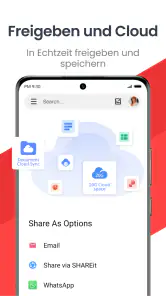
Besonders spürbar wird die Netzabhängigkeit dort, wo ich Dateien über Cloud-Dienste verfügbar halten oder von verschiedenen Orten aus wieder aufrufen möchte. Das kann den Wechsel zwischen Handy und anderen Arbeitsumgebungen erleichtern, setzt aber voraus, dass die Verbindung und der jeweilige Speicherort mitspielen. Für wichtige Unterlagen plane ich deshalb lieber voraus: Ich öffne die benötigte Datei rechtzeitig und prüfe, ob die Fassung, die ich bearbeiten will, tatsächlich die richtige ist.
Beim Austausch mit anderen zählt außerdem nicht nur, ob sich eine Datei öffnen lässt. Bei komplex formatierten Word-Dokumenten oder Präsentationen sollte ich vor dem Versand prüfen, ob Seitenumbrüche, Tabellen und Folien noch so aussehen wie beabsichtigt. Die breite Office-Ausrichtung ist hilfreich, ersetzt aber keinen kurzen Kontrollblick, wenn das Layout exakt stimmen muss.
In der Praxis trenne ich dabei zwei Fragen: Kann ich die Datei gerade erreichen, und ist sie die richtige Fassung für die Aufgabe? Eine stabile Verbindung beantwortet nur die erste. Wenn ich eine Datei aus einem gemeinsam genutzten Speicherort öffne, achte ich deshalb auf den Namen und den Inhalt, bevor ich größere Änderungen vornehme. Das ist besonders sinnvoll, wenn mehrere Entwürfe ähnlich heißen oder ich nach einer Pause nicht mehr genau weiß, welche Fassung zuletzt bearbeitet wurde.
Praktisch auf dem Handy, mit Grenzen bei langen Aufgaben
Für eine schnelle Korrektur, eine Notiz in einem PDF oder eine kleine Änderung an einer Tabelle ist die mobile Bedienung naheliegend. Bei langen Texten oder umfangreichen Tabellen würde ich dagegen lieber mit Tastatur und größerem Display arbeiten: Auf dem Handy kostet präzises Navigieren mehr Aufmerksamkeit, und kleine Auswahlbereiche machen Detailarbeit weniger angenehm. Die Stärke liegt für mich deshalb eher im Erledigen und Nachbessern zwischendurch als im Ersatz eines vollständigen Desktop-Arbeitsplatzes.
Ein nützlicher Ablauf im Studienalltag wäre etwa, ein Skript unterwegs durchzusehen, relevante Stellen im PDF zu markieren und später am Schreibtisch die Ausarbeitung fertigzustellen. So nutze ich das Smartphone für Sichtung und kleine Eingriffe, statt eine lange Abgabe vollständig auf dem Touchscreen zu verfassen. Wer häufig zwischen mehreren Dateitypen wechselt, profitiert eher von dieser Bündelung als jemand, der ausschließlich einen einzigen Editor braucht.
Auch der konkrete Ort verändert, was sich gut erledigen lässt. Im Zug kann ich eine Seite lesen oder eine kurze Korrektur vornehmen, während ich für das Vergleichen mehrerer Tabellenbereiche lieber warte, bis ich ruhig sitzen und die Ansicht besser kontrollieren kann. Für unterwegs bereite ich Aufgaben deshalb gern so vor, dass der nächste Schritt eindeutig ist: eine Stelle kommentieren, einen Tippfehler berichtigen oder eine einzelne Zahl prüfen. Das verhindert, dass ich aus einer kurzen Gelegenheit eine umständliche Bearbeitung mache.
Weitere Meldungen aus unserer Redaktion

Google Kalender ordnet das Chaos des Alltags – und verlangt dafür Nähe zu Google

Bridge Race: Warum die richtige Planke mehr zählt als Tempo

Ludo King® im Alltag: Für wen sich die nächste Runde lohnt

eBay lebt vom Handel zwischen Menschen

iTunes im Test: Warum der Wechsel vor allem Gewohnheiten verändert

inDrive macht den Fahrpreis verhandelbar – doch die Plattform bleibt im Spiel
Die App ist für mich besonders interessant, wenn im Alltag Word-Dateien, Tabellen, Präsentationen und PDFs durcheinander eintreffen. Statt jedes Mal eine passende Spezial-App zu suchen, kann ich zunächst in einer gemeinsamen Umgebung weiterarbeiten. Wer fast ausschließlich einen einzigen Dateityp bearbeitet, hat von dieser Breite weniger und kann mit einer spezialisierten Anwendung eine klarere, fokussiertere Bedienung bekommen.
Bei Unterbrechungen lieber kontrolliert weiterarbeiten
Wenn während einer Bearbeitung die Verbindung abbricht, würde ich nicht einfach annehmen, dass eine Änderung bereits überall angekommen ist. Sinnvoll ist, den aktuellen Stand zu prüfen und nach Wiederherstellung der Verbindung die gespeicherte Fassung erneut zu kontrollieren, bevor ich sie teile. Bei einer wichtigen Datei bewahre ich außerdem eine klar erkennbare Version auf, damit sich Änderungen nicht mit einem älteren Entwurf verwechseln. Das ist keine besondere Funktion, sondern eine einfache Vorsichtsmaßnahme, die bei mobiler Arbeit viel Ärger vermeiden kann.
Auch ein Wechsel zwischen PDF und bearbeitbaren Office-Dateien verdient Aufmerksamkeit: Ein PDF eignet sich gut zum Lesen und Kommentieren, während umfangreiche inhaltliche Änderungen meist im passenden Dokumentformat leichter zu kontrollieren sind. Ich würde daher zuerst überlegen, ob ich nur Rückmeldung geben oder den eigentlichen Inhalt strukturell überarbeiten möchte. Diese Entscheidung spart unnötige Umwege.
Wenn eine Änderung wichtig ist, arbeite ich lieber in kleinen, überprüfbaren Schritten, statt mehrere Dinge auf einmal umzubauen. Nach einer kurzen Korrektur kann ich das Dokument erneut öffnen und sehen, ob sie sichtbar geblieben ist, bevor ich weitergehe. Bei einer Unterbrechung hilft es außerdem, mir zu merken, was ich zuletzt geändert habe. So lässt sich nach dem Wiederverbinden gezielt prüfen, ob genau dieser Schritt in der Fassung angekommen ist, die ich später weitergeben möchte.
Weniger Datenverkehr, mehr Übersicht
Wer Datenvolumen im Blick behalten muss, sollte große Dateien und Präsentationen möglichst nicht unüberlegt über eine mobile Verbindung übertragen. Ich sortiere benötigte Unterlagen vorab und öffne unterwegs nur das, woran ich tatsächlich arbeiten will. Das hält den Ablauf übersichtlicher und reduziert unnötige Synchronisationsschritte. Bei sensiblen Dokumenten gehört für mich außerdem dazu, genau zu überlegen, welcher Speicherort zum eigenen Arbeitsumfeld passt, statt jede Datei automatisch überall verfügbar machen zu wollen.
Bei einer knappen Verbindung lohnt sich ein einfacher Wechsel der Arbeitsweise: Statt mehrere umfangreiche Unterlagen parallel aufzurufen, konzentriere ich mich auf die eine Datei, die für den nächsten Schritt wirklich nötig ist. Wenn ich nur eine kurze Rückmeldung geben muss, kann ich außerdem zunächst notieren, welche Stelle betroffen ist, und die Änderung später in Ruhe vornehmen. So bleibt die mobile Arbeit auf den eigentlichen Bedarf beschränkt und ich vermeide, aus Gewohnheit zusätzliche Dateien zu laden oder weiterzugeben.
WPS Office stammt von WPS SOFTWARE PTE. LTD. und ist als kostenlose Effizienz-App erhältlich; innerhalb der App können dennoch Käufe anfallen. Die aktuelle Version ist 18.22.1, benötigt Android 7.0 oder höher und ist in Deutschland mit USK ab 0 Jahren eingestuft. Mit einer durchschnittlichen Bewertung von 4,5 aus rund 5,8 Millionen Bewertungen und mehr als 500 Millionen Installationen ist sie für viele eine etablierte Option. Die Kaufspanne bei Abrechnung über Google Play reicht von 0,05 bis 259,99 Euro, deshalb lohnt es sich, vor einem Kauf genau hinzusehen.
Ein Office-Paket für die Hosentasche
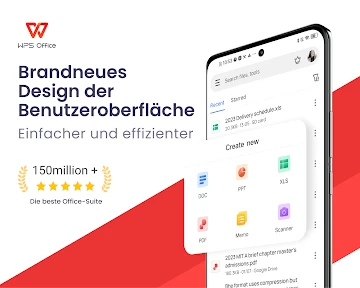
Von dem Moment an, in dem du WPS Office-PDF, Word, Sheet, PPT öffnest, fällt die klare und intuitive Benutzeroberfläche auf. Alles ist logisch angeordnet, sodass du schnell auf die verschiedenen Funktionen zugreifen kannst. Vom Erstellen und Bearbeiten von Dokumenten bis hin zu Präsentationen und Tabellenkalkulationen – die App bietet Werkzeuge für typische Aufgaben im Beruf und Studium.
Bearbeiten von Dokumenten leicht gemacht
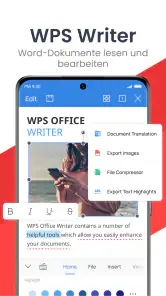
Ein Highlight ist der Dokumenten-Editor. Egal, ob du ein schnelles Dokument für die Arbeit oder eine ausführliche Präsentation für die Uni erstellen musst, die Werkzeuge sind vielseitig und leicht anzuwenden. Die App unterstützt eine Vielzahl von Dateiformaten, was bedeutet, dass du nicht ständig konvertieren musst, um mit anderen Anwendungen kompatibel zu sein.
Für die Zusammenarbeit mit Menschen, die andere Office-Werkzeuge nutzen, ist diese Ausrichtung hilfreich: Ich kann an einer bestehenden Datei weiterarbeiten, statt sofort eine neue Fassung in einem anderen Format anzulegen. Trotzdem prüfe ich bei wichtigen Dokumenten das Ergebnis, bevor ich es abgebe. Gerade wenn Formatierung, Tabellen oder Umbrüche wichtig sind, zählt nicht nur, dass sich die Datei bearbeiten lässt, sondern auch, dass sie am Ende wie vorgesehen wirkt.
PDFs ohne Mühe bearbeiten
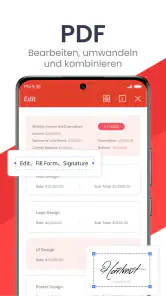
Das Bearbeiten von PDFs ist besonders nützlich, wenn ich Text ergänzen, Seiten neu ordnen oder Anmerkungen direkt in einer Datei hinterlassen möchte. Gerade bei einem Formular oder einem gelesenen Skript ist es hilfreich, die Rückmeldung am Dokument festzuhalten, statt sie separat aufzuschreiben. Bei umfangreichen Änderungen am Inhalt greife ich trotzdem lieber auf das ursprüngliche Office-Format zurück, weil sich dort Struktur und Text gezielter bearbeiten lassen.
Für ein Studium oder eine Besprechung ist diese Unterscheidung alltagstauglich: Ein PDF kann ich als Lese- und Kommentiergrundlage verwenden, während ich eine größere Überarbeitung besser an der bearbeitbaren Ausgangsdatei vornehme. Wenn ich die beiden Zwecke auseinanderhalte, bleibt die Rückmeldung dort, wo sie hingehört, und ich muss nicht versuchen, ein festes Dokument für eine Aufgabe umzubauen, für die es nicht gedacht ist.
Präsentationen im Handumdrehen erstellen
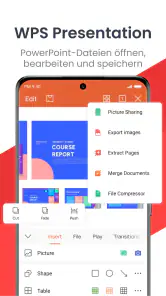
Die Präsentationsfunktion ist praktisch, wenn ich unterwegs eine Folie ergänzen oder einen Entwurf vorbereiten will. Für einen Vortrag würde ich die fertigen Folien anschließend auf einem größeren Bildschirm durchgehen: Auf dem Telefon lässt sich zwar vieles erledigen, aber Abstände, Textlängen und die Wirkung einer ganzen Folie erkennt man dort schlechter. Die App kann die Vorbereitung erleichtern, ersetzt für mich aber nicht die abschließende Sichtkontrolle im vorgesehenen Präsentationsumfeld.
Ein kleiner, aber nützlicher Arbeitskniff ist, die mobile Sitzung auf einzelne Änderungen zu begrenzen: eine Überschrift anpassen, einen fehlenden Punkt ergänzen oder eine Reihenfolge prüfen. Wenn ich eine ganze Präsentation neu strukturieren möchte, ist das größere Display die bessere Wahl. So nutze ich die telefonfreundliche Umgebung für schnelle Vorarbeit, ohne die Grenzen einer kleinen Ansicht bei der endgültigen Gestaltung zu übersehen.
Was mir besonders an der App gefällt, ist ihre Fähigkeit, zwischen verschiedenen Dokumententypen zu wechseln. Die Cloud-Anbindung kann außerdem dabei helfen, Arbeit an unterschiedlichen Orten verfügbar zu halten. Damit das im Alltag nicht unübersichtlich wird, würde ich Dateien nachvollziehbar benennen und vor dem Teilen kurz kontrollieren, ob ich wirklich die aktuelle Fassung geöffnet habe.
Zusammengefasst, bietet WPS Office-PDF, Word, Sheet, PPT eine umfassende Lösung für alle, die häufig auf ihrem mobilen Gerät arbeiten müssen. Die App kombiniert mehrere Büro-Werkzeuge und ist eine Alternative zu einzelnen Anwendungen. Wenn du einen zuverlässigen Begleiter für typische Aufgaben suchst, lohnt sich ein Blick darauf; bei besonders anspruchsvoller Detailarbeit bleibt ein größerer Arbeitsplatz für mich die bessere Wahl.
Für wen sich der mobile Ansatz lohnt
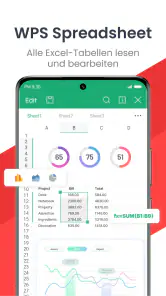
Im Vergleich zu einzelnen PDF- oder Tabellen-Apps liegt der Reiz in der gemeinsamen Arbeitsumgebung: Wer Dokumente unterschiedlicher Art erhält, kann vieles an einem Ort erledigen. Gegenüber vertrauten Einzelprogrammen kann die gebündelte Oberfläche jedoch weniger spezialisiert wirken. Wenn ich täglich komplexe Tabellen mit vielen Formeln pflege oder Präsentationen sehr genau abstimme, würde ich die passende Desktop-Anwendung vorziehen und WPS eher als Begleiter für unterwegs einsetzen.
Ein realistischer Arbeitstag zeigt den Unterschied: Ich bekomme eine Tabelle zur Prüfung, ergänze auf dem Weg eine kurze Notiz in einem PDF und öffne später ein Word-Dokument für eine kleine Korrektur. Dafür ist es angenehm, nicht erst herausfinden zu müssen, welche App den jeweiligen Dateityp öffnet. Soll die Tabelle dagegen umfassend neu aufgebaut werden, ist die Handyoberfläche schnell der Flaschenhals. Die Bündelung spart App-Wechsel, aber nicht die Arbeit, die auf einem großen Bildschirm schlicht leichter fällt.
Für gelegentliche Nutzer ist der kostenlose Einstieg attraktiv, doch kostenlos bedeutet nicht automatisch, dass jede angebotene Funktion ohne Zusatzkosten verfügbar ist. Ich würde vor dem Bestätigen eines Kaufs die angezeigten Bedingungen prüfen und nur dann bezahlen, wenn der konkrete Arbeitsablauf den Aufwand wirklich spart. Wer eine schlanke App für genau eine Aufgabe sucht, fährt mit einem spezialisierten Werkzeug womöglich einfacher.
Wer sollte die App also eher links liegen lassen? Wenn ich täglich stundenlang lange Texte schreibe, Tabellen mit vielen miteinander verknüpften Bereichen verwalte oder jede Folie pixelgenau abstimmen muss, würde ich nicht erwarten, dass die mobile Bündelung einen vollständigen Arbeitsplatz ersetzt. Auch wer ausschließlich PDFs liest und kommentiert, braucht möglicherweise nicht die zusätzlichen Werkzeuge für Tabellen und Präsentationen. Der passende Maßstab ist nicht die Zahl der enthaltenen Aufgaben, sondern ob ich im Alltag tatsächlich zwischen ihnen wechsle.
Was ich vor dem Teilen und Weiterarbeiten prüfe
Bei Dateien, die mit anderen weiterbearbeitet werden sollen, lohnt es sich, nicht nur das Aussehen, sondern auch den Verwendungszweck zu bedenken. Wenn die Empfänger Änderungen vornehmen sollen, ist ein bearbeitbares Office-Dokument meist die naheliegendere Wahl; wenn die Seiten möglichst unverändert gelesen oder kommentiert werden sollen, passt ein PDF besser. Ich würde die Datei also nicht allein danach auswählen, was sich gerade am schnellsten öffnen lässt.
Für eine saubere Übergabe hilft ein kleiner Ablauf: erst die richtige Fassung öffnen, dann Änderungen speichern und anschließend die Datei erneut ansehen, bevor sie verschickt wird. Das ist besonders nützlich, wenn ich zwischen einem lokalen Dokument und einem über die Cloud erreichbaren Exemplar wechsle. So fällt eher auf, wenn ich versehentlich einen älteren Entwurf bearbeitet oder eine Änderung noch nicht an der erwarteten Stelle kontrolliert habe.
Auch beim Wechsel zwischen Geräten sollte man realistisch bleiben: Eine verfügbare Datei ist nicht automatisch eine übersichtlich organisierte Datei. Eine klare Benennung und eine feste Ablage erleichtern das Wiederfinden mehr, als wahllos mehrere Kopien anzulegen. Bei einer wichtigen Abgabe oder Arbeitsfassung würde ich deshalb vorab entscheiden, welche Version maßgeblich ist, statt später verschiedene Stände zusammenzusuchen.
Wenn du vor allem wissen möchtest, ob sich WPS für einen gelegentlichen Einsatz eignet, würde ich mit einer typischen, aber nicht kritischen Datei beginnen. Öffne ein Dokument, das du kennst, ändere eine kleine Stelle und kontrolliere danach das Ergebnis. So bekommst du ein Gefühl dafür, ob die Bedienung auf deinem Gerät passt und ob der Ablauf mit deinen Dateien angenehm ist, bevor du wichtige Arbeitsstände davon abhängig machst.
Mein Urteil zur Verbindung im Alltag
Für mich ist WPS Office am überzeugendsten, wenn eine stabile Verbindung den Zugriff auf die passenden Dateien erleichtert und ich unterwegs kleine, klar umrissene Aufgaben erledige. Bei Funklöchern, knappen Datenpaketen oder wichtigen Dokumenten helfen Vorbereitung, Versionskontrolle und ein prüfender Blick nach dem Speichern mehr als blindes Vertrauen in den Ablauf. Wer häufig zwischen Word-Dokumenten, Tabellen, Präsentationen und PDFs springt, bekommt ein vielseitiges mobiles Werkzeug. Wer hingegen lange, präzise Arbeiten erledigt oder eine einzelne Spezialfunktion braucht, sollte die gewohnte Desktop- oder Fachlösung nicht vorschnell ersetzen.
Ich würde die App vor allem Menschen empfehlen, die regelmäßig Dateien aus unterschiedlichen Office-Bereichen erhalten und auf dem Smartphone kleine Änderungen erledigen möchten. Wer dagegen fast ausschließlich lange Texte schreibt, umfangreiche Tabellen verwaltet oder ein PDF-Werkzeug für einen sehr speziellen Ablauf braucht, sollte zuerst prüfen, ob eine gezieltere Anwendung besser zu dieser täglichen Aufgabe passt. Entscheidend ist nicht, möglichst viele Funktionen in der Tasche zu haben, sondern ob die gebündelte Arbeitsweise den eigenen Wechsel zwischen Dateien wirklich vereinfacht.
Mein praktischer Rat lautet daher: Nutze die mobile App als flexible Zwischenstation, nicht als automatische Ablage für jede wichtige Fassung. Plane größere Überarbeitungen für einen Bildschirm ein, der die Details gut sichtbar macht, und kontrolliere nach Unterbrechungen, was tatsächlich gespeichert wurde. Wenn genau diese Mischung aus mehreren Dateitypen und kurzen mobilen Eingriffen zu deinem Alltag passt, ist WPS Office eine sinnvolle Option. Für reine Spezialaufgaben oder besonders anspruchsvolle Formatkontrolle bleibt ein gezieltes Werkzeug beziehungsweise der Desktop die passendere Wahl.
WPS Office-PDF,Word,Sheet,PPT Häufig gestellte Fragen
Kann ich WPS Office für Schule, Studium oder berufliche Aufgaben verwenden?
WPS Office bündelt Werkzeuge für Textdokumente, Tabellen, Präsentationen, PDFs, Formulare und Notizen. Damit eignet sich die App grundsätzlich für unterschiedliche Aufgaben, etwa zum Lesen oder Bearbeiten von Unterlagen auf dem Smartphone. Ob sie zu deinem konkreten Arbeitsablauf passt, hängt davon ab, welche Funktionen du benötigst und wie du Dateien verwendest. Prüfe wichtige Dokumente vor dem Teilen sorgfältig.
Kann ich mit WPS Office Dateien zwischen Smartphone und Computer übertragen?
WPS Office ist als Office-Anwendung für mobile Geräte gedacht und unterstützt gängige Dokumenttypen wie Word, Excel, PowerPoint und PDF. Wenn du Dateien auf mehreren Geräten verwenden möchtest, achte darauf, sie über einen für dich passenden Weg verfügbar zu machen und die richtige Version zu öffnen. Vor dem Weiterarbeiten oder Teilen solltest du prüfen, ob Inhalt und Formatierung vollständig übernommen wurden.
Kann ich WPS Office auf Deutsch verwenden?
WPS Office ist eine Office-App für die Arbeit mit Dokumenten, Tabellen, Präsentationen, PDFs, Formularen und Notizen. Wenn du die App vor dem Download einschätzen möchtest, prüfe nach der Installation die verfügbaren Spracheinstellungen und wähle Deutsch, sofern es dort angeboten wird. So kannst du Menüs und Arbeitsabläufe passend zu deinen eigenen Gewohnheiten einrichten.
Lässt sich WPS Office mit Microsoft-Office-Dateien verwenden?
Die App ist laut ihrer Beschreibung mit MS Office 365 kompatibel und unterstützt gängige Formate wie PDF, Word, Excel und PowerPoint. Das ist praktisch, wenn du Dateien mit anderen austauschst oder auf dem Smartphone weiterbearbeiten möchtest. Bei wichtigen Dokumenten solltest du nach dem Öffnen prüfen, ob Formatierung und Inhalte korrekt dargestellt werden, bevor du Änderungen teilst.
Ist WPS Office für mein Smartphone geeignet?
WPS Office ist eine Office-App für Android und iOS und richtet sich an Nutzer, die Dokumente, Tabellen und Präsentationen auf dem Smartphone bearbeiten möchten. Für Android ist Version 7.0 oder höher erforderlich. Die App wird von WPS SOFTWARE PTE. LTD. entwickelt und ist als Effizienz-App eingeordnet. Vor dem Download lohnt es sich, die Systemanforderung mit der Android-Version des eigenen Geräts abzugleichen.
Vorteile
- Kostenlose Version verfügbar
- Integrierte PDF-Reader-Funktion
- Unterstützung für mehrere Dateiformate
- Benutzerfreundliche Oberfläche
- Cloud-Synchronisation
Nachteile
- Werbung in der kostenlosen Version
- Manche Funktionen nur in der Premium-Version
- Benötigt Internet für Cloud-Synchronisation
- Kann auf älteren Geräten langsam sein
- Datenschutzbedenken bei Cloud-Nutzung
- Kategorie
- Effizienz
- Version
- 18.22.1











