WeTransfer
- 464.00
- 4,8
- Installationen
- 5.00M
- Preis
- Free

Screenshots
Analyse von Reviewed
Wenn ich WeTransfer zum ersten Mal öffne, erwarte ich kein neues Ablagesystem, sondern einen direkten Weg, Dateien weiterzugeben. Genau darin liegt für mich der Reiz: Die App von WeTransfer BV gehört in den Bereich der Effizienz und richtet sich an Menschen, die Fotos, Videos oder andere Dateien teilen möchten, ohne daraus einen komplizierten Arbeitsablauf zu machen. Sie ist kostenlos nutzbar; wer zusätzliche Funktionen braucht, kann auf kostenpflichtige In-App-Käufe stoßen.
Was dich beim ersten Öffnen erwartet
Die Idee hinter der App ist leicht zu verstehen: Statt einen großen Anhang an eine Nachricht zu hängen, bereitest du eine Übertragung vor und gibst sie an andere weiter. Das ist besonders praktisch, wenn die Datei auf dem Gerät liegt und ein Messenger sie nur verkleinert, komprimiert oder gar nicht erst annimmt. Für mich ist der wichtigste Unterschied zu einer gewöhnlichen Chat-Nachricht, dass der Dateiversand hier im Mittelpunkt steht und nicht nebenbei zwischen Unterhaltungen stattfindet.
Der Einstieg ist auch deshalb angenehm, weil du nicht erst ein komplexes Ablagesystem einrichten musst, bevor du einen konkreten Nutzen hast. Beim ersten Versuch solltest du eine Datei auswählen, die du ohnehin verschicken wolltest, und den Ablauf in Ruhe bis zur Freigabe durchgehen. So lernst du die entscheidenden Schritte an einem echten Beispiel kennen, statt dich durch Einstellungen zu arbeiten, die du vielleicht nie benötigst.
Der erste sinnvolle Versand
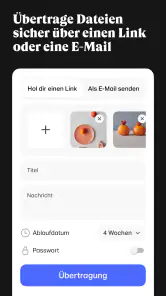
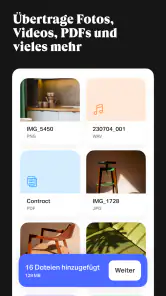
Ein realistischer erster Einsatz wäre ein kurzes Video von einem Familienfest, das du in der ursprünglichen Qualität mit mehreren Angehörigen teilen möchtest. Du wählst es auf dem Smartphone aus, bereitest die Übertragung vor und prüfst vor dem Abschicken noch einmal, ob wirklich die richtige Datei markiert ist. Dieser letzte Blick ist nützlich, wenn mehrere Clips ähnlich benannt sind oder direkt hintereinander aufgenommen wurden.
Bei Fotos lohnt sich ein ähnlicher Moment der Kontrolle: Entscheide vorher, ob du einzelne ausgewählte Bilder oder einen ganzen Ordner beziehungsweise eine größere Auswahl weitergeben willst. Eine umfangreiche Auswahl ist nicht automatisch besser. Wer nur einige Aufnahmen benötigt, macht es dem Empfänger leichter, wenn die Übertragung übersichtlich bleibt. Gerade bei Bildern aus einem gemeinsamen Ausflug kann es helfen, erst die passenden Aufnahmen auszuwählen und erst danach den Versand zu starten.
Wenn du eine Datei für ein Projekt verschickst, denke nicht nur an den Upload, sondern auch daran, was die andere Person anschließend damit tun soll. Ein klarer Dateiname und eine kurze Nachricht außerhalb der Übertragung können Rückfragen vermeiden, etwa wenn mehrere Versionen eines Entwurfs im Umlauf sind. Die App nimmt dir das Sortieren der Inhalte nicht ab; sie erleichtert den Transport. Diese Unterscheidung macht den ersten erfolgreichen Versand oft deutlich reibungsloser.
Wo sie im Alltag besonders hilfreich ist
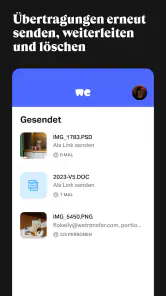
Ich sehe den größten Nutzen bei einzelnen Übergaben: ein Video an Freunde, eine Bildauswahl für ein gemeinsames Vorhaben oder eine Präsentation, die sich nicht sinnvoll als normaler Nachrichtenanhang verschicken lässt. Auch wer regelmäßig mit kreativen Dateien arbeitet, kann davon profitieren, die Übertragung vom eigentlichen Gespräch zu trennen. Die Empfänger müssen dann nicht erst eine lange Chat-Historie durchsuchen, um den relevanten Anhang wiederzufinden.
Weitere Meldungen aus unserer Redaktion

Google Kalender ordnet das Chaos des Alltags – und verlangt dafür Nähe zu Google

Bridge Race: Warum die richtige Planke mehr zählt als Tempo

Ludo King® im Alltag: Für wen sich die nächste Runde lohnt

eBay lebt vom Handel zwischen Menschen

iTunes im Test: Warum der Wechsel vor allem Gewohnheiten verändert

inDrive macht den Fahrpreis verhandelbar – doch die Plattform bleibt im Spiel
Für die Zusammenarbeit mit Kolleginnen und Kollegen ist die App eher ein praktischer Transportweg als ein vollständiger Projektarbeitsplatz. Wenn eine Person eine Datei abliefern und eine andere sie entgegennehmen soll, passt das gut. Müssen dagegen mehrere Beteiligte laufend gemeinsam an denselben Dokumenten arbeiten, Kommentare bündeln und Versionen verwalten, sind gemeinsam genutzte Cloud-Ordner oder spezialisierte Werkzeuge oft passender. WeTransfer eignet sich am besten für klar umrissene Übergaben, nicht als Ersatz für jede Form der Zusammenarbeit.
Auch unterwegs ist ein bewusster Ablauf hilfreich. Wenn eine große Datei auf dem Handy liegt, kann es sinnvoll sein, erst zu prüfen, ob du gerade wirklich die vollständige Originaldatei senden möchtest. Für einen schnellen Eindruck reicht manchmal eine kleinere Vorschau, während ein finaler Schnitt oder eine hochwertige Aufnahme den vollständigen Versand rechtfertigt. Das spart unnötige Schritte und hilft, die richtige Datei für den Zweck auszuwählen.
Einordnung gegenüber Messenger und Cloud-Ordnern
Im Vergleich zu einem Messenger ist der Vorteil vor allem die Ausrichtung auf Dateiübertragungen. Ein Messenger ist meist die bequemere Wahl für ein kleines Bild oder ein Dokument, das direkt Teil eines Gesprächs sein soll. Bei großen Medien kann der Chat hingegen unübersichtlich werden oder die Datei verändern. Wenn dir die Qualität wichtig ist, ist ein eigens dafür vorgesehener Versandweg eine nachvollziehbare Alternative.
Ein Cloud-Ordner löst ein anderes Problem: Er ist oft besser, wenn Dateien dauerhaft an einem Ort liegen, wiederholt aktualisiert werden oder mehrere Personen Zugriff darauf brauchen. Für eine einmalige Weitergabe kann das Einrichten und Erklären eines gemeinsamen Ordners übertrieben wirken. Umgekehrt ist ein Transfer weniger passend, wenn die Empfänger über längere Zeit auf denselben aktuellen Bestand zugreifen sollen. Ich würde daher zuerst überlegen, ob ich eine Datei übergeben oder einen gemeinsamen Arbeitsort schaffen möchte.
Auch E-Mail bleibt für kleine Anhänge praktisch, weil Versand und Nachricht an einem Ort zusammenliegen. Sobald eine Datei zu groß wird oder ihre unveränderte Qualität wichtig ist, gerät dieser bequeme Weg jedoch an Grenzen. Die Wahl ist also keine Frage, welche Methode grundsätzlich überlegen ist: Für kurze Dokumente genügt oft E-Mail, für eine Unterhaltung der Messenger, für dauerhafte Zusammenarbeit ein gemeinsamer Ordner und für eine gezielte Dateiübergabe kann WeTransfer die passendere Lösung sein.
Einrichtung ohne unnötige Umwege
Die App ist kostenlos und ab USK 0 freigegeben. Für die Installation ist Android 7.0 oder höher erforderlich. Beim ersten Öffnen würde ich zunächst nur die Aufgabe erledigen, für die du sie heruntergeladen hast: eine Datei auswählen und den angezeigten Schritten bis zur Freigabe folgen. So erkennst du schnell, ob der Ablauf zu deinem Bedarf passt, bevor du dich mit möglichen Zusatzangeboten beschäftigst.
Wenn du die App mit einem anderen Weg vergleichst, beachte, dass sie nicht automatisch alle Vorteile eines Cloud-Speichers oder eines Messengers mitbringt. Ihre Stärke ist der gezielte Versand, nicht das langfristige Verwalten deiner gesamten Sammlung. Es ist darum sinnvoll, WeTransfer als zusätzliches Werkzeug zu betrachten: Du musst deine bisherigen Routinen nicht ersetzen, sondern kannst die App dann einsetzen, wenn eine Datei nicht gut in eine normale Nachricht passt.
Der Name WeTransfer steht auch für einen Dienst, der über das Web genutzt werden kann. Das kann praktisch sein, wenn du gerade an einem Computer sitzt und eine Datei von dort weitergeben willst. Die App ist trotzdem besonders sinnvoll, wenn die Inhalte bereits auf deinem Smartphone liegen. Ich würde vorab entscheiden, welches Gerät die passende Ausgangsbasis ist, statt dieselbe Datei unnötig zwischen Handy und Computer hin- und herzuschieben.
Häufige Stolperstellen und sinnvolle Entscheidungen
Die häufigste Verwechslung ist für mich die Annahme, ein einfacher Transfer sei dasselbe wie ein gemeinsam zugänglicher Ordner. Wenn jemand später weitere Dateien hinzufügen oder regelmäßig den neuesten Stand abrufen soll, ist eine dauerhafte Ablage meist übersichtlicher. Für eine einmalige Abgabe ist eine Übertragung dagegen oft geradliniger. Wer den Zweck vorher klärt, vermeidet, dass Empfänger nach einem Link zu einer Datei suchen, die eigentlich noch gar nicht fertiggestellt ist.
Eine zweite praktische Stolperfalle ist die Auswahl der falschen Datei. Auf dem Smartphone können ähnliche Namen und mehrere Versionen schnell für Verwechslungen sorgen. Ich würde vor dem Versand kurz den Dateinamen und, wenn möglich, den Inhalt prüfen. Bei wichtigen Arbeitsdateien hilft außerdem eine eindeutige Benennung mit einem verständlichen Hinweis auf den Stand, damit die Empfänger nicht raten müssen, welche Fassung gemeint ist.
Auch beim Empfängerkreis lohnt sich ein Augenblick Aufmerksamkeit. Überlege, wer die Datei tatsächlich braucht, bevor du sie weitergibst, besonders wenn private Bilder oder Arbeitsmaterial enthalten sind. Eine Möglichkeit zur Passwortsicherung wird im ursprünglichen Nutzungserlebnis beschrieben; falls du eine solche Option verwendest, solltest du das Passwort getrennt vom Transfer mitteilen. Das ist eine sinnvolle Vorsichtsmaßnahme, ersetzt aber nicht die Prüfung, ob die Datei überhaupt an diese Personen gehen soll.
Für besonders sensible Unterlagen würde ich nicht allein aus einer Passwortoption auf vollständige Vertraulichkeit schließen. Entscheidend ist auch, welche Inhalte du teilst und ob der Versandweg den Anforderungen deiner Situation entspricht. Bei gewöhnlichen Fotos oder einem unkomplizierten Projekttransfer kann die App bequem sein; bei vertraulichen Unternehmensdaten solltest du dagegen die geltenden Vorgaben deiner Organisation beachten und gegebenenfalls einen ausdrücklich dafür vorgesehenen Dienst nutzen.
Qualität, Größe und Bezahloptionen abwägen
Der Dienst ist darauf ausgelegt, Dateien in Originalqualität zu versenden. Das ist ein echter Vorteil bei Videos und Fotos, wenn die Empfänger das Material weiterbearbeiten oder in guter Qualität ansehen sollen. Es bedeutet aber auch, dass eine Datei nicht unbedingt klein wird. Wenn du nur eine schnelle Vorschau teilen möchtest, kann es vernünftiger sein, vorab eine kleinere Version zu erstellen, statt die volle Datei für einen Zweck zu senden, der sie nicht benötigt.
Für sehr große oder häufige Übertragungen solltest du vor dem Start prüfen, ob dein gewählter Ablauf zu deinem Bedarf passt. Die konkreten In-App-Käufe reichen von 17,90 Euro bis 229,99 Euro bei Abrechnung über Google Play. Das ist eine große Spanne, daher würde ich nicht allein wegen eines einmaligen Versands spontan ein kostenpflichtiges Angebot wählen. Überlege zuerst, ob du tatsächlich regelmäßig an Grenzen stößt und ob eine andere Methode, etwa ein gemeinsamer Speicher, deine Aufgabe besser löst.
Die aktuelle Version ist 3.3.1. Für mich ist diese Angabe vor allem dann nützlich, wenn ich eine Funktion suche oder einen Ablauf mit einer anderen Person bespreche: Beide sollten möglichst wissen, welche App-Version sie verwenden. Sie ist kein Grund, ein Upgrade zu kaufen oder den Dienst automatisch für den eigenen Zweck geeignet zu halten. Ausschlaggebend bleibt, ob die tatsächliche Übergabe deiner Datei einfach genug ist.
Warum WeTransfer?
Wir alle kennen das Problem: Du hast ein riesiges Fotoalbum oder ein großes Video, das du mit Freunden oder Kollegen teilen möchtest, und plötzlich scheinen alle herkömmlichen Methoden zu versagen. Genau hier kommt WeTransfer ins Spiel. Diese App ist ein echter Game-Changer, wenn es darum geht, große Dateien schnell und unkompliziert zu versenden.
Die Nutzungserfahrung
Die Benutzeroberfläche von WeTransfer ist so einfach und intuitiv, dass selbst technikscheue Menschen sich sofort zurechtfinden werden. Du ziehst einfach deine Datei in die App, gibst die E-Mail-Adresse des Empfängers ein, und voilà, die Datei ist auf dem Weg. Kein Registrierungsprozess, keine versteckten Gebühren, einfach nur purer, unkomplizierter Dateiübertragungsgenuss.
Ich habe die App sowohl auf Android als auch auf iOS getestet und sie lief auf beiden Plattformen reibungslos. Ein weiterer Vorteil ist, dass du die App nicht einmal herunterladen musst, um sie zu nutzen. WeTransfer bietet auch eine webbasierte Version, die genauso gut funktioniert.
Sicherheit und Datenschutz
In Zeiten, in denen Datenschutz und Sicherheit an erster Stelle stehen, fragt man sich natürlich, wie sicher WeTransfer wirklich ist. Die gute Nachricht ist, dass WeTransfer großen Wert auf Datenschutz legt. Dateien werden verschlüsselt übertragen, und es gibt eine Option für eine Passwortsicherung, sodass nur der vorgesehene Empfänger Zugriff hat.
Allerdings solltest du beachten, dass die kostenlose Version von WeTransfer eine Größenbeschränkung von 2 GB pro Übertragung hat. Für die meisten von uns ist das mehr als genug, aber wenn du regelmäßig größere Dateien sendest, könnte ein Upgrade auf die Pro-Version sinnvoll sein.
Abschließende Gedanken
Alles in allem ist WeTransfer eine dieser Apps, die einfach funktioniert. Kein Schnickschnack, kein Drama, einfach nur eine solide Lösung für das Versenden großer Dateien. Wenn du also das nächste Mal überlegst, wie du diese riesige Präsentation oder das witzige Katzenvideo an deine Freunde schicken kannst, probiere WeTransfer aus. Du wirst es nicht bereuen.
WeTransfer ist nicht nur eine App, sondern ein unverzichtbares Werkzeug in der heutigen digitalen Welt. Es mag einfach erscheinen, aber manchmal sind es die einfachsten Lösungen, die den größten Unterschied machen.
Für wen sich der nächste Schritt lohnt
Die App erreicht im Play Store einen Durchschnitt von 4,8 bei rund 181.000 Bewertungen und wurde über fünf Millionen Mal installiert. Das zeigt, dass viele Menschen den unkomplizierten Dateiversand schätzen; für meine Entscheidung zählt trotzdem stärker, ob ich Dateien regelmäßig auf diese Weise teile. Wenn du nur selten ein einzelnes Bild verschickst, reicht wahrscheinlich dein Messenger. Wenn du dagegen wiederholt mit großen Fotos oder Videos zu tun hast, kann es sich lohnen, den Ablauf einmal auszuprobieren und für passende Fälle bereitzuhalten.
Mein nächster Schritt wäre deshalb kein sofortiger Wechsel aller Gewohnheiten, sondern ein kleiner Test mit einer unkritischen Datei. Wähle etwas aus, das du ohnehin teilen wolltest, achte auf den Empfänger und prüfe, ob die Qualität so ankommt, wie du es beabsichtigt hast. Wenn das klappt und du den Transfer als bequemer empfindest als E-Mail oder Messenger, hast du einen konkreten Grund, die App weiterzuverwenden. Wenn du vor allem dauerhafte Ablage, gemeinsame Bearbeitung oder eine streng geregelte Arbeitsumgebung brauchst, ist eine andere Lösung wahrscheinlich die bessere Wahl.
WeTransfer Häufig gestellte Fragen
Kann ich WeTransfer auf meinem Android-Gerät verwenden?
WeTransfer ist eine App für Android und eignet sich zum Versenden von Dateien, Fotos und Videos in Originalqualität. Vor dem Download lohnt sich ein Blick auf die Systemanforderung: Die App benötigt mindestens Android 7.0. Sie ist kostenlos erhältlich und wird von WeTransfer BV entwickelt. Wenn Sie passende Dateien unkompliziert weitergeben möchten, können Sie die App direkt auf dem Gerät nutzen.
Bleiben Fotos und Videos beim Versand in ihrer Originalqualität?
Ja, WeTransfer ist dafür gedacht, Dateien, Fotos und Videos in Originalqualität zu senden. Das ist besonders praktisch, wenn Sie Bilder oder Videos weitergeben möchten, ohne sie vorher für einen Versand über einen Messenger verkleinern zu müssen. Auch Dokumente und andere Dateien lassen sich teilen. Wählen Sie die gewünschten Inhalte aus und senden Sie sie über den Dienst an die vorgesehenen Empfänger.
Was ist WeTransfer und wie funktioniert es?
WeTransfer ist ein Online-Dienst, der es Benutzern ermöglicht, große Dateien einfach und schnell zu senden. Mit nur wenigen Klicks können Sie Dateien hochladen und einen Download-Link generieren, den Sie dann per E-Mail oder Direktnachricht an den Empfänger senden. Der Empfänger kann die Datei dann ohne Registrierung herunterladen. Die App ist auf den effizienten Austausch von Dateien ausgerichtet und kann besonders nützlich sein, wenn Anhänge für eine normale Nachricht zu groß sind.
Ist WeTransfer kostenlos und welche Einschränkungen gibt es?
Ja, WeTransfer bietet einen kostenlosen Service an, bei dem Sie Dateien bis zu 2 GB pro Transfer senden können. Für größere Dateien oder zusätzliche Funktionen wie Passwortschutz und längere Speicherdauer können Sie ein WeTransfer Pro-Abonnement erwerben. Dieses Abonnement bietet erweiterte Optionen für professionelle Nutzer. Die App selbst ist kostenlos, während für In-App-Käufe über Google Play Beträge von 17,90 € bis 229,99 € anfallen können.
Wie sicher ist die Nutzung von WeTransfer für meine Dateien?
WeTransfer legt großen Wert auf die Sicherheit der übertragenen Dateien. Alle Transfers werden mit einer Ende-zu-Ende-Verschlüsselung gesichert. Benutzer können auch die Pro-Version nutzen, um ihre Dateien mit einem Passwort zu schützen. Dennoch wird empfohlen, keine vertraulichen Daten ohne zusätzliche Sicherheitsmaßnahmen zu senden. Überlegen Sie vor jedem Transfer, ob die ausgewählten Inhalte für die vorgesehenen Empfänger bestimmt sind, und teilen Sie den Link entsprechend umsichtig.
Vorteile
- Einfache Dateifreigabe ohne Konto.
- Unterstützt große Dateigrößen bis zu 2 GB.
- Benutzerfreundliches Interface.
- Sicherer Transfer mit Verschlüsselung.
- Kostenlose Basisversion verfügbar.
Nachteile
- Keine Wiederaufnahme unterbrochener Übertragungen.
- Dateien nur 7 Tage verfügbar.
- Premium-Version ist kostenpflichtig.
- Begrenzte Anpassungsmöglichkeiten.
- Keine mobile App für Android.
- Kategorie
- Effizienz
- Version
- 3.3.1











