TeamViewer QuickSupport
- 979.00
- 4,4
- Installationen
- 50.00M
- Preis
- Free

Screenshots
Analyse von Reviewed
Wenn eine App auf dem Smartphone nicht so funktioniert wie erwartet, ist Hilfe per Telefon oft mühsam: Ich kann zwar beschreiben, was ich sehe, aber die andere Person muss meine Schritte erraten. Genau hier setzt TeamViewer QuickSupport an. Die App von TeamViewer ist für Fernunterstützung gedacht und kann besonders dann praktisch sein, wenn eine vertraute Person ein Problem direkt am Gerät nachvollziehen soll. Ich würde sie vor allem als Werkzeug für konkrete Hilfesituationen sehen, nicht als etwas, das man täglich geöffnet haben muss.
Wo die Einrichtung ins Stocken geraten kann
Der Einstieg wirkt zunächst unkompliziert, aber eine erfolgreiche Sitzung hängt nicht allein davon ab, dass die App geöffnet ist. Beide Seiten müssen sich verständigen können: Die Person, die Hilfe benötigt, muss die angezeigte Kennung korrekt weitergeben, und die helfende Person muss wissen, in welcher TeamViewer-Anwendung sie die Verbindung startet. Gerade bei einem spontanen Anruf kann diese Abstimmung mehr Zeit kosten als erwartet.
Ich würde deshalb zuerst klären, wer wen unterstützt und welches Gerät die helfende Person verwendet. QuickSupport ist auf dem unterstützten Mobilgerät der Einstiegspunkt; die helfende Seite benötigt eine passende TeamViewer-Software auf ihrem eigenen Gerät. Wer die App mit einer gewöhnlichen Videoanruf- oder Bildschirmfreigabe-App verwechselt, kann aneinander vorbeireden: Hier geht es um eine Fernsupport-Sitzung, nicht bloß darum, gemeinsam auf einen Bildschirm zu schauen.
Auch die Umgebung zählt. Eine Verbindung ist nur sinnvoll, wenn beide Geräte erreichbar sind und die Beteiligten während des Vorgangs miteinander kommunizieren können. Ist das Mobilgerät gerade offline, wird ein Code falsch abgelesen oder die helfende Person öffnet die falsche Anwendung, hilft wiederholtes Tippen auf dieselbe Schaltfläche kaum. Mein praktischer Tipp: Erst in Ruhe die Verbindungsschritte absprechen, dann die Kennung über einen Kanal teilen, den beide ohnehin nutzen.
Vor dem Start: einfache Checks, die Zeit sparen
Bevor ich eine Sitzung beginne, prüfe ich, ob QuickSupport auf dem Gerät geöffnet ist und ob die Person am anderen Ende bereitsteht. Außerdem sollten beide wissen, welches Problem sie lösen möchten. „Kannst du mal schauen?“ ist als Einstieg verständlich, aber ein konkretes Ziel wie „Ich finde die Einstellung für Benachrichtigungen nicht“ macht die Unterstützung strukturierter und verkürzt unnötiges Suchen.
Die App ist kostenlos und richtet sich an Nutzerinnen und Nutzer, die kurzfristig Unterstützung für ein Mobilgerät brauchen. Für ein Publikum, das auch auf Mindestanforderungen achtet: Als Mindestbetriebssystem ist Android 5.1 angegeben. Die Altersfreigabe lautet USK ab 0 Jahren. Das sagt jedoch nichts darüber aus, ob jede Sitzung für jede Person passend ist; entscheidend ist, dass man die helfende Person kennt und bewusst entscheidet, was während der Unterstützung auf dem Bildschirm zu sehen ist.
Ein hilfreicher Ablauf ist, vorab alle privaten Inhalte zu schließen, die für das Problem keine Rolle spielen. Das ist keine besondere Funktion der App, sondern eine vernünftige Gewohnheit bei jeder Fernhilfe. Wenn eine Nachricht, ein Foto oder eine Kontoseite nicht zum Anliegen gehört, muss sie während einer gemeinsamen Bildschirmansicht auch nicht geöffnet bleiben. Ich würde sensible Schritte wie das Eingeben von Zugangsdaten selbst übernehmen und die helfende Person dabei nicht unnötig Einblick nehmen lassen.
Weitere Meldungen aus unserer Redaktion

Google Kalender ordnet das Chaos des Alltags – und verlangt dafür Nähe zu Google

Bridge Race: Warum die richtige Planke mehr zählt als Tempo

Ludo King® im Alltag: Für wen sich die nächste Runde lohnt

eBay lebt vom Handel zwischen Menschen

iTunes im Test: Warum der Wechsel vor allem Gewohnheiten verändert

inDrive macht den Fahrpreis verhandelbar – doch die Plattform bleibt im Spiel
Wenn eine Sitzung abbricht oder nicht zustande kommt
Bei Schwierigkeiten gehe ich Schritt für Schritt vor, statt die Verbindung immer wieder blind neu zu starten. Zuerst kontrolliere ich, ob die Kennung richtig übermittelt wurde und ob beide Personen noch dieselbe Sitzung meinen. Danach prüfe ich, ob die App weiterhin geöffnet ist und ob die Internetverbindung auf beiden Seiten grundsätzlich funktioniert. Ein kurzer Abgleich per Telefon kann klären, ob der andere Bildschirm überhaupt auf den Verbindungsversuch wartet.
Wenn die Verbindung während eines Gesprächs verloren geht, lohnt sich ein geordneter Neustart: Beide Seiten sagen kurz, was sie zuletzt gesehen haben, schließen den Versuch ab und beginnen mit den aktuellen Angaben erneut. So wird verhindert, dass eine Person noch auf eine alte Sitzung wartet, während die andere bereits einen neuen Anlauf startet. Ich würde außerdem nicht mehrere Kennungen oder Anweisungen gleichzeitig verschicken; bei weniger technikaffinen Nutzern sorgt das schnell für Verwirrung.
Manchmal ist nicht die Verbindung das eigentliche Problem. Wird zwar Unterstützung hergestellt, aber das Anliegen bleibt unklar, sollte die helfende Person zunächst erklären, was sie gerade sehen und als Nächstes tun möchte. Das schafft Orientierung und gibt der Gerätebesitzerin oder dem Gerätebesitzer Gelegenheit, nachzufragen. Fernhilfe funktioniert am besten als gemeinsames Vorgehen, nicht als stilles Übernehmen des Geräts.
Wann eine andere Lösung besser passt
Für eine kurze Erklärung oder eine einzelne Frage ist ein Telefonat oft einfacher. Wenn ich nur wissen möchte, wo eine Einstellung zu finden ist, kann eine präzise mündliche Anleitung genügen. QuickSupport spielt seine Stärken eher aus, wenn sich ein Problem schwer beschreiben lässt, mehrere Schritte nachvollzogen werden müssen oder die helfende Person sehen soll, an welcher Stelle ich gerade feststecke.
Im Vergleich zu einem Videoanruf ist der Ansatz gezielter auf technischen Fernsupport ausgelegt: Statt die Kamera auf das Gerät zu richten, wird die Unterstützung über die TeamViewer-Verbindung organisiert. Eine normale Bildschirmfreigabe kann für gemeinsames Erklären oder Präsentieren angenehmer sein, wenn beide Seiten nur zusehen und sprechen möchten. Wer dagegen eine wiederkehrende, umfassendere Fernverwaltung sucht, sollte prüfen, ob QuickSupport überhaupt zum gewünschten Ablauf passt. Ich würde die App nicht als Ersatz für jede Fernzugriffslösung betrachten.
Sie ist auch nicht die richtige Wahl, wenn ich die helfende Person nicht einschätzen kann oder nicht möchte, dass jemand den Bildschirminhalt während der Unterstützung sieht. Dann ist eine schriftliche Anleitung, ein offizieller Supportkanal oder ein persönlicher Termin die bessere Option. Der Komfort einer direkten Sitzung ist nur dann ein Vorteil, wenn ich mich mit der konkreten Situation wohlfühle und die Kontrolle über das Gespräch behalte.
Ein typischer Einsatz im Alltag
Ein realistischer Fall: Ein Familienmitglied hat nach einer Änderung Schwierigkeiten, eine wichtige Einstellung wiederzufinden. Am Telefon werden Menüs beschrieben, aber die Bezeichnungen auf den Geräten stimmen nicht genau überein. Ich lasse QuickSupport öffnen, erkläre in kurzen Schritten, wie die Kennung geteilt wird, und verbinde mich anschließend über die passende TeamViewer-Software. Statt beliebige Bereiche zu durchsuchen, bitte ich die Person, das ursprüngliche Problem noch einmal zu zeigen. So kann ich die Situation nachvollziehen und erklären, bevor wir gemeinsam etwas verändern.
Der entscheidende Vorteil dieses Ablaufs ist nicht, dass jede Aufgabe automatisch gelöst wird. Er reduziert vielmehr das Rätselraten. Ich kann erkennen, an welcher Stelle die Person festhängt, und muss keine langen Listen von Menünamen vorlesen. Gleichzeitig ist es wichtig, langsam vorzugehen: Wer unter Zeitdruck eine Reihe von Schritten diktiert, kann auf einem kleinen Mobilbildschirm leicht den Überblick verlieren. Kurze Anweisungen und eine Bestätigung nach jedem wichtigen Schritt sind meist hilfreicher.
Für gelegentliche Hilfe unter Bekannten oder innerhalb der Familie ist das ein überzeugender Anwendungsfall. Auch bei einer kurzen technischen Rückfrage unterwegs kann die Fernverbindung nützlich sein, sofern beide Seiten eine stabile Verbindung haben und die Situation dafür geeignet ist. Für Aufgaben, die sensible Daten betreffen oder eine längere Erklärung erfordern, würde ich dagegen vorher absprechen, was gezeigt werden soll und wer die Änderungen ausführt.
Was die App gut macht – und wo sie Reibung erzeugt
Die Stärke liegt für mich in der klaren Ausrichtung: QuickSupport soll den Weg zu einer konkreten Hilfesitzung erleichtern. Mit einer durchschnittlichen Bewertung von 4,4 bei rund 154.000 Bewertungen und mehr als 50 Millionen Installationen ist die App vielen Menschen bekannt. Diese Verbreitung kann bei der Abstimmung helfen, weil TeamViewer als Name nicht erst erklärt werden muss. Sie garantiert aber nicht, dass jede Verbindung auf Anhieb klappt oder dass die App für jeden Supportfall die passende Lösung ist.
Reibung entsteht vor allem durch die Zusammenarbeit zweier Personen und Geräte. Die unterstützte Person muss Schritte ausführen und Angaben teilen; die helfende Person muss die passende TeamViewer-Anwendung verwenden und den Ablauf verständlich begleiten. Das ist weniger bequem als eine einzelne App, die beide Seiten ohne vorherige Absprache öffnen können. Wer regelmäßig Hilfe benötigt, sollte sich daher einmal in Ruhe mit dem Ablauf vertraut machen, statt die erste Sitzung erst dann zu starten, wenn gerade ein dringendes Problem aufgetreten ist.
Der Versionsstand ist 15.72.19. Für mich ist wichtiger als die Zahl, dass die App und die übrige TeamViewer-Umgebung zusammenpassen und auf den beteiligten Geräten funktionieren. Wenn ein Gerät schon länger nicht aktualisiert wurde oder eine Verbindung nicht zustande kommt, sollte man zunächst die installierten Anwendungen und die grundlegende Erreichbarkeit prüfen, bevor man daraus schließt, dass das Problem am Mobilgerät selbst liegt.
Für wen sich QuickSupport lohnt
Ich würde die App Menschen empfehlen, die gelegentlich technische Hilfe von einer vertrauten Person erhalten möchten und Schwierigkeiten lieber gemeinsam am tatsächlichen Bildschirm klären. Besonders hilfreich ist sie für Nutzer, denen mündliche Anweisungen wie „öffne das Menü oben rechts“ nicht genug Orientierung geben. Auch Helfende profitieren, wenn sie den aktuellen Zustand sehen müssen, statt sich auf eine ungenaue Beschreibung zu verlassen.
Weniger geeignet ist sie für alle, die nur eine einfache Chat- oder Anruffunktion suchen, keine Fernunterstützung benötigen oder den Bildschirm grundsätzlich nicht mit einer anderen Person teilen möchten. Ebenso sollten Nutzer, die eine dauerhafte Geräteverwaltung erwarten, vorab genau prüfen, ob eine kurzfristige Support-App ihrem Zweck entspricht. Die passende Wahl hängt davon ab, ob ich eine einzelne Situation lösen oder regelmäßig Geräte betreuen möchte.
Als Effizienz-App ist TeamViewer QuickSupport kostenlos erhältlich und richtet sich an einen klar umrissenen Bedarf: Hilfe soll nicht erst nach langen Erklärungen beginnen. TeamViewer entwickelt die Anwendung; veröffentlicht wurde sie am 09.07.2013. Solche Eckdaten sagen wenig über den persönlichen Ablauf aus, zeigen aber, dass es sich nicht um ein neues Konzept handelt. Für meine Entscheidung zählt vor allem, ob ich eine verlässliche helfende Person habe und ob eine direkte Sicht auf das Gerät die Erklärung tatsächlich einfacher macht.
Mein praktisches Fazit
Mein Eindruck ist insgesamt positiv, wenn man die App als gezieltes Werkzeug und nicht als universelle Fernsteuerung versteht. Sie kann ein schwer beschreibbares Problem greifbarer machen und den Austausch zwischen Gerätebesitzer und Helfer erleichtern. Der Nutzen hängt aber stark davon ab, dass beide Seiten den Ablauf ruhig koordinieren, die richtige TeamViewer-Umgebung verwenden und bewusst mit dem sichtbaren Bildschirminhalt umgehen.
Wenn du QuickSupport ausprobieren möchtest, würde ich zuerst eine unkomplizierte, nicht dringende Situation wählen und den Ablauf mit einer Person testen, der du vertraust. So weißt du später, wie Kennung und Verbindung im Alltag gehandhabt werden, und musst das nicht erst herausfinden, wenn etwas schiefgeht. Für eine kurze mündliche Erklärung reicht ein Anruf; für eine schwer nachvollziehbare Geräteeinstellung kann die Fernunterstützung dagegen genau den Unterschied machen.
Wenn es um Fernunterstützung geht, ist TeamViewer QuickSupport eine der ersten Apps, die einem in den Sinn kommen. Warum? Nun, weil sie eine der zuverlässigsten und benutzerfreundlichsten Lösungen auf dem Markt ist. Lass uns einen genaueren Blick darauf werfen, was diese App zu bieten hat.
Intuitive Benutzeroberfläche
Schon beim ersten Öffnen der App fällt die einfache und klare Benutzeroberfläche auf. Alles ist dort, wo es sein sollte, und das Design ist so gestaltet, dass selbst technikscheue Menschen keine Angst vor der Nutzung haben müssen. Es gibt keine unnötigen Ablenkungen, nur die wesentlichen Funktionen, die du benötigst.
Verbindung im Handumdrehen
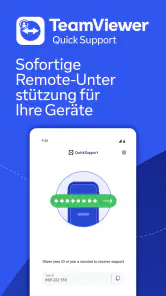
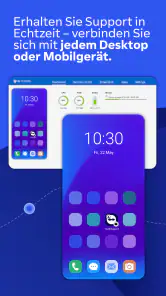
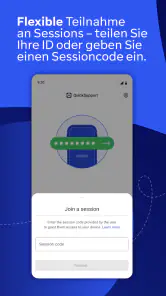
Die Stärke dieser App liegt in ihrer Fähigkeit, schnelle Verbindungen zu ermöglichen. Sobald du die App öffnest, erhältst du eine eindeutige ID, die du mit der Person teilen kannst, die dir helfen soll. Einmal verbunden, kann die andere Person deinen Bildschirm sehen und dir in Echtzeit helfen. Es ist fast so, als ob sie neben dir sitzen würde.
Perfekt für unterwegs
Was ich an dieser App wirklich schätze, ist ihre Mobilität. Egal, ob du in einem Café oder auf einer Konferenz bist, du kannst sofort Unterstützung erhalten. Es erfordert keine vorherige Installation von Software auf dem Gerät des Helfers. Alles, was sie brauchen, ist die TeamViewer-Software auf ihrem eigenen Gerät.
Sicherheit wird großgeschrieben
In einer Zeit, in der Datenschutz und Sicherheit an erster Stelle stehen, hat die App nicht enttäuscht. Die App verwendet modernste Verschlüsselungstechnologien, um sicherzustellen, dass deine Daten sicher sind. Du kannst sicher sein, dass deine Informationen nicht in falsche Hände geraten.
Zusammenfassend lässt sich sagen, dass TeamViewer QuickSupport eine unverzichtbare App für alle ist, die schnelle und effektive Fernunterstützung benötigen. Die Kombination aus Benutzerfreundlichkeit, Schnelligkeit und Sicherheit macht sie zu einer herausragenden Wahl. Wenn du also das nächste Mal Hilfe benötigst, zögere nicht, diese App auszuprobieren und selbst zu erleben, wie nahtlos sie funktioniert.
TeamViewer QuickSupport Häufig gestellte Fragen
Ist TeamViewer QuickSupport kostenlos und für wen eignet sich die App?
TeamViewer QuickSupport ist kostenlos und eignet sich vor allem für Menschen, die bei technischen Problemen aus der Ferne Unterstützung erhalten oder anderen dabei helfen möchten. Die App gehört zum Bereich Effizienz und richtet sich sowohl an private Nutzer als auch an Personen, die Geräte unterstützen. Bei beruflicher oder geschäftlicher Verwendung sollten Sie die geltenden Lizenzbedingungen beachten.
Was sollte ich vor dem Download über die App wissen?
TeamViewer QuickSupport ist eine App von TeamViewer, deren Kurzbeschreibung schlicht „TeamViewer“ lautet. Sie ist für sofortige Remote-Unterstützung bei Geräten gedacht. Die Altersfreigabe lautet USK ab 0 Jahren. Vor der Installation sollten Sie außerdem prüfen, ob Ihr Gerät die benötigte Betriebssystemversion erfüllt und ob Sie die App von der offiziellen Quelle für Ihr Gerät herunterladen.
Was ist TeamViewer QuickSupport und wofür kann ich es verwenden?
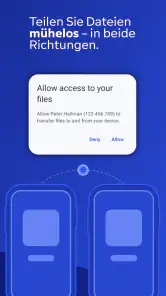
TeamViewer QuickSupport ist eine Anwendung, die entwickelt wurde, um schnellen und unkomplizierten Fernzugriff auf Geräte zu ermöglichen. Sie können es verwenden, um technische Unterstützung zu erhalten, Dateien zu übertragen oder Probleme auf Ihrem Gerät von einem entfernten Experten beheben zu lassen. Es ist besonders nützlich für IT-Profis, die von überall auf der Welt Support leisten müssen.
Welche Geräte und Betriebssysteme unterstützt TeamViewer QuickSupport?
TeamViewer QuickSupport ist mit einer Vielzahl von Geräten und Betriebssystemen kompatibel. Es unterstützt sowohl Android- als auch iOS-Geräte, was es zu einer vielseitigen Lösung für den Fernzugriff macht. Egal, ob Sie ein Smartphone, Tablet oder einen Computer verwenden, die App bietet umfassende Unterstützung für eine nahtlose Fernverbindung. Unter Android ist die App mit Version 5.1 oder höher kompatibel; die tatsächlichen Möglichkeiten können je nach Gerät variieren.
Ist TeamViewer QuickSupport sicher in der Anwendung?
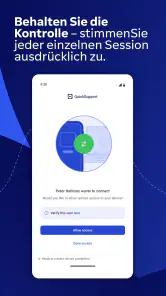
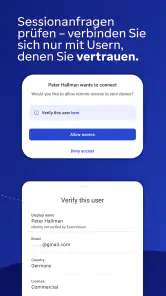
Ja, TeamViewer QuickSupport legt großen Wert auf Sicherheit. Alle Verbindungen sind Ende-zu-Ende verschlüsselt, um sicherzustellen, dass Ihre Daten während der Übertragung geschützt sind. Zudem müssen Sie jede Verbindungsanfrage manuell genehmigen, was Ihnen die Kontrolle darüber gibt, wer auf Ihr Gerät zugreifen kann. Sicherheitsupdates werden regelmäßig bereitgestellt, um die höchsten Standards zu gewährleisten.
Vorteile
- Einfache Installation und Nutzung.
- Unterstützt viele Plattformen.
- Hohe Sicherheitsstandards.
- Fernzugriff in Echtzeit.
- Kompatibel mit älteren Geräten.
Nachteile
- Erfordert stabile Internetverbindung.
- Kann bei niedriger Bandbreite langsam sein.
- Nicht alle Funktionen sind kostenlos.
- Datenschutzbedenken bei unverschlüsselten Verbindungen.
- Nicht ideal für große Dateien.
- Kategorie
- Effizienz
- Version
- 15.72.19













