StellarRecovery
- 12.00
- 4,1
- Installationen
- 1.00M
- Preis
- Free

Screenshots
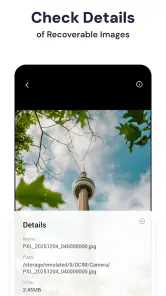
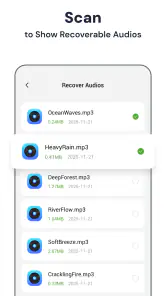
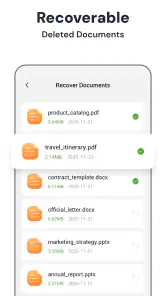
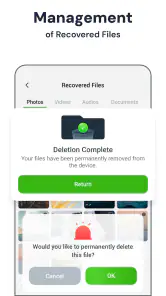
Analyse von Reviewed
Wenn auf dem Smartphone plötzlich ein wichtiges Foto, eine Notiz oder eine andere Datei fehlt, zählt vor allem eines: Man möchte nicht erst lange Einstellungen durchsuchen oder komplizierte Computerprogramme verstehen. Genau hier setzt StellarRecovery an. Die kostenlose Effizienz-App von SkyFusion Labs konzentriert sich auf die Wiederherstellung verlorener Inhalte und richtet sich damit an alle, die möglichst schnell wieder an etwas Herankommen möchten, das versehentlich verschwunden ist.
Ich finde den Ansatz angenehm direkt. Statt die App als allgemeines Dateiverwaltungswerkzeug zu betrachten, sollte man sie als Rettungsversuch für konkrete Situationen sehen: ein gelöschtes Bild nach dem Aufräumen der Galerie, eine Datei, die nach einem unübersichtlichen Download nicht mehr auffindbar ist, oder ein Dokument, das man dringend braucht. Die Kernfrage lautet dabei nicht, ob StellarRecovery jedes verlorene Element zurückholen kann, sondern ob es den ersten Wiederherstellungsversuch einfacher macht.
Mit einer durchschnittlichen Bewertung von 4,1 bei rund 1.800 Bewertungen und mehr als einer Million Installationen hat die App bereits eine beachtliche Reichweite. Sie ist ab 0 Jahren freigegeben, kostenlos erhältlich und läuft ab Android 7.0. Die aktuelle Version 3.83.7 zeigt außerdem, dass das Projekt weiter gepflegt wird. Für mich sind diese Eckdaten vor allem deshalb relevant, weil eine Wiederherstellungs-App möglichst unkompliziert auf vielen noch genutzten Geräten einsetzbar sein sollte.
Die Wiederherstellung als zentrale Stärke
Die wichtigste Fähigkeit von StellarRecovery ist die Suche nach Inhalten, die auf dem Gerät nicht mehr an ihrem ursprünglichen Platz liegen. Das klingt zunächst schlicht, verändert den Umgang mit einem Datenverlust aber deutlich. Wer nur eine einzelne Datei sucht, braucht nicht unbedingt eine umfangreiche Backup-Verwaltung oder ein vollständiges Wartungsprogramm. Ein fokussierter Wiederherstellungsversuch kann der schnellere erste Schritt sein.
In meiner Nutzung würde ich die App deshalb nicht erst Wochen nach dem Verlust öffnen, sondern möglichst bald. Sobald man bemerkt, dass etwas fehlt, sollte man weitere unnötige Aktionen auf dem Gerät vermeiden. Neue Aufnahmen, große Downloads und wiederholtes Verschieben von Dateien können die Suche erschweren, weil freier Speicherbereich weiter verwendet werden kann. Der wichtigste praktische Tipp ist daher: zuerst suchen, dann weiter aufräumen.
Das macht StellarRecovery nicht zu einer Garantie gegen Datenverlust. Eine Wiederherstellung hängt immer davon ab, was auf dem Gerät noch vorhanden und technisch auffindbar ist. Trotzdem ist der direkte Ansatz wertvoll: Die App senkt die Einstiegshürde für Menschen, die bei Begriffen wie Speicherabbild, Dateisystem oder Wiederherstellungspunkt sofort aussteigen würden.
Besonders nützlich ist die Trennung zwischen dem eigentlichen Problem und der späteren Ordnung. Ich würde nicht versuchen, während der Suche gleichzeitig die gesamte Galerie neu zu sortieren. Erst kommt die Frage, ob der verschwundene Inhalt auffindbar ist. Danach kann man entscheiden, welche Dateien bleiben und wo sie künftig gespeichert werden. Diese Reihenfolge spart Zeit und verhindert, dass man eine möglicherweise wiederherstellbare Datei versehentlich übersieht.
Weitere Meldungen aus unserer Redaktion

Google Kalender ordnet das Chaos des Alltags – und verlangt dafür Nähe zu Google

Bridge Race: Warum die richtige Planke mehr zählt als Tempo

Ludo King® im Alltag: Für wen sich die nächste Runde lohnt

eBay lebt vom Handel zwischen Menschen

iTunes im Test: Warum der Wechsel vor allem Gewohnheiten verändert

inDrive macht den Fahrpreis verhandelbar – doch die Plattform bleibt im Spiel
Was die einfache Ausrichtung im Alltag bedeutet
Bei einer Effizienz-App ist Bedienkomfort nicht nur eine angenehme Zugabe. In einem Stressmoment wird er zum entscheidenden Faktor. Wenn ich gerade ein wichtiges Bild vermisse, möchte ich nicht durch zahlreiche Funktionen gehen, die mit meinem Problem nichts zu tun haben. StellarRecovery wirkt gerade dann sinnvoll, wenn man die App als klar begrenztes Werkzeug verwendet und nicht als komplette Lösung für jede Speicherfrage.
Der Nutzen ist am größten, wenn der Verlust überschaubar ist. Ein einzelnes Foto, eine kleine Auswahl persönlicher Dateien oder ein kürzlich verschwundenes Dokument lässt sich gedanklich leichter prüfen als ein völlig unstrukturierter Speicher. Wer die App mit einer konkreten Suchaufgabe öffnet, kann die Ergebnisse besser beurteilen und vermeidet, sich von einer langen Liste möglicher Treffer verwirren zu lassen.
Ich würde außerdem empfehlen, wiederhergestellte Inhalte nicht einfach am selben Ort liegen zu lassen. Wenn eine Datei gefunden wird, sollte sie nach Möglichkeit in einen eindeutig benannten Ordner verschoben oder zusätzlich an einem zweiten Ort gesichert werden. Der eigentliche Wert der App zeigt sich nicht nur darin, etwas wiederzufinden, sondern darin, den zweiten Verlust zu verhindern.
So würde ich StellarRecovery praktisch einsetzen
Der erste Schritt ist eine klare Bestandsaufnahme. Ich würde mir den Namen, den Dateityp oder zumindest den ungefähren Inhalt der verschwundenen Datei notieren. Bei einem Foto helfen etwa das Motiv, der ungefähre Aufnahmezeitraum und der Ordner, in dem es normalerweise lag. Bei einem Dokument sind Dateiformat und Thema hilfreicher als eine unsichere Erinnerung an den exakten Dateinamen.
Danach würde ich die Suche möglichst gezielt starten. Wer nur ein Bild vermisst, sollte nicht gedankenlos jede gefundene Datei wiederherstellen. Eine kleine Auswahl ist leichter zu kontrollieren und benötigt weniger nachträgliche Ordnung. Bei vielen Treffern lohnt es sich, zunächst nach erkennbaren Merkmalen zu sortieren, statt sofort alles zu übernehmen.
Ein weniger offensichtlicher Vorteil dieses Vorgehens ist die bessere Kontrolle über doppelte Dateien. Wiederhergestellte Inhalte können ähnlich aussehen oder mehrfach auftauchen. Wenn man alles ungeprüft zurück in die Galerie kopiert, entsteht schnell ein neuer Aufräumaufwand. Ich würde deshalb zuerst eine kleine Auswahl an einem separaten Ort prüfen, die Dateien öffnen und erst danach entscheiden, was dauerhaft behalten wird.
Auch die Reihenfolge der Aktionen ist wichtig. Während die App arbeitet, würde ich keine großen Videos aufnehmen, keine umfangreichen Spiele aktualisieren und keine Speicherbereinigung ausführen. Das ist kein spezieller Trick, der eine erfolgreiche Wiederherstellung garantiert, sondern eine vernünftige Vorsichtsmaßnahme: Je weniger sich auf dem Gerät verändert, desto übersichtlicher bleibt der Rettungsversuch.
Ein realistischer Notfall im Alltag
Stell dir vor, du räumst am Abend die Galerie auf und entfernst mehrere Bilder, weil sie wie doppelte Aufnahmen aussehen. Erst später bemerkst du, dass eines davon das einzige Foto eines wichtigen Moments war. In diesem Fall würde ich nicht sofort weitere Bilder löschen oder neue Medien herunterladen. Ich würde StellarRecovery öffnen, die Suche auf den passenden Inhalt konzentrieren und gefundene Dateien zunächst einzeln prüfen.
Wenn das Bild wieder auftaucht, wäre der nächste Schritt für mich nicht bloß das Zurücksetzen in die Galerie. Ich würde es umbenennen oder in einen klaren Ordner legen und zusätzlich außerhalb des unmittelbaren Aufräumbereichs sichern. So bleibt nachvollziehbar, welche Version die gerettete ist. Gerade diese kleine Nacharbeit unterscheidet einen erfolgreichen Fund von einer dauerhaft zuverlässigen Lösung.
Für ein verlorenes Dokument gilt ein ähnliches Muster, allerdings mit einer zusätzlichen Prüfung: Ich würde die Datei öffnen und kontrollieren, ob sie vollständig lesbar ist. Ein Eintrag in einer Trefferliste reicht nicht aus. Bei Texten, Tabellen oder PDFs zählt, ob der Inhalt tatsächlich verwendet werden kann. Das ist ein Punkt, an dem man sich nicht allein auf den Namen einer gefundenen Datei verlassen sollte.
Wann die üblichen Alternativen besser passen
StellarRecovery ist vor allem für den direkten Wiederherstellungsversuch interessant. Wer regelmäßig mit wichtigen Arbeitsunterlagen umgeht, sollte die App aber nicht als Ersatz für eine verlässliche Sicherungsstrategie betrachten. Eine Cloud-Synchronisierung, ein lokales Backup oder eine regelmäßige Kopie auf einem anderen Gerät schützt grundsätzlich besser, weil die Datei dann nicht erst nach dem Verschwinden gesucht werden muss.
Der Unterschied ist einfach: Eine Wiederherstellungs-App reagiert auf ein Problem, während ein Backup das Problem möglichst verhindert. Für seltene private Missgeschicke kann StellarRecovery der bequemere erste Schritt sein. Für laufende Projekte, Steuerunterlagen, berufliche Dokumente oder unwiederbringliche Erinnerungen würde ich zusätzlich eine feste Sicherungsroutine einrichten.
Auch ein Dateimanager kann in manchen Fällen die passendere Wahl sein. Wenn die Datei nicht gelöscht wurde, sondern nur in einem anderen Ordner liegt, ist eine normale Suche oft übersichtlicher. StellarRecovery spielt seine Stärke dort aus, wo das übliche Durchsehen von Ordnern nicht weiterhilft. Wer lediglich Speicherplatz freigeben, Dateien umbenennen oder Ordner sortieren möchte, braucht nicht zwingend ein spezialisiertes Wiederherstellungswerkzeug.
Bei sehr umfangreichen oder technisch schwierigen Verlusten kann wiederum eine Desktop-Lösung geeigneter sein. Ein Computer bietet häufig mehr Übersicht und kann bei komplizierten Fällen besser mit großen Datenmengen umgehen. Für den schnellen Versuch direkt auf einem kompatiblen Android-Gerät ist StellarRecovery bequemer; für eine umfassende professionelle Analyse würde ich die Erwartungen niedriger ansetzen und gegebenenfalls ein anderes Werkzeug wählen.
Die Grenzen, die man vor dem Einsatz kennen sollte
Die größte Einschränkung liegt in der Natur der Aufgabe: Nicht jede gelöschte Datei lässt sich zurückholen. Je länger man das Gerät weiterverwendet, desto schwieriger kann ein Fund werden. Deshalb sollte man die App nicht als Sicherheitsnetz verstehen, das jeden Fehler rückgängig macht. Sie ist eher eine Chance, die man möglichst früh und mit möglichst wenig zusätzlicher Veränderung nutzen sollte.
Eine weitere mögliche Reibung entsteht durch die Menge der Ergebnisse. Bei einem stark genutzten Gerät kann eine Suche mehr anzeigen, als man erwartet. Das verlangt Geduld und eine gewisse Bereitschaft, Dateien einzeln zu prüfen. Wer eine Ein-Klick-Lösung erwartet, die automatisch nur die exakt gewünschte Datei erkennt, könnte enttäuscht sein. Für mich gehört die Kontrolle durch den Nutzer hier zum vernünftigen Umgang mit Wiederherstellung.
Auch die Entscheidung, was nach einem Fund passiert, bleibt wichtig. Eine wiederhergestellte Datei kann einen unklaren Namen tragen, an einem unerwarteten Ort landen oder neben bereits vorhandenen Kopien liegen. Ich würde deshalb nie alles blind bestätigen. Erst ansehen, dann auswählen, anschließend sauber ablegen: Dieser Dreischritt ist langsamer als ein pauschaler Import, verhindert aber neue Unordnung.
Dass die App kostenlos ist, macht den Einstieg leicht. Gleichzeitig sollte man bei kostenlosen Werkzeugen grundsätzlich aufmerksam bleiben und nur die Aktionen ausführen, die man versteht. Ich würde keine Datei löschen, verschieben oder überschreiben, bevor der gewünschte Inhalt nicht an einem sicheren Ort geprüft wurde. Diese Vorsicht ist bei StellarRecovery besonders sinnvoll, weil man die App typischerweise in einer Situation öffnet, in der bereits etwas schiefgelaufen ist.
Für wen sich der Download besonders lohnt
Ich sehe StellarRecovery als gute Ergänzung für Android-Nutzer, die eine unkomplizierte Möglichkeit für einen ersten Wiederherstellungsversuch suchen. Die Unterstützung ab Android 7.0 spricht dafür, dass auch ältere Geräte nicht grundsätzlich ausgeschlossen sind. Wer häufig Fotos aufnimmt, Dateien aus Messenger-Apps speichert oder sein Smartphone regelmäßig aufräumt, kann von einem solchen Werkzeug profitieren.
Besonders passend ist die App für Menschen, die keine komplizierte technische Lösung installieren möchten. Der kostenlose Zugang senkt das Risiko, die Anwendung einfach auszuprobieren, wenn eine Datei fehlt. Gleichzeitig sollte man den Versuch mit realistischen Erwartungen starten: StellarRecovery kann bei der Suche helfen, aber es ersetzt weder eine Sicherung noch eine sorgfältige Speicherverwaltung.
Weniger geeignet ist sie für Nutzer, die ihre Daten bereits konsequent über mehrere Orte sichern und nur ein komfortables Organisationssystem suchen. In diesem Fall ist ein guter Dateimanager oder eine zuverlässige Backup-Lösung wahrscheinlich nützlicher. Auch wer ausschließlich iOS verwendet, sollte beachten, dass die genannte Systemanforderung auf Android ausgerichtet ist und die App deshalb in erster Linie für Android-Geräte interessant ist.
Die Altersfreigabe ab 0 Jahren macht die Anwendung grundsätzlich niedrigschwellig, sagt aber nichts darüber aus, ob jeder Wiederherstellungsfall einfach ist. Ein jüngerer Nutzer sollte bei wichtigen Dateien trotzdem einen Erwachsenen einbeziehen, bevor Inhalte gelöscht, verschoben oder überschrieben werden. Bei persönlichen oder beruflichen Dokumenten ist zusätzlich ein bewusster Umgang mit den gefundenen Dateien wichtig.
Mein Urteil nach dem praktischen Blick
SkyFusion Labs verfolgt mit StellarRecovery einen klaren Zweck, und genau das ist die größte Stärke der App. Sie versucht nicht, gleichzeitig ein vollständiges Organisations-, Reinigungs- und Sicherungssystem zu sein. Stattdessen konzentriert sie sich auf den Moment, in dem etwas fehlt und man schnell herausfinden möchte, ob noch eine Wiederherstellung möglich ist.
Ich würde die App deshalb empfehlen, wenn du ein verlorenes Foto oder eine andere Datei möglichst direkt auf deinem Android-Gerät suchen möchtest. Der beste Umgang damit besteht aus drei Gewohnheiten: die Suche früh starten, währenddessen unnötige Speicheränderungen vermeiden und gefundene Inhalte anschließend an einem sicheren zweiten Ort ablegen.
Für mich ist StellarRecovery kein Ersatz für Backups und auch kein Versprechen, jeden Datenverlust rückgängig zu machen. Als kostenlose, leicht zugängliche Hilfe für einen konkreten Notfall erfüllt sie aber einen sinnvollen Zweck. Wer die App als erste Rettungsmaßnahme und nicht als dauerhafte Datensicherung versteht, bekommt den realistischsten Nutzen aus ihr.
Mit ihrer Bewertung von 4,1, mehr als einer Million Installationen und der aktuellen Version 3.83.7 wirkt sie wie ein Werkzeug, das viele Android-Nutzer zumindest für den Ernstfall bereithalten können. Ich würde sie nicht erst nach dem nächsten Verlust kennenlernen, sondern vorher installieren und in Ruhe prüfen, wie der eigene Speicher aufgebaut ist. Im entscheidenden Moment spart diese Vorbereitung mehr Zeit als jede hektische Suche.
StellarRecovery Häufig gestellte Fragen
Welche Voraussetzungen sollte mein Smartphone erfüllen, bevor ich StellarRecovery installiere?
StellarRecovery ist eine Effizienz-App von SkyFusion Labs und setzt mindestens Android 7.0 voraus. Prüfen Sie vor dem Download, ob Ihr Gerät diese Systemversion unterstützt und genügend freien Speicher für die Installation und die Arbeit mit Dateien hat. Die App ist kostenlos und ab null Jahren freigegeben. Ein passendes Betriebssystem allein sagt jedoch nicht aus, ob jede Wiederherstellungsfunktion auf jedem Gerät verfügbar ist.
Wer steckt hinter StellarRecovery und wie wird die App von Nutzern bewertet?
Entwickelt wird StellarRecovery von SkyFusion Labs. Die App hat eine durchschnittliche Bewertung von 4,1 Sternen, basierend auf rund 1.800 Bewertungen; dazu gibt es 12 schriftliche Rezensionen. Sie wurde am 20. März 2025 veröffentlicht und hat über eine Million Installationen erreicht. Diese Angaben geben einen ersten Eindruck von ihrer Verbreitung, ersetzen aber nicht die Prüfung, ob ihre Funktionen zu Ihrem Gerät und Ihrem konkreten Wiederherstellungsbedarf passen.
Was ist StellarRecovery und wofür kann die App verwendet werden?
StellarRecovery ist eine Anwendung zur Wiederherstellung beziehungsweise zum Auffinden verlorener oder versehentlich gelöschter Daten. Je nach Version und unterstütztem Gerät kann sie beispielsweise bei Fotos, Videos, Dokumenten oder anderen Dateien helfen. Vor dem Download sollten Nutzer prüfen, welche Dateitypen, Betriebssysteme und Speicherorte tatsächlich unterstützt werden, da der Funktionsumfang auf Android und iOS unterschiedlich ausfallen kann.
Kann StellarRecovery alle gelöschten Dateien garantiert wiederherstellen?
Nein, eine vollständige Wiederherstellung kann nicht garantiert werden. Die Erfolgschancen hängen unter anderem davon ab, wie lange die Löschung zurückliegt, ob der Speicherplatz bereits überschrieben wurde und ob die Datei aus einem internen Speicher, einer SD-Karte oder einer Cloud-Sicherung stammt. Für wichtige Daten empfiehlt es sich, das Gerät möglichst wenig zu benutzen und zuerst vorhandene Backups zu kontrollieren.
Ist StellarRecovery kostenlos oder entstehen zusätzliche Kosten?
StellarRecovery wird kostenlos angeboten. Ob sämtliche Funktionen ohne zusätzliche Kosten verfügbar sind, hängt jedoch von der jeweiligen Plattform und dem gewählten Funktionsumfang ab. Häufig sind grundlegende Prüfungen gratis, während die Wiederherstellung, der Export oder erweiterte Analysefunktionen kostenpflichtig sein können. Nutzer sollten vor dem Start eines Scans die Angaben im App-Store, mögliche In-App-Käufe sowie Abonnementbedingungen aufmerksam lesen.
Vorteile
- Unterstützt die Wiederherstellung verschiedener Dateitypen.
- Übersichtliche Oberfläche erleichtert die Bedienung.
- Kann gelöschte Dateien vor der Wiederherstellung anzeigen.
- Geeignet für Nutzer ohne technische Vorkenntnisse.
- Praktisch für die schnelle Suche nach versehentlich gelöschten Daten.
Nachteile
- Nicht jede gefundene Datei lässt sich vollständig wiederherstellen.
- Tiefenscans können je nach Speichergröße lange dauern.
- Ergebnisse hängen stark vom Zustand des Speichers ab.
- Einige Funktionen könnten nur in der Vollversion verfügbar sein.
- Die Wiederherstellung auf demselben Speicher birgt Überschreibungsrisiken.
- Kategorie
- Effizienz
- Version
- 3.83.7











