Smart Drucker App für Handy
- 40.00
- 3,7
- Installationen
- 1.00M
- Preis
- Free
Screenshots
Analyse von Reviewed
Wenn ich schnell ein Dokument vom Smartphone aufs Papier bringen möchte, will ich normalerweise nicht erst eine komplizierte Druckerumgebung einrichten. Genau hier setzt Smart Drucker App für Handy an: Die Anwendung von Fineart Studio gehört in den Bereich Effizienz und konzentriert sich auf einen klaren Ablauf – ein Dokument auswählen oder scannen, den passenden Drucker ansprechen und das Ergebnis ausgeben. In meinem Alltag wirkt dieser Ansatz besonders dann sinnvoll, wenn eine PDF-Datei gerade auf dem Handy liegt und ich sie nicht erst an einen Computer übertragen möchte.
Die App ist kostenlos nutzbar, richtet sich an alle Altersgruppen und läuft ab Android 7.0. Im Play Store kommt sie auf eine durchschnittliche Bewertung von 3,7 bei rund 1.200 Bewertungen und wurde über eine Million Mal installiert. Diese Zahlen machen sie nicht automatisch zur besten Drucklösung für jeden, zeigen aber, dass sie für viele Menschen interessant genug ist, um den mobilen Druck direkt auszuprobieren.
Vom Dokument auf dem Handy bis zum Ausdruck
Nach dem Ausdruck prüfe ich nicht nur, ob das Blatt angekommen ist, sondern auch, ob es im gemeinsamen Alltag wirklich weiterhilft: Ist die Seite lesbar, vollständig und für den nächsten Schritt bereit? Bei einem geteilten Drucker lohnt es sich, den Auftrag anschließend eindeutig zuzuordnen und persönliche Dokumente nicht offen liegen zu lassen. So wird aus dem schnellen mobilen Druck ein verlässlicher Ablauf für alle im Haushalt, ohne dass die App dafür besondere Familienfunktionen übernehmen muss.
Der Ausgangspunkt: Eine Datei, die nicht auf dem Computer liegt
Das typische Szenario ist schnell erzählt: Ich bekomme eine PDF per E-Mail oder Messenger, speichere sie auf dem Smartphone und brauche kurz darauf eine gedruckte Version. Vielleicht geht es um ein Formular, eine Reisebestätigung, eine Rechnung oder eine Seite für die Schule. Der Umweg über den Rechner ist in solchen Situationen eher lästig als hilfreich. Eine App, die den Druck direkt vom Telefon übernimmt, kann deshalb eine praktische Abkürzung sein.
Smart Drucker App für Handy ist vor allem auf diesen kurzen Weg ausgelegt. Die Anwendung möchte nicht den gesamten Büroalltag ersetzen, sondern eine spontane Aufgabe vereinfachen. Das ist ein wichtiger Unterschied zu umfangreichen Drucker-Suiten der Hersteller. Wer nur eine PDF ausgeben möchte, braucht möglicherweise keine Verwaltungsoberfläche für Tintenstände, Wartungsfunktionen oder mehrere Geräteprofile.
Ich finde den Ansatz besonders passend für Personen, die Dateien überwiegend mobil erhalten. Auch Familien können davon profitieren, wenn ein gemeinsamer Drucker zu Hause steht, aber nicht jedes Familienmitglied regelmäßig am Computer arbeitet. Für sehr häufige Druckaufträge oder professionelle Dokumentenverwaltung würde ich dagegen genauer prüfen, ob eine spezielle Hersteller-App oder die integrierte Druckfunktion des Smartphones besser passt.
Schritt eins: Die richtige Quelle auswählen
Der erste praktische Punkt ist die Herkunft des Dokuments. Eine PDF kann aus dem Dateimanager, einer E-Mail oder einer anderen App kommen. Für einen reibungslosen Ablauf sollte ich die Datei vorher an einem Ort speichern, an dem sie leicht wiederzufinden ist. Das klingt banal, spart aber Zeit: Viele Druckprobleme entstehen nicht beim Druck selbst, sondern weil die gewünschte Datei zwischen Downloads, Messenger-Anhängen und Cloud-Ordnern gesucht werden muss.
Weitere Meldungen aus unserer Redaktion

Google Kalender ordnet das Chaos des Alltags – und verlangt dafür Nähe zu Google

Bridge Race: Warum die richtige Planke mehr zählt als Tempo

Ludo King® im Alltag: Für wen sich die nächste Runde lohnt

eBay lebt vom Handel zwischen Menschen

iTunes im Test: Warum der Wechsel vor allem Gewohnheiten verändert

inDrive macht den Fahrpreis verhandelbar – doch die Plattform bleibt im Spiel
Bei einem Scan beginnt der Ablauf anders. Dann liegt das Papier zunächst nur physisch vor und muss mit der Kamera des Smartphones erfasst werden. Ich würde dabei auf eine flache Unterlage, gleichmäßige Beleuchtung und möglichst wenig Schatten achten. Gerade bei Formularen mit feinen Linien oder kleinen Texten entscheidet die Aufnahmequalität darüber, ob der spätere Ausdruck brauchbar ist. Die App kann den Scanvorgang vereinfachen, aber sie kann kein unscharfes oder schief fotografiertes Original vollständig retten.
Ein nützlicher Arbeitsablauf ist, vor dem Druck kurz die digitale Datei zu kontrollieren. Bei einem Scan lohnt sich ein Blick auf jede Seite, bevor Papier und Tinte verbraucht werden. Bei einer PDF sollte ich prüfen, ob sie vollständig geladen wurde und ob die Seiten in der erwarteten Reihenfolge erscheinen. Diese kleine Zwischenkontrolle ist einer der wichtigsten Schritte, wenn das Smartphone als einzige Arbeitsstation dient.
Schritt zwei: Scannen statt fotografieren
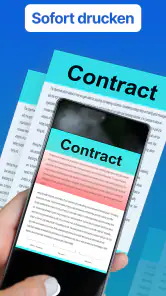
Der Scan ist mehr als ein gewöhnliches Foto. Ein Foto kann perspektivisch verzerrt sein, an den Rändern unnötigen Hintergrund enthalten oder durch eine ungleichmäßige Beleuchtung schwer lesbar werden. Wenn ich ein Dokument mit der App erfasse, sollte ich deshalb darauf achten, dass alle Ecken sichtbar sind und das Blatt möglichst parallel zur Kamera liegt. Bei mehrseitigen Unterlagen ist es außerdem sinnvoll, die Seiten in der richtigen Reihenfolge aufzunehmen, bevor ich an den Druck denke.
Für einzelne Belege oder kurze Formulare ist dieser Weg angenehm direkt. Bei vielen Seiten steigt der Aufwand jedoch deutlich. Dann würde ich mir vor dem Start überlegen, ob ein vorhandener Scanner oder eine Multifunktionsdrucker-App die bessere Wahl ist. Smart Drucker App für Handy ist für spontane Vorgänge überzeugender als für einen großen Stapel, bei dem Sortierung, Benennung und Archivierung genauso wichtig sind wie der Ausdruck.
Ein weniger offensichtlicher Vorteil des mobilen Scannens liegt darin, dass ich nicht erst eine separate Scan-App öffnen und die Dateien danach weiterreichen muss. Der Übergang vom Papier zur druckbaren Version bleibt in einem Arbeitsgang. Genau diese Verbindung kann unterwegs nützlich sein, etwa wenn ich eine unterschriebene Seite vervielfältigen oder eine Information direkt weitergeben möchte.
Schritt drei: Den Drucker als Übergabepunkt vorbereiten
Der entscheidende Übergabepunkt ist der Drucker. Das Smartphone muss das Gerät erreichen können, und der Drucker selbst muss eingeschaltet und betriebsbereit sein. Ich würde deshalb nicht erst nach dem Öffnen des Dokuments prüfen, ob der Drucker verfügbar ist. Besser ist es, den Drucker vorher einzuschalten, Papier einzulegen und kurz zu kontrollieren, ob eine Fehlermeldung am Gerät angezeigt wird.
Diese Reihenfolge verhindert eine typische Friktion: Die App scheint bereit, aber der Drucker wartet auf Papier, befindet sich im Energiesparmodus oder ist nicht im erwarteten Netzwerk erreichbar. Eine Druck-App kann den Kontakt zwischen Telefon und Gerät erleichtern, aber sie kann keine leere Papierkassette auffüllen und keinen mechanischen Fehler beheben. Wenn der Drucker in einem anderen Raum steht, fällt solche Verzögerung besonders auf.
Ich sehe die App daher als Vermittlerin zwischen Datei und Drucker, nicht als Ersatz für die grundlegende Einrichtung. Wer bereits weiß, dass der eigene Drucker mit mobilen Aufträgen gut funktioniert, dürfte schneller zum Ergebnis kommen. Wer zum ersten Mal überhaupt vom Smartphone aus drucken möchte, sollte etwas Geduld für die Verbindung einplanen und nicht erwarten, dass jeder Drucker ohne weitere Prüfung sofort erkannt wird.
Schritt vier: Vor dem Start die Ausgabe kontrollieren
Bevor ich den Druckauftrag abschicke, würde ich das Dokument noch einmal auf Umfang und Lesbarkeit prüfen. Bei einer einzelnen PDF-Seite ist das schnell erledigt. Bei einem Scan mit mehreren Seiten ist die Kontrolle wichtiger, weil ein falsch zugeschnittenes Blatt, eine verdrehte Seite oder ein fehlender Abschnitt erst auf Papier auffällt.
Gerade bei Formularen zählt außerdem die Größe. Ein Dokument kann auf dem Smartphone passend aussehen und auf Papier trotzdem anders wirken, wenn Inhalte an den Rand geraten. Ich würde bei wichtigen Unterlagen immer einen kurzen Test mit einer Seite bevorzugen, statt sofort einen ganzen Satz zu drucken. Das ist ein konkreter Vorteil eines schrittweisen Workflows: Fehler werden früh entdeckt und nicht erst nach einem vollständigen Ausdruck.
Auch die Entscheidung zwischen Schwarzweiß und Farbe sollte zum Dokument passen. Für einen Entwurf, eine interne Notiz oder eine einfache Rechnung genügt häufig Schwarzweiß. Bei farbigen Markierungen, Karten oder Präsentationsseiten kann Farbe notwendig sein. Die verfügbaren Optionen hängen dabei nicht nur von der App, sondern auch vom angeschlossenen Drucker ab. Deshalb sollte ich die Erwartungen an die Anwendung nicht mit den Fähigkeiten der Hardware verwechseln.
Die Übergaben im Alltag: Datei, App, Drucker und Papier
Der gesamte Vorgang besteht aus mehreren kleinen Übergaben. Zuerst kommt die Datei aus einer anderen Quelle auf das Smartphone. Danach übernimmt die App die Auswahl oder den Scan. Anschließend muss der Auftrag den Drucker erreichen, und am Ende verwandelt Papier und Tinte den digitalen Inhalt in ein physisches Dokument. Jede dieser Stationen kann funktionieren, während die nächste trotzdem stockt.
Diese Sichtweise erklärt, warum mobile Druck-Apps manchmal unfair beurteilt werden. Wenn eine PDF beschädigt ist, die Verbindung instabil bleibt oder der Drucker nicht genügend Papier hat, liegt die Ursache nicht zwingend in der Oberfläche. Trotzdem ist das Ergebnis für mich als Nutzer dasselbe: Ich habe keinen Ausdruck. Eine gute Arbeitsweise besteht deshalb darin, die Übergaben bewusst zu kontrollieren, statt nur auf den letzten Knopf zu achten.
Ein hilfreicher Trick ist, die Datei vor dem Öffnen eindeutig zu benennen, besonders wenn mehrere ähnliche Dokumente im Download-Ordner liegen. Nach dem Scan würde ich außerdem prüfen, ob der Inhalt wirklich als zusammenhängender Auftrag vorliegt. Bei wichtigen Unterlagen ist es sinnvoll, die digitale Version aufzubewahren, bis der Ausdruck vollständig kontrolliert wurde. So kann ich bei einem Fehler erneut starten, ohne das Original nochmals suchen oder fotografieren zu müssen.
Ein realistischer Einsatz: Das Formular kurz vor dem Termin
Stellen wir uns einen typischen Nachmittag vor: Ich erhalte ein Formular als PDF auf dem Smartphone und muss es unterschrieben zu einem Termin mitnehmen. Der Drucker steht zu Hause, der Computer ist gerade nicht verfügbar. Ich öffne die Datei über die Druck-App, prüfe die Seiten, lege Papier ein und starte den Auftrag. Danach unterschreibe ich das Formular und kann es direkt mitnehmen.
Der Nutzen liegt hier nicht in einer besonderen Kreativfunktion, sondern in der eingesparten Übergabe zum Computer. Wenn das Dokument nur aus wenigen Seiten besteht und der Drucker bereits eingerichtet ist, fühlt sich der Ablauf angenehm kurz an. Sollte ich dagegen erst den Drucker suchen, Papier nachfüllen und eine Verbindung herstellen müssen, verliert die App einen Teil ihres Vorteils. Mobile Bequemlichkeit hängt also stark davon ab, wie vorbereitet die Umgebung ist.
Für Studierende, Eltern und Personen im Homeoffice ist ein ähnlicher Ablauf denkbar. Ein Stundenplan, eine Einverständniserklärung oder eine Arbeitsunterlage kann direkt aus dem mobilen Posteingang auf Papier gelangen. Ich würde die Anwendung besonders dann empfehlen, wenn solche Aufgaben gelegentlich vorkommen und der Computer dafür unnötig umständlich wäre.
Was nach dem Druck zählt
Der Ausdruck selbst ist nicht automatisch der erfolgreiche Abschluss. Ich würde prüfen, ob alle Seiten vorhanden sind, ob Text an den Rändern fehlt und ob der Scan lesbar geblieben ist. Bei einem wichtigen Formular sollte ich außerdem kontrollieren, ob die Unterschriftsfelder und Kästchen korrekt dargestellt wurden. Ein kurzer Blick spart im Zweifel einen zweiten Weg zum Drucker oder einen peinlichen Moment beim Termin.
Bei Fotos oder farbintensiven Dokumenten sollte ich die Erwartungen vorsichtig halten. Eine einfache Druck-App kann den Auftrag an den Drucker weitergeben, aber die Qualität hängt von Gerät, Papier und Tinte ab. Für hochwertige Fotodrucke würde ich eher die dafür vorgesehene Lösung des Druckerherstellers verwenden. Für Text, PDFs und unkomplizierte Scans ist der mobile Ansatz deutlich passender.
Die aktuelle Version 1.7.5 zeigt, dass die Anwendung weiterentwickelt wird. Für mich ist das ein gutes Zeichen, ersetzt aber nicht die Prüfung, ob der eigene Drucker im konkreten Alltag zuverlässig reagiert. Die Bewertung von 3,7 macht ebenfalls deutlich, dass die Erfahrung nicht für alle Nutzer gleich reibungslos sein dürfte. Ich würde deshalb vor einem wichtigen Termin keinen völlig neuen Workflow zum ersten Mal ausprobieren.
Wo der Ablauf ins Stocken geraten kann
Die größte Schwachstelle eines solchen Workflows ist die Abhängigkeit von mehreren Geräten. Das Smartphone muss die Datei korrekt öffnen, der Drucker muss erreichbar sein und die Hardware muss bereitstehen. Schon ein kleiner Bruch in dieser Kette kann dazu führen, dass ich zwischen App, Systemeinstellungen und Drucker wechseln muss. Für einen einzelnen Ausdruck ist das noch akzeptabel; bei vielen Dokumenten kann es schnell anstrengend werden.
Auch die Scanqualität verdient Aufmerksamkeit. Ein schiefes Blatt, Schatten oder glänzendes Papier können den Inhalt verschlechtern. Wer regelmäßig mehrseitige Dokumente digitalisieren und anschließend sauber archivieren möchte, ist mit einem richtigen Scanner wahrscheinlich besser bedient. Die App spielt ihre Stärke eher bei einzelnen oder kleinen Dokumentenstapeln aus, bei denen Geschwindigkeit wichtiger ist als eine ausgefeilte Dokumentenverwaltung.
Ein weiterer Punkt sind mögliche Kosten innerhalb der Anwendung. Die App kann kostenlos installiert und genutzt werden, bietet aber In-App-Käufe im Bereich von 1,49 € bis 44,99 € bei Abrechnung über Google Play. Für mich bedeutet das: Vor einem Kauf sollte ich genau prüfen, welche Funktion dadurch freigeschaltet wird und ob ich sie wirklich brauche. Wer nur gelegentlich eine PDF druckt, sollte nicht automatisch davon ausgehen, dass ein kostenpflichtiger Zusatz den gesamten Ablauf verbessert.
Ich würde außerdem nicht jede Druckaufgabe über diese App erledigen. Wenn der eigene Drucker bereits eine stabile Hersteller-App besitzt, die spezielle Papierformate, Fotodruck oder Wartungsfunktionen zuverlässig anbietet, kann diese Lösung die bessere Wahl sein. Ebenso ist die integrierte Druckfunktion des Betriebssystems oft ausreichend, wenn die PDF schon korrekt vorbereitet ist und der Drucker problemlos erkannt wird. Smart Drucker App für Handy ist vor allem dort interessant, wo Scannen und Drucken in einem mobilen Ablauf zusammengehören.
Für wen sich die App lohnt
Ich sehe den größten Nutzen bei Menschen, die regelmäßig kleine Druckaufgaben vom Smartphone aus erledigen. Dazu gehören PDF-Anhänge, einfache Formulare, Belege und kurzfristig benötigte Unterlagen. Auch wer keinen festen Computerarbeitsplatz hat, kann von der direkten Verbindung zwischen mobiler Datei und Papier profitieren.
Weniger geeignet ist die Anwendung für Nutzer, die ein vollständiges Büro- oder Archivsystem erwarten. Wer Dokumente automatisch sortieren, umfangreich bearbeiten, professionell scannen oder den Drucker detailliert verwalten möchte, sollte nach einer spezialisierten Lösung suchen. Die App ist kein Ersatz für jede andere Drucksoftware, sondern ein praktisches Werkzeug für einen klar umrissenen Weg.
Die Altersfreigabe ab null Jahren passt zum sachlichen Charakter der Anwendung. Es gibt keinen Grund, sie nur einer bestimmten Zielgruppe zuzuordnen; entscheidend ist vielmehr, ob der jeweilige Drucker und der persönliche Arbeitsablauf dazu passen. Dass Fineart Studio die App in der Effizienz-Kategorie anbietet, trifft den Kern recht gut: Der Wert entsteht durch weniger Zwischenschritte, nicht durch eine große Sammlung außergewöhnlicher Funktionen.
Mein Urteil nach dem kompletten Ablauf
Für mich ist Smart Drucker App für Handy dann überzeugend, wenn eine PDF oder ein kleiner Scan schnell vom Telefon auf Papier soll. Die Stärke liegt in der Verbindung der einzelnen Schritte: Datei auswählen, Dokument erfassen, an den Drucker übergeben und den Ausdruck kontrollieren. Besonders angenehm ist, dass ich für einfache Aufgaben nicht zwingend den Computer einschalten muss.
Die App bleibt aber abhängig von einer funktionierenden Druckumgebung und einer guten Vorlage. Bei komplizierten Dokumenten, großen Mengen, hochwertigen Fotos oder professioneller Archivierung würde ich eine andere Lösung bevorzugen. Auch die zusätzlichen Käufe sollte ich nicht blind einplanen, sondern erst dann in Betracht ziehen, wenn der kostenlose Ablauf meine konkrete Aufgabe nicht abdeckt.
Unterm Strich empfehle ich die Anwendung Freunden, die gelegentlich mobile PDFs drucken oder Papierdokumente unkompliziert erfassen möchten. Ich würde sie vor einem wichtigen Einsatz einmal mit dem eigenen Drucker testen, den Scan sorgfältig kontrollieren und zunächst mit einer einzelnen Seite beginnen. Wer diesen kleinen Vorbereitungsschritt einhält, bekommt ein nützliches Werkzeug für spontane Druckaufgaben – nicht die umfassendste Druckzentrale, aber eine praktische Abkürzung vom Smartphone zum fertigen Blatt.
Smart Drucker App für Handy Häufig gestellte Fragen
Benötige ich eine Internetverbindung, um mit der Smart Drucker App zu drucken?
Für die Einrichtung und die Nutzung kann die Netzwerkverbindung eine Rolle spielen. Bei vielen Druckaufgaben kommunizieren Smartphone und Drucker über dasselbe WLAN, sodass Inhalte direkt an den Drucker gesendet werden. Die App wird als Effizienz-App zum Drucken und Scannen von PDF-Dateien beschrieben. Ob eine bestimmte Funktion ohne Internetzugang verfügbar ist, hängt von der Verbindung und dem verwendeten Drucker ab.
Was ist die Smart Drucker App für Handy und wofür kann ich sie verwenden?
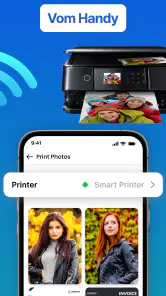
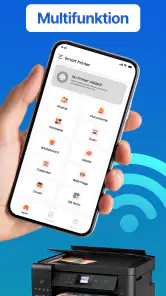
Die Smart Drucker App für Handy dient dazu, Dokumente, Fotos, Webseiten und teilweise auch PDF-Dateien direkt vom Smartphone aus zu drucken. Nach der Verbindung mit einem kompatiblen Drucker können Sie Inhalte auswählen, Papierformat und Ausrichtung festlegen sowie die Anzahl der Exemplare bestimmen. Je nach Druckermodell stehen zusätzlich Funktionen wie Scannen, Kopieren, Tintenstandprüfung oder Druckerwartung zur Verfügung.
Mit welchen Druckern und Smartphones ist die Smart Drucker App kompatibel?
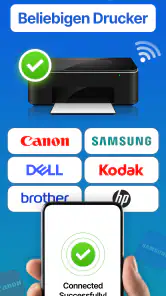
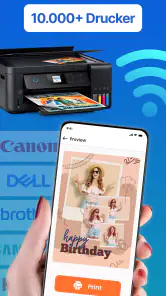
Die Kompatibilität hängt von der jeweiligen App-Version und dem verwendeten Druckermodell ab. In der Regel werden viele moderne WLAN-Drucker bekannter Hersteller unterstützt, während sehr alte Geräte oder reine USB-Drucker möglicherweise nicht funktionieren. Die App läuft normalerweise auf aktuellen Android- und iOS-Geräten. Vor dem Download sollten Sie die Herstellerliste und die Systemanforderungen im jeweiligen App Store prüfen.
Wie verbinde ich die Smart Drucker App mit meinem Drucker?
Für die Verbindung müssen sich Smartphone und Drucker meistens im selben WLAN-Netzwerk befinden. Öffnen Sie die App, erlauben Sie den Zugriff auf das lokale Netzwerk und starten Sie die Druckersuche. Sobald das Gerät angezeigt wird, wählen Sie es aus und folgen den Anweisungen. Falls der Drucker nicht gefunden wird, helfen häufig ein Neustart beider Geräte, die Aktivierung von WLAN oder eine erneute Einrichtung der Netzwerkverbindung.
Welche Dateien und Inhalte kann ich mit der App drucken?
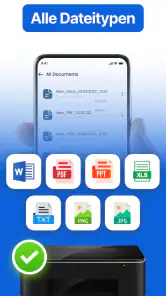
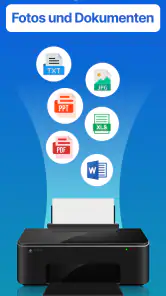
Mit der Smart Drucker App lassen sich typischerweise gespeicherte Fotos, PDF-Dokumente, Textdateien und Bilder aus der Galerie drucken. Je nach Betriebssystem können auch Webseiten, E-Mail-Anhänge oder Dateien aus Cloud-Diensten unterstützt werden. Vor dem Druck können Sie häufig Papierformat, Farbmodus, Seitenbereich, Ausrichtung und Kopien festlegen. Die tatsächlich verfügbaren Optionen hängen jedoch vom Druckermodell und Dateiformat ab.
Vorteile
- Unterstützt viele gängige Druckermarken und WLAN-Modelle.
- Dokumente lassen sich direkt aus Cloud-Diensten auswählen.
- Praktische Druckvorschau hilft
- Fehler vor dem Ausdruck zu vermeiden.
- Mehrseitige Dokumente können flexibel sortiert und gedruckt werden.
- Einfache Bedienung auch für Nutzer ohne technische Vorkenntnisse.
Nachteile
- Einige Funktionen sind möglicherweise nur mit einem Premium-Abo verfügbar.
- Kompatibilität kann je nach Druckermodell und Betriebssystem variieren.
- Für die Einrichtung ist meist eine stabile WLAN-Verbindung erforderlich.
- Werbeflächen können die Bedienung in der kostenlosen Version stören.
- Große Dateien werden je nach Gerät und Netzwerk langsam verarbeitet.
- Kategorie
- Effizienz
- Version
- 1.7.5











