ScreenZen・Screen Time Control
- 422.00
- 4,7
- Installationen
- 1.00M
- Preis
- Free

Screenshots
Analyse von Reviewed
Wer sein Smartphone nur kurz entsperren möchte und plötzlich eine halbe Stunde in Apps verliert, kennt das eigentliche Problem: Nicht jede Ablenkung braucht einen kompletten Digital-Detox. Oft reicht schon ein kleiner Widerstand zwischen Impuls und Öffnen. Genau dort setzt ScreenZen an. Ich habe die App als Werkzeug für Bildschirmzeit und App-Blockierung betrachtet, mit dem sich ein bewussterer Umgang mit dem Handy einüben lässt, ohne gleich auf ein echtes Tastenhandy umzusteigen.
Mein erster Eindruck ist angenehm nüchtern. Die App vom Entwickler screenzen verspricht keine magische Selbstkontrolle und ersetzt auch keine feste Gewohnheit. Ihr Wert liegt eher darin, dass sie den automatischen Griff zu bestimmten Apps sichtbar und umständlicher macht. Das kann im Alltag erstaunlich viel verändern, besonders bei sozialen Netzwerken, kurzen Videoclips oder Nachrichten-Apps, die man aus Langeweile öffnet.
Wem ScreenZen im Alltag wirklich hilft
ScreenZen gehört zur Kategorie der Effizienz-Apps und ist kostenlos erhältlich. Im Google-Play-Eintrag wird die Anwendung mit einer durchschnittlichen Bewertung von 4,7 bei rund 31.000 Bewertungen geführt; mehr als eine Million Installationen zeigen außerdem, dass das Konzept viele Menschen anspricht. Die Altersfreigabe liegt bei USK ab 0 Jahren. Die App ist seit dem 7. April 2023 verfügbar und läuft in der aktuellen Version 2.6.7 ab Android 8.0.
Ich würde sie vor allem Personen empfehlen, die nicht grundsätzlich weniger Smartphone nutzen möchten, sondern bestimmte Automatismen loswerden wollen. Vielleicht öffnest du morgens direkt den Newsfeed, obwohl du eigentlich nur die Uhrzeit sehen wolltest. Oder du nimmst dir vor, während der Arbeit nur eine Nachricht zu beantworten, und landest danach bei mehreren weiteren Apps. Eine Sperre mit bewusst eingebauter Pause kann diesen Ablauf unterbrechen.
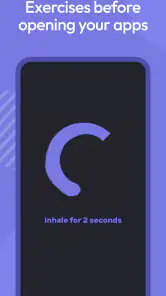
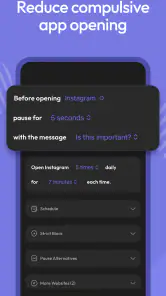
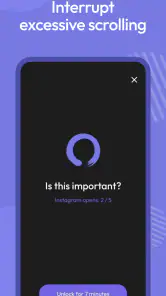
Ein realistisches Beispiel: Ich stelle mir vor, dass ich nach dem Mittagessen kurz auf eine Chat-App schauen will. Ohne Begrenzung öffne ich sie aus Gewohnheit und bleibe anschließend noch bei anderen Inhalten hängen. Mit ScreenZen lässt sich der Zugriff so gestalten, dass vor dem Öffnen eine Verzögerung oder eine bewusste Bestätigung steht. Diese zusätzliche Sekunde ist nicht spektakulär, aber sie gibt mir die Möglichkeit, die Frage zu stellen: Will ich die App gerade wirklich nutzen oder folge ich nur meinem Reflex?
Für Menschen, die bereits sehr konsequent mit den systemeigenen Digital-Wellbeing-Werkzeugen umgehen, ist der Mehrwert möglicherweise kleiner. Android bietet selbst App-Timer, Fokusmodi und Benachrichtigungssteuerung. ScreenZen ist dann interessant, wenn dir diese Bordmittel zu leicht zu umgehen sind oder wenn du eine stärker auf einzelne Gewohnheiten ausgerichtete Lösung suchst.
Der wichtigste Unterschied zu normalen App-Timern
Ein gewöhnlicher App-Timer arbeitet häufig nach dem Prinzip: Du darfst eine bestimmte Zeit verwenden, danach ist Schluss. Das ist leicht verständlich, passt aber nicht immer zum tatsächlichen Problem. Wenn ich eine App zehnmal am Tag aus Langeweile öffne, kann die gesamte Nutzungsdauer noch moderat aussehen, obwohl die vielen Unterbrechungen meine Konzentration zerstören.
Weitere Meldungen aus unserer Redaktion

Google Kalender ordnet das Chaos des Alltags – und verlangt dafür Nähe zu Google

Bridge Race: Warum die richtige Planke mehr zählt als Tempo

Ludo King® im Alltag: Für wen sich die nächste Runde lohnt

eBay lebt vom Handel zwischen Menschen

iTunes im Test: Warum der Wechsel vor allem Gewohnheiten verändert

inDrive macht den Fahrpreis verhandelbar – doch die Plattform bleibt im Spiel
ScreenZen ist für diesen Fall sinnvoller, weil nicht nur die Gesamtdauer zählt, sondern der Moment des Öffnens selbst zum Thema wird. Die App kann damit eher als Verhaltensbremse verstanden werden als als reine Stoppuhr. Das ist ein konkreter Vorteil gegenüber einer Einstellung, die erst am Ende eines langen Scroll-Abends reagiert.
Gleichzeitig sollte man die Grenzen dieser Methode kennen. Wer beruflich ständig auf eine bestimmte Anwendung angewiesen ist, könnte durch zusätzliche Schritte genervt werden. Auch Personen, die eine harte, nicht verhandelbare Sperre brauchen, sollten genau prüfen, ob ein bewusst gestalteter Zugriff ausreicht. ScreenZen setzt zumindest in seinem Grundgedanken auf Mitwirkung statt auf vollständige Entmündigung.
Kontrollen, die im Alltag den Unterschied machen
Die nützlichste Herangehensweise ist für mich nicht, sofort jede problematische App zu sperren. Ich würde mit einer einzigen Anwendung beginnen, die besonders oft automatisch geöffnet wird. Danach lässt sich beobachten, ob die zusätzliche Reibung tatsächlich hilft oder nur Frust erzeugt. Dieser schrittweise Start ist besser als ein überambitioniertes Regelwerk, das nach einem Tag wieder deaktiviert wird.
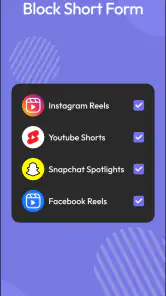
Ein zweiter sinnvoller Ansatz ist die Trennung von Zweck und Gewohnheit. Eine Chat-App kann für wichtige Gespräche nötig sein, aber der unendliche Feed innerhalb derselben Anwendung kann trotzdem ablenken. Wenn du nicht jede Nutzung pauschal verbieten möchtest, solltest du die Regeln so vorsichtig wählen, dass notwendige Kommunikation möglich bleibt. Der Nutzen entsteht nicht durch maximale Strenge, sondern durch eine passende Grenze.
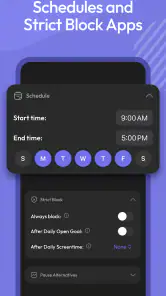
Besonders hilfreich finde ich die Idee, unterschiedliche Situationen getrennt zu behandeln. Während der Arbeitszeit kann eine App stärker eingeschränkt werden als am Abend. Beim Lernen gelten wiederum andere Anforderungen als am Wochenende. Wer dieselbe harte Regel rund um die Uhr verwendet, riskiert, dass sie in unpassenden Momenten stört und deshalb komplett ausgeschaltet wird.
Ein nicht ganz offensichtlicher Trade-off liegt darin, dass die App selbst zu einem weiteren Kontrollwerkzeug wird, das Aufmerksamkeit verlangt. Am Anfang musst du dir Gedanken darüber machen, welche Anwendungen problematisch sind, wann die Einschränkung gelten soll und wie viel Widerstand sinnvoll ist. Das ist kein Fehler, aber es bedeutet, dass ScreenZen nicht völlig ohne Einrichtung funktioniert. Die kurze Planungsphase ist Teil der Wirkung.
Vertrauen, Berechtigungen und sensible Nutzungsmomente
Bei einer App, die Bildschirmzeit kontrolliert, ist Vertrauen besonders wichtig. Sie arbeitet naturgemäß in einem Bereich, der persönliche Gewohnheiten berührt. Ich würde deshalb vor der Einrichtung aufmerksam lesen, welche Berechtigungen Android anzeigt und welche Auswahlmöglichkeiten die App selbst anbietet. Entscheidend ist nicht nur, ob eine Funktion praktisch klingt, sondern ob ich verstehe, welche Kontrolle ich ihr tatsächlich gebe.
Gerade beim ersten Start sollte man nicht gedankenlos jede Abfrage bestätigen. Ich empfehle, jede Berechtigung einzeln zu prüfen und nur das zu aktivieren, was für die gewünschte Kontrolle erforderlich ist. Falls Android später einen Hinweis zur Überwachung der Nutzung oder zu Zugriffsmöglichkeiten zeigt, lohnt sich ein genauer Blick auf den Systemdialog. So bleibt nachvollziehbar, welche Rolle ScreenZen auf dem Gerät übernimmt.
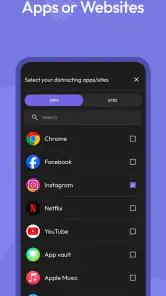
Auch die Auswahl der zu kontrollierenden Apps verdient Aufmerksamkeit. Eine Liste mit Nachrichten, sozialen Netzwerken, Browsern und Streaming-Angeboten kann sehr persönlich sein. Ich würde daher nicht mehr Apps markieren als nötig. Je kleiner und klarer die Auswahl, desto leichter lässt sich später beurteilen, ob die Regeln helfen. Das ist zugleich ein guter Schutz vor einer Konfiguration, die den gesamten Alltag unnötig verkompliziert.
In sensiblen Situationen, etwa bei Banking, Zwei-Faktor-Anmeldungen, Navigation oder dringender Kommunikation, sollte eine Sperre nicht blind im Weg stehen. Vor einer Reise oder einem wichtigen Arbeitstag würde ich deshalb testen, ob die gewählten Einschränkungen den Zugriff auf notwendige Anwendungen behindern. Eine digitale Gewohnheit zu bremsen ist sinnvoll; einen wichtigen Zugang im falschen Moment nicht zu erreichen, wäre dagegen ein vermeidbarer Nachteil.
Bei Datenpraktiken gilt für mich derselbe Grundsatz: Ich verlasse mich nicht auf ein allgemeines Gefühl, sondern prüfe die sichtbaren Hinweise in der App und im jeweiligen Store. Dazu gehören Angaben zu Datenschutz, Berechtigungen, Kontoverwaltung und möglichen Käufen. Wenn du besonders datensensibel bist, solltest du diese Informationen vor der Nutzung selbst lesen und nur die Funktionen aktivieren, deren Zweck für dich klar ist.
Die Rolle des Entwicklers und der sichtbaren Nutzerentscheidungen
Dass der Entwickler screenzen in der App-Identität klar erkennbar ist, schafft zunächst Orientierung. Für mein Vertrauen ist aber weniger der Name allein entscheidend als die Frage, ob die App verständliche Entscheidungen zulässt. Kann ich Regeln nachvollziehen, Änderungen selbst vornehmen und eine Einschränkung wieder anpassen, ohne mich durch undurchsichtige Abläufe zu kämpfen? Genau solche Punkte bestimmen, ob sich ein Kontrollwerkzeug fair anfühlt.
Ein gutes Zeichen im täglichen Umgang ist, wenn die App mich nicht nur mit einer pauschalen Warnung konfrontiert, sondern mir bewusst macht, warum der Zugriff gerade erschwert wird. Die eigentliche Stärke liegt dann in der Entscheidungshoheit: Ich richte die Grenze ein, sehe ihre Wirkung und kann sie bei einem legitimen Bedarf anpassen. Diese Art von Nutzerkontrolle ist etwas anderes als eine App, die mir einfach vorschreibt, was ich tun darf.
Allerdings kann diese Freiheit auch die Schwäche sein. Wenn ich eine Regel in einem schwachen Moment problemlos entferne, schützt sie mich nicht so stark wie eine technisch harte Sperre. Wer seine eigenen Grenzen regelmäßig umgeht, sollte das nicht als Versagen der App missverstehen, sondern als Hinweis, dass ein anderes Konzept besser passt. Vielleicht braucht diese Person zusätzlich feste Offline-Zeiten, ein Gerät ohne bestimmte Apps oder Unterstützung durch eine vertraute Person.
Ein sinnvoller Einrichtungsplan statt radikaler Verbote
Ich würde mit einer kurzen Bestandsaufnahme beginnen: Welche App öffne ich ohne konkreten Grund? Zu welcher Tageszeit passiert das? Und was wollte ich ursprünglich erledigen? Diese Fragen helfen, zwischen echter Notwendigkeit und automatischem Verhalten zu unterscheiden. Erst danach würde ich in ScreenZen die erste Einschränkung setzen.
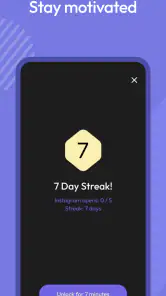
Für die ersten Tage empfehle ich eine moderate Einstellung. Wenn der Zugriff sofort extrem unbequem wird, entsteht schnell der Wunsch, die gesamte Konfiguration wieder zu löschen. Eine kleine Verzögerung oder eine bewusste Unterbrechung kann dagegen ausreichen, um die häufigsten Impulse zu erkennen. Nach einigen Tagen lässt sich die Regel verschärfen, falls sie zu wenig bewirkt.
Ein weiterer praktischer Tipp: Kombiniere die App-Sperre mit einer konkreten Ersatzhandlung. Wenn du den Feed nicht öffnest, sollte klar sein, was du stattdessen tun möchtest: eine kurze Notiz schreiben, Wasser holen, zwei Seiten lesen oder die eigentliche Aufgabe beginnen. Ohne Alternative bleibt nur das Gefühl, dass etwas fehlt, und der Rückweg zur alten Gewohnheit wird wahrscheinlicher.
Für Familien oder gemeinsam genutzte Geräte würde ich besonders vorsichtig vorgehen. Eine Lösung, die für die eigene Selbstkontrolle funktioniert, passt nicht automatisch für andere Personen. Kinder, Eltern oder Partner sollten wissen, welche Einschränkungen eingerichtet wurden und wie notwendige Zugriffe möglich bleiben. Die Altersfreigabe ab 0 Jahren sagt allein nichts darüber aus, ob jede Konfiguration für jede familiäre Situation geeignet ist.
Kosten, Version und praktische Erwartungen
Der Einstieg ist kostenlos. Für zusätzliche Angebote innerhalb der App nennt Google Play einen Preisrahmen von 5,49 € bis 22,99 € bei Abrechnung über Google Play. Vor einem Kauf würde ich genau prüfen, welche Funktion dadurch freigeschaltet wird und ob sie für den eigenen Anwendungsfall wirklich nötig ist. Wer nur eine einzelne Gewohnheit bremsen möchte, sollte nicht automatisch ein kostenpflichtiges Paket wählen.
Die aktuelle Version 2.6.7 läuft ab Android 8.0. Das ist für viele ältere Geräte hilfreich, trotzdem würde ich vor der Einrichtung prüfen, ob das eigene Smartphone die benötigten Systemzugriffe unterstützt und ob Energiesparfunktionen des Herstellers die Anwendung im Hintergrund beeinflussen. Gerade bei Kontroll-Apps ist ein zuverlässiges Verhalten wichtiger als eine möglichst umfangreiche Konfiguration.
Die hohe Bewertung und die große Zahl an Installationen sind ein gutes Signal für die allgemeine Akzeptanz, ersetzen aber keinen persönlichen Test. Bildschirmzeit ist stark vom Gerät, vom Tagesablauf und von den eigenen Auslösern abhängig. Eine App kann bei einer Person hervorragend funktionieren und bei einer anderen kaum etwas verändern, wenn die eigentliche Ablenkung nicht in den ausgewählten Anwendungen liegt.
Für wen eine andere Lösung besser passt
Wenn du nur sehen möchtest, wie lange du dein Smartphone nutzt, ist die integrierte Android-Bildschirmzeitübersicht wahrscheinlich einfacher. Sie liefert einen Überblick, ohne dass du ein zusätzliches Gewohnheitssystem einrichten musst. Für reine Information würde ich deshalb zunächst die Bordmittel ausprobieren.
Wenn du dagegen harte technische Grenzen suchst, die du nicht spontan umgehen kannst, könnte eine strengere Kindersicherungs- oder Geräteverwaltung passender sein. ScreenZen wirkt für mich eher wie ein Werkzeug für selbstbestimmte Verhaltensänderung. Das ist ideal, wenn du deine Entscheidungen behalten möchtest, aber einen kleinen Abstand zum Impuls brauchst.
Auch ein klassisches Dumb Phone kann die bessere Wahl sein, wenn du dauerhaft möglichst wenig digitale Reize möchtest. ScreenZen versucht, dieses Gefühl innerhalb eines normalen Smartphones nachzubilden, aber es entfernt nicht automatisch alle Versuchungen. Wer eine radikale Vereinfachung sucht, sollte die App daher als Zwischenlösung betrachten und nicht als vollständigen Ersatz für ein reduziertes Gerät.
Mein vorsichtiges Urteil
Ich sehe ScreenZen als durchdachte Option für Menschen, die ihre Bildschirmzeit nicht mit einem pauschalen Verbot, sondern mit bewusst gesetzten Unterbrechungen verändern möchten. Besonders stark ist der Ansatz bei häufigem, gedankenlosem Öffnen: Die App setzt genau dort an, wo viele normale Zeitlimits zu spät reagieren.
Mein Rat wäre, klein anzufangen, Berechtigungen und Datenschutzangaben aufmerksam zu prüfen und die Regeln nur für wirklich problematische Anwendungen zu aktivieren. Wer die eigene Konfiguration regelmäßig überprüft, behält die Kontrolle und merkt schneller, ob die Einschränkung tatsächlich hilft oder nur stört.
Die App ist kostenlos startbar, für Android ab Version 8.0 geeignet und in ihrer aktuellen Fassung 2.6.7 verfügbar. Trotzdem würde ich sie nicht jedem blind empfehlen. Für reine Statistik sind Systemfunktionen genügsamer, für kompromisslose Sperren gibt es strengere Ansätze. Wenn du aber einen alltagstauglichen Mittelweg suchst, bei dem du vor dem reflexhaften Öffnen kurz innehältst, ist ScreenZen einen ernsthaften Versuch wert. Der entscheidende Vorteil ist nicht, dass dein Smartphone plötzlich harmlos wird, sondern dass du wieder einen Moment zwischen Impuls und Entscheidung bekommst.
ScreenZen・Screen Time Control Häufig gestellte Fragen
Für wen eignet sich ScreenZen besonders?
ScreenZen passt zu Menschen, die beim Smartphone öfter den Überblick über ihre Zeit verlieren und ihre Gewohnheiten Schritt für Schritt verändern möchten. Die App kann helfen, häufig geöffnete Anwendungen bewusster zu nutzen, statt sie automatisch aufzurufen. Sie ist als Effizienz-App auf mehr Fokus im Alltag ausgerichtet und eignet sich besonders, wenn Sie selbst Regeln festlegen und diese konsequent ausprobieren möchten.
Was ist ScreenZen und wofür kann ich die App verwenden?
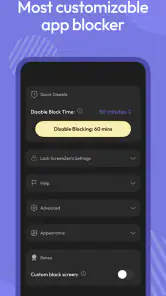
ScreenZen・Screen Time Control hilft dabei, die tägliche Smartphone- und App-Nutzung bewusster zu steuern. Nach der Einrichtung können Sie Nutzungszeiten beobachten, bestimmte Apps oder Kategorien begrenzen und zusätzliche Verzögerungen vor dem Öffnen einrichten. Die Anwendung richtet sich vor allem an Nutzer, die weniger Zeit in sozialen Netzwerken, Spielen oder anderen häufig geöffneten Apps verbringen möchten.
Wie funktioniert die Zeitbegrenzung in ScreenZen?
In ScreenZen legen Sie für ausgewählte Apps individuelle Regeln fest. Dazu können tägliche Zeitlimits, erlaubte Öffnungszeiten oder eine bestimmte Anzahl von Öffnungen gehören. Wenn ein Limit erreicht ist, blockiert die App den Zugriff oder zeigt eine bewusste Wartephase an. Je nach Gerätesystem und Berechtigungen können einzelne Funktionen unterschiedlich arbeiten, weshalb eine sorgfältige Einrichtung wichtig ist.
Welche Berechtigungen benötigt ScreenZen auf Android oder iOS?
Damit ScreenZen die Nutzung erfassen und Apps gegebenenfalls einschränken kann, benötigt die Anwendung bestimmte Systemberechtigungen. Unter Android können dazu Nutzungszugriff, Benachrichtigungszugriff oder Funktionen zur Anzeige über anderen Apps gehören. Auf iOS werden die verfügbaren Bildschirmzeit- und Fokusfunktionen des Systems verwendet. Vor der Aktivierung sollten Sie die angeforderten Rechte prüfen und nur notwendige Zugriffe erlauben.
Kann ich ScreenZen leicht umgehen, wenn ich eine gesperrte App öffnen möchte?
ScreenZen ist in erster Linie ein Werkzeug zur Verhaltensänderung und keine unüberwindbare Sicherheitsbarriere. Je nach Konfiguration können Sie Regeln möglicherweise ändern, Berechtigungen entziehen oder die App deaktivieren. Gerade deshalb funktioniert ScreenZen am besten, wenn Sie die Einstellungen bewusst wählen und sich selbst verbindliche Regeln setzen. Für Kinder oder eine streng überwachte Gerätekontrolle sind zusätzliche System- oder Familienfunktionen sinnvoll.
Vorteile
- Hilft
- unbewusste App-Öffnungen durch kurze Wartezeiten zu reduzieren.
- Flexible Zeitpläne ermöglichen unterschiedliche Regeln für Arbeit
- Freizeit und Schlaf.
- Einzelne Apps lassen sich gezielt sperren oder mit Nutzungslimits versehen.
- Die Bedienung ist übersichtlich und auch für Einsteiger schnell verständlich.
- Kann ohne komplexe Einrichtung zu bewussterer Smartphone-Nutzung beitragen.
Nachteile
- Die zusätzlichen Wartebildschirme können bei dringenden Aufgaben störend sein.
- Bestimmte Funktionen erfordern möglicherweise Berechtigungen für Bedienungshilfen.
- Die Motivation muss dauerhaft vorhanden sein
- damit die Regeln eingehalten werden.
- Bei gemeinsam genutzten Geräten sind persönliche Einstellungen nicht immer praktisch.
- Benachrichtigungen und Systemausnahmen lassen sich nicht in jedem Fall komplett kontrollieren.
- Kategorie
- Effizienz
- Version
- 2.6.7











