Samsung Internet Browser
- 43.61K
- 4,2
- Installationen
- 1.00B
- Preis
- Free

Screenshots




Analyse von Reviewed
Wenn ich morgens einen Link aus einer Nachricht öffne, möchte ich ohne Umwege zur gesuchten Information kommen und später wiederfinden, was ich gelesen habe. Genau bei diesem Wechsel zwischen Nachricht, Suche und längerer Lektüre zeigt sich, ob ein mobiler Browser im Alltag zu mir passt. Samsung Internet Browser ist ein kostenloser Browser für Android, entwickelt von Samsung Electronics Co., Ltd. Die App ist für alle Altersgruppen freigegeben und bietet eine anpassbare Umgebung für das Surfen auf dem Smartphone.
Vom Link zur passenden Seite
Beim Öffnen wirkt die Oberfläche schnell verständlich, sodass ich nicht erst nach den üblichen Bedienelementen suchen muss. Für den schnellen Wechsel zwischen Suche, Nachricht und längerer Lektüre ist das angenehm. Ein praktischer Kniff: Wenn ich abends noch einen Artikel lese, kann ich den Nachtmodus einschalten, statt die Helligkeit bei jeder Seite neu anzupassen. Das ist vor allem dann nützlich, wenn ich länger am Bildschirm bleibe; wer Webseiten lieber in ihrer ursprünglichen Darstellung sieht, lässt die Funktion einfach aus.
Auch bei vielen geöffneten Tabs zählt für mich nicht nur, ob der Browser flüssig bleibt, sondern ob ich den Überblick behalte. Ich nutze Tabs etwa, um eine Anfahrt, Öffnungszeiten und eine Speisekarte parallel offen zu halten. So muss ich nicht jedes Suchergebnis wiederfinden. Gleichzeitig ist das kein Freibrief, beliebig viele Seiten dauerhaft offen zu lassen: Viele Tabs machen die eigene Ordnung schnell unübersichtlich, und ich schließe erledigte Seiten deshalb regelmäßig.
Neues zu Samsung Internet Browser
Eine kleine Recherche ohne App-Wechsel
Stell dir vor, du planst unterwegs ein Treffen: Du öffnest den Link zu einem Lokal, prüfst anschließend die Anfahrt und vergleichst noch die Öffnungszeiten. In diesem Ablauf ist es hilfreich, die Seiten als Tabs bereitzuhalten und zwischen ihnen zurückzuspringen. Ich würde dabei zuerst die wichtigen Seiten öffnen und alles schließen, was ich nach der Entscheidung nicht mehr brauche. So bleibt der Browser eine Arbeitsfläche für eine konkrete Aufgabe, statt zu einer Sammlung alter Suchanfragen zu werden.
Wenn du eine Seite an jemanden weitergeben möchtest, kannst du den Link über die üblichen Teilen-Funktionen des Geräts oder der Webseite übergeben. Das ist ein sinnvoller Übergabepunkt, aber kein gemeinsamer Arbeitsbereich: Die andere Person erhält nicht automatisch deine geöffneten Tabs oder eine geordnete Liste deiner Recherche. Für eine schnelle Empfehlung reicht das meist; bei einer längeren Planung ist es besser, die wichtigsten Links gezielt zu teilen und kurz dazuzuschreiben, worauf es ankommt.
Ein frischer Wind unter den Browsern
Der Samsung Internet Browser ist nicht nur ein weiterer Browser unter vielen, sondern bringt einige coole Features mit sich, die ihn von der Masse abheben. Zunächst einmal ist die Benutzeroberfläche wirklich intuitiv. Alles ist genau dort, wo du es erwartest, und das macht das Surfen im Internet zu einem echten Vergnügen. Besonders gut gefällt mir der Nachtmodus, der die Augen schont und den Akku deines Smartphones schont.
Privatsphäre wird großgeschrieben
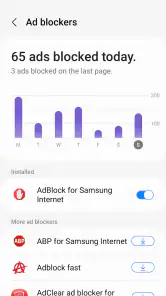
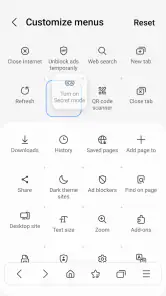
Ein weiteres Highlight ist der Fokus auf Privatsphäre. In einer Zeit, in der Datenschutz immer wichtiger wird, bietet der Samsung Browser eine Vielzahl von Tools, um deine Daten zu schützen. Mit dem integrierten Werbeblocker kannst du nicht nur nervige Anzeigen loswerden, sondern auch deine Privatsphäre besser schützen. Es gibt auch einen geheimen Modus, der wirklich hält, was er verspricht. Keine Verlaufsaufzeichnung und alles bleibt privat. Einfach top!
Weitere Meldungen aus unserer Redaktion

Ludo King® im Alltag: Für wen sich die nächste Runde lohnt

eBay lebt vom Handel zwischen Menschen

iTunes im Test: Warum der Wechsel vor allem Gewohnheiten verändert

inDrive macht den Fahrpreis verhandelbar – doch die Plattform bleibt im Spiel

Warum Prime Video die Streaming-Arena dominiert

Photomath: Revolutioniert das Lernen mit dem Smartphone
Im Alltag würde ich den geheimen Modus zum Beispiel nutzen, wenn ich auf einem gemeinsam verwendeten Gerät etwas nachschlage und die Sitzung nicht im normalen Verlauf haben möchte. Das ist eine praktische Abgrenzung, aber kein Ersatz für umsichtiges Verhalten im Netz: Ich würde dort weiterhin keine sensiblen Angaben auf fremden Seiten eingeben. Beim Werbeblocker gilt ebenfalls ein sinnvoller Mittelweg. Weniger Anzeigen können Seiten angenehmer machen, doch manche Angebote funktionieren mit blockierten Inhalten nicht wie erwartet. Wenn eine Seite hakt, probiere ich es ohne Blockierung, statt sofort anzunehmen, der Browser sei defekt.
Werbeblocker mit Augenmaß verwenden
Bei einer Seite, die sich nicht korrekt anzeigen lässt, gehe ich schrittweise vor: Erst lade ich sie erneut, dann prüfe ich, ob ein Werbeblocker oder eine andere angepasste Einstellung stört. Gerade bei Formularen, eingebetteten Inhalten oder einer Anmeldung kann ein Blocker gelegentlich mit dem Aufbau der Seite in Konflikt geraten. Das heißt nicht, dass ich ihn dauerhaft ausschalten würde. Ich betrachte ihn als Werkzeug, das ich bei Bedarf an die jeweilige Seite anpasse.
Auch der geheime Modus ist am nützlichsten, wenn ich mir vorher über den Zweck im Klaren bin: Er hilft, eine Sitzung vom gewöhnlichen Browserverlauf zu trennen, macht aber nicht jede Online-Aktivität unsichtbar. Für private Recherchen auf dem eigenen Telefon kann er praktisch sein; wer ein Gerät mit anderen teilt, sollte trotzdem darauf achten, angemeldet zu bleiben oder persönliche Daten einzugeben. Diese Unterscheidung ist wichtig, damit eine Schutzfunktion nicht mehr verspricht, als sie im Alltag leisten kann.
Leistung, die überzeugt
Ich war auch angenehm überrascht von der Leistung des Browsers. Seiten laden schnell und flüssig, ohne dass es zu Hängern oder Abstürzen kommt. Das ist besonders wichtig, wenn du wie ich dazu neigst, viele Tabs gleichzeitig geöffnet zu haben. Auch bei mehreren aktiven Tabs bleibt der Samsung Internet Browser stabil und zuverlässig.
Für ein konkretes Beispiel: Morgens kann ich in einem Tab eine Nachricht öffnen, daneben eine Wegbeschreibung prüfen und anschließend einen Artikel weiterlesen, ohne zwischen verschiedenen Apps hin- und herspringen zu müssen. Wenn ich einen Inhalt an eine andere Person weitergeben will, führt der nächste Schritt meist über die Teilen-Funktion des Smartphones oder der jeweiligen Seite. Dieser Wechsel ist praktisch, aber nicht völlig nahtlos: Was ich im Browser geöffnet habe, wird dadurch nicht automatisch zu einer gemeinsamen Leseliste oder zu einem abgestimmten Arbeitsablauf mit der anderen Person.
Wenn aus dem Surfen ein Arbeitsablauf wird
Für eine kurze Recherche würde ich den Browser nicht mit jeder verfügbaren Funktion auf einmal einrichten. Ich starte mit den Dingen, die ich tatsächlich brauche: Tabs für parallele Seiten, den Nachtmodus für spätere Lektüre und bei Bedarf den Werbeblocker. Danach zeigt sich besser, ob weitere Anpassungen einen konkreten Schritt erleichtern. Das ist besonders hilfreich, wenn du gerade von einem anderen Browser wechselst und herausfinden willst, ob dir die Bedienung liegt, statt gleich mehrere Gewohnheiten umzustellen.
Eine praktische Grenze zeigt sich beim Wechsel zwischen Geräten und Plattformen. Wenn deine Arbeit davon abhängt, dass Lesezeichen, offene Seiten und andere Abläufe überall in derselben Umgebung bereitstehen, solltest du vorher prüfen, ob Samsung Internet zu deinem Geräte-Mix passt. Für Menschen, die überwiegend auf Android surfen, ist die App naheliegender. Wer dagegen regelmäßig zwischen Android, iPhone und Computer wechselt, kann mit einem Browser, den er auf allen Geräten gleichermaßen nutzt, weniger Reibung haben.
Anpassen statt alles hinzunehmen
Ein weiteres tolles Feature ist die Unterstützung von Erweiterungen. Du kannst den Browser mit verschiedenen Add-ons anpassen, um dein Surf-Erlebnis noch weiter zu verbessern. Ob es nun ein Passwort-Manager oder ein Tool zum Speichern von Webseiten ist, die Möglichkeiten sind nahezu unbegrenzt.
Hier lohnt sich ein kleiner Realitätscheck: Ich würde Erweiterungen gezielt und sparsam auswählen, statt möglichst viele auf einmal einzurichten. Ein Zusatzwerkzeug kann einen konkreten Ablauf vereinfachen, etwa das sichere Verwalten von Zugangsdaten; zugleich bedeutet jede zusätzliche Komponente eine weitere Einstellung, um die ich mich kümmern muss. Wer ein bestimmtes Add-on dringend braucht, sollte vor dem Wechsel prüfen, ob es im eigenen Browser verfügbar ist. Gerade bei Erweiterungen unterscheiden sich mobile Browser stärker, als ihre Oberfläche zunächst vermuten lässt.
Weniger ist bei Erweiterungen oft mehr
Ich würde vor allem danach entscheiden, ob ein Zusatzwerkzeug ein wiederkehrendes Problem löst. Wenn du regelmäßig Anmeldedaten verwaltest, kann ein passender Passwort-Manager einen klaren Zweck erfüllen. Wenn du dagegen nur gelegentlich eine Seite speicherst, ist eine zusätzliche Erweiterung womöglich unnötig. Zu viele Werkzeuge machen die Einrichtung unübersichtlicher und können dazu führen, dass du später nicht mehr weißt, welche Einstellung eine Seite beeinflusst.
Wer sich auf ein bestimmtes Add-on verlässt, sollte dessen Verfügbarkeit und Bedienung vor einem vollständigen Umstieg prüfen. Das ist keine Schwäche, die nur diesen Browser betrifft, sondern ein wichtiger Unterschied zwischen mobilen Browsern: Die Auswahl an Erweiterungen ist nicht überall gleich. Wenn dein bisheriger Browser einen für dich unverzichtbaren Ablauf besonders gut abdeckt, würde ich nicht allein wegen einer vertrauten Oberfläche wechseln.
Für wen sich der Wechsel lohnt
Samsung Internet passt besonders gut, wenn du ein Android-Smartphone nutzt, häufig mobil liest und Wert auf anpassbare Bedienung, Nachtmodus sowie Werkzeuge für privateres Surfen legst. Im Vergleich zu Chrome ist er eine interessante Alternative, wenn du lieber Samsungs Browseroberfläche und deren verfügbare Erweiterungen verwenden möchtest. Auf einem iPhone ist Safari dagegen die naheliegende Standardwahl; wer einen einheitlichen Browser über verschiedene Geräte hinweg sucht, sollte außerdem prüfen, ob der eigene Favorit dort besser in den Alltag passt.
Die App ist seit dem 24. August 2015 erhältlich und kommt auf eine durchschnittliche Bewertung von 4,2 aus rund 5,9 Millionen Bewertungen. Mehr als eine Milliarde Installationen zeigen, wie verbreitet sie ist; für mich sind diese Zahlen aber kein Ersatz dafür, die eigenen Gewohnheiten zu prüfen. Wenn du vor allem einen einfachen Standardbrowser möchtest und Samsungs Anpassungsmöglichkeiten nicht brauchst, musst du nicht wechseln. Auch wer auf mehreren Plattformen dieselben Abläufe erwartet, fährt möglicherweise mit einer Alternative besser.
Was beim Wechsel wirklich zählt
Wenn du bereits Chrome nutzt, würde ich nicht allein wegen eines einzelnen Extras wechseln. Entscheidend ist, ob dir die Oberfläche besser liegt und ob du die Anpassungen, den Nachtmodus oder die verfügbaren Erweiterungen tatsächlich regelmäßig einsetzt. Chrome kann die passendere Wahl sein, wenn du dort deine geräteübergreifenden Gewohnheiten aufgebaut hast. Auf einem iPhone ist Safari häufig der unkompliziertere Weg, während Samsung Internet vor allem für Android-Nutzer interessant ist, die ihren Browser stärker auf den eigenen Gebrauch zuschneiden möchten.
Die App ist kostenlos und hat eine Altersfreigabe ab null Jahren. Das macht den Einstieg einfach, sagt aber nicht automatisch, dass sie für jede Person die beste Wahl ist. Wenn du nur gelegentlich einen Link öffnest, reicht möglicherweise der Browser, der bereits zu deinem Gerät und deinen übrigen Anwendungen passt. Wenn du täglich mobil liest und gern selbst entscheidest, wie sich dein Browser verhält, ist ein bewusster Test über mehrere typische Situationen aussagekräftiger als ein schneller Wechsel nach einem einzigen Eindruck.
Abschließende Gedanken
Alles in allem hat mich der Samsung Internet Browser wirklich überzeugt. Er ist schnell, sicher und bietet eine Menge nützlicher Funktionen, die das Surfen im Internet angenehmer machen. Wenn du auf der Suche nach einem neuen Browser bist oder einfach mal etwas Neues ausprobieren möchtest, dann kann ich dir diesen Browser nur ans Herz legen. Probiere ihn aus und du wirst sehen, warum er eine echte Alternative zu den bekannten Namen ist.
Mein Rat wäre, ihn zunächst für einen normalen Tag als Standard für Links auszuprobieren: morgens suchen, tagsüber Seiten vergleichen und abends mit dem Nachtmodus lesen. So merkst du rasch, ob Bedienung und Schutzwerkzeuge zu dir passen. Samsung Internet ist kostenlos, doch der entscheidende Gewinn ist nicht der Preis, sondern ob seine Funktionen deine eigenen Wege durchs Netz wirklich einfacher machen.
Ein fairer Test im eigenen Alltag
Für einen aussagekräftigen Eindruck würde ich eine vertraute Woche nicht voraussetzen, sondern mit drei alltäglichen Aufgaben beginnen: eine Nachricht öffnen, mehrere Seiten zu einer konkreten Frage vergleichen und abends einen längeren Text lesen. Dabei wird schnell klar, ob du die Tabs gut sortieren kannst, ob dir die Darstellung zusagt und ob die Schutzfunktionen mit den Seiten funktionieren, die du regelmäßig besuchst. Wenn ein Schritt umständlicher wird, ist das ein guter Grund, die Einstellungen anzupassen oder bei deinem bisherigen Browser zu bleiben.
Meine Empfehlung ist deshalb bewusst an Bedingungen geknüpft: Für Android-Nutzer, die viel auf dem Smartphone lesen und gern Kontrolle über Darstellung und Erweiterungen haben, ist Samsung Internet einen ernsthaften Versuch wert. Wer dagegen vor allem eine möglichst einheitliche Browser-Erfahrung über verschiedene Geräte hinweg braucht oder mit seinem aktuellen Browser zufrieden ist, muss keinen Wechsel erzwingen. Am Ende sollte der Browser den Weg vom ersten Link bis zur erledigten Aufgabe erleichtern, nicht zusätzliche Pflegearbeit schaffen.
Samsung Internet Browser Häufig gestellte Fragen
Wie viel Speicherplatz und welche Systemanforderungen hat Samsung Internet?
Samsung Internet ist als mobiler Browser für Android gedacht und kann auf Samsung-Geräten sowie auf vielen anderen Android-Geräten genutzt werden. Vor dem Download lohnt es sich, im App-Store Ihres Geräts die Kompatibilität und den verfügbaren Speicherplatz zu prüfen. So können Sie sicherstellen, dass die Installation auf Ihrem Smartphone möglich ist und genügend Platz für die App bleibt.
Wie installiere und aktualisiere ich Samsung Internet?
Sie können Samsung Internet über den passenden App-Store für Ihr Android-Gerät herunterladen und installieren. Updates erhalten Sie üblicherweise ebenfalls über den Store, in dem die App angeboten wird. Es empfiehlt sich, automatische Aktualisierungen zu nutzen oder gelegentlich selbst nach neuen Versionen zu sehen, damit Sie den Browser aktuell halten und verfügbare Verbesserungen verwenden können.
Kann ich meine geöffneten Tabs verwalten und mehrere Webseiten gleichzeitig ansehen?
Samsung Internet ist für das mobile Surfen ausgelegt und ermöglicht es, Webseiten im Browser aufzurufen und zwischen geöffneten Seiten zu wechseln. Wenn Sie mehrere Seiten parallel benötigen, kann eine übersichtliche Tab-Verwaltung den Alltag erleichtern. Welche Möglichkeiten dabei verfügbar sind, richtet sich nach der jeweiligen App-Version und den Einstellungen auf Ihrem Gerät.
Kann ich Samsung Internet als Standardbrowser festlegen?
Wenn Sie Samsung Internet regelmäßig verwenden möchten, können Sie in den Android-Einstellungen prüfen, ob sich die App als Standardbrowser auswählen lässt. Danach werden Weblinks, die Sie in anderen Apps antippen, üblicherweise mit dem festgelegten Browser geöffnet. Die genaue Bezeichnung und Position der Auswahl kann sich je nach Android-Version und Geräteoberfläche unterscheiden.
Kann ich meine Browserdaten und meinen Verlauf löschen?
Samsung Internet bietet Einstellungen zum Schutz der Privatsphäre. Dazu gehört auch die Möglichkeit, Browserdaten zu verwalten und den Verlauf zu löschen. Das ist hilfreich, wenn Sie gespeicherte Surfspuren entfernen oder den Browser aufräumen möchten. Beachten Sie, dass gelöschte Daten möglicherweise nicht wiederhergestellt werden können; prüfen Sie daher vorab, was Sie tatsächlich entfernen möchten.
Vorteile
- Schnelle Ladezeiten und flüssige Navigation.
- Hohe Sicherheit mit integriertem Tracking-Schutz.
- Unterstützung für Add-Ons und Erweiterungen.
- Einfach anpassbare Benutzeroberfläche.
- Effiziente Datenkomprimierung für weniger Verbrauch.
Nachteile
- Nicht auf allen Geräten vorinstalliert.
- Manchmal inkompatibel mit bestimmten Websites.
- Fehlende Synchronisation mit Desktop-Browser.
- Weniger Erweiterungen als Konkurrenzbrowser.
- Gelegentliche Abstürze auf älteren Geräten.
- Kategorie
- Kommunikation
- Version
- Je nach Gerät unterschiedlich