Samsung Smart Switch Mobile
- 5.34K
- 3,9
- Installationen
- 1.00B
- Preis
- Free

Screenshots
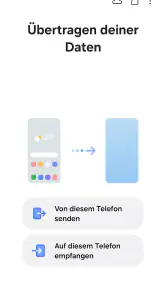
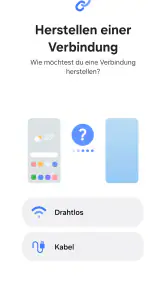
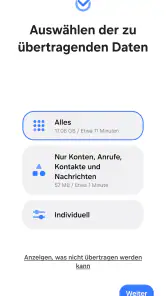
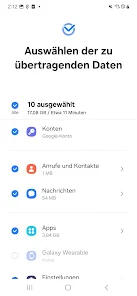
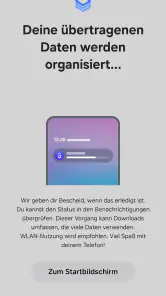
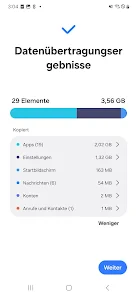
Analyse von Reviewed
Beim Wechsel auf ein neues Galaxy zählt für mich vor allem eine Frage: Wie viel vom gewohnten Alltag lässt sich mitnehmen, ohne dass ich jedes Detail von Hand neu einrichten muss? Genau dafür ist Samsung Smart Switch Mobile gedacht. Die kostenlose Werkzeug-App von Samsung Electronics Co., Ltd. hilft dabei, Inhalte auf ein neues Samsung-Gerät zu übertragen. Sie ist besonders interessant, wenn Kontakte, Fotos und andere persönliche Daten den Umzug möglichst geschlossen mitmachen sollen.
Worauf es beim Gerätewechsel wirklich ankommt
Vor dem Start lohnt sich ein kurzer Blick auf die eigenen Erwartungen. Ein Umzug kann bedeuten, wichtige Kontakte und Bilder mitzunehmen, aber auch, eine vertraute Anordnung auf dem Startbildschirm wiederzufinden. Diese Wünsche sind nicht alle gleich wichtig: Wer hauptsächlich Telefonnummern braucht, hat einen anderen Maßstab als jemand, der ein langjährig eingerichtetes Smartphone möglichst ähnlich weiterverwenden möchte.
Ich würde zuerst überlegen, ob beide Geräte während der Übertragung verfügbar sind und ob ich die Daten auf dem neuen Handy direkt kontrollieren kann. Ein Wechsel ist ein guter Moment, nicht benötigte Inhalte auszusortieren und zu prüfen, welche Apps ich tatsächlich weiterverwenden möchte. Wer alles ungeprüft übernimmt, spart vielleicht zunächst Einrichtungszeit, trägt aber auch alte Unordnung mit.
Neues zu Samsung Smart Switch Mobile
Smart Switch ist vor allem dann eine passende Wahl, wenn das Zielgerät ein Samsung-Galaxy-Gerät ist. Auf bestimmten Galaxy-Modellen ist die App bereits vorinstalliert, sodass man nicht unbedingt erst nach einem zusätzlichen Werkzeug suchen muss. Die App ist für Android ab Version 6.0 vorgesehen; vor dem Wechsel sollte ich dennoch prüfen, ob sie auf den beteiligten Geräten verfügbar ist und die angezeigten Schritte zum eigenen Setup passen.
Wo Smart Switch den Wechsel erleichtert
Der praktische Nutzen zeigt sich, wenn ich nicht nur einzelne Dateien, sondern mehrere Arten persönlicher Inhalte übertragen möchte. Kontakte, Fotos, Musik und Nachrichten gehören zu den Beispielen, die beim Umzug relevant sein können. Statt jedes Element einzeln zu exportieren und anschließend wieder zu importieren, führt die App durch einen gemeinsamen Übertragungsvorgang. Das macht den Ablauf übersichtlicher, gerade wenn ich nicht täglich Geräte einrichte.
Ein alltagsnaher Fall: Mein bisheriges Telefon funktioniert noch, aber ich richte am Wochenende ein neues Galaxy ein. Ich kann beide Geräte bereitlegen, die Übertragungsmethode wählen und anschließend auf dem neuen Gerät nachsehen, ob die wichtigen Kontakte und Fotos angekommen sind. So muss ich den Wechsel nicht erst dann angehen, wenn das alte Handy bereits ausgefallen ist. Für mich ist das ein wichtiger Unterschied: Eine geplante Übertragung lässt Raum zum Prüfen und Nachbessern, während ein Notfallwechsel schnell zusätzlichen Stress erzeugt.
Die Wahl zwischen kabelloser Übertragung und USB-Kabel ist ebenfalls nützlich. Kabellos vermeidet die Suche nach einem passenden Kabel und ist angenehm, wenn die Geräte frei nebeneinanderliegen können. Ein Kabel ist dagegen eine sinnvolle Alternative, wenn ich eine direkte Verbindung bevorzuge oder die drahtlose Verbindung während des Vorgangs nicht stabil bleibt. Ich würde die Methode nicht als reine Komfortfrage behandeln: Entscheidend ist, welche Verbindung sich in der konkreten Situation verlässlich herstellen lässt.
Weitere Meldungen aus unserer Redaktion

eBay lebt vom Handel zwischen Menschen

iTunes im Test: Warum der Wechsel vor allem Gewohnheiten verändert

inDrive macht den Fahrpreis verhandelbar – doch die Plattform bleibt im Spiel

Warum Prime Video die Streaming-Arena dominiert

Photomath: Revolutioniert das Lernen mit dem Smartphone

Google Präsentationen: Revolution durch mobile Updates
Ein weniger offensichtlicher Vorteil eines geführten Umzugs ist die Reihenfolge der Arbeit. Wenn ich vorab lade, beide Geräte griffbereit halte und den Vorgang nicht zwischen anderen Aufgaben unterbreche, kann ich danach in Ruhe kontrollieren, was auf dem Zielgerät vorhanden ist. Ich würde außerdem nicht sofort das alte Telefon zurücksetzen. Erst wenn ich die wichtigsten Inhalte geöffnet und geprüft habe, ist der passende Zeitpunkt gekommen, über das Löschen oder Weitergeben des alten Geräts nachzudenken.
Was die Übertragung nicht automatisch für mich entscheidet
Ein erfolgreicher Umzug bedeutet nicht zwangsläufig, dass jedes Detail des alten Telefons genau so weiterläuft wie zuvor. Bei Apps können Konten, Anmeldungen oder persönliche Einstellungen weiterhin eine Rolle spielen. Deshalb plane ich nach dem Kopieren Zeit für einen kurzen Funktionstest ein: Sind die wichtigen Kommunikationswege eingerichtet? Lassen sich die benötigten Apps öffnen? Sind die persönlichen Bilder dort, wo ich sie erwarte?
Besonders bei Apps mit eigenen Konten sollte ich nicht davon ausgehen, dass eine Übertragung eine erneute Anmeldung überflüssig macht. Ich halte es für klug, vor dem Wechsel sicherzustellen, dass ich meine Zugangsdaten und gegebenenfalls die nötigen Wiederherstellungswege kenne. Das ist kein besonderer Nachteil dieser App, sondern eine vernünftige Vorsichtsmaßnahme bei einem Gerätewechsel: Übertragene Inhalte und der Zugang zu einem Online-Konto sind zwei verschiedene Dinge.
Auch ein großer Bestand an Fotos oder anderen Dateien verlangt etwas Geduld. Ich starte den Vorgang lieber zu einem Zeitpunkt, an dem ich das Telefon nicht sofort wieder brauche, statt ihn hastig vor dem Verlassen des Hauses anzustoßen. Während der Übertragung beide Geräte möglichst in Ruhe zu lassen, ist eine einfache, aber hilfreiche Praxis. Wenn etwas nicht wie erwartet erscheint, prüfe ich zuerst die Verbindung und die Auswahl im Übertragungsablauf, bevor ich denselben Vorgang mehrfach unüberlegt starte.
Ein weiterer sinnvoller Schritt ist, den alten und den neuen Startbildschirm nicht nur optisch zu vergleichen. Ich öffne die Apps, die für meinen Alltag wichtig sind, und prüfe, ob die benötigten Inhalte und Konten erreichbar sind. Damit erkenne ich früh, ob noch eine manuelle Einrichtung nötig ist. Wer diese Kontrolle überspringt, bemerkt fehlende Details womöglich erst Tage später, wenn das alte Gerät nicht mehr zur Hand ist.
Für wen die App passt – und wann eine andere Methode besser ist
Ich würde Smart Switch vor allem Menschen empfehlen, die auf ein Galaxy wechseln und möglichst viele persönliche Inhalte in einem zusammenhängenden Ablauf übertragen möchten. Auch wer bei technischen Einstellungen nicht besonders sicher ist, profitiert von einer geführten Lösung: Sie nimmt einem nicht jede Entscheidung ab, macht den Umzug aber greifbarer als eine Sammlung einzelner Export- und Import-Schritte.
Im Vergleich zu manueller Übertragung ist der größte Unterschied die Bündelung. Wer nur einige Kontakte oder ausgewählte Fotos mitnehmen will, kommt möglicherweise mit gezieltem Export, einer Synchronisierung oder einer anderen bereits genutzten Methode schneller ans Ziel. Diese Alternativen geben mehr Kontrolle darüber, welche einzelnen Elemente übernommen werden, verlangen aber auch, dass ich selbst an mehrere Schritte denke. Smart Switch ist daher nicht automatisch die beste Wahl für einen sehr kleinen, selektiven Umzug.
Cloud-Synchronisierung kann besser passen, wenn ich Inhalte unabhängig von einem einzigen Wechsel zwischen Geräten verfügbar halten möchte. Sie eignet sich als eigener Ansatz, ersetzt aber nicht in jeder Situation den konkreten, gerätebezogenen Umzug, den ich beim Einrichten eines neuen Galaxy erledigen will. Ich würde die Entscheidung danach treffen, ob ich gerade ein einmaliges neues Telefon einrichte oder dauerhaft eine Synchronisierung zwischen Geräten brauche. Beide Vorgehensweisen können sich ergänzen, statt einander auszuschließen.
Wer auf ein anderes Zielsystem wechselt oder nur einzelne Daten übertragen möchte, sollte zuerst die dort vorgesehene Umzugsmethode prüfen. Smart Switch ist auf den Wechsel zu Samsung ausgerichtet; seine Stärken sind deshalb am deutlichsten, wenn das neue Gerät ein Galaxy ist. Ich würde es nicht allein deshalb auswählen, weil es beim bisherigen Telefon vorhanden ist, wenn das eigentliche Zielgerät und der gewünschte Ablauf besser zu einem anderen Werkzeug passen.
Als Entscheidungshilfe gilt für mich: Bei einem umfassenderen Wechsel zu Samsung zuerst Smart Switch in Betracht ziehen; bei wenigen ausgewählten Dateien eher eine gezielte Methode nutzen; und bei einem Wechsel weg von Galaxy die Lösung des Zielsystems prüfen. So muss ich nicht versuchen, ein einziges Werkzeug für jeden denkbaren Gerätewechsel einzusetzen.
Der kleine Aufwand vor und nach dem Kopieren
Der eigentliche Transfer ist nur ein Teil des Wechsels. Vorher kann ich eine kurze Prioritätenliste machen: Welche Kontakte müssen sicher verfügbar sein? Welche Fotos möchte ich direkt wiederfinden? Welche Apps brauche ich am ersten Tag? Diese Liste verhindert, dass ich mich von der Menge übernommener Inhalte ablenken lasse und die Dinge übersehe, die im Alltag wirklich zählen.
Nach der Übertragung kontrolliere ich zuerst genau diese Prioritäten. Ich muss nicht jede Datei einzeln öffnen, aber eine gezielte Stichprobe ist sinnvoll: einen Kontakt aufrufen, einige wichtige Bilder ansehen und die zentralen Apps starten. Falls etwas fehlt, kann ich noch auf das alte Gerät zurückgreifen und die Ursache in Ruhe eingrenzen. Erst nach dieser Prüfung würde ich das frühere Telefon löschen oder aus der täglichen Nutzung nehmen.
Wenn beide Geräte gleichzeitig genutzt werden können, sollte ich auch darauf achten, Änderungen während des Umzugs nicht unnötig zu verteilen. Neue Fotos oder Nachrichten, die während eines längeren Vorgangs auf dem alten Gerät hinzukommen, können die spätere Kontrolle erschweren. Mein praktischer Tipp ist, den Wechsel als zusammenhängende Aufgabe zu planen und danach auf dem neuen Gerät weiterzuarbeiten. Das sorgt für einen klaren Übergang, ohne dass ich mich auf eine bestimmte Übertragungsgeschwindigkeit verlassen muss.
Wer eine kabellose Verbindung wählt, sollte die Telefone so platzieren, dass die Verbindung nicht durch hektisches Umhertragen unterbrochen wird. Beim Kabelweg ist es hilfreich, vor Beginn zu prüfen, ob sich die Geräte tatsächlich verbinden lassen. Diese kleinen Vorbereitungen klingen unspektakulär, ersparen aber genau jene Unterbrechungen, die einen ansonsten einfachen Wechsel unnötig frustrierend machen.
Einordnung, Pflege und langfristiger Nutzen
Als Werkzeug-App erfüllt Smart Switch eine klar umrissene Aufgabe: Sie hilft beim Übertragen persönlicher Inhalte auf ein Galaxy. Ich erwarte von ihr deshalb nicht, dass sie mein neues Telefon dauerhaft verwaltet oder jede spätere Synchronisierung ersetzt. Nach dem Umzug wird sie für viele Nutzer vermutlich weniger wichtig als die Apps, die sie täglich öffnen. Ihr Wert liegt gerade darin, im entscheidenden Moment den Übergang zu erleichtern.
Die App wird von Samsung Electronics Co., Ltd. entwickelt und ist kostenlos. Ihre Bewertung liegt im Durchschnitt bei 3,9 aus rund 514.000 Bewertungen; außerdem kommt sie auf mehr als eine Milliarde Installationen. Das spricht für eine breite Nutzung, ist für mich aber kein Ersatz für die Frage, ob der eigene Gerätewechsel zu ihrem Zweck passt. Eine beliebte App kann im Einzelfall trotzdem die falsche Wahl sein, wenn ich nur eine Handvoll Dateien übertragen oder auf ein anderes Zielsystem wechseln möchte.
Mit Version 3.7.71.16 bleibt die konkrete Erfahrung davon abhängig, welche Geräte ich verbinde und welche Optionen mir im jeweiligen Ablauf angezeigt werden. Ich richte mich deshalb nach den Hinweisen auf dem Bildschirm, statt vorauszusetzen, dass jeder Umzug exakt gleich aussieht. Für Familienmitglieder oder Freunde, die ich beim Wechsel unterstütze, ist das ebenfalls ein hilfreicher Ansatz: gemeinsam die angezeigten Auswahlmöglichkeiten durchgehen und die wichtigen Inhalte anschließend am Zielgerät prüfen.
Die Altersfreigabe lautet USK ab 0 Jahren. Für mich sagt das vor allem, dass die App als Werkzeug für den Gerätewechsel eingeordnet ist; bei der praktischen Einrichtung zählt trotzdem, dass die Person, die den Umzug begleitet, die ausgewählten Inhalte versteht und kontrolliert. Gerade wenn ich ein Telefon für jemand anderen einrichte, würde ich vor dem Start kurz besprechen, was übernommen werden soll, statt einfach alles ohne Rückfrage auszuwählen.
Auch die hohe Verbreitung sollte nicht dazu verleiten, die Vorbereitung auszulassen. Ein geordneter Wechsel hängt nicht nur von der App ab, sondern davon, ob die Geräte bereitliegen, die Verbindung funktioniert und ich hinterher Zeit zur Kontrolle einplane. Die nützlichste Gewohnheit ist daher nicht ein besonderer Trick, sondern ein einfacher Ablauf: Wichtiges auswählen, Übertragung durchführen, Ergebnisse prüfen und das alte Telefon erst danach aus der Hand geben oder zurücksetzen.
Mein Urteil für den nächsten Wechsel
Wenn du zu einem Samsung Galaxy wechselst und Kontakte, Fotos, Nachrichten sowie weitere persönliche Inhalte möglichst gemeinsam mitnehmen möchtest, ist Smart Switch für mich eine naheliegende erste Wahl. Die App ist kostenlos, gehört zur Werkzeug-Kategorie und ist auf bestimmten Galaxy-Geräten bereits vorhanden. Ihre Stärke liegt nicht darin, jeden Teil der Einrichtung magisch zu erledigen, sondern darin, einen sonst kleinteiligen Umzug in einen verständlicheren Ablauf zu bringen.
Ich würde sie überspringen, wenn ich nur einzelne Dateien brauche, eine andere Zielplattform einrichte oder bewusst einen sauberen Neustart ohne umfangreiche Übernahme möchte. In solchen Fällen sind manuelle Auswahl oder die passende Lösung des Zielsystems oft sinnvoller. Und selbst beim Galaxy-Wechsel plane ich eine kurze Nachkontrolle ein, statt anzunehmen, dass kopierte Inhalte automatisch auch überall korrekt eingerichtet sind.
Für den typischen Wechsel vom bisherigen Smartphone auf ein neues Galaxy überwiegt für mich der Nutzen: weniger Einzelarbeit, eine Auswahl zwischen drahtloser Verbindung und Kabel und ein klarer Zweck. Mit etwas Vorbereitung und einem abschließenden Test kann ich den Wechsel ruhiger angehen. Wer genau diesen Übergang vor sich hat, sollte die App ausprobieren; wer lediglich punktuell Daten bewegen will, fährt möglicherweise mit einer gezielteren Alternative besser.
Wenn du schon einmal ein neues Samsung-Gerät eingerichtet hast, weißt du, dass es ein ziemlicher Aufwand sein kann, alle Daten von deinem alten Handy zu übertragen. Hier kommt Samsung Smart Switch Mobile ins Spiel, eine App, die den ganzen Prozess fast mühelos macht.
Was ist Samsung Smart Switch Mobile?
Stell dir vor, du hast ein brandneues Samsung-Smartphone in den Händen und möchtest all deine wertvollen Daten von deinem alten Gerät übertragen. Genau hier glänzt Samsung Smart Switch Mobile. Diese App ermöglicht es dir, Kontakte, Fotos, Musik, Nachrichten und vieles mehr mit nur wenigen Klicks zu übertragen. Ob von einem älteren Android-Gerät, einem iPhone oder sogar von deinem PC, die App übernimmt die Arbeit für dich.
Installation und Nutzung
Die Installation ist so einfach wie Kuchen backen. Du lädst die App aus dem Google Play Store herunter und folgst den Anweisungen auf dem Bildschirm. Die Benutzeroberfläche ist intuitiv und selbsterklärend, sodass selbst Technikneulinge keine Probleme haben sollten. Was mir besonders gefällt, ist, dass du die Möglichkeit hast, Daten kabellos oder über ein USB-Kabel zu übertragen. Das gibt dir die Flexibilität, die Methode zu wählen, die dir am besten passt.
Datenübertragung im Detail
Ein großer Vorteil von Samsung Smart Switch Mobile ist, dass es nicht nur die offensichtlichen Dinge wie Fotos und Kontakte überträgt, sondern auch deine App-Daten, Einstellungen und sogar den Startbildschirm. Stell dir vor, du aktivierst dein neues Handy und alles ist genau dort, wo es sein sollte – das ist ziemlich beeindruckend. Datenkontinuität ist hier das Schlagwort, und diese App liefert ab.
Kompatibilität und Unterstützung
Ein weiterer Punkt, der nicht unerwähnt bleiben sollte, ist die Kompatibilität. Diese App funktioniert nicht nur mit Samsung-Geräten. Du kannst auch Daten von einem iPhone oder anderen Android-Geräten übertragen. Und falls du mal feststeckst, bietet Samsung umfangreiche Unterstützung und Anleitungen, um dir zu helfen, das Beste aus der App herauszuholen.
Zusammenfassend kann ich sagen, dass Samsung Smart Switch Mobile eine der praktischsten Apps ist, die ich je benutzt habe, um den Übergang zu einem neuen Handy zu erleichtern. Die App hält, was sie verspricht, und sorgt dafür, dass du mehr Zeit damit verbringen kannst, dein neues Gerät zu genießen, anstatt dich mit dem mühsamen Prozess der Datenübertragung herumzuschlagen.
Samsung Smart Switch Mobile Häufig gestellte Fragen
Ist Samsung Smart Switch Mobile kostenlos, und auf welchen Geräten ist die App verfügbar?
Samsung Smart Switch Mobile ist kostenlos und gehört zur Kategorie Tools. Auf Galaxy-Geräten wie Galaxy S7, S8, Note8 und S9 ist die App vorinstalliert. Für ein Android-Gerät setzt sie mindestens Android 6.0 voraus. Die Altersfreigabe lautet USK ab 0 Jahren. Das kann vor dem Download hilfreich sein, wenn Sie prüfen möchten, ob die App zu Ihrem Gerät passt.
Muss ich Smart Switch auf beiden Geräten installieren, bevor ich eine Übertragung starte?
Für eine Übertragung müssen die beteiligten Geräte Smart Switch unterstützen; bei Galaxy-Geräten kann die App bereits vorinstalliert sein. Samsung Smart Switch Mobile ist dafür gedacht, Inhalte von einem bisherigen Gerät auf ein neues Samsung-Smartphone zu übertragen. Prüfen Sie vor dem Start, ob die App auf den Geräten verfügbar ist, und folgen Sie den Anweisungen auf dem jeweiligen Gerät, damit Quelle und Ziel korrekt zusammenarbeiten.
Was ist Samsung Smart Switch Mobile und wofür wird es verwendet?
Samsung Smart Switch Mobile ist eine App, die es Benutzern ermöglicht, Daten wie Kontakte, Fotos, Nachrichten und mehr von einem alten Gerät auf ein neues Samsung-Smartphone zu übertragen. Es ist nützlich für diejenigen, die ein neues Samsung-Gerät gekauft haben und ihre Daten schnell und einfach migrieren möchten, ohne sich um Datenverlust sorgen zu müssen.
Welche Arten von Geräten unterstützt Samsung Smart Switch Mobile?
Samsung Smart Switch Mobile unterstützt eine Vielzahl von Geräten. Es funktioniert nicht nur mit Samsung-Geräten, sondern auch mit anderen Android-Smartphones und iPhones. Die App ermöglicht eine reibungslose Übertragung von Daten zwischen unterschiedlichen Betriebssystemen, was den Umstieg auf ein neues Gerät erheblich erleichtert.
Welche Daten können mit Samsung Smart Switch Mobile übertragen werden?
Mit Samsung Smart Switch Mobile können Sie eine Vielzahl von Daten übertragen, darunter Kontakte, Kalender, Fotos, Videos, Nachrichten, Musik, Notizen und sogar Apps. Dies stellt sicher, dass alle wichtigen Informationen und Dateien, die Sie auf Ihrem alten Gerät hatten, problemlos auf Ihr neues Samsung-Gerät verschoben werden.
Vorteile
- Einfache Datenübertragung von alten zu neuen Geräten.
- Unterstützt mehrere Plattformen und Betriebssysteme.
- Schnelle Übertragungsraten für große Datenmengen.
- Benutzerfreundliche Oberfläche für alle Altersgruppen.
- Kostenlose Nutzung ohne versteckte Gebühren.
Nachteile
- Funktioniert nicht mit allen älteren Geräten.
- Kann bei instabiler Internetverbindung fehlschlagen.
- Mögliche Datenschutzbedenken bei Datenübertragung.
- Begrenzte Anpassungsoptionen während des Transfers.
- Erfordert ausreichenden Speicherplatz auf beiden Geräten.
- Kategorie
- Tools
- Version
- 3.7.71.16