Gmail
- 60.12K
- 3,9
- Installationen
- 10.00B
- Preis
- Free

Screenshots



Analyse von Reviewed
Was mir im Alltag an Gmail am meisten hilft, ist nicht eine einzelne Funktion, sondern ein wiederholbarer Ablauf: kurz prüfen, Wichtiges beantworten und den Rest so sortieren, dass ich später gezielt darauf zurückkomme. Als kostenlose Kommunikations-App von Google LLC passt sie besonders gut, wenn ohnehin ein Google-Konto und weitere Google-Dienste genutzt werden. Wer vor allem mit Menschen kommuniziert, die andere E-Mail-Anbieter verwenden, kann sie trotzdem als zentrale Inbox einsetzen; die Vorteile der engen Google-Verknüpfung sind dann allerdings kleiner.
Für mich funktioniert Gmail am besten, wenn ich es nicht als Aufgabe verstehe, den Posteingang ständig leer zu halten. Es ist eher ein Eingang für Entscheidungen: Muss ich reagieren, etwas aufbewahren oder kann ich die Nachricht abhaken? Diese Unterscheidung klingt klein, spart aber Zeit, weil ich nicht jede Mail gleich ausführlich bearbeiten muss. Wer eine App sucht, die berufliche und private Korrespondenz zuverlässig an einem Ort bündelt, findet hier einen flexiblen Einstieg; wer E-Mail möglichst selten öffnen möchte, sollte dagegen Benachrichtigungen bewusst begrenzen und feste Prüfzeiten einplanen.
Ein verlässlicher Ablauf statt ständiger Inbox-Arbeit
Ich versuche, E-Mails nicht jedes Mal sofort zu bearbeiten, sobald eine Benachrichtigung auftaucht. Bei Gmail lässt sich ein kurzer Überblick gut von einer echten Antwortphase trennen: Zuerst erkenne ich, ob etwas dringend ist, und öffne anschließend die Nachrichten, für die ich Zeit brauche. Das verhindert, dass ein schneller Blick auf eine Betreffzeile in zehn halb gelesene Gespräche mündet.
Neues zu Gmail
Ein realistisches Beispiel: Am Morgen kommen eine Terminänderung, eine Nachricht aus einem Familienchat und mehrere Werbemails an. Ich prüfe zuerst die Terminänderung, suche bei Bedarf nach dem ursprünglichen Gespräch und lasse die weniger wichtigen Nachrichten bis später liegen. Wenn die Kategorien im eigenen Posteingang nicht helfen, kann man sie in den Einstellungen anpassen oder die Ansicht schlichter halten. Eine Sortierung ist nur dann nützlich, wenn sie zur eigenen Gewohnheit passt; sie sollte keine zusätzliche tägliche Aufräumarbeit erzeugen.
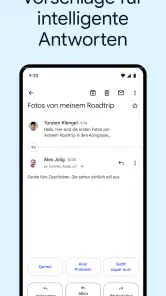
Ein weiterer praktischer Ablauf ist, eine Nachricht nicht nur zu lesen, sondern gleich die passende nächste Handlung festzulegen. Wenn ich sofort antworten kann, erledige ich es direkt; wenn dafür Informationen fehlen, lasse ich die Mail nicht einfach zwischen neuen Nachrichten verschwinden. So wird der Posteingang weniger zu einer Gedächtnisstütze, die ich ständig kontrollieren muss. Gerade bei einer Rückfrage, die erst nach einem Gespräch beantwortet werden kann, lohnt es sich, den Verlauf wiederzufinden und beim späteren Antworten den bisherigen Kontext mitzulesen.
Einstellungen, die sich wirklich lohnen
Ich würde nach der Einrichtung zuerst Benachrichtigungen und Posteingangsansicht prüfen. Wer mehrere Konten in der App nutzt, sollte bewusst festlegen, welche Nachrichten auf dem Sperrbildschirm Aufmerksamkeit bekommen. Sonst kann eine private Werbemail denselben Alarm auslösen wie eine wichtige Rückfrage. Weniger Hinweise bedeuten nicht, dass Nachrichten verschwinden; man muss dann aber eine feste Zeit zum Nachsehen einplanen.
Auch die Signatur und die Standardaktionen beim Wischen sind einen Blick wert. Eine kurze Signatur spart beim Schreiben wiederkehrender Arbeitsnachrichten kleine Handgriffe. Die Wischaktionen können helfen, Nachrichten passend zu archivieren oder zu löschen, doch ich würde sie zunächst vorsichtig testen: Eine unpassende Geste ist auf dem kleinen Display schnell ausgeführt. Wer häufig versehentlich Nachrichten verschiebt, sollte lieber eine eindeutigere Bedienung wählen als maximale Geschwindigkeit.
Weitere Meldungen aus unserer Redaktion

Google Kalender ordnet das Chaos des Alltags – und verlangt dafür Nähe zu Google

Bridge Race: Warum die richtige Planke mehr zählt als Tempo

Ludo King® im Alltag: Für wen sich die nächste Runde lohnt

eBay lebt vom Handel zwischen Menschen

iTunes im Test: Warum der Wechsel vor allem Gewohnheiten verändert

inDrive macht den Fahrpreis verhandelbar – doch die Plattform bleibt im Spiel
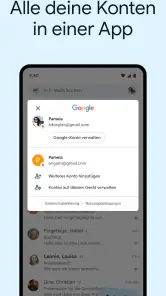
Die Kontowahl gehört ebenfalls zu den Einstellungen, die man nicht nur einmal beim Installieren bedenken sollte. Wenn private und berufliche Postfächer parallel in der App liegen, prüfe ich vor einer Antwort kurz den Absender und das aktive Konto. Das ist besonders hilfreich, wenn ich unterwegs schnell auf eine Einladung oder eine Arbeitsfrage reagiere. Ein kurzer Kontrollblick ist weniger lästig als eine Nachricht, die versehentlich vom falschen Konto aus verschickt wurde.
Suchen, Verknüpfen und gezielt antworten
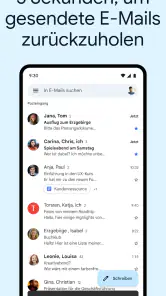
Die Suche ist für mich besonders wertvoll, wenn ich mich nicht mehr an den Ablageort erinnere. Statt Ordner durchzugehen, kombiniere ich möglichst eindeutige Begriffe aus Absender, Betreff oder Inhalt. Bei einer langen Unterhaltung öffne ich außerdem erst den ganzen Verlauf, bevor ich antworte: So sehe ich, ob eine frühere Zusage oder ein Anhang den Kontext verändert. Das ist ein kleiner Schritt, der peinliche Doppelantworten vermeiden kann.
Die Verbindung zu Drive ist praktisch, wenn ein Dokument geteilt werden soll, statt eine weitere Dateikopie an eine Mail anzuhängen. Bei Kalenderterminen hilft der Zusammenhang zwischen Nachricht und Planung, aber ich kontrolliere automatische Übernahmen lieber, bevor ich mich auf einen Termin verlasse. Eine E-Mail kann unvollständige oder missverständliche Angaben enthalten; die Integration ersetzt also nicht den kurzen Plausibilitätscheck. Für spontane Besprechungen ist Meet direkt erreichbar, während ein eigener Kalender- oder Videokonferenzdienst für Menschen ohne Google-zentrierten Arbeitsablauf oft stimmiger sein kann.
Wer eine alte Nachricht sucht, kommt meist schneller ans Ziel, wenn er nicht nur einen allgemeinen Begriff eingibt. Ein Name zusammen mit einem markanten Wort aus dem Betreff oder Inhalt schränkt die Suche sinnvoll ein. Bei wiederkehrenden Themen, etwa einer Reiseplanung oder einer laufenden Bestellung, suche ich lieber nach einem konkreten Detail als nach einem sehr breiten Stichwort. Das macht die Suchfunktion im Alltag nützlicher, ohne dass ich jede Mail vorher in eigene Ordner sortieren muss.
Wer am Computer viel schreibt, kann zusätzlich die verfügbaren Tastenkombinationen prüfen und nur die lernen, die regelmäßig vorkommen. Das lohnt sich vor allem für wiederkehrende Aufgaben wie Antworten, Weiterleiten oder das Navigieren zwischen Nachrichten. Ich würde nicht versuchen, jede Abkürzung auswendig zu lernen: Ein kleiner Satz vertrauter Handgriffe ist im Alltag nützlicher als eine lange Liste, die man ständig nachschlagen muss.
Auf dem Smartphone ist die Situation umgekehrt: Dort zählt für mich vor allem, dass ich eine Nachricht sicher lesen und passend beantworten kann, nicht dass jede Aktion maximal schnell geht. Wenn eine Mail einen langen Verlauf, mehrere Empfänger oder einen wichtigen Anhang enthält, verschiebe ich die sorgfältige Antwort lieber an einen größeren Bildschirm. Für eine kurze Bestätigung reicht das Handy; bei einer heiklen oder ausführlichen Antwort ist die größere Ansicht meist die bessere Wahl.
Was macht Gmail so besonders?
Wenn ich an Gmail denke, fallen mir sofort die nahtlose Integration und der einfache Zugriff ein. Ob auf dem Smartphone, Tablet oder Computer – der Wechsel zwischen den Geräten ist ein Kinderspiel. Ich finde es besonders cool, dass meine E-Mails immer synchronisiert sind, egal wo ich gerade bin. Kein Stress mehr, wichtige Nachrichten zu verpassen, nur weil ich das falsche Gerät zur Hand habe.
Benutzeroberfläche und Benutzerfreundlichkeit
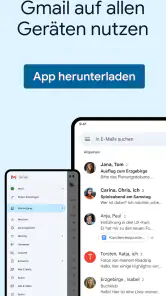
Die Benutzeroberfläche von Gmail ist schlicht, aber elegant. Ich mag es, wie man sich sofort zurechtfindet, ohne von unnötigen Schnickschnack abgelenkt zu werden. Alles ist genau da, wo man es erwartet – das spart Zeit und Nerven. Besonders hilfreich finde ich die Suchfunktion, die blitzschnell die benötigten E-Mails hervorzaubert.
Die Oberfläche ist trotzdem nicht für jeden sofort selbsterklärend. Kategorien, Kontowechsel und Aktionen können zusammen zunächst mehr Auswahl bieten, als man braucht. Ich würde deshalb nicht versuchen, gleich jede Ansicht und Geste zu optimieren. Eine einfache Inbox, klare Benachrichtigungen und eine vertraute Suchweise reichen vielen Menschen aus. Wer eine bewusst reduzierte Mail-App bevorzugt, kann sich an den zusätzlichen Möglichkeiten stören, selbst wenn sie sich im Alltag umgehen lassen.
Funktionen, die den Unterschied machen
Ein weiteres Highlight von Gmail ist die Integration mit anderen Google-Diensten. Das Zusammenspiel mit Google Drive, Kalender und Meet ist nahtlos und macht das Leben wirklich einfacher. Ich habe oft Termine, die per E-Mail vereinbart werden, und es ist einfach genial, wie diese Informationen automatisch in meinen Kalender übertragen werden können. Und wenn ich spontan ein Meeting starten möchte? Kein Problem mit Google Meet direkt in der App.
Nicht zu vergessen ist die clevere Sortierfunktion von E-Mails. Gmail kategorisiert eingehende Nachrichten in Haupt-, Sozial- und Werbungs-Postfächer, was mir hilft, den Überblick zu behalten. So kann ich mich auf das Wesentliche konzentrieren und werde nicht von unwichtigen E-Mails abgelenkt.
Diese Sortierung ist eher eine Orientierung als eine endgültige Entscheidung darüber, was wichtig ist. Ich schaue deshalb gelegentlich auch in andere Kategorien, wenn ich eine erwartete Nachricht nicht in der Hauptansicht finde. Das ist ein guter Kompromiss: Die automatische Einteilung nimmt mir einen Teil der Sichtungsarbeit ab, aber ich verlasse mich nicht blind darauf. Wer ohnehin nur wenige Nachrichten erhält, braucht die Kategorien vielleicht gar nicht und kommt mit einer schlichten Ansicht schneller zurecht.
Sicherheit und Zuverlässigkeit
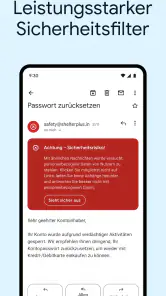
In einer Zeit, in der Datensicherheit immer wichtiger wird, bietet Gmail ein hohes Maß an Sicherheit. Zwei-Faktor-Authentifizierung und regelmäßige Sicherheitsupdates geben mir das beruhigende Gefühl, dass meine Daten gut geschützt sind. Ich habe auch die Möglichkeit, verdächtige E-Mails zu melden, was den Schutz vor Phishing-Angriffen erhöht.
Bei der Sicherheit bleibe ich trotzdem aufmerksam: Ein Schutzmechanismus kann verdächtige Nachrichten nicht für mich beurteilen. Ich prüfe daher Absenderadressen und Links, bevor ich auf eine unerwartete Zahlungsaufforderung oder einen angeblichen Kontohinweis reagiere. Wer ein Konto mit anderen teilt oder berufliche und private Nachrichten streng voneinander trennen muss, sollte außerdem genau überlegen, welches Konto in der App gerade aktiv ist. Ein schneller Kontowechsel ist bequem, aber gerade unterwegs kann man leicht aus dem falschen Postfach antworten.
Bei Anhängen hilft mir eine einfache Gewohnheit: Ich öffne nicht automatisch alles, nur weil eine Nachricht scheinbar von einer bekannten Person kommt. Wenn Inhalt und Absender nicht zusammenpassen, frage ich über einen vertrauten Weg nach, bevor ich reagiere. Auch bei einem weitergeleiteten Dokument prüfe ich, ob ich es wirklich an die vorgesehenen Empfänger sende. Die App erleichtert den Austausch, aber die letzte Kontrolle bleibt meine Aufgabe.
Für wen sich der Umstieg lohnt – und wo Gmail an Grenzen stößt
Mit einem Durchschnitt von 3,9 aus rund 14 Millionen Bewertungen und über zehn Milliarden Installationen ist Gmail für viele Menschen ein vertrauter Einstieg. Die App ist kostenlos und für alle Altersgruppen freigegeben; veröffentlicht wurde sie am 21. September 2010. Diese breite Verbreitung macht den Umgang mit E-Mail nicht automatisch besser, zeigt aber, dass Gmail auf sehr unterschiedlichen Geräten und in vielen Alltagssituationen genutzt wird.
Ich empfehle die App besonders, wenn du Nachrichten, Termine und Dateien ohnehin mit Google organisierst oder unterwegs mehrere Postfächer im Blick behalten möchtest. Wer dagegen eine möglichst neutrale E-Mail-App ohne starke Bindung an ein bestimmtes Ökosystem sucht, fährt womöglich mit der vorinstallierten Mail-App des Geräts besser. Auch bei vertraulichen Gesprächen sollte man nicht allein aus der bequemen Oberfläche auf besondere Vertraulichkeit schließen: Entscheidend bleiben das eigene Konto, die gewählten Sicherheitseinstellungen und ein sorgfältiger Umgang mit Anhängen und Empfängern.
Im Vergleich zu einfachen Mail-Apps bietet Gmail mehr direkte Verbindungen zu Googles Kalender, Drive und Meet; dafür kann die Vielzahl an Kategorien und Kontoeinstellungen zunächst unübersichtlich wirken. Ich würde neuen Nutzern raten, zuerst nur die wichtigsten Dinge einzurichten: passende Benachrichtigungen, eine übersichtliche Inbox und eine verlässliche Methode zum Wiederfinden alter Nachrichten. Danach lässt sich nach Bedarf ergänzen, statt die App gleich mit jeder verfügbaren Option vollzustellen.
Eine andere Mail-App kann die bessere Wahl sein, wenn du möglichst wenig Ablenkung möchtest oder deine tägliche Arbeit nicht auf Google-Dienste ausgerichtet ist. Für Menschen, die vor allem Termine, Dateien und Nachrichten gemeinsam organisieren, ist die enge Verbindung dagegen ein echter Komfortgewinn. Ich würde die Entscheidung nicht danach treffen, welche App die längste Funktionsliste hat, sondern danach, ob die eigenen Kontakte und Arbeitsabläufe gut hineinpassen. Auch wer Gmail nutzt, muss nicht jede angebotene Integration verwenden.
Einordnung für den eigenen Alltag
Für einen typischen Tag würde ich die App morgens kurz öffnen, dringende Nachrichten erkennen und nur die Antworten erledigen, die ohne längere Vorbereitung möglich sind. Eine Terminänderung prüfe ich im Gesprächsverlauf und gleiche die Details mit meiner Planung ab. Eine Werbemail bleibt zunächst liegen; eine Frage, die später eine Datei benötigt, beantworte ich dann, wenn ich den passenden Kontext zur Hand habe. So wird Gmail zum Werkzeug für einen überschaubaren Ablauf und nicht zum Anlass, jede neue Nachricht sofort zu verfolgen.
Wer neu beginnt, muss nicht erst sämtliche Einstellungen verstehen. Ich würde mit einem Konto starten, die Benachrichtigungen passend zum eigenen Tagesrhythmus setzen und testen, ob die automatische Einteilung tatsächlich hilft. Erst wenn ein wiederkehrendes Problem auftaucht, lohnt es sich, eine weitere Gewohnheit oder Einstellung hinzuzunehmen. Das verhindert, dass die Einrichtung selbst komplizierter wird als das E-Mail-Schreiben.
Alles in allem ist Gmail mehr als nur eine E-Mail-App. Es ist ein umfassendes Kommunikationswerkzeug, das für jeden, der im digitalen Zeitalter lebt, unverzichtbar ist. Egal, ob für die Arbeit, die Schule oder den privaten Gebrauch – Gmail hat sich als verlässlicher Begleiter erwiesen, auf den ich nicht mehr verzichten möchte.
Gmail Häufig gestellte Fragen
Kann ich Gmail auch nutzen, ohne ein Google-Konto anzulegen?
Für die Nutzung von Gmail melden Sie sich mit einem Google-Konto an. Wenn Sie bereits eines haben, können Sie sich damit anmelden und Ihre E-Mails verwalten. Wer noch kein Konto besitzt, kann direkt in der App mit der Einrichtung beginnen. So ist der Zugang zu Gmail an ein Konto gebunden, über das Sie Ihre Nachrichten und Einstellungen verwalten.
Welche Funktionen bietet Gmail für den Alltag?
Gmail ist eine Kommunikations-App zum Verwalten von E-Mails und gehört zu Google Workspace. Im Alltag können Sie Nachrichten versenden und empfangen, Ihren Posteingang organisieren und E-Mails über die Suchfunktion wiederfinden. Gmail kann außerdem für die Zusammenarbeit im privaten oder beruflichen Umfeld genutzt werden. Die App ist damit auf unterschiedliche Kommunikationsbedürfnisse ausgelegt.
Kann ich Gmail-Benachrichtigungen an meine Bedürfnisse anpassen?
In Gmail können Sie die Benachrichtigungseinstellungen anpassen, damit Hinweise zu neuen Nachrichten besser zu Ihrem Alltag passen. Öffnen Sie dazu die App-Einstellungen und prüfen Sie die Optionen für Benachrichtigungen des jeweiligen Kontos. Je nachdem, wie Sie Gmail verwenden, können Sie so festlegen, wann die App auf neue E-Mails aufmerksam macht und welche Hinweise Sie erhalten möchten.
Lässt sich Gmail mit anderen E-Mail-Anbietern verwenden?
Gmail kann neben einem Google-Konto auch zum Abrufen anderer E-Mail-Adressen verwendet werden. Das ist hilfreich, wenn Sie Ihre Kommunikation nicht auf ein einziges Postfach verteilen möchten. Fügen Sie das zusätzliche Konto in der App hinzu und folgen Sie den angezeigten Einrichtungsschritten. Anschließend können Sie zwischen den Konten wechseln und beim Schreiben das passende Absenderkonto auswählen.
Kann ich Anhänge über Gmail senden und empfangen?
Gmail unterstützt den Austausch von E-Mails mit Anhängen. Beim Verfassen einer Nachricht können Sie eine Datei hinzufügen und sie zusammen mit Ihrer E-Mail versenden; eingehende Nachrichten mit Anhängen lassen sich ebenfalls öffnen. Prüfen Sie vor dem Senden, ob die richtige Datei ausgewählt ist und ob Sie die Nachricht an die gewünschte Person adressieren.
Vorteile
- Benutzerfreundliche Oberfläche.
- Nahtlose Integration mit Google-Diensten.
- Effektive Spam-Filter.
- Großer kostenloser Speicherplatz.
- Zugriff von verschiedenen Geräten möglich.
Nachteile
- Erfordert Google-Konto.
- Verwirrende Einstellungen für Anfänger.
- Anzeigen in der kostenlosen Version.
- Datenschutzbedenken.
- Manchmal langsame Synchronisierung.
- Kategorie
- Kommunikation
- Version
- Je nach Gerät unterschiedlich