Point Blur
- 171.00
- 4,1
- Installationen
- 10.00M
- Preis
- Free

Screenshots
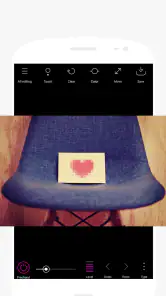
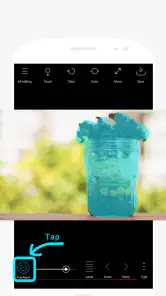
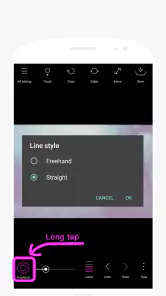
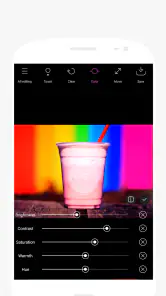
Analyse von Reviewed
Wenn ich ein Foto schnell für einen Chat oder einen Beitrag vorbereiten möchte, will ich nicht erst durch eine große Bildbearbeitung mit Ebenen, Masken und unzähligen Werkzeugen navigieren. Bei Point Blur geht es um einen klar umrissenen Handgriff: einen Bildbereich gezielt weichzeichnen. Das ist praktisch, wenn ich ein Gesicht, ein Kennzeichen oder ein Detail aus dem Hintergrund weniger deutlich zeigen möchte, ohne das ganze Bild zu verändern. Für den ersten Versuch reicht ein einzelnes Foto, an dem du die Bedienung gefahrlos ausprobieren kannst.
Was dich beim ersten Öffnen erwartet
Die App gehört zur Fotografie und wird von addquick entwickelt. Ihr Schwerpunkt ist enger als der einer umfassenden Bildbearbeitung: Statt ein Foto komplett umzugestalten, arbeitest du an der Unschärfe einzelner Stellen. Das macht den Zweck leicht verständlich, setzt aber auch eine klare Grenze. Wenn du vor allem Farben korrigieren, Text gestalten oder mehrere Bilder zu einer Collage zusammensetzen willst, brauchst du wahrscheinlich ein anderes Werkzeug.
Der Einstieg ist für Neulinge angenehm, weil die Grundidee ohne lange Einarbeitung nachvollziehbar ist: Bild auswählen, den betreffenden Bereich bearbeiten und das Ergebnis prüfen. Ich würde trotzdem nicht erwarten, dass jedes Foto automatisch perfekt geschützt oder gestalterisch verbessert wird. Wie überzeugend das Resultat wirkt, hängt stark davon ab, wie sorgfältig du die Stelle auswählst und wie viel Unschärfe du anwendest.
Ein sicherer erster Versuch
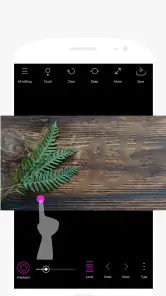
Für den Anfang würde ich ein Foto mit einem gut erkennbaren, eher einzelnen Detail nehmen, zum Beispiel ein Kennzeichen am Rand eines geparkten Autos. So kannst du dich auf die Auswahl konzentrieren, ohne gleichzeitig mehrere Gesichter oder komplizierte Konturen bearbeiten zu müssen. Öffne das Bild, fahre mit dem Finger über die Stelle und sieh dir das Ergebnis in Ruhe an. Falls die Kante ungleichmäßig aussieht, korrigiere lieber in kleinen Schritten, statt eine große Fläche auf einmal zu bearbeiten.
Dieser vorsichtige Ablauf ist nicht nur für ein saubereres Bild hilfreich. Er zeigt dir auch, wie genau du mit dem Finger arbeiten kannst und wie die Unschärfe auf deinem konkreten Motiv wirkt. Bei einem kleinen Detail auf ruhigem Hintergrund ist die Bearbeitung meist leichter einzuschätzen als bei Haaren, dünnen Gegenständen oder einem Gesicht, das sich farblich kaum vom Hintergrund abhebt. Mein wichtigster Tipp für den ersten Erfolg ist, das Ergebnis bei normaler Ansicht und vergrößert zu kontrollieren, bevor du es weitergibst.
So wird aus dem Werkzeug ein brauchbarer Alltagsschritt
Ein realistischer Einsatz wäre ein Foto vom Familienausflug, das du in eine Gruppe schicken möchtest: Die Szene soll erhalten bleiben, aber ein fremdes Kind im Hintergrund soll nicht klar erkennbar sein. Ich würde zunächst nur den betreffenden Bereich bearbeiten und anschließend prüfen, ob die Unschärfe tatsächlich das Gesicht erfasst, ohne unnötig viel von der Umgebung zu verwischen. Wenn mehrere Personen nah beieinander stehen, ist die Aufgabe anspruchsvoller; dann lohnt es sich, jeden Bereich einzeln zu prüfen, statt eine breite Fläche über das ganze Bild zu ziehen.
Auch bei einem Schnappschuss vom Paket vor der Haustür kann das sinnvoll sein, wenn eine Adresse oder ein anderes privates Detail sichtbar ist. Dabei gilt: Eine weiche Stelle muss deutlich genug sein, damit die Information nicht einfach durch genaues Hinsehen wieder lesbar wird. Ich würde mich nicht darauf verlassen, dass ein kaum sichtbarer Effekt sensible Angaben zuverlässig verbirgt. Bei wichtigen persönlichen Daten ist ein vollständig deckender Balken oder das Zuschneiden des Bildes oft die bessere Wahl, sofern dir diese Möglichkeiten in einem anderen Bearbeitungswerkzeug zur Verfügung stehen.
Weitere Meldungen aus unserer Redaktion

Google Kalender ordnet das Chaos des Alltags – und verlangt dafür Nähe zu Google

Bridge Race: Warum die richtige Planke mehr zählt als Tempo

Ludo King® im Alltag: Für wen sich die nächste Runde lohnt

eBay lebt vom Handel zwischen Menschen

iTunes im Test: Warum der Wechsel vor allem Gewohnheiten verändert

inDrive macht den Fahrpreis verhandelbar – doch die Plattform bleibt im Spiel
Für Produktfotos lässt sich Unschärfe außerdem bewusst gestalterisch einsetzen. Ein einzelner Gegenstand kann stärker in den Mittelpunkt rücken, wenn ein störendes Detail im Hintergrund weniger Aufmerksamkeit erhält. Das ist aber kein Ersatz für eine sorgfältige Aufnahme: Wenn das Hauptmotiv selbst unscharf oder schlecht beleuchtet ist, behebt die Bearbeitung das nicht. Die App ist am stärksten, wenn du eine klar begrenzte Stelle korrigieren möchtest und das übrige Foto bereits so aussieht, wie du es teilen willst.
Präzision, Unschärfe und Datenschutz richtig abwägen
Bei einer Fingersteuerung spielt die Größe des ausgewählten Bereichs eine größere Rolle, als man anfangs vielleicht denkt. Eine sehr knappe Bearbeitung kann am Rand einen scharfen Streifen übrig lassen; eine großzügige Auswahl kann dagegen wichtige Bildteile mit verwischen. Bei einem Kennzeichen ist eine etwas breitere Zone häufig unauffälliger als eine exakt auf die Buchstaben begrenzte Spur. Bei einem Gesicht kann zu viel Unschärfe hingegen aussehen, als wäre ein großer Teil des Fotos versehentlich verwaschen worden.
Darum würde ich die Bearbeitung in zwei Durchgängen angehen: erst die nötige Stelle abdecken, dann das Bild aus der üblichen Betrachtungsgröße prüfen und problematische Kanten gezielt nacharbeiten. Das ist ein nützlicher Kompromiss zwischen Geschwindigkeit und Sorgfalt. Besonders bei Fotos, die später verkleinert in einem Messenger erscheinen, können feine Fehler auf dem eigenen Display leicht übersehen werden; die verkleinerte Vorschau zeigt oft besser, ob der Effekt noch erkennbar ist.
Unschärfe ist allerdings nicht dasselbe wie zuverlässiges Schwärzen. Sie verändert die Darstellung, lässt aber je nach Stärke und Bildinhalt möglicherweise noch Formen oder Strukturen erkennen. Für beiläufige Privatsphäre, etwa ein Gesicht im Hintergrund, kann sie passend sein. Wenn eine Information auf keinen Fall lesbar bleiben darf, würde ich eine deutlichere Abdeckung oder einen Bildausschnitt wählen, der sie ganz entfernt. Diese Unterscheidung ist wichtig, damit eine schnelle Bearbeitung nicht mehr Schutz verspricht, als sie tatsächlich bietet.
Was die App gut kann – und wo sie nicht die richtige Wahl ist
Im Vergleich zu großen Fotoeditoren wirkt Point Blur zweckmäßiger: Du musst nicht erst eine komplette Bearbeitungsoberfläche kennenlernen, wenn du nur eine Stelle weichzeichnen möchtest. Für gelegentliche Korrekturen ist diese Konzentration angenehm. Eine umfassende Bildbearbeitung ist wiederum die bessere Wahl, wenn du mehrere Arbeitsschritte kombinieren, Farben abstimmen, Text hinzufügen oder ein komplexes Motiv mit fein abgegrenzten Formen gestalten willst. Die Entscheidung hängt also weniger davon ab, welches Werkzeug grundsätzlich besser ist, sondern davon, ob dein Ziel tatsächlich nur eine gezielte Unschärfe ist.
Auch gegenüber dem bloßen Zuschneiden hat die App einen anderen Nutzen. Wenn das störende Detail am Bildrand sitzt, kann ein engerer Ausschnitt die einfachere Lösung sein und das Bild zugleich klarer wirken lassen. Liegt es mitten in der Szene, würde ein Zuschnitt womöglich den eigentlichen Moment zerstören; dann ist eine lokale Bearbeitung sinnvoller. Ich prüfe deshalb zuerst, ob sich das Problem durch einen anderen Bildausschnitt lösen lässt. So vermeidest du unnötige Bearbeitung und behältst die natürliche Bildwirkung.
Die App ist besonders passend für Menschen, die häufig spontane Fotos teilen und dabei einzelne Details zurückhaltender zeigen möchten. Wer hingegen regelmäßig professionell retuschiert oder eine besonders präzise Kontrolle über komplizierte Konturen braucht, sollte lieber zu einem Editor greifen, der für solche Aufgaben ausgelegt ist. Das gilt auch, wenn du den gesamten Look eines Bildes verändern möchtest: Ein Werkzeug mit Fokus auf Unschärfe kann diese breitere Aufgabe nicht ersetzen.
Häufige Stolperstellen beim Bearbeiten
Ein typischer Anfängerfehler ist, die Unschärfe zu schwach einzustellen, weil eine dezente Vorschau zunächst eleganter aussieht. Bei privaten Angaben ist Zurückhaltung nicht immer ein Vorteil. Prüfe, ob das Detail auch auf einem kleineren Bildschirm noch zu erkennen ist, und erhöhe den Effekt, wenn du dich beim Teilen sonst unwohl fühlen würdest. Umgekehrt kann eine sehr starke Unschärfe bei einem rein gestalterischen Einsatz unnatürlich wirken. Hier hilft es, das Ziel vorher festzulegen: Soll etwas verborgen werden oder soll lediglich der Blick im Bild gelenkt werden?
Ein zweites Problem entsteht bei unruhigen Hintergründen. Wenn ein Gesicht zwischen Haaren, Ästen oder anderen feinen Formen liegt, ist eine schnelle Bewegung mit dem Finger oft zu grob. Statt den Bereich hastig zu überstreichen, arbeite langsamer und kontrolliere die Ränder aus der Nähe. Falls das Motiv sehr klein ist oder sich kaum vom Hintergrund abhebt, ist ein engerer Zuschnitt oder ein anderes Bild möglicherweise die bessere Grundlage. Das ist keine Schwäche deiner Bedienung, sondern eine Grenze der manuellen Auswahl bei komplizierten Bildformen.
Vor dem Teilen solltest du außerdem das fertige Bild öffnen und nicht nur auf die Bearbeitungsansicht vertrauen. So erkennst du, ob die Änderung sichtbar geblieben ist und ob du versehentlich einen größeren Bereich als geplant erfasst hast. Bei Bildern mit mehreren privaten Details empfiehlt sich eine abschließende Kontrolle des gesamten Fotos, nicht nur der Stelle, die du zuerst bearbeiten wolltest. Gerade Schilder, Namenszüge oder Gegenstände im Hintergrund fallen beim konzentrierten Arbeiten leicht durchs Raster.
Erste Einrichtung und Erwartungen an den Ablauf
Für den Start brauchst du keine ausgefeilte Bearbeitungsroutine. Entscheide vor dem Öffnen, welches konkrete Detail geändert werden soll, und wähle dafür möglichst ein Foto, das du anschließend direkt kontrollieren kannst. So bleibt der erste Durchgang übersichtlich. Die aktuelle Version ist 7.4.0; als Mindestvoraussetzung ist Android 5.0 genannt. Die App ist kostenlos, und die Altersfreigabe lautet USK ab 0 Jahren. Sie ist damit ein niedrigschwelliges Werkzeug für eine einfache Bildaufgabe, nicht automatisch ein Ersatz für jede andere Foto-App.
Wenn du nur gelegentlich etwas unkenntlich machen willst, musst du keine umfangreiche Bearbeitung planen. Trotzdem ist es sinnvoll, dir für wichtige Bilder einen kurzen Prüfablauf anzugewöhnen: Motiv auswählen, Effekt setzen, Ränder ansehen und das fertige Bild noch einmal als Ganzes prüfen. Das kostet wenig zusätzliche Zeit und senkt das Risiko, dass ein Detail sichtbar bleibt oder die Bearbeitung auffälliger wirkt als nötig.
Die Anwendung ist auf Android verfügbar und hat eine durchschnittliche Bewertung von 4,1 bei rund 67.000 Bewertungen. Mehr als 10 Millionen Installationen zeigen, dass sie von vielen Menschen genutzt wird. Solche Zahlen können bei der Einordnung helfen, sagen aber nicht, ob die Bedienung zu deinem eigenen Anspruch passt. Entscheidend ist, ob du mit der manuellen Auswahl zurechtkommst und ob dir eine gezielte Unschärfe für deine Fotos genügt.
Für wen sich der Download lohnt
Ich würde Point Blur jemandem empfehlen, der eine unkomplizierte Möglichkeit sucht, einzelne Bildbereiche anzupassen, ohne jedes Mal einen großen Editor zu öffnen. Dazu zählen Eltern, die beim Teilen eines Gruppenfotos ein fremdes Gesicht zurücknehmen möchten, Reisende, die ein Kennzeichen aus einem spontanen Schnappschuss entfernen wollen, und alle, die gelegentlich störende Details im Hintergrund abschwächen. Besonders sinnvoll ist die App, wenn du schon beim Fotografieren weißt, welches Element später nicht im Mittelpunkt stehen soll.
Weniger passend ist sie für Nutzer, die eine völlig automatische Erkennung erwarten oder jedes Mal millimetergenaue Kanten benötigen. Bei komplizierten Konturen bleibt sorgfältige Handarbeit nötig. Wer viele Bilder am Stück nach einem einheitlichen Stil bearbeiten möchte, dürfte ebenfalls mit einer umfassenderen Lösung schneller ans Ziel kommen. Und wenn du hauptsächlich private Informationen sicher entfernen musst, solltest du nicht allein auf einen dezenten Unschärfeeffekt setzen.
Für einen ersten erfolgreichen Einsatz empfehle ich deshalb ein Motiv mit nur einem klar abgegrenzten Detail und einem konkreten Zweck. Wenn du nach dem Bearbeiten sofort erkennst, dass der Rest des Fotos unverändert wirkt und die betreffende Stelle nicht mehr ablenkt oder lesbar ist, hast du den Kern der App verstanden. Danach kannst du ausprobieren, ob du Unschärfe eher als Schutz oder als Gestaltungsmittel verwenden möchtest.
In der weiten Welt der Fotobearbeitungs-Apps sticht eine Anwendung besonders hervor: Point Blur. Wenn du jemals ein Foto geteilt hast, auf dem du bestimmte Details unkenntlich machen wolltest, dann könnte dies genau die App sein, die du suchst. Lass uns einen genaueren Blick darauf werfen, was diese App so besonders macht.
Einfachheit in der Anwendung
Das erste, was mir an Point Blur aufgefallen ist, ist die Benutzerfreundlichkeit. Die App ist so intuitiv gestaltet, dass selbst jemand, der noch nie eine Fotobearbeitungs-App benutzt hat, keine Probleme haben sollte. Die Benutzeroberfläche ist unkompliziert und bietet klare Anweisungen, was es einfach macht, direkt loszulegen.
Vielseitige Funktionen
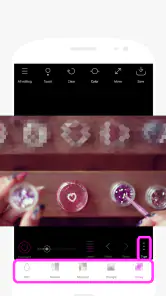
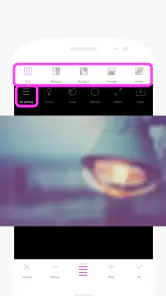
Mit Point Blur kannst du nicht nur Gesichter oder Autokennzeichen unkenntlich machen, sondern die App bietet auch eine Vielzahl von Effekten, um deine Fotos noch interessanter zu gestalten. Du kannst den Grad der Unschärfe anpassen und verschiedene Unschärfemodi wählen, um genau den Effekt zu erzielen, den du möchtest. Für jemanden, der gerne mit Fotobearbeitung experimentiert, bietet diese App genügend Spielraum für Kreativität.
Ein weiteres cooles Feature ist die Möglichkeit, präzise zu arbeiten. Du kannst den gewünschten Bereich einfach mit deinem Finger auswählen und die Unschärfe anwenden. Das macht die App nicht nur nützlich, sondern auch zu einem lustigen Werkzeug für Fotoprojekte.
Performance und Zuverlässigkeit
Ein weiterer Punkt, der positiv auffällt, ist die Performance. Point Blur läuft flüssig und ohne Verzögerungen, was gerade bei der Bearbeitung von hochauflösenden Bildern wichtig ist. Egal, ob du ein älteres Gerät oder das neueste Modell verwendest, die App passt sich wunderbar an und liefert konstant gute Ergebnisse.
Ich hatte nie das Gefühl, dass die App abstürzt oder Fehler aufweist, was in der Welt der Apps ein großer Pluspunkt ist. Die Entwickler scheinen hier wirklich auf Qualität geachtet zu haben.
Fazit
Alles in allem ist Point Blur eine großartige App für alle, die eine unkomplizierte Möglichkeit suchen, ihre Fotos zu bearbeiten und bestimmte Details unkenntlich zu machen. Die Kombination aus Benutzerfreundlichkeit, vielseitigen Funktionen und stabiler Performance macht sie zu einer empfehlenswerten Wahl für Fotobearbeitungs-Enthusiasten und Gelegenheitsnutzer gleichermaßen. Also, wenn du das nächste Mal ein Foto teilst, auf dem du etwas verstecken möchtest, probiere doch einfach mal Point Blur aus. Du wirst nicht enttäuscht sein!
Point Blur Häufig gestellte Fragen
Kann ich mit Point Blur ein Foto gezielt bearbeiten, statt das ganze Bild unscharf zu machen?
Ja. Point Blur ist eine Foto-App zur Verarbeitung von Bildunschärfe, mit der sich bestimmte Bereiche eines Fotos gezielt verwischen lassen. Das kann hilfreich sein, wenn ein Detail im Vordergrund bleiben soll, während andere Bildteile zurücktreten, oder wenn Sie sensible Einzelheiten unkenntlich machen möchten. So lässt sich die Unschärfe als praktisches Werkzeug oder als kreativer Effekt einsetzen.
Was ist Point Blur und wofür kann es verwendet werden?
Point Blur ist eine mobile Anwendung, die speziell für Fotobearbeitungen entwickelt wurde. Mit ihr können Benutzer bestimmte Bereiche eines Fotos gezielt verwischen, um unerwünschte Details oder Hintergründe zu verdecken. Dies ist besonders nützlich, um die Privatsphäre zu schützen oder künstlerische Effekte zu erzielen. Die App bietet eine einfache Benutzeroberfläche und ermöglicht es, schnell und effizient zu arbeiten.
Ist Point Blur kostenlos oder gibt es In-App-Käufe?
Point Blur kann kostenlos heruntergeladen werden, bietet jedoch auch In-App-Käufe an. Die kostenlose Version umfasst grundlegende Funktionen, während durch den Kauf von Premium-Optionen erweiterte Bearbeitungswerkzeuge freigeschaltet werden können. Diese zusätzlichen Funktionen bieten mehr Flexibilität und kreative Möglichkeiten, um die gewünschten Effekte zu erzielen.
Welche Geräte werden von Point Blur unterstützt?
Point Blur ist sowohl für Android- als auch für iOS-Geräte verfügbar. Die App ist mit den meisten modernen Smartphones und Tablets kompatibel. Es wird empfohlen, das Betriebssystem des Geräts auf die neueste Version zu aktualisieren, um die beste Leistung und Kompatibilität zu gewährleisten. Die App benötigt zudem ausreichenden Speicherplatz für die Bearbeitung von Bildern.
Wie sicher ist meine Privatsphäre bei der Nutzung von Point Blur?
Die Entwickler von Point Blur legen großen Wert auf den Schutz der Privatsphäre der Nutzer. Die App erfordert keine Registrierung und speichert keine persönlichen Daten auf ihren Servern. Alle bearbeiteten Bilder bleiben auf dem Gerät des Nutzers und werden nicht in die Cloud hochgeladen. Dennoch sollten Nutzer vorsichtig sein und sicherstellen, dass sie die Datenschutzrichtlinien der App verstehen.
Vorteile
- Einfache Benutzeroberfläche für schnelle Bearbeitungen.
- Vielzahl von Unschärfeoptionen verfügbar.
- Keine Registrierung erforderlich zur Nutzung.
- Leicht und nimmt wenig Speicherplatz ein.
- Intuitive Touch-Gesten für präzise Anpassungen.
Nachteile
- Enthält gelegentliche Werbung während der Nutzung.
- Begrenzte Bearbeitungsfunktionen außerhalb der Unschärfe.
- Keine Unterstützung für hochauflösende Bilder.
- Mangel an erweiterten Bearbeitungswerkzeugen.
- Keine Möglichkeit zur direkten Freigabe in sozialen Medien.
- Kategorie
- Fotografie
- Version
- 7.4.0











