PhotoGrid: Video Collage Maker
- 41.00
- 4,4
- Installationen
- 10.00M
- Preis
- Free

Screenshots
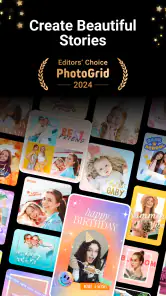
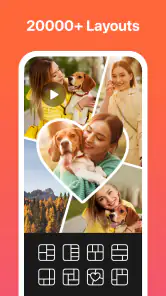

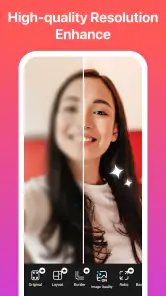

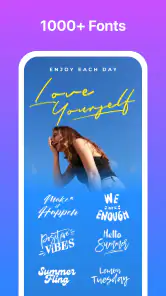

Analyse von Reviewed
Manchmal stolpert man im digitalen Dschungel über eine App, die einen wirklich packt. Genau das ist mir mit PhotoGrid: Video Collage Maker passiert. Ich habe mir die Zeit genommen, diese Kreativ-App genau unter die Lupe zu nehmen und teile hier meine Eindrücke mit euch.
Wenn mehrere Momente in einem Bild Platz finden
Der Kern von PhotoGrid ist für mich nicht ein einzelner Filter, sondern die Idee, Fotos und Videos gemeinsam in einer Collage zu arrangieren. Statt für jeden Schnappschuss einen eigenen Beitrag zu machen, kann ich mehrere Ansichten zu einer kleinen Geschichte verbinden. Das ist besonders praktisch, wenn ein einzelnes Bild den Anlass nicht gut genug einfängt: ein Ausflug, ein Familienfest oder ein kurzer Blick auf verschiedene Schritte eines Projekts lässt sich so kompakter zeigen.
Im Alltag verändert diese Möglichkeit vor allem die Auswahl. Ich muss nicht mehr entscheiden, welches von mehreren ähnlichen Motiven allein veröffentlicht werden soll. Ein stärkeres Foto kann den Blick führen, während kleinere Bilder Details ergänzen. Bei einer Videocollage kommt Bewegung hinzu, ohne dass ich dafür eine längere Montage planen muss. Die Collage wirkt dadurch eher wie eine bewusst zusammengestellte Momentaufnahme als wie eine bloße Sammlung einzelner Dateien.
Das klingt simpel, verlangt aber ein wenig Zurückhaltung. Wenn jedes Feld ein auffälliges Motiv enthält, konkurrieren die Bilder miteinander und das Ergebnis wirkt schnell unruhig. Ich beginne deshalb mit einer klaren Hauptszene und ergänze nur Ansichten, die wirklich etwas Neues zeigen. Gerade bei Reisebildern ist das hilfreich: Ein großes Landschaftsbild kann den Ort vermitteln, während kleinere Ausschnitte etwa Essen, Weg oder Begleitung zeigen. So wird die Zusammenstellung persönlicher, ohne dass jedes Detail dieselbe Aufmerksamkeit fordert.
Einfacher Einstieg in die kreative Welt
Beim ersten Öffnen der App wird man direkt von einer benutzerfreundlichen Oberfläche begrüßt. Alles ist intuitiv gestaltet, sodass man direkt loslegen kann, ohne sich durch endlose Tutorials kämpfen zu müssen. Besonders gefallen hat mir die Möglichkeit, sowohl Fotos als auch Videos zu einer Collage zusammenzufügen. Das ist wirklich ein Game-Changer für alle, die ihren Social Media Content auf das nächste Level bringen möchten.
Ein sinnvoller Ablauf statt endlosem Ausprobieren
Für eine brauchbare Collage hilft mir ein kleiner Arbeitsablauf. Zuerst wähle ich nur die Bilder und Clips aus, die eine gemeinsame Aussage haben. Danach entscheide ich, welches Motiv am wichtigsten ist und deshalb mehr Raum bekommen sollte. Erst dann probiere ich Layouts und Gestaltung aus. Wenn ich mit Stickern und Rahmen beginne, bevor die Auswahl steht, verliere ich leicht Zeit an Dekoration, die später ohnehin nicht mehr passt.
Bei gemischten Foto- und Videomotiven prüfe ich früh, ob die Kombination auch ohne Ton verständlich ist. Viele Menschen sehen Beiträge unterwegs oder ohne Audio; deshalb sollte die Bildfolge selbst die Szene erzählen. Ein kurzer Clip kann als lebendiger Mittelpunkt dienen, während Fotos davor oder danach den Zusammenhang herstellen. Wenn die Clips inhaltlich nichts miteinander zu tun haben, ist eine einfache Fotocollage oft klarer. Die Stärke des Werkzeugs liegt nicht darin, jedes Material zwangsläufig zu mischen, sondern darin, die passende Form für den Anlass zu finden.
Weitere Meldungen aus unserer Redaktion

Google Kalender ordnet das Chaos des Alltags – und verlangt dafür Nähe zu Google

Bridge Race: Warum die richtige Planke mehr zählt als Tempo

Ludo King® im Alltag: Für wen sich die nächste Runde lohnt

eBay lebt vom Handel zwischen Menschen

iTunes im Test: Warum der Wechsel vor allem Gewohnheiten verändert

inDrive macht den Fahrpreis verhandelbar – doch die Plattform bleibt im Spiel
Auch die Bildauswahl verdient einen zweiten Blick, bevor ich mich auf das Layout festlege. Ähnliche Aufnahmen nebeneinander bringen wenig, außer ich möchte bewusst einen Vorher-nachher-Effekt oder eine kleine Entwicklung zeigen. Unterschiedliche Perspektiven funktionieren oft besser: Gesamtansicht, Detail und ein persönlicher Moment ergänzen sich, statt sich zu wiederholen. Das ist ein einfacher, aber wirkungsvoller Kniff, um eine Collage aufgeräumt und lesbar zu halten.
Vielfalt an Bearbeitungsmöglichkeiten
Mit PhotoGrid stehen einem eine schier endlose Auswahl an Filtern, Stickern und Rahmen zur Verfügung. Egal, ob du einen Vintage-Look für deine Fotos oder einen dynamischen Filter für deine Videos suchst, die App hat alles. Ich habe es besonders genossen, mit den verschiedenen Layouts zu experimentieren, die meine kreativen Möglichkeiten erweitert haben. Ein weiteres Highlight ist der integrierte Meme-Generator, der für den ein oder anderen Lacher sorgt.
Die vielen Gestaltungsmöglichkeiten sind am nützlichsten, wenn sie eine klare Aufgabe erfüllen. Ein Rahmen kann mehrere Motive optisch zusammenhalten; ein Filter kann unterschiedliche Lichtstimmungen näher zusammenbringen. Zu viele Effekte dagegen lassen die eigentlichen Fotos in den Hintergrund treten. Mein Rat: erst ein Layout wählen, dann höchstens wenige Stilmittel einsetzen und zum Schluss prüfen, ob die Collage auch in kleiner Ansicht noch lesbar ist. Gerade auf einem Smartphone-Display fallen überladene Sticker und sehr kleine Bildfelder schnell auf.
Die Auswahl an Werkzeugen ist zugleich eine mögliche Reibungsstelle. Wer nur ein Foto schnell zuschneiden oder Helligkeit korrigieren möchte, braucht keine Collagenoberfläche mit vielen kreativen Optionen. Dann ist eine einfache Galerie- oder Bildbearbeitungs-App oft der direktere Weg. PhotoGrid lohnt sich eher, wenn mehrere Motive zusammenfinden sollen oder wenn ich bewusst mit einer verspielteren Gestaltung arbeiten möchte. Die App ist damit nicht automatisch die beste Wahl für jede einzelne Bildaufgabe.
Ein realistischer Einsatz im Alltag
Ein typischer Anlass wäre für mich ein Nachmittag auf einem Markt. Ich habe ein Foto vom Stand, einen kurzen Clip vom Zubereiten eines Gerichts und ein Detailbild, das die Atmosphäre einfängt. Statt drei einzelne Beiträge zu veröffentlichen, kann ich daraus eine kompakte Collage gestalten. Das Hauptbild bekommt den größten Bereich; der Clip bringt Bewegung hinein, und das Detail ergänzt eine kleine Beobachtung. So bleibt der Beitrag abwechslungsreich, ohne dass ich aus dem Besuch eine aufwendige Videoproduktion machen muss.
Bei einem Familienfest funktioniert derselbe Gedanke, aber mit einer anderen Gewichtung. Eine Collage kann mehrere Generationen oder verschiedene Phasen des Tages zeigen, ohne dass ich jedes Bild einzeln erklären muss. Dabei würde ich private oder wenig schmeichelhafte Aufnahmen nicht nur deshalb verwenden, weil sie in die freie Fläche passen. Das klingt selbstverständlich, ist aber beim schnellen Zusammenstellen leicht zu übersehen: Die Collage wird als Ganzes geteilt, und jedes einzelne Feld ist Teil dieses Gesamteindrucks.
Für kleine Projekte eignet sich die Methode ebenfalls. Wer etwa ein selbst gebackenes Gericht dokumentiert, kann Zutaten, Zwischenschritt und Ergebnis auf einer Fläche zeigen. Das ist keine ausführliche Anleitung, aber eine verständliche visuelle Zusammenfassung. Bei vielen Arbeitsschritten oder wenn genaue Erklärungen nötig sind, würde ich dagegen mehrere Bilder mit Text oder ein richtig geschnittenes Video wählen. Eine Collage kann verdichten, aber sie ersetzt keine ausführliche Dokumentation.
Wie es sich gegenüber üblichen Alternativen schlägt
Im Vergleich zu einer Standard-Fotogalerie bietet PhotoGrid mehr Raum für ein gestaltetes Ergebnis. Eine Galerie eignet sich besser, wenn ich Bilder unverändert sortieren und schnell auswählen möchte; für eine zusammenhängende Präsentation muss ich dort meist selbst überlegen, wie die Motive nebeneinander wirken. PhotoGrid rückt diese Anordnung in den Mittelpunkt und passt deshalb eher zu Beiträgen, bei denen die Zusammenstellung selbst Teil der Aussage sein soll.
Gegenüber einem klassischen Videoeditor ist die Collage-Idee weniger auf eine fortlaufende Erzählung ausgelegt. Ein Videoeditor ist meist die bessere Wahl, wenn ich Übergänge, präzises Timing oder eine längere Abfolge kontrollieren möchte. PhotoGrid erscheint mir geeigneter für einen schnellen visuellen Überblick, bei dem Fotos und Clips gemeinsam auf einer Fläche sichtbar werden. Wer einen Film mit genauer Dramaturgie plant, sollte also nicht erwarten, dass eine Collage denselben Schnittspielraum bietet.
Auch gegenüber einer reinen Collagen-App ist die Verbindung von Foto- und Videomotiven der interessante Unterschied. Sie eröffnet mehr Möglichkeiten, kann aber gleichzeitig mehr Entscheidungen mit sich bringen: Was soll statisch bleiben, wo passt Bewegung, und wie viel Gestaltung ist genug? Wer nur ein schlichtes Raster für Urlaubsfotos sucht, braucht möglicherweise nicht die zusätzliche kreative Bandbreite. Wer dagegen regelmäßig unterschiedliche Medien in einem Beitrag kombiniert, dürfte den flexibleren Ansatz eher schätzen.
Teilen leicht gemacht
Was nützt die schönste Collage, wenn niemand sie sieht? Die Entwickler von PhotoGrid haben das verstanden und die App so konzipiert, dass man seine Werke direkt auf allen gängigen Social Media Plattformen teilen kann. Egal ob Instagram, Facebook oder TikTok – ein Klick, und schon ist dein Kunstwerk online. Das spart nicht nur Zeit, sondern macht das Teilen umso angenehmer.
Vor dem Veröffentlichen schaue ich mir das Ergebnis trotzdem in Ruhe an. Je nach Ziel kann ein anderes Seitenverhältnis besser passen, und ein Layout, das in der Bearbeitung gut aussieht, kann in einer Vorschau kleiner wirken. Wichtig ist auch, dass kein relevantes Motiv durch den Zuschnitt an den Rand gedrängt wird. Wenn ich die Collage für mehrere Plattformen verwenden möchte, plane ich lieber eine Gestaltung, die auch bei einer anderen Darstellung noch verständlich bleibt, statt mich erst nach dem Export über abgeschnittene Details zu ärgern.
Wer die Collage nicht öffentlich teilen, sondern nur an Freunde oder Familie schicken will, kann denselben Nutzen aus der übersichtlichen Zusammenstellung ziehen. Ein gemeinsamer Ausflug lässt sich so in einem einzigen visuellen Gruß festhalten, statt viele einzelne Dateien zu versenden. Für wichtige Erinnerungen würde ich das fertige Ergebnis zusätzlich in meiner üblichen Fotoablage sichern. Eine kreative App ist für mich ein Werkzeug zum Gestalten und Teilen, nicht automatisch der einzige Ort, an dem ich persönliche Bilder aufbewahren möchte.
Was vor dem Download wichtig ist
PhotoGrid ist eine kostenlose Foto-App von PhotoGrid Corporation. Die aktuelle Version ist 9.16 und setzt mindestens Android 9 voraus. Im Google Play Store liegt die durchschnittliche Bewertung bei 4,4 aus rund 80.000 Bewertungen; mehr als 10 Millionen Installationen zeigen, dass die App ein großes Publikum erreicht. Solche Zahlen können bei der Orientierung helfen, sagen aber nicht, ob der Stil und der Arbeitsablauf zu den eigenen Gewohnheiten passen.
Die App ist ab 0 Jahren freigegeben. Kostenlos heißt allerdings nicht, dass jede mögliche Nutzung zwangsläufig ohne Zusatzkosten bleibt: In-App-Käufe werden über Google Play abgerechnet und reichen von 1,09 Euro bis 104,99 Euro. Ich würde vor dem Kauf eines zusätzlichen Angebots genau prüfen, ob es eine Funktion betrifft, die ich regelmäßig brauche. Für gelegentliche Collagen ist es sinnvoll, zuerst mit dem kostenlosen Umfang zu arbeiten und erst dann zu entscheiden, ob eine Erweiterung den eigenen Ablauf tatsächlich verbessert.
Wer hauptsächlich schnelle, schlichte Bearbeitungen macht, sollte außerdem bedenken, dass eine Auswahl an Layouts und Gestaltungselementen auch Ablenkung sein kann. Wenn ich nur ein Bild heller machen oder einen einzelnen Ausschnitt vorbereiten möchte, ist ein direkter Editor meist weniger umständlich. PhotoGrid spielt seine Stärken aus, wenn ich mehrere Inhalte bewusst zusammenführen will. Die Frage vor dem Installieren lautet deshalb nicht nur „Kann ich damit Fotos bearbeiten?“, sondern eher: „Möchte ich regelmäßig aus mehreren Bildern oder Clips eine gemeinsame Komposition machen?“
Für wen sich die kreative Freiheit lohnt
Am meisten profitieren meiner Meinung nach Menschen, die häufig kleine visuelle Rückblicke teilen: Reisende, Familien, Hobbyköche oder Nutzer, die ihre Social-Media-Beiträge abwechslungsreicher gestalten möchten. Auch wer gern mit Bildanordnungen spielt und nicht jedes Ergebnis streng minimalistisch halten muss, findet hier einen unkomplizierten Einstieg. Für solche Nutzer ist der Wechsel zwischen Fotos, Clips und dekorativen Elementen ein praktischer Weg, ohne mehrere Werkzeuge für eine einfache Collage zusammenzusuchen.
Weniger passend ist die App für alle, die eine möglichst nüchterne Oberfläche, präzise Videobearbeitung oder eine reine Verwaltung ihrer Bilder erwarten. Auch wer selten mehr als ein einzelnes Foto teilt, wird die besondere Stärke kaum oft nutzen. Ich würde in diesen Fällen bei der Galerie oder einem spezialisierten Editor bleiben. Es ist kein Nachteil, wenn ein Werkzeug nicht für jede Aufgabe gedacht ist; entscheidend ist, ob die Collagenidee im eigenen Alltag regelmäßig vorkommt.
Fazit: Ein Muss für Kreative
Abschließend kann ich sagen, dass PhotoGrid: Video Collage Maker die perfekte App für alle ist, die ihre Kreativität ausleben möchten. Die Vielzahl an Funktionen, gepaart mit der einfachen Handhabung, macht sie zu einem unverzichtbaren Werkzeug für alle, die gerne mit Bildern und Videos arbeiten. Probiert es aus und lasst euch inspirieren – eure Follower werden es euch danken!
Mein Urteil fällt etwas gezielter aus: Für mich ist PhotoGrid vor allem dann eine gute Wahl, wenn mehrere Fotos oder Videos in einem einzigen, leicht teilbaren Ergebnis zusammenkommen sollen. Ich würde vor dem Gestalten zuerst eine kleine Auswahl treffen, ein Hauptmotiv festlegen und Effekte sparsam einsetzen. So bleibt die Collage persönlich und übersichtlich, statt zur Ansammlung beliebiger Verzierungen zu werden. Wer genau diesen schnellen, kreativen Zusammenschluss sucht, kann mit der kostenlosen App gut anfangen; für gelegentliche Einzelbildkorrekturen oder anspruchsvollen Videoschnitt gibt es passendere Wege.
PhotoGrid: Video Collage Maker Häufig gestellte Fragen
Für wen eignet sich PhotoGrid: Video Collage Maker?
PhotoGrid ist eine Foto-App für alle, die Bilder oder Videos zu Collagen zusammenstellen und bearbeiten möchten. Die Bedienung richtet sich sowohl an Einsteiger als auch an erfahrene Nutzer, sodass man ohne umfangreiche Vorkenntnisse eigene Inhalte gestalten kann. Mit einer Altersfreigabe ab 0 Jahren ist die App grundsätzlich auch für Familien geeignet; bei der Nutzung sollten Eltern trotzdem die üblichen Geräteeinstellungen im Blick behalten.
Auf welchen Geräten und Betriebssystemen kann ich PhotoGrid nutzen?
PhotoGrid: Video Collage Maker ist für Android und iOS verfügbar. Auf Android benötigt die App mindestens Version 9 des Betriebssystems. Vor dem Download lohnt es sich, die Systemversion des eigenen Geräts zu prüfen, damit Installation und Nutzung reibungslos funktionieren. Die App wird von PhotoGrid Corporation entwickelt und ist in der Kategorie Fotografie eingeordnet.
Was ist PhotoGrid: Video Collage Maker?
PhotoGrid: Video Collage Maker ist eine vielseitige App, die Benutzern ermöglicht, Fotos und Videos in kreative Collagen zu verwandeln. Mit einer Vielzahl von Layouts, Filtern und Bearbeitungswerkzeugen können Nutzer ihre Medien personalisieren und ansprechende Inhalte für soziale Medien und andere Plattformen erstellen. Die App unterstützt sowohl Android als auch iOS.
Welche Funktionen bietet PhotoGrid?
PhotoGrid bietet eine Vielzahl von Funktionen, darunter Fotocollagen, Videocollagen, Filter, Rahmen, Sticker und Textwerkzeuge. Benutzer können aus über 300 Vorlagen wählen, um ihre Inhalte anzupassen. Zudem gibt es Optionen zur Bildbearbeitung, wie Zuschneiden, Drehen und Größenänderung, sowie die Möglichkeit, Musik zu Videocollagen hinzuzufügen.
Ist die App kostenlos nutzbar?
PhotoGrid kann kostenlos heruntergeladen und genutzt werden, bietet jedoch In-App-Käufe für zusätzliche Funktionen und Inhalte. Die kostenlose Version enthält grundlegende Bearbeitungswerkzeuge und Vorlagen, während die Premium-Version erweiterte Funktionen und werbefreie Nutzung ermöglicht. Preise und Abonnements können je nach Region variieren. Bei Abrechnung über Google Play reichen die In-App-Käufe von 1,09 € bis 104,99 €.
Vorteile
- Einfache Bedienung und benutzerfreundliche Oberfläche.
- Vielzahl von Vorlagen für kreative Collagen.
- Integrierte Bearbeitungswerkzeuge für Videos und Fotos.
- Unterstützt die Erstellung von GIFs.
- Teilen von Projekten direkt in sozialen Medien.
Nachteile
- Enthält In-App-Käufe für erweiterte Funktionen.
- Manchmal langsame Verarbeitung bei großen Dateien.
- Benötigt regelmäßige Updates für beste Leistung.
- Werbung kann für einige Nutzer störend sein.
- Begrenzte Musikbibliothek für Videovertonung.
- Kategorie
- Fotografie
- Version
- 9.16











