Photo Collage Editor & Maker
- 40.00
- 4,2
- Installationen
- 10.00M
- Preis
- Free

Screenshots
Analyse von Reviewed
Wenn du wie ich bist und gerne mit Fotos herumspielst, dann lass mich dir von einer wirklich coolen App erzählen: dem Photo Collage Editor & Maker. Diese App ist ein wahres Juwel für alle Kreativen da draußen, die ihre Bilder auf eine neue, spannende Art und Weise zusammenstellen möchten.
Mein Eindruck in einem Satz: Hier zählt vor allem der unkomplizierte Weg von mehreren einzelnen Aufnahmen zu einem Bild, das sich gut zeigen oder verschicken lässt. Die App ist kostenlos und kommt von ImageArt Inc.; mit einer durchschnittlichen Bewertung von 4,2 bei rund 23.000 Bewertungen und mehr als 10 Millionen Installationen hat sie offenbar viele Menschen erreicht. Das macht sie nicht automatisch zur besten Wahl für jeden, passt aber zu ihrem klaren Zweck: Fotos ohne großen Umweg in eine Collage verwandeln.
Der Name verspricht einen Editor und einen Collagenmacher, und genau diese Kombination ist für den Alltag sinnvoll. Statt zuerst eine Collage in einer App zu bauen und anschließend für kleine Korrekturen zu einem zweiten Werkzeug zu wechseln, kannst du Layout und Bildwirkung in einem Arbeitsablauf zusammenbringen. Ich würde die Anwendung deshalb nicht als Ersatz für eine umfassende Bildbearbeitung sehen, sondern als praktische Werkbank für arrangierte Fotos, die eine persönliche oder erzählerische Wirkung bekommen sollen.
Einfachheit trifft auf Funktionalität
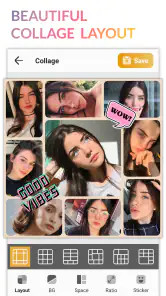
Eine der ersten Sachen, die mir beim Ausprobieren der App aufgefallen sind, ist ihre Benutzerfreundlichkeit. Du musst kein Technikfreak sein, um dich zurechtzufinden. Die App ist intuitiv gestaltet und führt dich mit Leichtigkeit durch den gesamten Prozess. Egal ob du ein einfaches Layout oder eine komplizierte Collage erstellen möchtest, der Photo Collage Editor & Maker hat die richtigen Werkzeuge dafür. Von Rasterlayouts bis hin zu freien Formen – die Auswahl ist beeindruckend.
Besonders hilfreich ist dabei, zuerst über die Geschichte der Bilder nachzudenken und erst danach ein Layout auszuwählen. Für eine kleine Auswahl ähnlicher Aufnahmen kann ein Raster die Unterschiede gut sichtbar machen; bei Bildern, die einen Ablauf erzählen, wirkt eine freiere Anordnung oft persönlicher. Ich würde nicht gleich jedes Feld füllen, nur weil es vorhanden ist. Ein oder zwei bewusst leere Bereiche können einer Collage mehr Ruhe geben und verhindern, dass Gesichter, Motive oder Text optisch miteinander konkurrieren.
Ein realistischer Anlass dafür ist ein gemeinsamer Nachmittag mit Freunden: Du hast ein paar Aufnahmen vom Spaziergang, ein Detailfoto aus dem Café und vielleicht ein Gruppenbild. Statt alle Bilder einzeln in einen Chat zu schicken, lässt sich daraus ein kompakter Rückblick gestalten. Für diesen Zweck ist ein schneller Rasterentwurf oft der bessere erste Schritt. Wenn dabei ein Foto zu eng wirkt, kannst du die Auswahl oder den Zuschnitt überdenken, anstatt gleich die ganze Collage mit zusätzlichen Dekorationen zu überladen.
Auch für kleine, praktische Aufgaben ist das Format nützlich. Wer mehrere Zustände eines Bastelprojekts festhalten, ein Rezept mit einzelnen Arbeitsschritten zeigen oder Eindrücke von einem Ausflug zusammenfassen möchte, bekommt mit einer Collage eine übersichtliche Fläche statt einer langen Folge einzelner Bilder. Der wichtige Kompromiss: Je mehr Fotos du einsetzt, desto kleiner wird jedes einzelne Motiv. Für Details, die man wirklich erkennen muss, sind weniger Bilder meist überzeugender als eine möglichst vollständige Sammlung.
Weitere Meldungen aus unserer Redaktion

Google Kalender ordnet das Chaos des Alltags – und verlangt dafür Nähe zu Google

Bridge Race: Warum die richtige Planke mehr zählt als Tempo

Ludo King® im Alltag: Für wen sich die nächste Runde lohnt

eBay lebt vom Handel zwischen Menschen

iTunes im Test: Warum der Wechsel vor allem Gewohnheiten verändert

inDrive macht den Fahrpreis verhandelbar – doch die Plattform bleibt im Spiel
Eine Vielzahl von Bearbeitungswerkzeugen
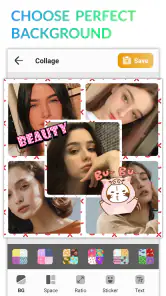
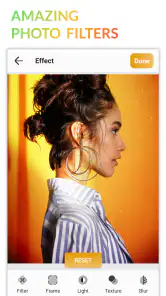
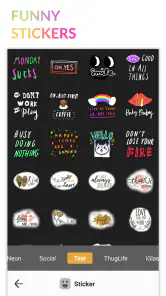
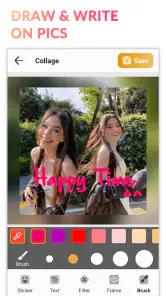
Was mir besonders gut gefällt, sind die zahlreichen Bearbeitungsoptionen, die die App bietet. Du kannst Filter hinzufügen, Texte einfügen, Sticker platzieren und sogar die Hintergründe ändern. Es ist fast so, als hätte man ein kleines Fotostudio in der Tasche. Die Anpassungsmöglichkeiten sind schier endlos, und das Beste daran ist, dass du in Echtzeit sehen kannst, wie sich deine Änderungen auf das Endprodukt auswirken.
In der Praxis würde ich die Bearbeitung in einer festen Reihenfolge angehen: erst die passenden Fotos und ihre Anordnung, dann die Bildwirkung und zuletzt Text oder Sticker. So lässt sich leichter beurteilen, ob ein Filter tatsächlich hilft oder nur davon ablenkt, dass zwei Aufnahmen unterschiedliche Lichtstimmungen haben. Wenn du eine Collage für eine Nachricht oder einen privaten Rückblick machst, kann ein zurückhaltender Hintergrund die Bilder stärker wirken lassen als mehrere auffällige Gestaltungselemente auf einmal.
Text ist besonders dann nützlich, wenn die Bilder ohne Erklärung wenig sagen würden: ein Ort, ein Anlass oder eine kurze Erinnerung kann den Zusammenhang herstellen. Ich würde die Beschriftung knapp halten und vor dem Export prüfen, ob sie auf einem kleinen Smartphone-Display noch gut lesbar ist. Sticker können einer lockeren Collage Persönlichkeit geben, doch bei einem sachlichen Vergleich – etwa verschiedenen Schritten eines Projekts – nehmen sie schnell Platz weg, den die Fotos besser gebrauchen könnten.
Dass Änderungen direkt sichtbar sind, macht das Ausprobieren angenehm, aber es kann auch dazu verleiten, immer weiter zu justieren. Ein einfacher Kontrollschritt hilft: Nach dem letzten Filter oder Text kurz zurücktreten und die Collage als Ganzes ansehen, statt nur einzelne Elemente zu beurteilen. Wenn die Aufmerksamkeit sofort an einem Sticker hängen bleibt und nicht an den Bildern, ist das meist ein Zeichen, ein Detail wieder zu entfernen.
Die beworbene KI-Funktion klingt zunächst nach einem weiteren Grund, die App auszuprobieren. Für mich ist sie eher ein Anlass, das Ergebnis selbst kritisch zu prüfen, als ein Versprechen, dass jede Auswahl automatisch stimmig wird. Bei einer Collage zählt nicht nur, ob Bilder in einem Layout landen, sondern auch, ob Größen, Ausschnitte und Blickrichtungen zusammenpassen. Gerade bei unterschiedlichen Motiven lohnt es sich daher, den Entwurf vor dem Speichern noch einmal bewusst durchzugehen.
Bei der Gerätekompatibilität ist die Einstiegshürde überschaubar: Die App läuft ab Android 6.0. Sie ist als Fotografie-App ab null Jahren eingestuft, was gut zu einem Werkzeug passt, mit dem Bilder gestaltet und angeordnet werden. Ihre aktuelle Version ist 3.2.7; die Veröffentlichung erfolgte am 3. April 2019. Ich würde diese Angaben vor allem als Orientierung für die Gerätewahl verstehen, nicht als Hinweis darauf, dass jede Funktion auf jedem Smartphone gleich gut bedienbar ist.
Ein Punkt, den ich vor einem längeren Projekt bedenken würde, ist die Art der Ausgabe. Eine Collage ist ein einzelnes gestaltetes Bild und nicht dasselbe wie eine Sammlung separat bearbeitbarer Fotos. Deshalb lohnt es sich, die ursprünglichen Aufnahmen unverändert zu behalten und die Collage erst dann als fertiges Ergebnis zu behandeln, wenn Anordnung, Text und Bildwirkung stimmen. Das gibt dir mehr Spielraum, falls du später eine andere Auswahl oder ein anderes Format möchtest.
Eine sinnvolle Wahl für schnelle Bildgeschichten
Im Vergleich zu einer gewöhnlichen Galerie-App ist der entscheidende Unterschied, dass eine Galerie vor allem beim Sortieren und Ansehen hilft, während dieses Werkzeug die Bilder zu einer gemeinsamen Komposition zusammenführt. Gegenüber einem vollwertigen Bildeditor ist der Schwerpunkt enger: Für einzelne Fotos mit aufwendigen Korrekturen würde ich eher ein spezialisiertes Bearbeitungsprogramm wählen. Für eine schnelle Collage, bei der Raster, freie Anordnung und dekorative Elemente zusammenkommen sollen, ist ein eigenes Collagenwerkzeug dagegen meist der direktere Weg.
Das macht die App besonders passend für Menschen, die ohne lange Einarbeitung ein sichtbares Ergebnis möchten: Familien, die mehrere Momente in einem Bild festhalten wollen, Reisende mit einem kleinen Rückblick oder Hobby-Kreative, die eine Idee ausprobieren, bevor sie sie teilen. Auch wer regelmäßig einfache Bildübersichten für private Gruppen erstellt, dürfte den gebündelten Ablauf schätzen. Wer dagegen präzise Retusche, umfassende Farbkorrektur oder fein abgestimmte Kontrolle über jedes einzelne Foto braucht, wird mit einem spezialisierten Editor wahrscheinlich besser zurechtkommen.
Der Unterschied zwischen einer Collage, die nur viele Bilder enthält, und einer, die sich angenehm ansehen lässt, liegt oft in der Auswahl. Ich würde vor dem Start die stärksten Aufnahmen markieren und ähnliche Fotos nicht alle nebeneinander unterbringen. Wenn zwei Bilder nahezu dasselbe zeigen, bringt eines davon meist mehr als beide: Das zusätzliche Feld kann stattdessen einem anderen Moment oder einem passenden Detail Raum geben. Diese kleine Vorauswahl spart später Änderungen am Layout.
Wenn du die Collage teilen möchtest, prüfe vorab, wo sie am Ende erscheinen soll. Ein Entwurf, der auf dem eigenen Bildschirm stimmig wirkt, kann in einer kleinen Vorschau anders aussehen; feine Schrift und kleine Details sind dann schwerer zu erkennen. Für einen privaten Chat würde ich eine klare, reduzierte Komposition bevorzugen. Soll das Bild später größer betrachtet werden, kannst du mehr Aufmerksamkeit auf eine ausgewogene Anordnung und eine gut lesbare Beschriftung verwenden.
Die direkte Weitergabe an gängige soziale Plattformen ist bequem, wenn du dein fertiges Bild sofort zeigen möchtest. Trotzdem muss nicht jede Collage sofort veröffentlicht werden. Für einen persönlichen Rückblick oder eine Familiengruppe reicht oft das Speichern und spätere Teilen über den Weg, den du ohnehin nutzt. Diese Trennung ist praktisch, wenn du erst noch entscheiden willst, ob die Collage öffentlich, nur mit Freunden oder überhaupt nicht geteilt werden soll.
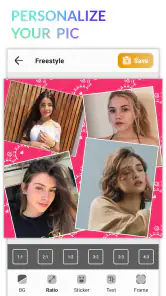
Bei der Wahl zwischen Raster und freier Form würde ich mich nicht nur nach dem Aussehen richten. Ein Raster ist meist leichter zu überblicken und eignet sich gut, wenn alle Fotos gleich wichtig sind. Eine freiere Anordnung kann eine Hauptaufnahme hervorheben und Nebenszenen ergänzen, verlangt aber mehr Aufmerksamkeit für Abstände und Balance. Wenn du beim Arrangieren merkst, dass du ständig ein Bild verschiebst, ist das oft kein Bedienfehler, sondern ein Zeichen, dass die Auswahl noch nicht zur Komposition passt.
Auch die Frage, ob sich die App für eine besondere Druckidee eignet, hängt davon ab, wie genau du arbeiten musst. Die Möglichkeit, Bilder in hoher Auflösung zu speichern, ist dafür hilfreich, ersetzt aber nicht die eigene Prüfung des fertigen Motivs. Ich würde vor einem wichtigen Ausdruck auf ausreichende Lesbarkeit und passende Bildausschnitte achten. Für ein spontanes Geschenk oder einen unkomplizierten Erinnerungsdruck ist das ein angenehmer Weg; bei einem sehr präzisen Layout mit strengen Vorgaben wäre ein Werkzeug mit gezielter Druckgestaltung die sicherere Wahl.
Ein möglicher Reibungspunkt bei kostenlosen Kreativ-Apps ist, dass viele Optionen zugleich inspirieren und die Entscheidung erschweren können. Selbst wenn eine Funktion nützlich klingt, braucht nicht jede Collage Filter, Sticker, Text und einen auffälligen Hintergrund. Ich halte es hier für sinnvoll, pro Entwurf ein klares Ziel festzulegen: Soll die Collage vor allem Erinnerungen sammeln, einen Ablauf erklären oder ein einzelnes Foto hervorheben? Mit dieser Entscheidung fällt es leichter, passende Werkzeuge zu nutzen und den Rest wegzulassen.
Wenn du ein neues Layout ausprobierst, beginne mit einer Kopie oder zumindest mit einer klaren Vorstellung davon, welche Fotos unbedingt enthalten sein müssen. So kannst du mit Anordnung und Wirkung spielen, ohne den Zweck des Bildes aus den Augen zu verlieren. Bei einer Reise-Collage könnte etwa ein markantes Hauptbild den Einstieg bilden, während kleinere Aufnahmen den Tag ergänzen. Für eine Schrittfolge ist dagegen eine gleichmäßige Reihenfolge wichtiger als ein besonders dekorativer Mittelpunkt.
Teilen leicht gemacht
Was nützt die schönste Collage, wenn man sie nicht mit anderen teilen kann? Genau hier punktet die App erneut. Sobald du mit deinem Kunstwerk zufrieden bist, kannst du es direkt aus der App heraus auf allen gängigen sozialen Medienplattformen teilen. Die Integration ist nahtlos, und es erfordert nur ein paar Klicks, um deine Kreationen mit der Welt zu teilen.
Zusätzlich bietet die App auch die Möglichkeit, deine Bilder in hoher Auflösung zu speichern. Das ist besonders nützlich, wenn du deine Collagen ausdrucken oder als Hintergrundbild verwenden möchtest. Kein Qualitätsverlust und alles sieht genauso brillant aus, wie du es dir vorgestellt hast.
Beim Speichern würde ich mir angewöhnen, das Endbild anschließend noch einmal in der Galerie anzusehen. Dort fällt manchmal eher auf, ob eine Beschriftung zu nah am Rand sitzt oder ein Ausschnitt anders wirkt als während der Bearbeitung. Für ein Hintergrundbild ist außerdem wichtig, dass die zentralen Motive nicht genau dort liegen, wo später Symbole oder andere Elemente auf dem Bildschirm erscheinen. Ein kurzer Blick außerhalb des Editors kann daher mehr bringen als eine weitere Runde dekorativer Anpassungen.
Die App wurde am 3. April 2019 veröffentlicht und wird von ImageArt Inc. entwickelt. Dass sie kostenlos verfügbar ist und eine Bewertung von 4,2 aus rund 23.000 Bewertungen erreicht, macht den Einstieg leicht einschätzbar; mehr als 10 Millionen Installationen zeigen außerdem, dass sie vielen Menschen als Collagenwerkzeug dient. Ich würde solche Zahlen als Orientierung und nicht als Ersatz für den eigenen Eindruck nehmen: Entscheidend ist, ob dir der Ablauf liegt und ob die angebotenen Gestaltungsmöglichkeiten zu deinen Bildern passen.
Für wen ist sie also eher nichts? Wenn du eine einzelne Aufnahme bis ins Detail retuschieren, Farben sehr präzise abstimmen oder Ebenen in einem professionellen Workflow verwalten möchtest, ist eine spezialisierte Bildbearbeitung die passendere Wahl. Auch wenn du nur Fotos ordnen oder Alben ansehen willst, brauchst du keinen Collageneditor. Seine Stärke zeigt sich erst dann, wenn mehrere Bilder bewusst in einem gemeinsamen Ergebnis landen sollen.
Alles in allem ist der Photo Collage Editor & Maker eine App, die ich jedem empfehlen kann, der gerne kreativ mit seinen Fotos arbeitet. Sie ist leicht zu bedienen, bietet eine Fülle an Funktionen und macht einfach Spaß. Also, worauf wartest du noch? Hol dir die App und lass deiner Kreativität freien Lauf!
Mein abschließendes Urteil fällt etwas gezielter aus: Ich empfehle sie besonders, wenn du häufig kleine Bildgeschichten aus mehreren Fotos machst und lieber direkt ein fertiges Arrangement gestaltest, statt zwischen mehreren Apps zu wechseln. Der praktische Nutzen liegt in der Verbindung aus Layout und anschließender Gestaltung; die wichtigste Grenze ist, dass eine Collage kein Ersatz für sorgfältige Einzelbildbearbeitung oder präzise Druckvorbereitung ist. Wenn du mit dieser Abgrenzung einverstanden bist, ist sie einen Versuch wert. Am überzeugendsten wird das Ergebnis, wenn du mit einer klaren Bildauswahl startest, sparsam dekorierst und vor dem Teilen noch einmal in Ruhe prüfst, ob jedes Foto seinen Platz verdient.
Photo Collage Editor & Maker Häufig gestellte Fragen
Ist die App auch für Einsteiger geeignet?
Ja, der Photo Collage Editor & Maker eignet sich auch, wenn Sie noch keine Erfahrung mit der Bildbearbeitung haben. Sie wählen Fotos aus und setzen sie in einem Collage-Layout zusammen; anschließend können Sie das Ergebnis mit Filtern, Text und weiteren Gestaltungsmöglichkeiten anpassen. Die Auswahl an Optionen bietet zugleich Raum, mit eigenen Ideen zu experimentieren.
Welche Fotos kann ich für eine Collage verwenden?
Sie können Bilder aus Ihrer Galerie auswählen oder neue Fotos aufnehmen und diese anschließend in Ihrer Collage anordnen. So lassen sich vorhandene Aufnahmen ebenso verwenden wie frisch gemachte Bilder. Achten Sie bei der Auswahl darauf, dass die Fotos zum gewünschten Layout passen; danach können Sie ihre Größe variieren und die Gestaltung mit Filtern, Text oder einem passenden Hintergrund ergänzen.
Wie kann ich mit dem Photo Collage Editor & Maker eine Collage erstellen?
Um eine Collage zu erstellen, öffnen Sie die App und wählen Sie das Collage-Layout, das Ihnen am besten gefällt. Fügen Sie Ihre gewünschten Fotos hinzu, indem Sie entweder aus Ihrer Galerie auswählen oder neue Bilder aufnehmen. Anschließend können Sie die Fotos nach Belieben anpassen, Filter anwenden und Text hinzufügen, um Ihre Collage einzigartig zu gestalten.
Welche Funktionen bietet der Photo Collage Editor & Maker?
Die App bietet eine Vielzahl von Funktionen, darunter verschiedene Layouts für Collagen, eine große Auswahl an Stickern und Filtern, sowie die Möglichkeit, Text in verschiedenen Schriftarten hinzuzufügen. Sie können auch den Hintergrund Ihrer Collagen anpassen und die Größe der Bilder variieren, um Ihre Kreativität auszudrücken.
Ist der Photo Collage Editor & Maker kostenlos erhältlich?
Ja, der Photo Collage Editor & Maker ist kostenlos zum Download verfügbar. Allerdings gibt es In-App-Käufe, die zusätzliche Funktionen und Inhalte freischalten. Diese Premium-Features sind optional und bieten erweiterte Bearbeitungsmöglichkeiten für Nutzer, die noch mehr aus ihren Collagen herausholen möchten.
Vorteile
- Einfache Bedienoberfläche
- Viele Vorlagen verfügbar
- Schnelle Bearbeitung
- Hohe Bildqualität
- Teilen direkt aus der App
Nachteile
- Werbung kann stören
- Eingeschränkte Bearbeitungswerkzeuge
- In-App-Käufe nötig für Premium
- Manchmal langsame Leistung
- Benötigt viele Berechtigungen
- Kategorie
- Fotografie
- Version
- 3.2.7











