PDF Scanner APP - Scan to PDF
- 518.00
- 4,3
- Installationen
- 50.00M
- Preis
- Free

Screenshots
Analyse von Reviewed
Wenn ich Unterlagen unterwegs digital festhalten will, hilft mir vor allem ein klarer Ablauf: erst sortieren, dann sauber fotografieren und anschließend die Datei so benennen, dass ich sie später wiederfinde. PDF Scanner APP - Scan to PDF passt in diesen Ablauf als unkomplizierter Helfer für Papier, das nicht länger lose in einer Tasche oder auf dem Schreibtisch liegen soll. Ich würde sie eher als praktische Ergänzung zu einer guten Ablage verstehen denn als vollständiges Dokumentenarchiv.
Erst den Papierstapel ordnen, dann scannen
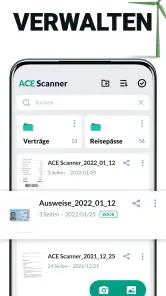
Der größte Zeitgewinn entsteht für mich nicht durch einen einzelnen Knopf, sondern dadurch, dass ich vor dem Scannen kurz entscheide, was zusammengehört. Bei einem mehrseitigen Formular lege ich die Seiten in die richtige Reihenfolge und prüfe, ob Rückseiten wichtig sind. So landet am Ende nicht eine Reihe einzelner Bilder, sondern ein Dokument, das sich tatsächlich verschicken oder ablegen lässt. Diese kleine Vorbereitung ist besonders hilfreich, wenn ich mehrere Belege oder Unterlagen in einem Durchgang erfasse.
Im Alltag ist ein typischer Anlass etwa ein unterschriftsreifes Formular, das ich noch am selben Tag zurücksenden muss. Ich glätte die Seiten, lege sie auf eine möglichst ruhige, kontrastreiche Fläche und achte auf gleichmäßiges Licht. Danach kann ich die Aufnahme kontrollieren, bevor ich sie weiterverwende. Gerade bei kleinen Schriftgrößen lohnt sich dieser Blick: Ein Scan, der auf dem Handy gut aussieht, kann beim Vergrößern am Bildschirm trotzdem unscharf oder am Rand abgeschnitten sein.
Als Effizienz-App ist der PDF-Scanner von QR Code Scanner auf einen konkreten Engpass ausgerichtet: Papier schnell in ein teilbares digitales Format zu bringen. Das klingt schlicht, ist aber im passenden Moment nützlich. Ich muss nicht erst einen stationären Scanner suchen, wenn ich nur eine unterschriebene Seite, eine Quittung oder ein einzelnes Schreiben digital brauche. Für umfangreiche Archivierung ersetzt dieser schnelle Weg allerdings nicht die anschließende Ordnung auf dem Gerät oder in einem eigenen Ablagesystem.
Aufnahme, Kontrolle und sinnvolle Ablage
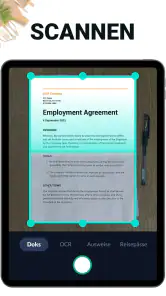
Bei einem Scan zählt nicht nur, dass die Seite erfasst wurde. Entscheidend ist, ob die Datei lesbar bleibt und ob ich sie später zuordnen kann. Ich kontrolliere deshalb nach der Aufnahme besonders die Ecken, den unteren Seitenrand und Stellen mit blasser Schrift. Automatische Randerkennung kann beim Zuschneiden Arbeit sparen, sollte aber nicht blind entscheiden: Liegt ein Blatt schräg, ist der Hintergrund unruhig oder berührt der Text den Rand, kann eine kurze manuelle Prüfung wichtiger sein als ein paar Sekunden Zeitersparnis.
Für die Wahl zwischen Farbe, Graustufen und Schwarz-Weiß gibt es keinen universell besten Modus. Bei einem farbigen Beleg kann Farbe helfen, Markierungen oder Logos zu erhalten; für ein gewöhnliches Textblatt ist eine reduzierte Darstellung oft übersichtlicher. Ich würde die Auswahl am Zweck festmachen: Muss jemand eine farbige Kennzeichnung erkennen, bleibt sie erhalten; geht es allein um gut lesbaren Text, ist eine schlichtere Variante häufig ausreichend. Bei Fotos oder Dokumenten mit feinen Schattierungen sollte ich das Ergebnis vor dem Teilen prüfen, statt anzunehmen, dass eine stärkere Aufbereitung automatisch besser ist.
Auch die Ablage gehört zum Scanvorgang. Ein Dateiname wie „Scan“ sagt mir nach wenigen Tagen kaum noch etwas. Aussagekräftiger ist eine knappe Bezeichnung mit Anlass und Datum, sofern ich solche Angaben für meine eigene Ordnung verwenden möchte. Bei mehreren Seiten prüfe ich außerdem, ob sie in der gewünschten Reihenfolge zusammenstehen. Das spart späteres Suchen und verhindert, dass ich aus Versehen nur die erste Seite eines Vorgangs verschicke.
Weitere Meldungen aus unserer Redaktion

Google Kalender ordnet das Chaos des Alltags – und verlangt dafür Nähe zu Google

Bridge Race: Warum die richtige Planke mehr zählt als Tempo

Ludo King® im Alltag: Für wen sich die nächste Runde lohnt

eBay lebt vom Handel zwischen Menschen

iTunes im Test: Warum der Wechsel vor allem Gewohnheiten verändert

inDrive macht den Fahrpreis verhandelbar – doch die Plattform bleibt im Spiel
Einfachheit trifft Funktionalität
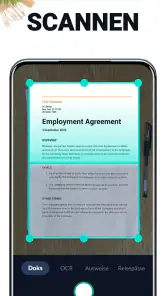
Ich war sofort beeindruckt von der Benutzeroberfläche der App. Alles ist so intuitiv gestaltet, dass man nicht lange herumfummeln muss, um das gewünschte Resultat zu erzielen. Das Hauptmenü bietet schnellen Zugriff auf alle wesentlichen Funktionen, und das Scannen eines Dokuments erfolgt in wenigen einfachen Schritten. Einfach das Dokument positionieren, auf den Scan-Button drücken und voilà – das Dokument wird digitalisiert. Und das Beste daran, die PDF Scanner APP - Scan to PDF erkennt automatisch die Ränder des Dokuments, sodass man kein halbes Vermögen an Zeit mit der Nachbearbeitung verbringen muss.
Qualität der Scans
Ich muss zugeben, dass ich von der Scan-Qualität ziemlich beeindruckt war. Die App bietet verschiedene Modi, um die Qualität zu optimieren, und Sie können sogar zwischen Farbe, Graustufen und Schwarz-Weiß wählen. Egal, ob ich ein einfaches Textdokument oder ein farbenfrohes Bild gescannt habe, die Ergebnisse waren immer klar und scharf. Es gibt auch eine Funktion zur Bildverbesserung, die die Qualität des Scans weiter steigert, was besonders nützlich ist, wenn die Originaldokumente nicht die besten sind.
Bei schwierigen Vorlagen würde ich die Bildverbesserung trotzdem als Hilfe und nicht als Reparatur verstehen. Ein zerknitterter Zettel, Schatten über wichtigen Zeilen oder verwischte Tinte lassen sich durch Nachbearbeitung nicht zuverlässig in ein sauberes Original verwandeln. Wenn ein Dokument rechtlich, beruflich oder finanziell wichtig ist, kontrolliere ich jede Seite bei guter Vergrößerung und mache bei Bedarf eine neue Aufnahme. Das ist ein sinnvoller Kompromiss: Die App beschleunigt die Digitalisierung, aber die Verantwortung für ein lesbares Ergebnis bleibt bei mir.
Ein kleiner, aber nützlicher Arbeitsgriff ist, vor jeder Serie kurz die Kameralinse zu prüfen und das Blatt nicht direkt unter eine harte Lichtquelle zu legen. Fingerabdrücke und Reflexionen fallen auf dem Display manchmal kaum auf, können feine Schrift im fertigen PDF jedoch beeinträchtigen. Bei einer mehrseitigen Sammlung halte ich die Beleuchtung möglichst gleich, damit die Seiten später nicht wie aus verschiedenen Dokumenten zusammengesetzt wirken. Das ist kein zusätzlicher App-Schritt, verbessert aber die Nutzbarkeit des Ergebnisses deutlich.
Vielfalt an Funktionen
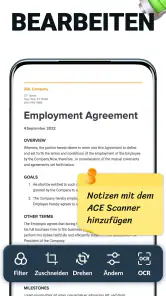
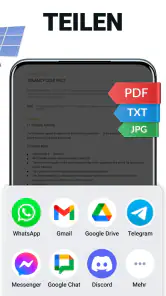
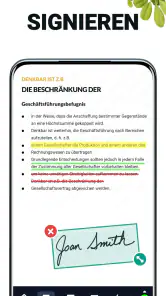
Die App hört nicht beim Scannen auf. Sie bietet auch verschiedene Bearbeitungsfunktionen, wie das Hinzufügen von Anmerkungen zu den gescannten Dokumenten. Das Teilen der PDFs ist ein Kinderspiel; ob per E-Mail, Cloud-Dienste oder sogar direktes Drucken, alles ist möglich. Eine weitere Funktion, die ich nützlich finde, ist die Möglichkeit, mehrere Scans in einem Dokument zusammenzuführen. Man kann also problemlos ein ganzes Buch oder eine Dokumentensammlung erstellen.
Beim Zusammenführen mehrerer Seiten denke ich zuerst an den Empfänger: Eine einzelne PDF-Datei ist für ein zusammengehöriges Formular meist bequemer als viele lose Anhänge. Gleichzeitig sollte ich nicht wahllos alles in eine Datei packen. Ein Mietvertrag, ein Kassenbeleg und eine private Notiz gehören nicht automatisch zusammen, nur weil ich sie am selben Abend gescannt habe. Ich teile solche Stapel lieber nach Zweck auf und kontrolliere vor dem Versand, ob keine fremde Seite versehentlich dazwischenliegt.
Anmerkungen können praktisch sein, wenn ich eine Stelle markieren oder mir beim Prüfen einen Hinweis setzen möchte. Für umfangreiche Textbearbeitung oder präzise Dokumentenlayouts würde ich eine dafür gedachte Büroanwendung vorziehen. Ein Scanner soll Papier verlässlich erfassen; je mehr ich nachträglich am Inhalt ändern muss, desto wichtiger wird ein Werkzeug, das ausdrücklich für Dokumentbearbeitung gemacht ist. Diese Abgrenzung hilft, die App für das einzusetzen, was sie im Alltag am besten erledigt.
Beim Teilen lohnt sich ein letzter Blick auf Empfänger und Dateiumfang. Eine PDF mit mehreren Seiten ist schnell weitergegeben, doch gerade bei persönlichen Unterlagen sollte ich nicht aus Gewohnheit den erstbesten Kanal wählen. Ich prüfe, ob die Datei wirklich die benötigten Seiten enthält und ob der gewählte Empfänger stimmt. Das ist besonders relevant, wenn ich Dokumente zwischen privaten und beruflichen Vorgängen trenne oder ein Gerät gemeinsam genutzt wird.
Die üblichen Alternativen haben jeweils ihren Platz. Die Kamera-App reicht, wenn ich nur ein Bild als Erinnerung brauche; sie ist aber weniger passend, sobald ein sauber zugeschnittenes, zusammenhängendes PDF gefragt ist. Ein physischer Scanner ist bei großen Stapeln oder wiederkehrenden Büroaufgaben angenehmer, weil ich Papier nicht Seite für Seite mit dem Handy positionieren muss. Eine allgemeine Notiz-App wiederum eignet sich besser, wenn der Scan direkt Teil einer umfangreichen Wissenssammlung werden soll. Ich würde diesen Scanner wählen, wenn der Kernauftrag lautet: einzelne Seiten oder überschaubare Dokumente aufnehmen, prüfen und als PDF weitergeben.
Wer regelmäßig viele Seiten in gleichbleibender Qualität archiviert, sollte vorab testen, ob der mobile Ablauf auf Dauer genügt. Bei einem gelegentlichen Formular ist die schnelle Erfassung ein echter Vorteil; bei einem großen Ordner kann die Handhabung mit dem Smartphone ermüdend werden. Die Grenze liegt also weniger bei der Frage, ob ein Blatt scanbar ist, sondern bei Menge, Wiederholbarkeit und dem Anspruch an eine dauerhaft durchsuchbare Ablage.
Die App ist kostenlos erhältlich und ab null Jahren freigegeben. Sie wurde am 12. Februar 2022 veröffentlicht; die aktuelle Version ist 1.4.3.111 und benötigt Android 6.0 oder höher. Für bestimmte Käufe innerhalb der App werden bei Abrechnung über Google Play 5,49 bis 54,99 Euro genannt. Ich würde vor dem Kauf prüfen, welche Funktionen ich tatsächlich brauche und ob mir der kostenlose Umfang für meinen Alltag reicht, statt allein wegen eines einzelnen Zusatzes ein größeres Paket zu wählen.
Mit einer durchschnittlichen Bewertung von 4,3 aus 382.000 Bewertungen und mehr als 50 Millionen Installationen ist der Scanner vielen Android-Nutzern bekannt; 518 Rezensionen geben zusätzlich konkrete Stimmen aus der Nutzung wieder. Solche Zahlen helfen mir bei der Einordnung, ersetzen aber keinen eigenen Test mit den Dokumenttypen, die ich tatsächlich scannen möchte. Entwickelt wird die App von QR Code Scanner. Für meine Entscheidung zählt am Ende, ob die Aufnahme lesbar ist, der Export zu meinem üblichen Ablauf passt und ich die Dateien anschließend wiederfinde.
Wenn ich den Scanner regelmäßig nutze, mache ich daraus eine kleine Routine: Papier nach Vorgang sortieren, Seite für Seite aufnehmen, Reihenfolge und Ränder kontrollieren, die PDFs eindeutig benennen und erst dann teilen oder ablegen. So wird aus einem spontanen Handyfoto ein brauchbarer Bestandteil meines digitalen Systems. Wer nur selten ein Blatt digitalisieren muss, kann mit der Kamera des Smartphones bereits auskommen; wer dagegen häufig überschaubare Dokumente in PDF umwandelt, bekommt hier einen direkten und leicht verständlichen Weg.
Darüber hinaus gibt es Sicherheitsoptionen, um Ihre Dokumente mit einem Passwort zu schützen. In Zeiten, in denen Datenschutz immer wichtiger wird, ist dies ein großer Pluspunkt.
Beim Schutz persönlicher Unterlagen würde ich ein Passwort nicht mit einer vollständigen Sicherheitsstrategie verwechseln. Ich überlege zuerst, ob die Datei überhaupt geteilt werden muss, und bewahre sie anschließend an einem Ort auf, den ich selbst kontrolliere. Ein geschütztes PDF kann beim Weitergeben sinnvoll sein, aber ich muss dem Empfänger das Passwort auf einem geeigneten Weg mitteilen und sicherstellen, dass er die Datei öffnen kann. Für besonders sensible oder geschäftskritische Unterlagen sollte ich außerdem die Vorgaben meiner Organisation beachten.
Abschließende Gedanken
Alles in allem hat mich die PDF Scanner APP - Scan to PDF wirklich überzeugt. Sie ist mehr als nur ein einfacher Dokumentenscanner; sie ist ein vielseitiges Werkzeug, das den Alltag erheblich erleichtert. Die Kombination aus Benutzerfreundlichkeit, hoher Scanqualität und einer Vielzahl von Funktionen macht sie zu einem unverzichtbaren Helfer im digitalen Zeitalter. Wenn Sie auf der Suche nach einer Scanner-App sind, die hält, was sie verspricht, dann kann ich Ihnen diese App wärmstens empfehlen.
Meine Empfehlung gilt vor allem für Menschen, die gelegentlich Papier digitalisieren und dabei ohne großen Einarbeitungsaufwand zu einer teilbaren PDF kommen möchten. Für umfangreiche Akten, automatische Langzeitorganisation oder anspruchsvolle Nachbearbeitung würde ich eher einen stationären Scanner beziehungsweise eine spezialisierte Dokumentenlösung wählen. Wer bereit ist, Aufnahmen kurz zu kontrollieren und seine Ablage selbst ordentlich zu halten, bekommt dagegen einen nützlichen mobilen Baustein, der den Weg vom Papier zur versendbaren Datei angenehm kurz macht.
PDF Scanner APP - Scan to PDF Häufig gestellte Fragen
Welche Geräte und Betriebssysteme werden von PDF Scanner APP - Scan to PDF unterstützt?
PDF Scanner APP - Scan to PDF ist für Android-Geräte mit mindestens Android 6.0 vorgesehen. Damit eignet sie sich auch für viele ältere Smartphones und Tablets, sofern diese Systemanforderung erfüllt ist. Die App wird von QR Code Scanner entwickelt und ist als Effizienz-App eingeordnet. Prüfen Sie vor dem Download die Android-Version Ihres Geräts, damit die Installation möglich ist.
Wie funktioniert die PDF-Scanner-APP und welche Funktionen bietet sie?
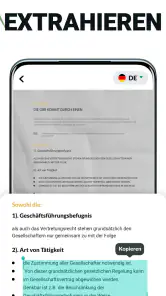
Die PDF-Scanner-APP wandelt Ihr Smartphone in einen tragbaren Scanner um. Sie ermöglicht es Benutzern, Dokumente zu scannen, zu speichern und in PDFs zu konvertieren. Zu den Funktionen gehören das automatische Zuschneiden, die Texterkennung (OCR) und die Möglichkeit, Dateien über Cloud-Dienste zu teilen. Sie bietet auch Farbmodi und Filter zur Verbesserung der Scanqualität.
Ist die Nutzung der PDF-Scanner-APP kostenlos oder gibt es kostenpflichtige Funktionen?
Die PDF-Scanner-APP lässt sich kostenlos herunterladen und bietet grundlegende Scanfunktionen. In der App sind außerdem Käufe über Google Play verfügbar, deren Preise von 5,49 € bis 54,99 € reichen. Prüfen Sie vor dem Kauf die angezeigten Konditionen, damit Sie wissen, welche Option Sie auswählen. So können Sie zunächst die kostenlose Nutzung ausprobieren und anschließend entscheiden, ob ein kostenpflichtiges Angebot für Sie infrage kommt.
Welche Dateiformate unterstützt die PDF-Scanner-APP?
Die PDF-Scanner-APP unterstützt hauptsächlich das PDF-Format, da sie darauf ausgelegt ist, Dokumente in PDFs zu konvertieren. Zusätzlich können einige Versionen auch andere Formate wie JPG, PNG oder TXT exportieren, insbesondere wenn die OCR-Funktion genutzt wird.
Benötigt die PDF-Scanner-APP eine Internetverbindung, um zu funktionieren?
Die Grundfunktionen der PDF-Scanner-APP, wie das Scannen und Speichern von Dokumenten, erfordern keine Internetverbindung. Eine Verbindung wird jedoch benötigt, um Dokumente über Cloud-Dienste zu teilen, Updates herunterzuladen oder die Texterkennung in der Cloud zu nutzen, wenn diese Funktion verfügbar ist.
Vorteile
- Einfache Bedienung und intuitive Benutzeroberfläche
- Schnelle Scan-Geschwindigkeit mit hoher Genauigkeit
- Unterstützt mehrere Dateiformate und Cloud-Dienste
- Automatische Erkennung und Zuschneidung von Dokumenten
- Gute Bildqualität auch bei schlechten Lichtverhältnissen
Nachteile
- Kostenlose Version hat eingeschränkte Funktionen
- Manchmal Probleme bei der Texterkennung
- Werbung in der kostenlosen Version kann störend sein
- Benötigt regelmäßige Updates für optimale Leistung
- Nicht alle Schriftarten werden korrekt erkannt
- Kategorie
- Effizienz
- Version
- 1.4.3.111













