PDF: Lesen, Bearb., Scan
- 13.00
- 3,6
- Installationen
- 500.00K
- Preis
- Free
Screenshots
Analyse von Reviewed
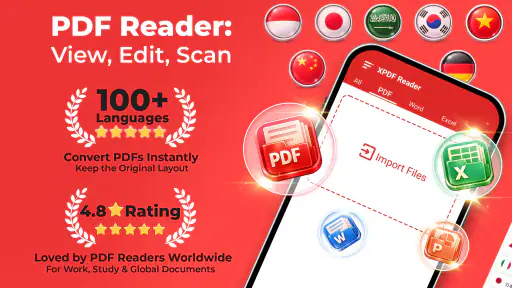
Wenn mir unterwegs ein Formular in die Hand gedrückt wird oder eine Rechnung digital weiter muss, möchte ich nicht erst mehrere Apps öffnen und herausfinden, wo die Datei am Ende liegt. PDF: Lesen, Bearb., Scan bündelt solche kurzen Aufgaben auf dem Smartphone: Papier erfassen, das Dokument prüfen, Text erkennen lassen oder eine Unterschrift ergänzen. In meinem Alltag ist genau diese Verbindung der interessanteste Punkt. Die App ersetzt nicht automatisch jedes spezialisierte Werkzeug, kann aber den Weg vom Papier oder einer vorhandenen Datei bis zur versandfertigen PDF vereinfachen.
Die Anwendung stammt von Daily Tool Labs und gehört zu den Effizienz-Apps. Sie ist kostenlos, ab Android 8.0 nutzbar und für alle Altersgruppen freigegeben. Im Google-Play-Umfeld wurde sie über 500.000-mal installiert; ihr Durchschnitt liegt bei 3,6 aus rund 763 Bewertungen. Das wirkt auf mich weder wie ein Geheimtipp ohne Nutzerbasis noch wie ein makelloser Platzhirsch. Ich würde sie deshalb anhand des eigenen Ablaufs beurteilen: Brauche ich einen mobilen PDF-Allrounder für gelegentliche Aufgaben oder eine besonders ausgefeilte Lösung für tägliche Dokumentenarbeit?
PDF-Arbeit zwischen WLAN, Mobilfunk und Wartezimmer
Im Alltag merkt man schnell, dass PDF-Aufgaben selten isoliert stattfinden. Ein Dokument kommt oft aus einer E-Mail, einem Messenger, einem Cloud-Ordner oder einer Webseite. Genau an diesem Punkt wird die Verbindungssituation wichtig. Wenn ich eine Datei bereits auf dem Gerät habe, kann ich sie zunächst öffnen und bearbeiten, ohne den gesamten Vorgang von einer stabilen Internetverbindung abhängig zu machen. Für das Herunterladen, Teilen oder Abrufen aus einem Onlinedienst bleibt die jeweilige Quelle jedoch entscheidend.
Das ist keine Kleinigkeit, denn ein PDF-Programm wird häufig unterwegs verwendet: im Zug, vor einem Termin, in einer Behörde oder direkt am Drucker. Ich würde deshalb wichtige Unterlagen nicht erst in dem Moment laden, in dem ich sie brauche. Besser ist es, die Datei vorher zu öffnen und den vorgesehenen Arbeitsschritt zu testen. So weiß ich, ob das Dokument tatsächlich auf dem Gerät verfügbar ist und ob eine spätere Übergabe an eine andere App oder einen Dienst nötig wird.
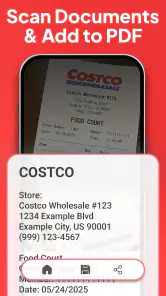
Beim Scannen verschiebt sich der Schwerpunkt. Die Kamera ersetzt zwar den klassischen Scanner, aber der anschließende Ablauf besteht nicht nur aus dem Fotografieren einer Seite. Licht, Perspektive, Schatten und ein unruhiger Hintergrund beeinflussen die Qualität. Besonders bei Verträgen oder Formularen lohnt es sich, das Telefon möglichst gerade zu halten und jede Seite einzeln zu kontrollieren. Ein Scan, der auf dem kleinen Display ordentlich aussieht, kann beim späteren Lesen oder Drucken trotzdem zu dunkel oder schief wirken.
Die OCR-Funktion ist für mich der Schritt, der aus einem bloßen Bilddokument ein brauchbareres Arbeitsmaterial machen kann. Sie kann bei gedruckten Texten helfen, wenn ich später nach Begriffen suchen oder Inhalte übernehmen möchte. Ich würde die erkannten Wörter aber nicht blind in wichtige Schreiben kopieren. Bei Tabellen, ungewöhnlichen Schriftarten, Stempeln, handschriftlichen Ergänzungen und schlecht beleuchteten Seiten sind Fehler besonders plausibel. Die praktische Regel lautet: OCR als Abkürzung verwenden, aber den Originalscan als Kontrollgrundlage behalten.
Wenn das Smartphone zum mobilen Schreibtisch wird
Für kurze Aufgaben ist die App deutlich sinnvoller als für lange Dokumentensitzungen. Eine Rechnung öffnen, eine Seite scannen, ein Formular unterschreiben oder einen Text aus einem Papierdokument herauslösen: Das sind typische Fälle, bei denen der kleinere Bildschirm kaum stört. Bei einem umfangreichen Vertrag sieht es anders aus. Dort möchte ich Seiten vergleichen, Kommentare sorgfältig prüfen und die Darstellung auf einem größeren Bildschirm kontrollieren. Das Smartphone ist dann eher die schnelle Zwischenstation als der ideale Hauptarbeitsplatz.
Weitere Meldungen aus unserer Redaktion

Google Kalender ordnet das Chaos des Alltags – und verlangt dafür Nähe zu Google

Bridge Race: Warum die richtige Planke mehr zählt als Tempo

Ludo King® im Alltag: Für wen sich die nächste Runde lohnt

eBay lebt vom Handel zwischen Menschen

iTunes im Test: Warum der Wechsel vor allem Gewohnheiten verändert

inDrive macht den Fahrpreis verhandelbar – doch die Plattform bleibt im Spiel
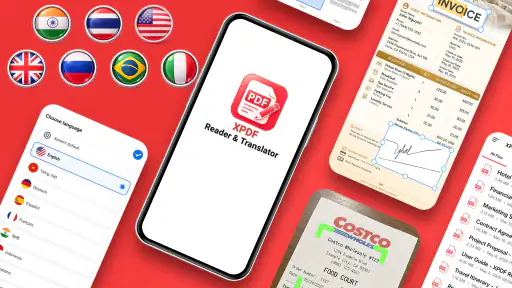
Besonders nützlich finde ich den mobilen Ablauf bei einem Termin. Angenommen, ich bekomme ein Papierformular, das noch am selben Tag digital zurückgeschickt werden soll. Ich kann es unter brauchbarem Licht aufnehmen, die Seitenreihenfolge prüfen, den Text bei Bedarf per OCR erfassen, die Datei signieren und anschließend über die auf dem Gerät verfügbare Versand- oder Speicheroption weitergeben. Der Vorteil entsteht nicht durch einen einzelnen spektakulären Knopf, sondern dadurch, dass die einzelnen Schritte logisch zusammengehören.
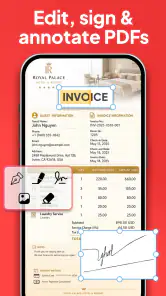
Für die Unterschrift sollte man sich trotzdem Zeit nehmen. Eine digitale Signatur ist nicht automatisch dasselbe wie eine rechtlich qualifizierte elektronische Signatur. Ob sie für einen bestimmten Vertrag genügt, hängt vom Empfänger, vom Dokument und vom jeweiligen Verfahren ab. Für eine einfache Bestätigung, ein internes Formular oder eine unkomplizierte Rückmeldung kann die Funktion praktisch sein. Bei wichtigen rechtlichen Vorgängen würde ich vorher klären, welche Form der Signatur verlangt wird, anstatt mich allein auf den PDF-Editor zu verlassen.
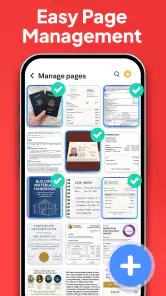
Auch die Bedienung unterwegs hat einen unsichtbaren Preis: Aufmerksamkeit. Wer im Stehen mehrere Seiten fotografiert, kann leicht eine Seite auslassen, eine falsche Reihenfolge erzeugen oder eine Datei unter einem unklaren Namen speichern. Ich empfehle deshalb, nach jedem Scan kurz die Miniaturansichten zu prüfen und Dokumente sofort eindeutig zu benennen. Das spart später mehr Zeit, als eine besonders schnelle Aufnahme einspart.
Was bei Verbindungsproblemen wirklich hilft
Die wichtigste Vorbereitung ist nicht technisch kompliziert. Ich öffne die benötigten Unterlagen vor dem Termin, prüfe die Lesbarkeit und halte eine Kopie in einem leicht auffindbaren Ordner bereit. Danach teste ich genau den Arbeitsschritt, der später entscheidend sein wird: Muss ich nur lesen, oder muss ich auch scannen, OCR anwenden, signieren und die fertige Datei weitergeben? Je mehr Stationen beteiligt sind, desto weniger sollte ich mich auf spontane Netzverfügbarkeit verlassen.
Wenn eine Datei nicht geladen wird, würde ich nicht sofort mehrfach auf dieselbe Schaltfläche tippen. Zuerst prüfe ich, ob die Quelle erreichbar ist und ob das Dokument möglicherweise noch nicht vollständig auf dem Gerät liegt. Bei einem Scan ist eine Wiederholung oft besser als eine hektische Nachbearbeitung: Kamera reinigen, Licht ändern, Seite neu ausrichten und anschließend die Vorschau kontrollieren. Das klingt banal, verhindert aber, dass ein unleserliches Bild erst nach dem Versand auffällt.
Ein weiterer sinnvoller Schritt ist die Kontrolle der fertigen Datei vor dem Teilen. Ich öffne das Ergebnis erneut, blättere durch alle Seiten und prüfe, ob Text, Unterschrift und Randbereiche vorhanden sind. Gerade bei gescannten Dokumenten können abgeschnittene Ecken oder eine falsche Reihenfolge schwerer wiegen als eine leicht langsamere Verarbeitung. Falls das Teilen aus der App heraus nicht wie erwartet funktioniert, kann ich die Datei über den üblichen Dateiaustausch des Telefons weiterreichen, sofern sie dort gespeichert und zugänglich ist.
Bei langen oder wichtigen Dokumenten würde ich außerdem nicht nur eine einzige Arbeitskopie verwenden. Eine unveränderte Version des Scans und eine bearbeitete beziehungsweise signierte Version getrennt zu behalten, ist eine einfache Sicherheitsmaßnahme. So kann ich einen Fehler korrigieren, ohne erneut zum Papier zurückkehren zu müssen. Diese Arbeitsweise ist besonders wertvoll, wenn die OCR-Erkennung den Text verändert oder eine Signatur an der falschen Stelle landet.
Datensparsam arbeiten, ohne den Komfort zu verlieren
PDFs enthalten oft mehr persönliche Informationen, als man auf den ersten Blick wahrnimmt: Adressen, Kontonummern, Unterschriften, medizinische Angaben oder interne Geschäftsdaten. Deshalb würde ich sensible Dokumente nicht gedankenlos in irgendeinen Austauschweg geben. Vor dem Teilen prüfe ich den Dateinamen, die Seitenzahl und den Inhalt. Eine Datei mit mehreren Anlagen kann versehentlich deutlich mehr preisgeben als geplant.
Die Verbindungssituation spielt auch beim Datenverbrauch eine Rolle. Wer viele Seiten scannt, Bilder in hoher Qualität erzeugt oder große Dokumente mehrfach verschickt, kann unterwegs schnell mehr Daten übertragen als erwartet. Für kurze Texte ist das meist unproblematisch; bei umfangreichen Bild-PDFs lohnt sich eine Bearbeitung über WLAN, wenn sie nicht dringend ist. Wichtig ist dabei, nicht vorschnell die Qualität zu stark zu reduzieren. Ein kleineres Dokument nützt wenig, wenn der Text danach nicht mehr lesbar ist.
Ich würde außerdem zwischen Original und Versandkopie unterscheiden. Das Original sollte möglichst unverändert bleiben, während eine für den Versand optimierte Kopie gegebenenfalls weniger unnötige Seiten oder eine passendere Dateigröße enthalten kann. Diese Trennung macht die eigene Ablage übersichtlicher und senkt das Risiko, versehentlich die einzige hochwertige Version zu überschreiben.
Bei OCR ist Datensparsamkeit nicht nur eine Frage der Übertragung, sondern auch der Kontrolle über den Inhalt. Ein erkannter Text lässt sich leichter durchsuchen und kopieren, kann aber sensible Angaben in einer bearbeitbaren Form enthalten. Für private Notizen ist das bequem. Bei vertraulichen Unterlagen sollte ich dagegen genau überlegen, ob ich den Text wirklich extrahieren muss oder ob ein gut lesbarer Scan genügt. Die nützlichste Funktion ist nicht automatisch die beste Wahl für jedes Dokument.
Wo die App gegenüber Einzelwerkzeugen punktet
Im Vergleich zur normalen Kamera ist der PDF-Fokus der klare Vorteil. Die Kamera nimmt ein Bild auf, während diese Anwendung den Weg zum Dokument weiterdenkt: scannen, lesen, Text erkennen und eine Datei für die nächste Verwendung vorbereiten. Gegenüber einem einfachen PDF-Reader bietet sie damit mehr Handlungsmöglichkeiten. Wer nur gelegentlich eine Datei öffnen möchte, braucht diese zusätzliche Breite allerdings nicht unbedingt.
Auch gegenüber mehreren spezialisierten Apps wirkt der gebündelte Ansatz angenehm. Eine separate Scanner-App, ein PDF-Editor und ein Signaturwerkzeug können jeweils stärker auf ihren eigenen Zweck zugeschnitten sein, erzeugen aber mehr Wechsel zwischen Dateiformaten und Speicherorten. Bei PDF: Lesen, Bearb., Scan liegt die Stärke eher im kurzen, zusammenhängenden Ablauf als in einer maximal tiefen Profi-Bearbeitung.
Die Kehrseite dieser Bündelung ist die Erwartungshaltung. Der Begriff „bearbeiten“ kann vieles bedeuten: Text verändern, Seiten neu ordnen, Inhalte markieren, Formulare ausfüllen oder nur eine Datei unterschreiben. Für einfache Korrekturen und mobile Arbeitsgänge ist die App gut einzuordnen. Wer ein Layout pixelgenau verändern, komplexe Formulare automatisieren oder regelmäßig umfangreiche Dokumentenbestände verwalten möchte, sollte die eigenen Anforderungen genauer mit einem spezialisierten Desktop-Programm vergleichen.
Die kostenlose Grundausrichtung macht den Einstieg leicht. Gleichzeitig weist das Angebot In-App-Käufe von 1,99 € bis 49,99 € bei Abrechnung über Google Play aus. Ich würde deshalb vor einer intensiven Nutzung prüfen, welche Funktionen ohne Zahlung verfügbar bleiben und ob ein bestimmter Arbeitsablauf an ein kostenpflichtiges Paket gebunden ist. Für gelegentliche Scans kann die kostenlose Nutzung ausreichen; wer täglich signiert, konvertiert oder OCR für viele Seiten braucht, sollte die möglichen Kosten gegen den tatsächlichen Zeitgewinn abwägen.
Ein sinnvoller Test, bevor wichtige Unterlagen folgen
Ich würde den ersten Probelauf nicht mit einem Vertrag oder einer vertraulichen Rechnung beginnen. Ein gewöhnlicher, gedruckter Zettel reicht, um zu prüfen, ob die Aufnahme für den eigenen Zweck lesbar ist und ob die OCR den Text brauchbar erfasst. Danach lohnt sich ein kurzer Test mit mehreren Seiten: Dabei zeigt sich, ob die Reihenfolge intuitiv zu kontrollieren ist und ob ich das fertige Dokument später wiederfinde. Erst wenn dieser Weg sitzt, würde ich damit ein Formular bearbeiten, das tatsächlich zeitnah verschickt werden muss.
Dieser gestufte Test beantwortet auch eine praktische Frage: Muss ich für meine üblichen Aufgaben überhaupt alle Funktionen nutzen? Wenn ich fast immer nur Belege abfotografiere, ist eine Scanner-App möglicherweise direkter. Wenn ich vor allem PDFs lese, genügt oft ein schlanker Reader. Der Mehrwert dieses Allrounders zeigt sich eher dann, wenn Lesen, Erfassen und Weitergeben bei derselben Datei zusammenkommen.
Beim Weiterreichen an andere sollte ich außerdem die Übergabe selbst als eigenen Arbeitsschritt betrachten. Eine fertige PDF ist noch nicht automatisch beim richtigen Empfänger angekommen. Ich kontrolliere deshalb vor dem Versand, ob die ausgewählte Datei die endgültige Version ist, und prüfe danach in der Ziel-App, ob sie tatsächlich angehängt wurde. Das ist besonders hilfreich, wenn Originalscan und unterschriebene Kopie ähnlich benannt sind.
Für wen sich der Download lohnt
Ich sehe die App vor allem bei Menschen, die regelmäßig kleine Dokumentenprobleme unterwegs lösen müssen. Studierende können Notizen oder Handouts digitalisieren, Selbstständige können Belege und unterschriebene Formulare schneller weiterverarbeiten, und Familien können Papierunterlagen in eine besser durchsuchbare Sammlung überführen. Auch für eine einmalige Aufgabe, etwa das digitale Zurücksenden eines mehrseitigen Formulars, ist der gebündelte Ablauf angenehm.
Weniger passend ist sie für Nutzer, die ausschließlich PDFs lesen und bereits einen bevorzugten Reader haben. Ebenso würde ich sie nicht als alleinige Lösung für sehr sensible Archivbestände einsetzen, ohne den eigenen Speicher- und Versandweg sorgfältig zu prüfen. Wer häufig am Desktop arbeitet, mit vielen Dokumenten gleichzeitig hantiert oder eine besonders detaillierte Bearbeitung erwartet, ist mit einem größeren, spezialisierten Programm wahrscheinlich effizienter.
Die Versionsnummer 1.0.46 zeigt, dass sich die Anwendung in einer konkreten Entwicklungsphase befindet, ohne dass daraus automatisch etwas über die Qualität jedes einzelnen Arbeitsablaufs folgt. Mein Eindruck bleibt deshalb bewusst differenziert: Sie ist ein praktischer Allrounder für kurze mobile PDF-Aufgaben, aber kein Grund, alle bisherigen Werkzeuge sofort zu ersetzen.
Mein persönlicher Tipp ist, die App zunächst mit drei echten Dokumenttypen zu testen: einem sauber gedruckten Blatt für OCR, einem mehrseitigen Papierstapel für den Scanablauf und einem Formular, das unterschrieben werden soll. Dabei sollte ich nicht nur prüfen, ob jeder Schritt technisch möglich ist, sondern auch, wie schnell ich das Ergebnis wiederfinde und weitergeben kann. Genau dort zeigt sich, ob die App im eigenen Alltag wirklich Zeit spart.
Unterm Strich überzeugt mich PDF: Lesen, Bearb., Scan durch seine Nähe zu realen Alltagssituationen. Die Anwendung ist dann am stärksten, wenn eine Datei schnell vom Papier oder vom Smartphone in einen verwendbaren PDF-Ablauf überführt werden soll. Netzwerkzugang bleibt für Quellen und Weitergabe relevant, während eine gute Vorbereitung viele Unterbrechungen vermeidet. Meine Empfehlung: als flexiblen mobilen PDF-Werkzeugkasten ausprobieren, aber wichtige Dokumente vorab testen und für anspruchsvolle oder rechtlich sensible Aufgaben eine spezialisierte Alternative bereithalten.
PDF: Lesen, Bearb., Scan Häufig gestellte Fragen
Welche Geräteanforderungen gelten für „PDF: Lesen, Bearb., Scan“?
Die App ist für Smartphones und Tablets gedacht und benötigt mindestens Android 8.0. Wenn Sie ein älteres Betriebssystem verwenden, lässt sie sich möglicherweise nicht installieren oder aktualisieren. Prüfen Sie vor dem Download außerdem, ob auf Ihrem Gerät genügend Speicherplatz für die Anwendung und Ihre PDF-Dateien vorhanden ist. So vermeiden Sie Überraschungen beim Einrichten und Speichern von Dokumenten.
Was ist „PDF: Lesen, Bearb., Scan“ und welche Funktionen bietet die App?
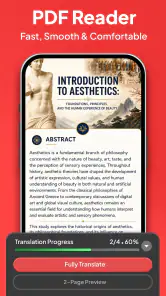
„PDF: Lesen, Bearb., Scan“ ist eine mobile Anwendung zum Öffnen, Verwalten und Bearbeiten von PDF-Dokumenten. Beim Testen lassen sich Dateien anzeigen, Seiten durchsuchen, Dokumente scannen und je nach unterstützten Werkzeugen mit Anmerkungen, Markierungen oder Text ergänzt werden. Die App richtet sich besonders an Nutzer, die PDFs unterwegs organisieren und grundlegende Dokumentaufgaben direkt auf dem Smartphone erledigen möchten.
Kann ich mit der App Papierdokumente scannen und als PDF speichern?
Ja, die Scan-Funktion ist für das Digitalisieren von Papierunterlagen gedacht. Über die Kamera können Dokumente aufgenommen und anschließend als PDF gespeichert werden. Die automatische Erkennung hilft dabei, Seiten zuzuschneiden und lesbarer aufzubereiten. Für gute Ergebnisse sollte das Dokument flach liegen und ausreichend beleuchtet sein. Bei sehr kleinen Schriften oder schlechten Lichtverhältnissen kann eine manuelle Nachbearbeitung erforderlich sein.
Welche Bearbeitungsmöglichkeiten stehen für PDF-Dateien zur Verfügung?
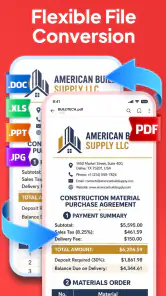
Die App bietet vor allem grundlegende Bearbeitungsfunktionen, die für den Alltag praktisch sind. Dazu können je nach Version unter anderem das Hinzufügen von Notizen, Hervorhebungen, Zeichnungen oder Text sowie das Organisieren von Seiten gehören. Sie ist jedoch nicht unbedingt ein vollständiger Ersatz für professionelle Desktop-PDF-Programme. Nutzer mit sehr speziellen Formular-, Layout- oder Konvertierungsanforderungen sollten die verfügbaren Werkzeuge vor dem Download prüfen.
Ist „PDF: Lesen, Bearb., Scan“ kostenlos nutzbar?
Die App kann kostenlos heruntergeladen und mit grundlegenden Funktionen verwendet werden. Für zusätzliche Funktionen sind In-App-Käufe von 1,99 € bis 49,99 € möglich. Vor dem Start sollte man deshalb die Angaben im jeweiligen App Store beachten und prüfen, welche Werkzeuge kostenpflichtig sind. So lässt sich besser einschätzen, ob der kostenlose Umfang für die eigenen Aufgaben ausreicht.
Vorteile
- PDFs lassen sich auch ohne Internetverbindung öffnen und lesen.
- Die Texterkennung erleichtert das Durchsuchen gescannter Dokumente.
- Mehrere Dateien können übersichtlich in Ordnern organisiert werden.
- Unterschriften und Markierungen sind direkt im Dokument möglich.
- Die Bedienung ist auch für Einsteiger schnell verständlich.
Nachteile
- Viele erweiterte Funktionen sind nur im kostenpflichtigen Abo verfügbar.
- Bei großen oder bildreichen PDFs kann die App spürbar langsamer reagieren.
- Die Scanqualität hängt stark von Licht und Kamerastabilität ab.
- Werbeflächen können beim kostenlosen Nutzungserlebnis störend wirken.
- Der Export bestimmter Bearbeitungen kann Einschränkungen aufweisen.
- Kategorie
- Effizienz
- Version
- 1.0.46












