Notein: Schriften,Notizen,PDFs
- 283.00
- 4,2
- Installationen
- 1.00M
- Preis
- Free

Screenshots
Analyse von Reviewed
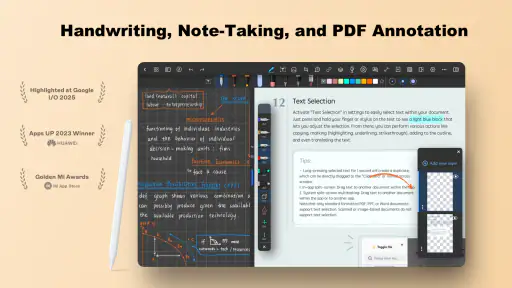
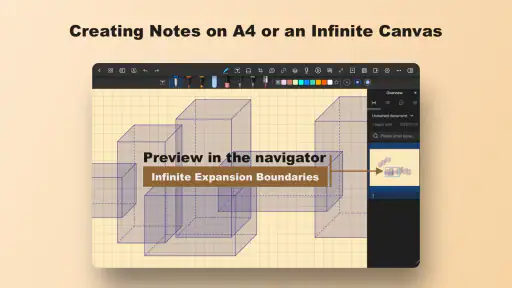
Wer eine Notiz-App mit handschriftlichen Einträgen und PDF-Dateien sucht, landet schnell bei Notein: Schriften,Notizen,PDFs. Ich habe die App vor allem als praktisches Werkzeug für gemischte Notizen betrachtet: ein paar handgeschriebene Gedanken, markierte Stellen in einem Dokument und dazwischen kurze Texte, die später wieder auffindbar sein sollen. Genau in dieser Kombination liegt ihre Stärke. Sie fühlt sich weniger wie ein reines Textnotizbuch und mehr wie ein digitales Blatt Papier mit Dokumentenfokus an.
Die App gehört zur Kategorie der Effizienz-Apps und wird von ORION STUDIO PTE. LTD entwickelt. Sie ist kostenlos nutzbar und für alle Altersgruppen freigegeben. Im Google-Play-Umfeld liegt sie bei einer durchschnittlichen Bewertung von 4,2 aus rund 44.000 Bewertungen; mehr als eine Million Installationen zeigen außerdem, dass sie nicht nur ein Nischenwerkzeug für einzelne PDF-Fans ist.
Wo die ersten Hürden im Alltag entstehen
Der Einstieg wirkt zunächst unkompliziert: App öffnen, eine Notiz anlegen und schreiben. In der Praxis hängt aber viel davon ab, ob man vorher entscheidet, wofür die jeweilige Notiz gedacht ist. Wer alles in einem einzigen langen Dokument sammelt, verliert den Vorteil der Handschrift- und PDF-Unterstützung schnell. Ich würde deshalb von Anfang an getrennte Notizen für Besprechungen, Lernmaterial, persönliche Listen und einzelne PDF-Projekte anlegen.
Gerade beim ersten Import eines Dokuments kann die Erwartung zu hoch sein. Eine PDF-Datei ist nicht automatisch dasselbe wie eine leere Schreibfläche. Je nach Aufbau des Dokuments möchte man vielleicht Text markieren, direkt auf einer Seite schreiben oder zusätzliche Seiten für eigene Gedanken verwenden. Diese Arbeitsweisen sollte man gedanklich auseinanderhalten. Sonst entsteht schnell der Eindruck, die App reagiere nicht richtig, obwohl man nur im falschen Bearbeitungsmodus arbeitet.
Ein weiterer typischer Stolperstein betrifft die Eingabe. Handschrift auf einem Smartphone ist möglich, aber nicht immer angenehm, besonders bei längeren Texten. Auf einem größeren Bildschirm oder mit einem passenden Eingabestift spielt die App ihre Idee deutlich besser aus. Für eine schnelle Einkaufsliste ist die Tastatur meist schneller. Für eine Skizze, eine Unterschrift oder Randnotizen zu einem Dokument ist die handschriftliche Eingabe dagegen wesentlich natürlicher.
Ich würde außerdem nicht sofort alle vorhandenen Dateien in die App übertragen. Ein kleiner Test mit einer unkritischen PDF zeigt schneller, ob die Darstellung, die Bedienung und der persönliche Schreibfluss passen. Das ist besonders sinnvoll, wenn man die Anwendung für Schule, Studium oder Arbeit einsetzen möchte. Erst wenn das Grundgefühl stimmt, lohnt es sich, die eigene Ablage nach und nach umzustellen.
Die ersten Einstellungen bewusst prüfen
Die aktuelle Version ist v1.3.208.0 und setzt mindestens Android 8.0 voraus. Vor der Einrichtung lohnt sich deshalb ein kurzer Blick auf das Betriebssystem des Geräts. Wenn die App nicht installiert werden kann oder sich ungewöhnlich verhält, ist die Systemversion eine der naheliegendsten Prüfungen. Auch ein ausstehendes Systemupdate kann eine Rolle spielen, ohne dass die Notiz-App selbst der eigentliche Auslöser ist.
Weitere Meldungen aus unserer Redaktion

Google Kalender ordnet das Chaos des Alltags – und verlangt dafür Nähe zu Google

Bridge Race: Warum die richtige Planke mehr zählt als Tempo

Ludo King® im Alltag: Für wen sich die nächste Runde lohnt

eBay lebt vom Handel zwischen Menschen

iTunes im Test: Warum der Wechsel vor allem Gewohnheiten verändert

inDrive macht den Fahrpreis verhandelbar – doch die Plattform bleibt im Spiel
Nach der Installation würde ich zuerst eine leere Testnotiz erstellen und darin drei Dinge ausprobieren: kurze Texteingabe, handschriftliche Markierung und das Öffnen einer PDF. So merkt man sofort, welche Eingabemethode auf dem eigenen Gerät am besten funktioniert. Dieser kleine Test spart später Zeit, weil man nicht erst in einer wichtigen Mitschrift herausfinden muss, wie sich Stift, Finger und Tastatur unterscheiden.
Wichtig ist auch, die Erwartungen an den kostenlosen Einstieg realistisch zu halten. Die App kann kostenlos verwendet werden, bietet aber In-App-Käufe zwischen 1,09 € und 13,99 € über Google Play an. Das bedeutet für mich: Erst den eigenen Arbeitsablauf mit den kostenlosen Möglichkeiten testen und nicht vorschnell für zusätzliche Optionen bezahlen. Wer nur gelegentlich eine PDF kommentiert, braucht möglicherweise weniger als jemand, der Notein täglich als digitales Schreibheft verwenden möchte.
Beim ersten Einrichten sollte man außerdem nicht nur auf die Startseite schauen, sondern bewusst prüfen, wie neue Notizen benannt und wieder geöffnet werden. Eine aussagekräftige Bezeichnung wie „Projektplan April“ ist langfristig hilfreicher als „Neue Notiz“. Das klingt banal, ist bei einer Sammlung aus handschriftlichen Seiten und Dokumenten aber entscheidend. Handschrift lässt sich später nicht so schnell überfliegen wie getippter Text.
Ein Workflow, der nicht im Chaos endet
Mein bevorzugter Ablauf beginnt mit einer klaren Trennung zwischen Rohnotiz und fertigem Dokument. Während eines Gesprächs oder beim Lesen eines PDFs schreibe ich zunächst frei. Erst danach ergänze ich eine kurze Zusammenfassung am Anfang oder am Ende. Dadurch bleibt die ursprüngliche Mitschrift erhalten, während die wichtigsten Punkte später schneller auffindbar sind.
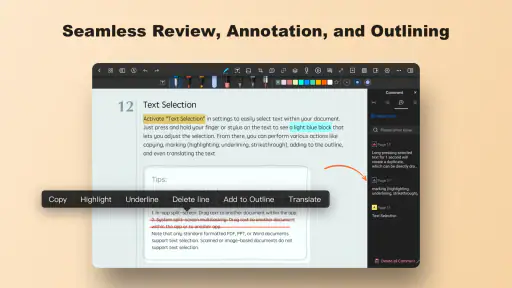
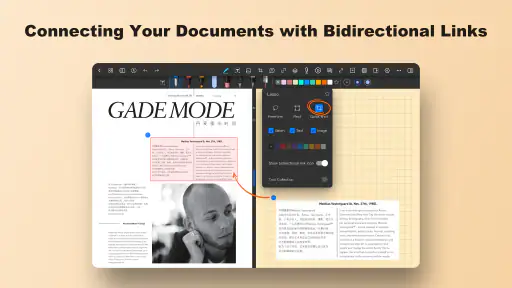
Bei PDF-Dateien hilft es, nicht jede Seite gleich stark zu bearbeiten. Ich markiere nur Stellen, die ich später wirklich brauche, und schreibe längere Gedanken auf einer eigenen Notizseite. Das hält die Dokumentseiten lesbar und verhindert, dass handschriftliche Ergänzungen den eigentlichen Inhalt überdecken. Genau hier sehe ich einen praktischen Vorteil gegenüber einer klassischen Text-App: Die Beziehung zwischen Originaldokument und eigener Anmerkung bleibt sichtbar.
Für Lernmaterial würde ich pro Thema eine eigene Notiz anlegen und die PDF nicht mit sämtlichen Gedanken überfüllen. Eine gute Methode ist, auf der Dokumentseite nur Stichwörter zu notieren und anschließend eine kurze Wiederholungsseite zu erstellen. Dort kann man Begriffe, offene Fragen und eigene Beispiele sammeln. Dieser zweistufige Ablauf ist etwas langsamer als bloßes Markieren, führt aber zu deutlich brauchbareren Unterlagen.
Auch bei handschriftlichen Notizen lohnt sich eine feste Struktur. Ich beginne gern mit Datum und Thema, lasse zwischen Abschnitten etwas Platz und nutze am Ende einen kleinen Bereich für nächste Schritte. So wird aus einer scheinbar freien Seite eine Notiz, die später noch verständlich ist. Die App ersetzt dabei nicht die eigene Ordnung; sie macht diese Ordnung nur digital verfügbar.
Wenn eine Notiz scheinbar verschwunden ist
Bei Problemen würde ich nicht sofort die App löschen. Zuerst sollte man prüfen, ob man sich tatsächlich in der richtigen Notiz oder im richtigen Dokument befindet. Bei einer Sammlung aus mehreren Seiten ist es leicht, eine Ergänzung auf einer anderen Seite zu suchen. Auch ein versehentlich geöffneter neuer Entwurf kann den Eindruck erwecken, eine frühere Eingabe sei verloren gegangen.
Danach hilft ein schrittweises Vorgehen: App vollständig schließen, erneut öffnen und die betreffende Notiz noch einmal aufrufen. Wenn nur eine einzelne PDF Schwierigkeiten macht, würde ich zunächst mit einer anderen Datei testen. Funktioniert diese, liegt das Problem möglicherweise an der konkreten Datei und nicht am gesamten Arbeitsablauf. So lässt sich die Fehlerquelle eingrenzen, ohne vorschnell wichtige Inhalte zu verändern.
Bei Eingabeproblemen ist ein Wechsel der Methode sinnvoll. Reagiert der Stift scheinbar nicht, kann man kurz mit dem Finger oder der Tastatur testen. Bleibt die Seite insgesamt träge, sollte man außerdem andere geöffnete Apps schließen und das Gerät neu starten. Solche einfachen Schritte klingen wenig spektakulär, sind bei mobilen Arbeits-Apps aber oft hilfreicher als wiederholtes Tippen auf dieselbe Schaltfläche.
Vor größeren Änderungen an wichtigen Unterlagen würde ich eine zusätzliche Kopie des betreffenden Dokuments außerhalb des aktuellen Bearbeitungsschritts aufbewahren. Das ist keine spezielle Funktion der App, sondern eine vernünftige Arbeitsweise mit digitalen Dokumenten. Besonders bei Mitschriften, Formularen oder Lernunterlagen sollte man nicht erst nach einem Fehler überlegen, wie man zum Ausgangszustand zurückkehrt.
Wann nicht Notein das Problem ist
Nicht jede Verzögerung beim Öffnen oder Bearbeiten entsteht durch die Notiz-App. Große oder ungewöhnlich aufgebaute PDF-Dateien können auf einem älteren Gerät generell langsamer reagieren. Wenn andere Apps mit denselben Dokumenten ebenfalls Schwierigkeiten haben, spricht das eher für die Datei oder die verfügbare Geräteleistung. In diesem Fall kann eine kleinere Testdatei zeigen, ob der grundlegende Ablauf funktioniert.
Auch die Eingabehardware verändert das Ergebnis stark. Auf einem kleinen Smartphone-Display wirkt handschriftliches Schreiben naturgemäß beengter als auf einem Tablet. Wer die App hauptsächlich wegen der Stiftbedienung auswählt, sollte deshalb die eigene Gerätekombination beurteilen und nicht nur die App isoliert. Für kurze Randnotizen reicht der Finger vielleicht aus; für längere Mitschriften ist eine präzise Eingabemöglichkeit deutlich angenehmer.
Ein weiterer Punkt ist die persönliche Erwartung an automatische Ordnung. Wer eine vollständig textbasierte Notizverwaltung mit blitzschneller Suche, vielen Verknüpfungen und möglichst wenig manueller Sortierung bevorzugt, könnte mit einer handschriftlich orientierten Arbeitsweise weniger glücklich werden. Notein ist für mich dann überzeugend, wenn der visuelle Zusammenhang zwischen Seite, PDF und eigener Markierung wichtig ist. Wer ausschließlich tippen und sortieren möchte, findet in einer klassischen Text-App wahrscheinlich den direkteren Weg.
Auch die kostenlose Nutzung sollte man im eigenen Alltag testen, statt sich allein von der hohen Verbreitung leiten zu lassen. Eine große Nutzerbasis und die Bewertung von 4,2 sind ein gutes Signal, ersetzen aber nicht die Frage, ob die Bedienung zum eigenen Gerät passt. Vor allem Menschen, die täglich viele Dokumente verwalten oder sehr spezielle Export- und Organisationsabläufe benötigen, sollten den persönlichen Test ernst nehmen.
Für wen sich die App besonders eignet
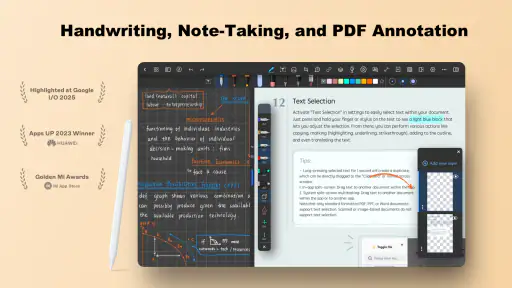
Ich sehe Notein besonders bei Studierenden, Schülern, Lehrkräften und Menschen, die PDF-Unterlagen nicht nur lesen, sondern aktiv bearbeiten möchten. Wer beim Lesen gern Pfeile, kurze Randbemerkungen oder kleine Skizzen verwendet, bekommt einen natürlicheren Ablauf als mit einer reinen Textnotiz-App. Auch für Besprechungen ist die Kombination sinnvoll: Man kann Stichpunkte tippen, spontane Gedanken schreiben und später die Notiz anhand des zugehörigen Dokuments ergänzen.
Ein realistisches Alltagsszenario wäre die Vorbereitung auf einen Termin. Ich öffne die Unterlagen, notiere offene Fragen direkt an den passenden Stellen und lege anschließend eine kurze Seite mit den wichtigsten Aufgaben an. Nach dem Termin ergänze ich nur die Ergebnisse und nächste Schritte. Dadurch muss ich nicht zwischen einer PDF-App, einem separaten Schreibprogramm und einem losen Notizbuch wechseln.
Weniger passend ist die App für jemanden, der nur extrem schnelle Textnotizen benötigt. Für eine einzelne Erinnerung oder eine kurze Einkaufsliste ist eine vorinstallierte Notiz-App oft schneller geöffnet und einfacher. Ebenso würde ich Notein nicht automatisch als vollständigen Ersatz für jede Dokumentenverwaltung betrachten. Wenn ein Team gleichzeitig an strukturierten Texten arbeiten soll, sind dafür ausgelegte Kollaborationswerkzeuge meist geeigneter.
Der größte praktische Trade-off liegt zwischen Freiheit und Ordnung. Handschrift erlaubt spontane Gedanken und wirkt beim Kommentieren von PDFs sehr direkt. Gleichzeitig muss man selbst stärker darauf achten, Seiten zu benennen, Inhalte zu trennen und wichtige Ergebnisse zusammenzufassen. Wer diese zusätzliche Ordnung nicht leisten möchte, wird die App möglicherweise als weniger bequem empfinden als eine strikt textbasierte Lösung.
Lesbarkeit und Orientierung mit eigenen Routinen stärken
Für die Lesbarkeit zählt nicht nur die Darstellung, sondern auch, wie man seine Seiten aufbaut. Ich würde kurze Überschriften und klar getrennte Abschnitte verwenden, statt eine ganze Besprechung als dichten Block festzuhalten. Bei handschriftlichen Notizen hilft außerdem, eine Seite nicht bis zum letzten freien Rand zu füllen. So bleiben Ergänzungen und spätere Korrekturen leichter einzuordnen.
Wer beim Wechsel zwischen PDF und Notiz den Überblick verliert, kann sich angewöhnen, in jeder Notiz zuerst den Zweck festzuhalten: etwa „Fragen zum Vertrag“ oder „Zusammenfassung Kapitel zwei“. Das ist besonders nützlich, wenn man eine Datei nicht täglich öffnet und sich später erst wieder in den Gedankengang einarbeiten muss. Eine knappe, getippte Überschrift kann die handschriftlichen Seiten dabei ergänzen, ohne den Schreibfluss zu unterbrechen.
Bedienung unter unterschiedlichen körperlichen Bedingungen
Die Mischung aus Tastatur, Finger und Stift bietet mehr als nur verschiedene Schreibstile. Wenn längeres Schreiben mit der Hand anstrengend ist, lassen sich kurze Überschriften oder Zusammenfassungen tippen und handschriftliche Eingaben auf Skizzen und gezielte Markierungen beschränken. Umgekehrt können Menschen, denen kleine Tastaturtasten Mühe bereiten, bei kurzen Anmerkungen lieber mit dem Finger oder einem Stift arbeiten. Welche Variante angenehm ist, hängt allerdings stark von Gerät und persönlicher Beweglichkeit ab.
Auch sensorische Bedingungen verändern den passenden Ablauf. In einem ruhigen Raum kann man eine PDF gründlich bearbeiten; unterwegs ist es oft sinnvoller, nur eine kurze Frage oder einen Stichpunkt festzuhalten und die Seite später in Ruhe zu ordnen. Ich würde deshalb keine vollständige Mitschrift erzwingen, wenn Umgebung, Licht oder Aufmerksamkeit gerade nicht mitspielen. Eine unvollständige, aber eindeutig benannte Notiz ist hilfreicher als eine überladene Seite, die man später kaum entziffern kann.
Ein schneller Einsatz unterwegs und seine Grenzen
Für kurze Situationen eignet sich ein einfacher Ablauf: Dokument öffnen, eine auffällige Stelle markieren, eine konkrete Frage notieren und die Datei anschließend mit einem verständlichen Namen ablegen. So kann man etwa auf dem Weg zu einem Termin festhalten, welche Passage noch geklärt werden muss, ohne dort gleich die ganze Unterlage neu zu organisieren. Zu Hause lässt sich daraus eine ausführlichere Zusammenfassung machen.
Bei längeren Aufgaben ist ein größeres Display jedoch ein spürbarer Vorteil. Auf dem Smartphone können PDF-Seiten und handschriftliche Ergänzungen beengt wirken; außerdem beansprucht präzises Schreiben mehr Aufmerksamkeit. Wer oft unterwegs arbeitet, sollte vor dem Umstieg prüfen, ob die App für die eigenen kurzen Einträge genügt oder ob eine einfache Textnotiz für spontane Erinnerungen praktischer bleibt.
Was der Vergleich mit anderen Notizwegen zeigt
Im Vergleich zu einer schlichten Notiz-App ist Notein dann interessanter, wenn die Notiz eng mit einer PDF verbunden bleiben soll. Eine Standard-App gewinnt beim schnellen Eintippen und bei kurzen Erinnerungen, während ein reiner PDF-Betrachter für das Lesen ohne eigene Ergänzungen genügt. Notein sitzt dazwischen: Es lohnt sich vor allem, wenn Lesen, Markieren und eigene Gedanken regelmäßig zusammenkommen.
Gegenüber einem Papierheft ist der Vorteil die gemeinsame digitale Ablage von Dokument und Notiz. Papier bleibt beim freien Schreiben unkompliziert und braucht keine Eingewöhnung; dafür muss man Unterlagen und handschriftliche Ergänzungen selbst zusammenhalten. Wer hauptsächlich kreativ zeichnet oder umfangreiche Texte gemeinsam mit anderen überarbeitet, sollte dagegen ein Werkzeug wählen, das genau auf diese Aufgaben ausgelegt ist.
Mein praktisches Urteil nach dem Test
Für mich ist Notein eine überzeugende kostenlose Effizienz-App, wenn Handschrift und PDF-Bearbeitung im Mittelpunkt stehen. Der entscheidende Vorteil ist nicht ein einzelnes Werkzeug, sondern der gemeinsame Arbeitsraum für Dokumente und eigene Anmerkungen. Besonders gut funktioniert die App, wenn man sie mit einer einfachen Struktur nutzt: Testnotiz anlegen, Dateien thematisch trennen, wichtige Ergebnisse zusammenfassen und bei Problemen systematisch zwischen App, Datei und Gerät unterscheiden.
Die Anwendung ist nicht automatisch die beste Wahl für reine Textverwaltung, umfangreiche Teamarbeit oder Nutzer, die keinerlei Zeit in Ordnung investieren möchten. Auch das verwendete Gerät beeinflusst den Eindruck stärker als bei einer gewöhnlichen Notiz-App. Auf einem passenden Bildschirm mit angenehmer Eingabe kann die handschriftliche Arbeitsweise sehr natürlich wirken; auf einem kleinen Display bleibt sie eher eine Ergänzung für kurze Einträge.
ORION STUDIO PTE. LTD hat mit dieser App ein Werkzeug geschaffen, das sich vor allem an Menschen richtet, die digitale Unterlagen nicht nur ablegen, sondern mit eigener Handschrift bearbeiten wollen. Die Altersfreigabe ab null Jahren macht sie grundsätzlich breit zugänglich, während die aktuelle Version v1.3.208.0 und die Unterstützung ab Android 8.0 den Einstieg für viele Android-Geräte ermöglichen. Ich würde sie zunächst mit einem kleinen, unkritischen Dokument testen und erst danach den persönlichen Alltag darauf umstellen.
Meine Empfehlung: Wenn du PDFs regelmäßig kommentierst und handschriftliche Notizen wirklich nutzt, ist Notein einen Versuch wert. Wenn du dagegen nur möglichst schnell getippten Text speichern möchtest, bleibst du mit einer schlankeren Standard-App wahrscheinlich effizienter. Die Stärke dieser Anwendung zeigt sich nicht beim bloßen Ablegen einer Notiz, sondern in dem Moment, in dem Dokument, Handschrift und spätere Zusammenfassung in einem gemeinsamen Ablauf zusammengehören.
Notein: Schriften,Notizen,PDFs Häufig gestellte Fragen
Auf welchen Geräten und Betriebssystemen kann ich Notein nutzen?
Notein ist eine Effizienz-App für Android und setzt mindestens Android 8.0 voraus. Vor dem Herunterladen lohnt sich ein Blick in die Systemeinstellungen des eigenen Geräts, damit die App mit der installierten Android-Version kompatibel ist. Wer ein älteres Gerät nutzt, sollte außerdem berücksichtigen, dass Funktionen und Bedienung je nach Gerät und App-Version unterschiedlich ausfallen können.
Ist Notein für Schule, Studium und berufliche Notizen geeignet?
Die App kann für unterschiedliche Alltagssituationen interessant sein: handschriftliche Notizen, längere Texte und PDF-Dokumente lassen sich in einem Arbeitsbereich zusammenführen. Das ist praktisch, wenn Unterrichtsmaterial, Besprechungsnotizen oder persönliche Gedanken übersichtlich bleiben sollen. Ob Notein für einen bestimmten Lern- oder Arbeitsablauf passt, hängt davon ab, welche Werkzeuge benötigt werden und wie sie auf dem eigenen Gerät funktionieren.
Was ist Notein: Schriften, Notizen, PDFs und wofür kann ich die App verwenden?
Notein ist eine vielseitige Notiz-App, mit der sich Gedanken, Aufgaben, Checklisten und längere Texte übersichtlich festhalten lassen. Zusätzlich können Nutzer PDF-Dateien öffnen, Inhalte markieren oder Notizen ergänzen. Die App eignet sich dadurch sowohl für den privaten Alltag als auch für Schule, Studium und berufliche Dokumentation, sofern die benötigten Funktionen auf dem jeweiligen Gerät unterstützt werden.
Welche Möglichkeiten zur Formatierung bietet Notein?
Die App richtet sich nicht nur an Nutzer, die einfachen Text speichern möchten. Je nach verwendeter Version können Notizen mit unterschiedlichen Schriftarten, Größen und Formatierungen gestaltet werden. Auch strukturierte Inhalte wie Listen oder hervorgehobene Textstellen lassen sich übersichtlicher darstellen. Wer besonders umfangreiche Layout- oder Designfunktionen benötigt, sollte vor dem Download prüfen, ob die gewünschte Schrift- und Formatierungsunterstützung enthalten ist.
Kann ich mit Notein PDF-Dateien lesen und bearbeiten?
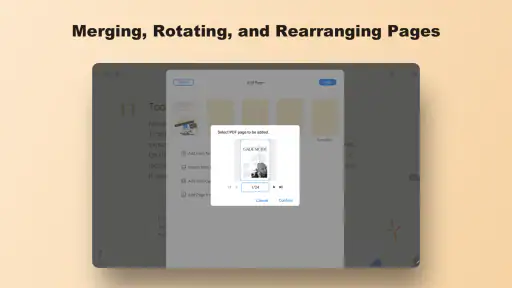
Notein ist auch für die Arbeit mit PDFs gedacht und kann deshalb interessant sein, wenn Dokumente und persönliche Notizen an einem Ort verwaltet werden sollen. Nutzer können PDF-Dateien je nach Funktionsumfang öffnen, durchsehen und möglicherweise mit Anmerkungen versehen. Die genauen Bearbeitungsmöglichkeiten können sich jedoch nach Betriebssystem, App-Version oder Tarif unterscheiden. Vor der Nutzung wichtiger Dokumente empfiehlt sich daher ein kurzer Test.
Vorteile
- Viele Schriftarten für kreative Notizen und persönliche Gestaltung
- PDFs lassen sich übersichtlich speichern und direkt in Notizen einbinden
- Praktische Suchfunktion erleichtert das Wiederfinden älterer Inhalte
- Geeignet für kurze Notizen
- Listen und einfache Dokumente
- Übersichtliche Oberfläche ermöglicht einen schnellen Einstieg
Nachteile
- Einige Schriftarten und Funktionen könnten nur kostenpflichtig verfügbar sein
- Für umfangreiche PDF-Bearbeitung fehlen möglicherweise professionelle Werkzeuge
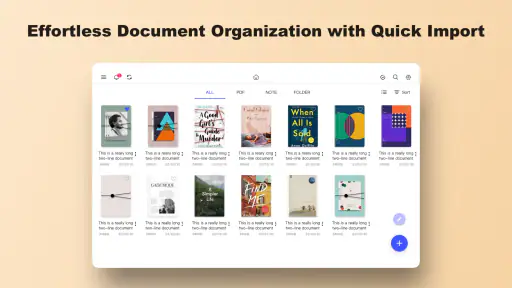
- Bei vielen gespeicherten Dokumenten kann die Übersicht unübersichtlich werden
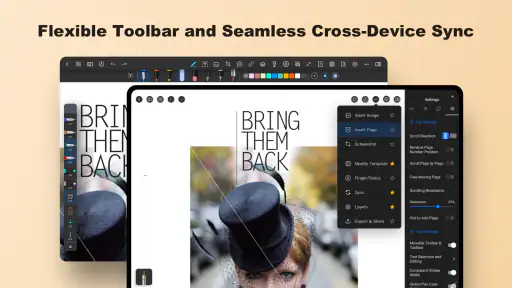
- Die Synchronisierung zwischen Geräten ist eventuell nicht vollständig nahtlos
- Kreative Vorlagen und Formatierungen könnten auf kleineren Displays begrenzt wirken
- Kategorie
- Effizienz
- Version
- v1.3.208.0











