NordPass: Passwort Manager App
- 567.00
- 4,4
- Installationen
- 1.00M
- Preis
- Free

Screenshots
Analyse von Reviewed
Ein Passwortmanager muss für mich vor allem zwei Dinge schaffen: Er soll im Alltag schnell genug sein, damit ich nicht wieder bei unsicheren Notizen oder immer gleichen Kennwörtern lande, und er muss mir ein Gefühl für Kontrolle geben. NordPass richtet sich genau an diesen Punkt. Die App von Nord Security gehört zur Kategorie der Effizienz-Apps und verbindet einen Passwort-Tresor mit Auto-Fill und Passkeys. Ich sehe sie weniger als spektakuläres Werkzeug, sondern als ruhigen Helfer, der viele kleine Sicherheitsentscheidungen im Hintergrund ordnet.
Der Einstieg ist kostenlos, was die erste Hürde niedrig hält. Gleichzeitig sollte man sich vor der Einrichtung überlegen, ob man einem zentralen Tresor seine wichtigsten Zugangsdaten anvertrauen möchte. Das ist keine Besonderheit dieser App, sondern die grundlegende Abwägung bei jedem Passwortmanager: Bequemlichkeit und bessere Ordnung stehen der Verantwortung gegenüber, den Hauptzugang, das eigene Gerät und die Kontoeinstellungen sorgfältig zu schützen.
Wie sich NordPass im Alltag anfühlt
Bei NordPass achte ich im Alltag vor allem darauf, ob der Tresor den Weg zum Login tatsächlich verkürzt oder ob ich erst suchen und korrigieren muss. Die App ist am hilfreichsten, wenn ich Einträge klar benenne und Auto-Fill bei meinen häufig genutzten Diensten vorab teste. So erkenne ich schnell, welche Abläufe reibungslos funktionieren und wo ich lieber selbst die Kontrolle behalte.
Der Tresor statt der Passwortsuche
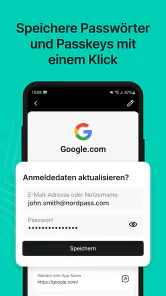
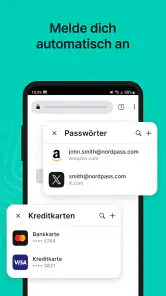
Nach meiner Einschätzung liegt die größte Stärke von NordPass darin, dass es den Wechsel von manueller Passwortpflege zu einem festen Ablauf erleichtert. Statt sich bei jedem Login an eine Kombination zu erinnern, öffne ich den Tresor oder lasse die passenden Daten über die Auto-Fill-Funktion einsetzen. Das klingt unspektakulär, macht aber gerade bei weniger häufig genutzten Konten einen großen Unterschied.
Besonders praktisch ist das auf dem Smartphone, wo lange Passwörter mit kleinen Tastaturen mühsam einzugeben sind. Ein Konto für eine Reisebuchung, ein Kundenportal oder einen selten verwendeten Onlineshop lässt sich dadurch schneller öffnen, ohne dass ich aus Bequemlichkeit ein kurzes oder bereits mehrfach verwendetes Kennwort wähle. Die App ist kostenlos erhältlich; zusätzliche Käufe innerhalb von Google Play liegen je nach Abrechnung zwischen 5,49 und 40,99 Euro.
Die Auto-Fill-Funktion ist allerdings kein Grund, blind jede vorgeschlagene Eingabe zu bestätigen. Bei ähnlichen Webadressen oder mehreren Konten für denselben Dienst lohnt sich ein kurzer Blick auf den Eintrag. Ich würde mir angewöhnen, vor dem Einsetzen zu prüfen, ob App und Login-Seite wirklich zusammengehören. Gerade bei sensiblen Konten ist dieser kleine Moment der Kontrolle wichtiger als die gewonnene Sekunde.
Passkeys als anderer Anmeldeweg
Passkeys sind für mich der interessanteste Teil des Konzepts, weil sie nicht einfach nur eine weitere Liste von Passwörtern darstellen. Wo ein Dienst diese Anmeldeart unterstützt, kann der Login weniger von einem abtippbaren Geheimnis abhängen. Das macht den Alltag angenehmer, verlangt aber auch, dass man versteht, welcher Zugang gerade verwendet wird.
Weitere Meldungen aus unserer Redaktion

Google Kalender ordnet das Chaos des Alltags – und verlangt dafür Nähe zu Google

Bridge Race: Warum die richtige Planke mehr zählt als Tempo

Ludo King® im Alltag: Für wen sich die nächste Runde lohnt

eBay lebt vom Handel zwischen Menschen

iTunes im Test: Warum der Wechsel vor allem Gewohnheiten verändert

inDrive macht den Fahrpreis verhandelbar – doch die Plattform bleibt im Spiel
Ich würde Passkeys deshalb nicht als automatische Lösung für jedes Sicherheitsproblem betrachten. Sie sind besonders sinnvoll bei Diensten, die sie sauber unterstützen und bei denen ich regelmäßig auf mehreren Geräten arbeite. Wer dagegen nur sehr wenige Onlinekonten nutzt und seine bisherigen Zugangsdaten bereits gut organisiert hat, wird den zusätzlichen Tresor möglicherweise als unnötige Zwischenstation empfinden.
Ein realistischer Tagesablauf
Ein typischer Fall ist für mich ein Wechsel zwischen Smartphone und Laptop: Unterwegs möchte ich eine Rechnung in einem Kundenkonto prüfen, später zu Hause noch die Lieferadresse ändern. Mit einem Passwortmanager muss ich nicht erst überlegen, wo ich das aktuelle Kennwort notiert habe. Ich suche den passenden Eintrag, lasse die Anmeldung ausfüllen und kann mich wieder auf die eigentliche Aufgabe konzentrieren.
Der weniger offensichtliche Vorteil zeigt sich bei Konten, die man fast nie benutzt. Gerade dort vergisst man häufig, ob man inzwischen ein neues Passwort vergeben hat. Ich würde solche Einträge nach einer Änderung sofort im Tresor aktualisieren und alte Varianten nicht zusätzlich behalten. Das verhindert, dass Auto-Fill später eine veraltete Kombination anbietet.
Für wen die App besonders sinnvoll ist
NordPass passt gut zu Menschen, die viele Konten verwalten, regelmäßig zwischen Geräten wechseln oder sich bisher auf Browser-Speicher, Notizen und wiederverwendete Passwörter verlassen haben. Auch Familienmitglieder oder weniger technikaffine Nutzer können von einem geführteren Ablauf profitieren, sofern die Einrichtung gemeinsam und verständlich erklärt wird.
Weniger überzeugend ist die App für jemanden, der nur eine Handvoll Logins besitzt, fast alles über einen einzigen Anbieter erledigt und bereits eine funktionierende Lösung nutzt. Ein Wechsel lohnt sich dann nur, wenn Auto-Fill, Passkeys oder die zentrale Verwaltung einen konkreten Engpass lösen. Für Personen, die grundsätzlich keinen zentralen Tresor möchten, ist ein rein lokaler Ansatz oder die manuelle Verwaltung der Zugangsdaten möglicherweise passender, auch wenn sie unbequemer sein kann.
Vertrauen beginnt bei den sichtbaren Kontrollen
Bei einem Passwortmanager achte ich nicht nur auf die Oberfläche, sondern darauf, wie deutlich die App mir Entscheidungen überlässt. Ich möchte wissen, wann Zugangsdaten eingesetzt werden, welchen Eintrag ich ausgewählt habe und ob eine Änderung wirklich gespeichert wurde. NordPass sollte deshalb nicht einfach nebenbei eingerichtet werden. Ich würde mir Zeit nehmen, die Kontooptionen, die Gerätesicherheit und die verfügbaren Anmeldewege bewusst zu prüfen.
Das ist auch der Punkt, an dem der Name des Entwicklers eine Rolle spielt: Nord Security steht hinter der Anwendung, aber ein bekannter Anbieter ersetzt keine eigene Prüfung. Ich würde die App aus einer offiziellen Quelle installieren, das Betriebssystem aktuell halten und den Tresor nicht auf einem Gerät einrichten, das von mehreren Personen ohne klare Benutzertrennung verwendet wird.
Die Altersfreigabe liegt bei USK ab null Jahren. Das sagt vor allem etwas über die allgemeine Zugänglichkeit aus, nicht darüber, ob die App für jede Zielgruppe automatisch die richtige Wahl ist. Ein Passwortmanager bleibt ein Werkzeug für sensible Konten. Kinder oder unerfahrene Nutzer brauchen daher zusätzlich eine verständliche Erklärung, warum ein Hauptzugang nicht weitergegeben und nicht in einer ungeschützten Nachricht verschickt werden sollte.
Was beim Einrichten Aufmerksamkeit verdient
Der erste Aufbau des Tresors ist der wichtigste Teil der Nutzung. Ich würde nicht sofort alle Konten unkontrolliert übernehmen, sondern mit den besonders wichtigen Zugängen beginnen und jeden Eintrag auf Aktualität prüfen. Dazu gehören E-Mail, Zahlungsdienste, Cloudspeicher und Konten, die zur Wiederherstellung anderer Zugänge dienen.
Ein sinnvoller Arbeitsablauf ist, zunächst doppelte oder veraltete Einträge zu bereinigen. Danach kann man für einzelne Dienste neue, unterschiedliche Kennwörter vergeben und sie direkt im Tresor speichern. Der Vorteil entsteht nicht dadurch, dass plötzlich jeder Login automatisch sicher ist, sondern durch die konsequente Trennung der Konten.
Ich würde außerdem testen, wie sich die Auto-Fill-Funktion bei den eigenen häufig genutzten Apps und Browsern verhält. Manche Anmeldemasken sind ungewöhnlich aufgebaut oder zeigen mehrere Kontofelder. Wenn eine Eingabe nicht wie erwartet funktioniert, sollte man nicht gleich die Zugangsdaten mehrfach kopieren und in Zwischenablagen liegen lassen. Besser ist es, den Eintrag kontrolliert zu öffnen und die Ursache zu klären.
Die sensiblen Momente liegen nicht nur beim Login
Viele denken bei Sicherheit nur an das Einsetzen eines Passworts. In der Praxis sind auch Änderungen, Exporte, Gerätewechsel und Wiederherstellungssituationen entscheidend. Ich würde vor einer größeren Bereinigung prüfen, welche Konten noch aktiv sind und ob die hinterlegten E-Mail-Adressen selbst erreichbar und geschützt sind. Ein Tresor kann keine veraltete Wiederherstellungsadresse reparieren.
Beim Gerätewechsel sollte man nicht einfach davon ausgehen, dass alle Einträge sofort in der erwarteten Form erscheinen. Ich würde die wichtigsten Zugänge nach der Einrichtung einzeln testen und erst danach das alte Gerät zurücksetzen oder weitergeben. So bleibt Zeit, einen vergessenen Dienst zu finden, ohne den Zugriff unnötig zu erschweren.
Auch gemeinsame Geräte verdienen besondere Vorsicht. Wenn ein Smartphone oder Tablet von mehreren Personen genutzt wird, muss klar sein, wer Zugriff auf den Tresor hat. Auto-Fill spart zwar Arbeit, kann aber auf einem schlecht geschützten Gerät die falsche Art von Bequemlichkeit erzeugen. Für ein persönliches Gerät mit Gerätesperre ist die Funktion deutlich sinnvoller als auf einem frei zugänglichen Familiengerät.
Kontrolle statt blindem Komfort
Ich finde es wichtig, Auto-Fill als Vorschlag und nicht als Autorität zu behandeln. Vor dem Speichern eines neuen Logins würde ich den Dienstnamen und die Adresse kontrollieren. Bei einem bestehenden Eintrag sollte ich prüfen, ob mehrere Konten sauber getrennt sind. Diese Gewohnheit verhindert nicht jede Täuschung, reduziert aber die Gefahr, dass ein falscher Datensatz unbemerkt verwendet wird.
Dasselbe gilt für Passkeys. Sie können die Anmeldung vereinfachen, aber ich möchte weiterhin wissen, für welches Konto sie hinterlegt sind und welche Wiederherstellungswege bestehen. Wer nur auf den schnellen Fingerabdruck oder die Gerätesperre vertraut, ohne seine Kontostruktur zu verstehen, kann bei einem Geräteverlust unnötig unter Druck geraten.
Ein weiterer praktischer Tipp ist, den Tresor nicht als Ablage für beliebige vertrauliche Informationen zu missbrauchen. Je mehr unterschiedliche Inhalte dort landen, desto schwieriger wird die Übersicht. Ich würde Einträge klar benennen und nur Informationen speichern, die ich später tatsächlich für den jeweiligen Zugang brauche. Eine aufgeräumte Struktur macht Fehler bei der Auswahl weniger wahrscheinlich.
Wie sich die App gegen übliche Alternativen schlägt
Im Vergleich zum Browser-Speicher wirkt ein eigener Passwortmanager für mich dann überlegen, wenn ich Zugangsdaten bewusster verwalten und Passkeys einbeziehen möchte. Der Browser ist oft schneller eingerichtet und reicht für Menschen, die vollständig in einem einzigen Ökosystem bleiben. NordPass ist interessanter, wenn die Passwortverwaltung als eigene Aufgabe behandelt werden soll und nicht nur als Nebenfunktion des Browsers.
Gegenüber einer Notiz-App oder einer Tabelle ist der Unterschied noch deutlicher. Solche Lösungen sind flexibel, aber sie verlangen viel Disziplin und laden dazu ein, Passwörter im Klartext zu sammeln oder mehrfach zu verwenden. Der Tresor führt zu einem strukturierteren Ablauf. Dafür muss ich mich auf die App und meinen Hauptzugang verlassen, während eine lokale Notiz zumindest nicht von einer speziellen Passwortmanager-Oberfläche abhängt.
Wer bereits einen anderen etablierten Passwortmanager nutzt, sollte nicht allein wegen der Oberfläche wechseln. Der Umzug kostet Zeit, und jeder importierte Eintrag muss kontrolliert werden. NordPass kann eine gute Wahl sein, wenn Passkeys, Auto-Fill oder die Arbeitsweise besser zum eigenen Alltag passen. Ohne einen konkreten Vorteil bleibt der Wechsel eher zusätzlicher Aufwand.
Technischer Rahmen und laufende Einordnung
Die Anwendung ist seit dem 16. November 2019 verfügbar und steht aktuell in Version 5.14.3 bereit. Sie läuft auf Geräten ab Android 9. Diese Angaben sind für mich weniger ein Qualitätsversprechen als eine praktische Entscheidungshilfe: Wer ein älteres Smartphone verwendet, sollte vor der Installation prüfen, ob das Betriebssystem die Voraussetzung erfüllt.
Die Verbreitung ist beachtlich: NordPass wurde über eine Million Mal installiert und erreicht im Durchschnitt 4,4 Sterne aus rund 34.000 Bewertungen. Solche Zahlen zeigen, dass die App nicht nur für eine kleine Nische gedacht ist. Sie ersetzen aber nicht den eigenen Test, denn bei Passwortmanagern hängt die Zufriedenheit stark davon ab, wie gut das persönliche Geräte- und Browser-Setup mit Auto-Fill zusammenspielt.
Die Zahl der veröffentlichten Rezensionen liegt bei rund 570. Ich lese solche Rückmeldungen vor allem auf wiederkehrende Hinweise zur Einrichtung, zu Login-Abläufen und zu Gerätewechseln. Einzelne Erfahrungen sind schwer zu übertragen. Entscheidend ist, ob die App in meinem Alltag verlässlich genug arbeitet, ohne dass ich bei jeder Anmeldung die gespeicherten Daten manuell nachbearbeiten muss.
Wo Reibung entstehen kann
Die zentrale Schwäche eines Tresors ist seine Konzentration: Wenn der Zugang zum Hauptkonto oder zum Gerät nicht sauber abgesichert ist, betrifft ein Problem nicht nur eine einzelne Website. Deshalb würde ich die Kontosicherheit nicht an die App delegieren. Gerätesperre, erreichbare Wiederherstellungswege und ein überlegter Umgang mit Anmeldeinformationen bleiben meine Verantwortung.
Auch die Abhängigkeit von Auto-Fill kann störend werden, wenn eine App oder Webseite die Eingabefelder nicht eindeutig erkennt. Dann ist der Komfort geringer als erwartet. Ich würde in solchen Fällen nicht sofort mehrere Kopien eines Passworts anlegen, sondern den bestehenden Datensatz prüfen und die Anmeldung bewusst durchführen. Ein Passwortmanager ist am besten, wenn er unterstützt, nicht wenn er jede Entscheidung versteckt.
Der kostenlose Einstieg ist attraktiv, aber die möglichen In-App-Käufe sollte man vor einer dauerhaften Nutzung im Blick behalten. Wer nur eine einfache Ablage sucht, sollte sich fragen, welche Funktionen tatsächlich gebraucht werden. Für mich wäre ein kostenpflichtiger Tarif nur dann gerechtfertigt, wenn die zusätzlichen Möglichkeiten im täglichen Ablauf spürbar Zeit sparen oder die Verwaltung mehrerer Geräte deutlich vereinfachen.
Mein vorsichtiges Urteil
NordPass ist für mich eine gute Wahl, wenn du viele Logins hast und deine Passwortgewohnheiten wirklich ändern möchtest. Die Kombination aus Tresor, Auto-Fill und Passkeys macht den Wechsel zu individuellen Zugangsdaten alltagstauglicher. Besonders stark ist die App dort, wo ich nicht nur Passwörter speichern, sondern meine Anmeldungen an einem festen Ort ordnen und bewusster verwalten will.
Ich würde sie aber nicht installieren, nur weil ein Passwortmanager grundsätzlich sinnvoll klingt. Vorher sollte klar sein, welche Konten übernommen werden, wie der Hauptzugang geschützt wird und ob das eigene Gerät für Auto-Fill geeignet ist. Wer bereits mit einer anderen Lösung zufrieden ist, braucht einen konkreten Grund für den Wechsel. Wer hingegen noch Notizen, Browser-Speicher und wiederverwendete Kennwörter mischt, dürfte den größten Nutzen spüren.
Mein persönlicher Eindruck fällt deshalb positiv, aber nicht unkritisch aus. NordPass nimmt mir viel Routinearbeit ab, verlangt dafür jedoch Aufmerksamkeit bei Einrichtung, Gerätewechsel und Kontokontrolle. Mit über einer Million Installationen und einer durchschnittlichen Bewertung von 4,4 Sternen ist die App für viele Nutzer interessant; für mich zählt am Ende trotzdem, ob sie meine eigenen Abläufe zuverlässig unterstützt. Wenn du diesen Sicherheitsgewinn mit etwas Ordnung und bewussten Entscheidungen verbindest, ist der kostenlose Einstieg einen Versuch wert.
NordPass: Passwort Manager App Häufig gestellte Fragen
Welche Funktionen bietet NordPass für den Alltag?
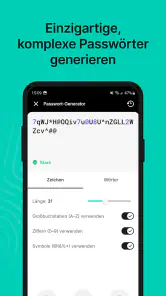
NordPass ist als Effizienz-App darauf ausgelegt, den Umgang mit Zugangsdaten im Alltag zu vereinfachen. Der Passwort-Tresor kann Passwörter und Passkeys speichern und beim Anmelden automatisch ausfüllen. Außerdem lassen sich neue, sichere Passwörter erstellen. So müssen Sie sich nicht jedes einzelne Login merken und können Ihre Anmeldedaten zentral in der App verwalten.
Auf welchen Geräten kann ich NordPass installieren?
NordPass ist eine Passwort-Manager-App für Android, iPhone und weitere Plattformen. Für die Android-App ist mindestens Android 9 erforderlich. Wer NordPass auf mehreren Geräten verwenden möchte, sollte vorab prüfen, ob die gewünschten Geräte und Plattformen unterstützt werden und welche Funktionen im gewählten Tarif enthalten sind. Die App wird von Nord Security entwickelt.
Was ist NordPass und wie funktioniert die Passwort-Manager-App?
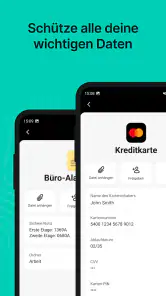
NordPass ist eine Passwort-Manager-App für Android, iPhone und weitere Plattformen. Sie speichert Passwörter, Zugangsdaten, Kreditkarteninformationen und sichere Notizen in einem verschlüsselten Tresor. Nach der Einrichtung müssen Sie sich hauptsächlich nur noch das NordPass-Hauptpasswort merken. Die App kann Anmeldedaten automatisch ausfüllen und neue, sichere Passwörter direkt beim Erstellen eines Kontos generieren.
Ist NordPass sicher genug für sensible Passwörter und persönliche Daten?
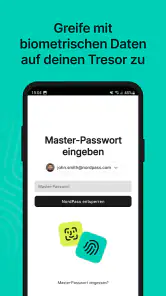
NordPass verwendet moderne Verschlüsselung, damit gespeicherte Daten nicht einfach von Dritten gelesen werden können. Der Tresor wird durch ein Hauptpasswort geschützt, das Sie sorgfältig wählen sollten, da es besonders wichtig für den Zugriff ist. Zusätzlich kann je nach Gerät eine Anmeldung per Fingerabdruck oder Gesichtserkennung aktiviert werden. Eine Zwei-Faktor-Authentifizierung für das NordPass-Konto erhöht den Schutz zusätzlich.
Kann ich NordPass kostenlos nutzen oder brauche ich ein Abonnement?
NordPass bietet grundsätzlich eine kostenlose Nutzung, allerdings können bestimmte Funktionen und die gleichzeitige Verwendung auf mehreren Geräten je nach aktuellem Tarif eingeschränkt sein. Premium-Abonnements bieten meist zusätzliche Möglichkeiten wie eine komfortablere Synchronisierung, erweiterte Sicherheitsfunktionen und weitere Verwaltungsoptionen. Die App ist kostenlos erhältlich; bei Abrechnung über Google Play liegen In-App-Käufe zwischen 5,49 € und 40,99 €. Prüfen Sie vor dem Abschluss, welche Tarifbedingungen für Sie gelten.
Vorteile
- Übersichtliche Oberfläche erleichtert das Finden gespeicherter Zugangsdaten.
- Passwörter lassen sich sicher generieren und automatisch ausfüllen.
- Unterstützt die Synchronisierung über mehrere Geräte und Plattformen.
- Sichere Notizen und persönliche Daten können ebenfalls geschützt werden.
- Warnungen helfen dabei
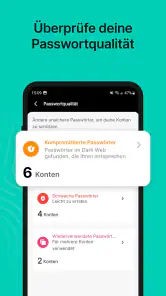
- schwache oder mehrfach verwendete Passwörter zu erkennen.
Nachteile
- Viele wichtige Funktionen sind nur mit einem kostenpflichtigen Abo verfügbar.
- Für die Nutzung ist ein NordPass-Konto erforderlich.
- Der Wechsel zwischen mehreren Konten kann umständlich sein.
- Die automatische Erkennung funktioniert nicht bei jeder App oder Website zuverlässig.
- Bei Problemen ist man stark auf eine aktive Internetverbindung angewiesen.
- Kategorie
- Effizienz
- Version
- 5.14.3













