Native Camera
- 28.00
- 3,6
- Installationen
- 100.00K
- Preis
- Free
Screenshots
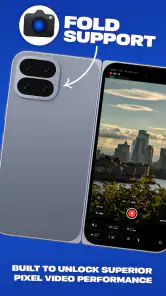
Analyse von Reviewed
Bei einer Kamera-App achte ich zuerst darauf, was sie auf dem Bildschirm tatsächlich zugänglich macht – und erst danach auf große Versprechen. Native Camera richtet sich an Menschen, die aus der eingebauten Smartphone-Kamera mehr herausholen möchten. Der Ansatz klingt reizvoll, verlangt aber einen nüchternen Blick: Eine zusätzliche Kameraoberfläche ist nur dann hilfreich, wenn sie im entscheidenden Moment verständlich bleibt und ich ihre Nutzung bewusst steuern kann.
Mehr Zugriff ist nicht automatisch mehr Kontrolle
Native Camera ist eine kostenlose Foto-App von N8 Media. Sie ist ab null Jahren freigegeben, hat eine durchschnittliche Bewertung von 3,6 bei rund tausend Bewertungen und wurde über hunderttausendmal installiert. Das ergibt ein gemischtes Bild: Viele haben sie zumindest ausprobiert, doch die Rückmeldungen fallen nicht durchgehend begeistert aus. Ich würde die Bewertung deshalb eher als Anlass sehen, die App selbst in einem konkreten Alltagsszenario zu testen, statt sie als Qualitätsurteil für jedes Gerät zu behandeln.
Der entscheidende Vertrauenspunkt bei einer Kamera-Anwendung ist für mich nicht, ob sie „mehr“ verspricht, sondern ob ich vor dem Fotografieren verstehe, welche Bedienelemente verfügbar sind und welche Entscheidungen bei mir bleiben. Gerade bei einer App, die unmittelbar auf die Kamera zugreift, sollte der Start nicht zu einem Rätsel werden. Ich möchte rasch erkennen, wie ich ein Bild aufnehme, ob ich gerade fotografiere oder filme und wie ich wieder zur gewohnten Oberfläche zurückkomme.
Die Versionsnummer 1.4.3 und die Unterstützung ab Android 8.0 geben einen praktischen Rahmen dafür, auf welchen Geräten die App eingesetzt werden kann. Das sagt allerdings noch nichts darüber aus, wie gut sie sich auf einem bestimmten Smartphone anfühlt: Kamera-Hardware, Android-Oberfläche und Herstelleranpassungen können den Eindruck stark beeinflussen. Ich würde deshalb nicht allein von der Versionsnummer auf Funktionsumfang oder gleichbleibendes Verhalten schließen.
Erst die sichtbaren Entscheidungen prüfen
Bei meinem Testansatz steht die erste Nutzung im Vordergrund: Ich öffne die App nicht direkt vor einem wichtigen Motiv, sondern in einer ruhigen Situation. So lässt sich prüfen, ob die Oberfläche verständlich ist, ob angefragte Systemberechtigungen zum gerade gewählten Zweck passen und ob ich die App schließen kann, ohne erst durch mehrere Ebenen navigieren zu müssen. Das ist keine besondere Technik, sondern eine einfache Gewohnheit, die bei jeder Kamera-App sinnvoll ist.
Ein wichtiger Unterschied: Die Berechtigung, die eine Kamera-App für ihre Kernaufgabe benötigt, erklärt nicht automatisch sämtliche Datenpraktiken einer Anwendung. Umgekehrt ist eine Berechtigungsabfrage allein kein Beweis für problematischen Umgang mit Daten. Ich würde daher nur das als vertrauensbildend werten, was beim konkreten Start sichtbar und nachvollziehbar ist: Welche Systemabfrage erscheint, ob sie zur beabsichtigten Funktion passt und ob ich sie über die Android-Einstellungen später ändern kann.
Für eine spontane Aufnahme ist diese Prüfung besonders leicht zu übergehen. Ein Kind macht etwas Lustiges, ein Zug fährt ein, oder das Licht auf dem Balkon ist für ein paar Minuten genau richtig. In solchen Momenten zählt Tempo. Mein Rat: Native Camera einmal vorher öffnen, die nötigen Entscheidungen in Ruhe treffen und danach prüfen, ob der Weg vom Startbildschirm zur Aufnahme für dich selbstverständlich ist. So musst du nicht erst im passenden Augenblick herausfinden, welche Schaltfläche was bewirkt.
Was ich bei sensiblen Motiven anders mache
Eine Kamera sieht nicht nur das Motiv, das ich bewusst auswähle. Im Alltag können auf einem Foto auch Adressen, Dokumente, Gesichter oder Bildschirme im Hintergrund landen. Bei Native Camera würde ich deshalb dieselbe Vorsicht anwenden wie bei der vorinstallierten Kamera: vor dem Auslösen kurz den Bildrand prüfen, sensible Unterlagen aus dem Ausschnitt nehmen und ein aufgenommenes Bild nicht sofort weitergeben, ohne es noch einmal anzusehen.
Das ist besonders nützlich, wenn ich etwa für eine Kleinanzeige einen Gegenstand fotografiere. Statt das Foto direkt im Flur aufzunehmen, wo womöglich Briefe oder persönliche Bilder im Hintergrund stehen, richte ich eine neutrale Ecke ein und kontrolliere das Ergebnis vor dem Teilen. Eine alternative Kameraoberfläche kann den Bildausschnitt nicht für mich verantworten. Die letzte Kontrolle bleibt bei mir – und diese Grenze sollte man beim Installieren nicht aus den Augen verlieren.
Ähnlich gehe ich bei Fotos von Kindern oder anderen Personen vor. Ich prüfe nicht nur, ob das Bild gelungen ist, sondern auch, ob wirklich alle abgebildeten Menschen mit dem Teilen einverstanden sind. Eine Kamera-App ist kein privater Speicherraum und keine Freigabekontrolle. Wer oft sensible Aufnahmen macht, sollte zusätzlich die eigenen Geräteeinstellungen und den gewählten Weg zum Sichern oder Versenden bewusst nutzen, statt der Kameraoberfläche mehr Schutz zuzuschreiben, als sie sichtbar bietet.
Der Vergleich mit der eingebauten Kamera
Die vorinstallierte Kamera bleibt für mich der sinnvollste Vergleich, weil sie auf dem eigenen Gerät meist schon erreichbar und vertraut ist. Wenn ich nur schnell ein gewöhnliches Erinnerungsfoto aufnehmen will, hat sie einen klaren Vorteil: Ich muss keine zweite Anwendung kennenlernen. Native Camera lohnt sich eher dann, wenn ich neugierig auf einen anderen Zugang zur Kamerabedienung bin und bereit bin, erst in einer unverfänglichen Situation zu prüfen, ob dieser Zugang meinem Ablauf tatsächlich hilft.
Mehr Auswahl ist dabei nicht immer besser. Eine zusätzliche Oberfläche kann den Einstieg erleichtern, aber sie kann auch einen weiteren Schritt zwischen mir und dem fertigen Bild schaffen. Wenn ich mit der Standardkamera zuverlässig zurechtkomme, sollte ich nicht allein wegen einer allgemeinen Vorstellung von „mehr Kontrolle“ wechseln. Entscheidend ist, ob die App auf meinem Telefon eine konkrete Reibung beseitigt – etwa eine Bedienweise, die mir besser liegt – und nicht bloß, ob sie neben dem vorhandenen Kamerasymbol existiert.
Auch die Bewertung von 3,6 ist für mich kein Grund, die App pauschal abzuschreiben. Sie ist aber ein Hinweis, die eigene Erwartung klein und überprüfbar zu halten. Ich würde sie nicht als garantiert passende Lösung für jede Gerätekombination ansehen. Wer eine verlässliche Kamera für einen wichtigen Termin braucht, sollte vorher mehrere Testaufnahmen machen und die Ergebnisse mit der Standard-App vergleichen, statt die erste Nutzung auf den entscheidenden Moment zu legen.
So teste ich sie ohne unnötigen Aufwand
Mein kurzer Prüfablauf wäre folgender: Ich öffne Native Camera zu Hause, erteile nur die Berechtigung, die für die gerade gewünschte Kamerafunktion erforderlich ist, und mache ein Foto bei normalem Licht. Anschließend prüfe ich, ob das Bild so gespeichert oder angezeigt wird, wie ich es erwartet habe, und ob der Rückweg zur App oder zum Startbildschirm klar ist. Danach teste ich eine zweite Situation, etwa ein Motiv mit wenig Licht oder Bewegung. So erkenne ich, ob die App in meinem Alltag einen echten Unterschied macht, ohne wichtige Bilder zu riskieren.
Wenn eine Abfrage unklar wirkt, muss ich nicht auf Verdacht zustimmen. Ich kann den Vorgang abbrechen, die Erklärung in den Android-Einstellungen ansehen oder zunächst bei der eingebauten Kamera bleiben. Dieses Vorgehen ist eine einfache Form von Nutzerkontrolle: Ich entscheide nicht nur, ob ich ein Foto mache, sondern auch, welche Systemzugriffe ich für den Test freigebe. Gerade bei Kamera-Apps finde ich es vernünftig, eine Berechtigung nicht mit einer pauschalen Zustimmung zu allem zu verwechseln.
Ein weiterer sinnvoller Test ist der Vergleich derselben Szene mit beiden Apps. Ich fotografiere beispielsweise ein Buchcover am Fenster einmal mit der vorinstallierten Kamera und einmal mit Native Camera, ohne den Bildausschnitt zu verändern. Dann sehe ich nicht nur, welche Oberfläche mir schneller liegt, sondern auch, ob die Ergebnisse für meinen Zweck brauchbar sind. Für Text, den ich später lesen möchte, zählt etwa die erkennbare Schrift; für eine Erinnerung zählt eher, ob ich den Moment schnell festhalten konnte.
Kosten und bewusste Nutzung
Der Download ist kostenlos, doch bei Abrechnung über Google Play sind In-App-Käufe im Bereich von 9,99 bis 49,99 Euro vorgesehen. Für mich ist das ein Grund, vor einem Kauf genau hinzusehen, was gerade angeboten wird und ob ich es wirklich brauche. Eine Kamera-App sollte ich zunächst mit dem kostenlosen Einstieg beurteilen können; aus dem bloßen Vorhandensein kostenpflichtiger Optionen folgt nicht, dass sie für ein normales Foto notwendig sind.
Wer keine zusätzlichen Ausgaben möchte, sollte Kaufhinweise nicht im Vorbeigehen bestätigen und gegebenenfalls die Kaufbestätigung im Google-Play-Konto prüfen. Das ist besonders hilfreich, wenn das Smartphone von mehreren Personen genutzt wird. Der Preisrahmen ist groß genug, dass ich vor jeder Zahlung den angezeigten Umfang und die Abrechnung kontrollieren würde, statt eine Option mit einem beiläufigen Tipp zu aktivieren.
Bei Kontrollen und Datenfragen bleibe ich bei dem, was ich selbst am Gerät sehen kann: Systemberechtigungen lassen sich in Android verwalten, und Kaufentscheidungen sollten bewusst über das eigene Google-Play-Konto getroffen werden. Daraus leite ich keine Aussagen darüber ab, welche Daten die App außerhalb dieser sichtbaren Entscheidungen verarbeitet. Für mich ist die vernünftige Haltung, keine weitergehenden Schutzversprechen anzunehmen, sondern bei sensiblen Aufnahmen sparsam zu sein und die Kontrolle über Freigaben beim Teilen selbst zu behalten.
Für wen sich ein Versuch lohnt
Ich würde Native Camera vor allem Menschen empfehlen, die gern eine andere Kameraoberfläche ausprobieren und sich ein paar Minuten Zeit für einen fairen Vergleich nehmen. Wer regelmäßig Fotos von Gegenständen, Alltagsmomenten oder kleinen Projekten macht, kann testen, ob ihm die Bedienung besser liegt als die auf dem Gerät vorinstallierte Lösung. Die App ist außerdem eine mögliche Wahl für Neugierige, die mit einer kostenlosen Installation beginnen möchten, solange sie Kaufoptionen aufmerksam behandeln.
Weniger passend ist sie für alle, die mit ihrer vorhandenen Kamera zufrieden sind und vor allem eine möglichst vertraute, sofortige Bedienung wollen. Auch wenn du eine App suchst, deren Datenschutz- und Kontoeinstellungen du vorab detailliert beurteilen möchtest, solltest du dich nicht mit Vermutungen zufriedengeben: Entscheidend sind die sichtbaren Hinweise auf deinem Gerät und die tatsächlichen Android-Berechtigungen. Für unverzichtbare Aufnahmen ist die Standardkamera die bessere Rückfalloption, bis du Native Camera selbst ausreichend getestet hast.
Mein Urteil fällt deshalb vorsichtig offen aus. Native Camera ist einen kleinen, kontrollierten Test wert, aber kein automatischer Ersatz für die Kamera deines Smartphones. Ich würde sie installieren, die Berechtigungen bewusst prüfen, ein paar unkritische Motive aufnehmen und erst danach entscheiden, ob sie im Alltag bleibt. Wenn sie meinen Ablauf wirklich vereinfacht, hat sie ihren Platz verdient; wenn nicht, ist das Entfernen der App eine ebenso vernünftige Entscheidung.
Native Camera Häufig gestellte Fragen
Was ist Native Camera, und wofür kann ich die App verwenden?
Native Camera ist eine Kamera-App, die auf die Aufnahme von Fotos und Videos mit den Funktionen des jeweiligen Geräts ausgerichtet ist. Welche Optionen verfügbar sind, kann je nach App-Version und Smartphone variieren. Prüfen Sie vor dem Download die Beschreibung im Store, um zu sehen, ob Funktionen wie verschiedene Aufnahmemodi, Einstellungen für Bildqualität oder zusätzliche Werkzeuge enthalten sind.
Ist Native Camera kostenlos, und gibt es In-App-Käufe oder Werbung?
Ob Native Camera kostenlos angeboten wird, hängt von der konkreten Version und dem jeweiligen App-Store ab. Auch Werbung, In-App-Käufe oder kostenpflichtige Funktionen können sich ändern. Sehen Sie deshalb vor der Installation auf der Store-Seite unter Preis, In-App-Käufen und Hinweisen zu Werbung nach. So können Sie besser einschätzen, ob für die Nutzung zusätzliche Kosten entstehen könnten.
Welche Berechtigungen benötigt Native Camera?
Für Fotos und Videos benötigt eine Kamera-App normalerweise Zugriff auf die Kamera; für Tonaufnahmen kann zusätzlich ein Mikrofonzugriff erforderlich sein. Je nach Funktionen kann die App außerdem um Zugriff auf Fotos oder den Gerätespeicher bitten, damit Aufnahmen gespeichert oder angezeigt werden können. Kontrollieren Sie die angeforderten Berechtigungen bei der Installation und erlauben Sie nur diejenigen, die Sie für die gewünschten Funktionen benötigen.
Funktioniert Native Camera auf jedem Android- oder iOS-Gerät?
Nicht unbedingt: Die Kompatibilität hängt von der angebotenen Version, dem Betriebssystem und der Gerätehardware ab. Funktionen können auf unterschiedlichen Modellen außerdem abweichen, etwa wenn bestimmte Kamerasensoren oder Systemoptionen fehlen. Prüfen Sie vor dem Download die Mindestanforderungen und die Liste kompatibler Geräte im Google Play Store oder App Store. Nutzerbewertungen können zusätzliche Hinweise zu Problemen mit bestimmten Modellen geben.
Werden Fotos und Videos mit Native Camera online gespeichert oder weitergegeben?
Das lässt sich nicht pauschal beantworten, denn Speicherung und Datenverarbeitung richten sich nach den Funktionen und Datenschutzangaben der jeweiligen App-Version. Aufnahmen können lokal auf dem Gerät abgelegt werden; zusätzliche Online- oder Freigabefunktionen könnten weitere Datenübertragungen mit sich bringen. Lesen Sie vor der Nutzung die Datenschutzerklärung und die Angaben im Store, insbesondere dazu, welche Daten erhoben, gespeichert oder an Dritte weitergegeben werden.
Vorteile
- Schneller Zugriff auf die Kamera direkt vom Sperrbildschirm.
- Funktioniert ohne zusätzliche Kamera-App und ist sofort einsatzbereit.
- Fotos und Videos lassen sich direkt in der Galerie ansehen.
- Unterstützt meist Front- und Rückkamera des Geräts.
- Keine Registrierung erforderlich.
Nachteile
- Funktionen und Bildqualität hängen stark vom jeweiligen Gerät ab.
- Manuelle Einstellungen sind oft nur begrenzt verfügbar.
- Werbung oder Zusatzfunktionen können je nach Hersteller variieren.
- RAW-Aufnahmen und erweiterte Kameraoptionen fehlen möglicherweise.
- Die App benötigt Kamera- und Speicherberechtigungen.
- Kategorie
- Fotografie
- Version
- 1.4.3