Luminar: KI-Foto-Editor
- 301.00
- 4,3
- Installationen
- 1.00M
- Preis
- Free

Screenshots
Analyse von Reviewed
Ich habe kürzlich die Gelegenheit gehabt, Luminar: KI-Foto-Editor auszuprobieren, und ich muss sagen, ich bin ziemlich beeindruckt. Diese App verspricht, die Art und Weise, wie wir Fotobearbeitung angehen, zu revolutionieren, und ehrlich gesagt, sie hält ihr Versprechen.
Ein erster Blick auf Luminar
Wenn du die App zum ersten Mal öffnest, wirst du von einem sauberen und intuitiven Interface begrüßt. Alles ist super einfach zu navigieren, was es auch für Anfänger zugänglich macht. Die Entwickler scheinen großen Wert darauf gelegt zu haben, dass die Benutzeroberfläche nicht nur funktional, sondern auch benutzerfreundlich ist.
Die Startseite zeigt dir eine Galerie deiner Fotos, und mit nur einem Tippen kannst du mit der Bearbeitung beginnen. Es gibt keine komplizierten Menüs oder versteckte Einstellungen, die dich verwirren könnten. Einfach nur du und deine Kreativität.
Funktionen, die begeistern
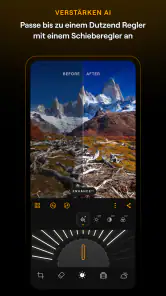
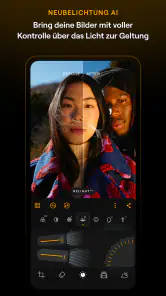
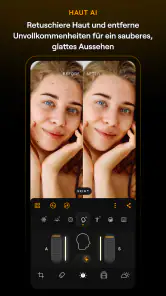
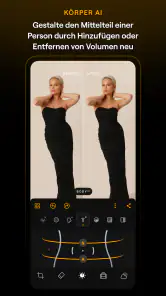
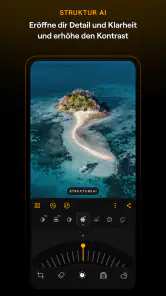
Luminar: KI-Foto-Editor bietet eine Vielzahl von Funktionen, die es von anderen Foto-Apps abheben. Eine meiner Lieblingsfunktionen ist die KI-gesteuerte Bildverbesserung. Mit nur einem Klick verwandelt die App ein einfaches Foto in ein professionell aussehendes Bild. Die KI analysiert das Bild und nimmt automatisch Anpassungen vor, die normalerweise Stunden dauern würden.
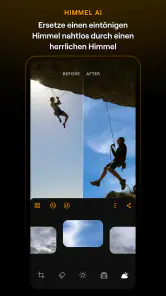
Ein weiteres Highlight ist der Himmel-Austausch. Ja, du hast richtig gehört! Du kannst den Himmel in deinen Fotos mit einem einzigen Klick austauschen. Das ist perfekt, wenn du das Wetter bei deinem letzten Fotoshooting nicht auf deiner Seite hattest. Die KI sorgt dafür, dass die Beleuchtung und die Schatten nahtlos mit dem neuen Himmel übereinstimmen.
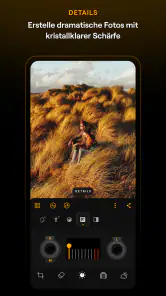
Für diejenigen, die gerne mehr Kontrolle über ihre Bearbeitungen haben, gibt es zahlreiche manuelle Anpassungsmöglichkeiten. Du kannst alles von der Belichtung bis zur Farbintensität feinabstimmen. Und das Beste daran? Die Änderungen sind nicht-destruktiv. Das heißt, du kannst jederzeit zu deinem Originalbild zurückkehren, ohne Angst haben zu müssen, etwas zu ruinieren.
Performance und Benutzererfahrung
Die App läuft erstaunlich flüssig auf meinem Gerät. Selbst bei der Bearbeitung hochauflösender Bilder gab es keine Verzögerungen oder Abstürze. Die Ladezeiten sind minimal, was die gesamte Erfahrung sehr angenehm macht.
Ein weiteres Plus ist die Integration von Cloud-Diensten. Du kannst deine bearbeiteten Bilder direkt in der Cloud speichern und von überall darauf zugreifen. Das ist besonders praktisch, wenn du oft zwischen verschiedenen Geräten wechselst.
Für wen ist Luminar geeignet?
Egal, ob du ein erfahrener Fotograf oder ein Hobbyist bist, Luminar: KI-Foto-Editor hat für jeden etwas zu bieten. Die KI-gestützten Funktionen machen es einfach, schnell beeindruckende Ergebnisse zu erzielen, während die manuellen Anpassungen dir die Freiheit geben, deine kreative Vision zu verwirklichen.
Für Profis bietet die App eine Vielzahl von Tools, die ihr Arbeitsleben erheblich erleichtern können. Und für Anfänger ist es eine großartige Möglichkeit, die Grundlagen der Fotobearbeitung zu erlernen, ohne von technischen Details überwältigt zu werden.
Zusammenfassend lässt sich sagen, dass Luminar eine der besten Foto-Apps ist, die ich je ausprobiert habe. Es kombiniert starke KI-Funktionen mit einer benutzerfreundlichen Oberfläche und liefert dabei professionelle Ergebnisse.
Wenn du auf der Suche nach einer leistungsstarken, aber dennoch zugänglichen Foto-App bist, die dir hilft, deine Bilder auf das nächste Level zu heben, dann solltest du Luminar: KI-Foto-Editor definitiv ausprobieren.
Vorteile
- Intuitive Benutzeroberfläche für einfache Bedienung.
- Schnelle Bildbearbeitung dank KI-Unterstützung.
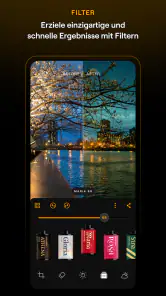
- Vielfältige Filter und Effekte verfügbar.
- Unterstützt RAW-Formate für Profifotografen.
- Regelmäßige Updates mit neuen Funktionen.
Nachteile
- Einige Funktionen erfordern Abonnement.
- Hoher Speicherverbrauch auf mobilen Geräten.
- Gelegentliche Abstürze bei großen Dateien.
- Nicht alle KI-Tools sind perfekt optimiert.
- Benötigt Internet für einige Funktionen.

- Kategorie
- Fotografie
- Version
- 3.3