LibreOffice Viewer
- 349.00
- 3,5
- Installationen
- 1.00M
- Preis
- Free
Screenshots
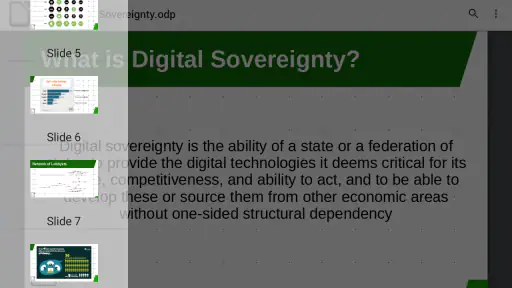
Analyse von Reviewed
Wenn du wie ich bist und eine Leidenschaft für Open-Source-Software hast, dann ist der LibreOffice Viewer eine App, die du unbedingt ausprobieren solltest. Diese App ist ein praktisches Tool für alle, die unterwegs arbeiten und ihre Dokumente schnell und einfach auf ihrem mobilen Gerät überprüfen möchten. Ich habe die App installiert und ausgiebig getestet, um dir einen umfassenden Überblick zu geben.
Am hilfreichsten ist es, die Anwendung von Anfang an als mobilen Lesebegleiter zu betrachten, nicht als Ersatz für ein komplettes Büroprogramm. Sie stammt von The Document Foundation und gehört zu den Effizienz-Apps. Der Einstieg ist kostenlos; die Altersfreigabe lautet USK ab 0 Jahren. Mit Version 25.8.3.2 und Unterstützung ab Android 5.0 richtet sie sich an viele Android-Geräte, doch wichtiger als die Versionsnummer ist die klare Aufgabe: Dokumente ansehen, wenn der Rechner gerade nicht zur Hand ist.
Was du beim ersten Öffnen erwarten kannst
Die erste sinnvolle Nutzung ist erfreulich konkret: Du öffnest eine vorhandene Datei, prüfst eine Passage und kannst anschließend gezielter entscheiden, ob du sie später am Computer bearbeiten musst. Für einen schnellen Blick auf einen Text oder eine Tabelle ist das oft genau genug. Ich würde vor dem ersten Einsatz eine Datei wählen, deren Format ich kenne, statt gleich einen komplexen Arbeitsordner zu testen. So erkennst du rasch, ob die Darstellung für deinen Zweck passt, ohne Formatierungsfragen mit Bedienungsfragen zu verwechseln.
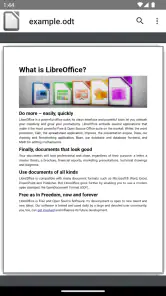
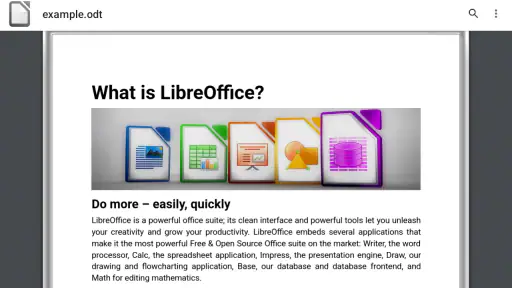
Dass die App Dokumente so anzeigt, wie LibreOffice sie auf dem Desktop darstellt, ist besonders für Menschen interessant, die bereits mit LibreOffice arbeiten. Es macht den Viewer aber nicht automatisch zu einem vollwertigen Bearbeitungsprogramm. Auf dem Telefon ist der Bildschirm kleiner, und selbst ein korrekt dargestelltes Dokument kann dadurch mehr Scrollen und Zoomen erfordern. Für eine rasche Kontrolle reicht das meist; wenn du längere Passagen umschreiben oder Tabellenwerte pflegen willst, ist ein Computer deutlich angenehmer.
Der Weg vom Installieren zum ersten Erfolg
Nach der Installation würde ich zuerst ein Dokument öffnen, das du ohnehin prüfen musst, statt die App nur mit einer beliebigen Beispieldatei auszuprobieren. Achte dabei darauf, ob Überschriften, Absätze und Tabellen an den Stellen lesbar sind, die für dich wichtig sind. Bei einer langen Datei lohnt es sich, zunächst nach einem markanten Begriff zu suchen. So landest du direkt beim relevanten Abschnitt und bekommst ein realistisches Gefühl dafür, wie gut sich die App im Alltag als Nachschlagewerk eignet.
Ein typischer Fall: Ich bekomme unterwegs einen Bericht und möchte vor einem Gespräch noch einmal die genannte Summe oder eine bestimmte Formulierung prüfen. Statt das ganze Dokument Seite für Seite durchzugehen, suche ich nach einem Begriff aus dem Abschnitt und lese den Treffer im Zusammenhang. Der wichtige Unterschied ist, dass die Suche beim Auffinden hilft, aber keine inhaltliche Prüfung ersetzt: Bei Zahlen, Fußnoten oder ähnlichen Begriffen sollte ich den umliegenden Text mitlesen. So vermeide ich, eine passende Fundstelle mit der richtigen Fundstelle zu verwechseln.
Wenn du eine Datei für eine Reise oder einen Ort ohne Netz vorab verfügbar machen möchtest, öffne und prüfe sie am besten, solange du noch eine Verbindung hast. Die App kann Dokumente offline zum Lesen bereithalten; das ist praktisch, wenn du später im Zug oder an einem anderen Ort ohne Internet nachsehen willst. Ich würde mich trotzdem nicht darauf verlassen, eine Datei erst im letzten Moment zu öffnen. Ein kurzer Test vorher zeigt, ob gerade dieses Dokument auf deinem Gerät lesbar ist und ob du die benötigten Stellen findest.
Weitere Meldungen aus unserer Redaktion

Google Kalender ordnet das Chaos des Alltags – und verlangt dafür Nähe zu Google

Bridge Race: Warum die richtige Planke mehr zählt als Tempo

Ludo King® im Alltag: Für wen sich die nächste Runde lohnt

eBay lebt vom Handel zwischen Menschen

iTunes im Test: Warum der Wechsel vor allem Gewohnheiten verändert

inDrive macht den Fahrpreis verhandelbar – doch die Plattform bleibt im Spiel
Die Grenzen beim Lesen richtig einordnen
Eine häufige Verwechslung betrifft den Unterschied zwischen Anzeige und Bearbeitung. Der Viewer ist zum Betrachten gedacht; Änderungen direkt in einer Datei gehören nicht zu seinem Zweck. Wer nur gelegentlich Textstellen nachschlägt, wird das kaum als Hindernis erleben. Wer dagegen unterwegs Tippfehler korrigieren, Kommentare ergänzen oder eine Tabelle aktualisieren muss, sollte eine passende Bearbeitungs-App oder später den Desktop verwenden. Ich würde vor einer wichtigen Aufgabe klären, ob bloßes Lesen genügt, statt erst beim Änderungsversuch festzustellen, dass ein anderer Arbeitsablauf nötig ist.
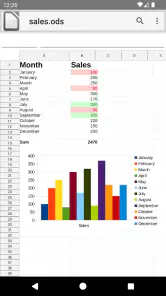
Auch die Darstellung verdient einen kurzen Plausibilitätscheck. Die App ist gerade dann nützlich, wenn ein Dokument aus der LibreOffice-Welt stammt, doch auf einem mobilen Display lässt sich nicht jede Seite so komfortabel beurteilen wie am großen Bildschirm. Bei breiten Tabellen kann horizontales Verschieben nötig sein; bei langen Texten kostet das Navigieren über mehrere Abschnitte Zeit. Für eine schnelle Kontrolle einer Zahl oder Überschrift ist das eine vertretbare Abwägung. Für einen abschließenden Layout-Check vor dem Druck würde ich dagegen den Desktop vorziehen.
Bei Dateien, die mit unterschiedlichen Büroprogrammen erstellt wurden, ist es sinnvoll, nicht nur auf den Dateityp zu vertrauen. Öffne die konkrete Datei und prüfe die Bereiche, auf die es ankommt: Tabellen, Seitenwechsel oder besonders wichtige Formatierungen. Verschiedene Programme können Inhalte unterschiedlich darstellen, und der kleine Bildschirm macht Abweichungen nicht immer sofort offensichtlich. Das ist kein Grund, den Viewer für solche Dateien zu meiden; es ist ein guter Grund, ihn als Kontrollwerkzeug zu verwenden und nicht als alleinige Garantie für ein identisches Erscheinungsbild auf jedem Gerät.
Wann eine andere Lösung besser passt
Im Vergleich zu üblichen Büro-Apps liegt der Vorteil hier in der Ausrichtung auf das Anzeigen von Dokumenten und in der Nähe zum LibreOffice-Umfeld. Eine umfassende Office-Suite ist die bessere Wahl, wenn du Dateien erstellen und laufend ändern möchtest. Ein einfacher Dokumentenbetrachter kann wiederum genügen, wenn du nur gelegentlich eine Datei öffnest und keine Suche oder LibreOffice-nahe Darstellung brauchst. Ich würde den Viewer vor allem dann wählen, wenn ich eine Datei auf dem Android-Gerät rasch lesen möchte und die Bearbeitung bewusst auf später verschiebe.
Für Studierende kann das bedeuten, ein Skript oder einen Bericht vor einer Vorlesung nach einem Stichwort zu durchsuchen. Im Arbeitsalltag hilft es, einen bereits vorhandenen Entwurf kurz nach einer Formulierung zu prüfen, ohne den Laptop mitzunehmen. Wer häufig Tabellen kontrolliert, sollte vorab ausprobieren, ob das Zoomen und Verschieben am eigenen Gerät bequem genug ist. Und wer unterwegs selbst Dokumente überarbeiten muss, ist mit einer Office-App mit Bearbeitungsfunktionen besser bedient. Die richtige Wahl hängt hier weniger von der Menge der Funktionen als davon ab, ob du lesen oder tatsächlich produzieren willst.
Der Viewer ist nicht für jeden der beste erste Schritt. Wenn du Dateien hauptsächlich auf einem iPhone oder iPad nutzt, solltest du eine dort verfügbare Lösung wählen, statt von Android-Angaben auf iOS-Unterstützung zu schließen. Ebenso würde ich die App nicht als einzige Vorbereitung für eine Präsentation oder einen wichtigen Abgabetermin verwenden: Für solche Aufgaben prüfe ich das Dokument zusätzlich in der Umgebung, in der es bearbeitet oder gezeigt werden soll. Der mobile Blick ist eine bequeme Ergänzung, ersetzt aber nicht jede Kontrolle am Arbeitsplatz.
Ein paar praktische Gewohnheiten für den Alltag
Bei wiederkehrenden Dokumenten hilft es, vor dem Öffnen schon zu wissen, wonach du suchst. Ein eindeutig erinnerter Begriff ist meist nützlicher als eine allgemeine Suche nach häufigen Wörtern. Wenn ein Suchtreffer auftaucht, lies den Absatz davor und danach mit; gerade bei Verträgen, Protokollen oder Tabellen kann ein isoliertes Wort einen falschen Eindruck vermitteln. Diese kleine Gewohnheit macht die Suchfunktion wertvoller, ohne die schnelle Kontrolle unnötig aufzuhalten.
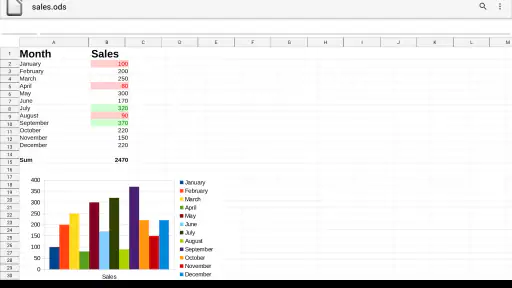
Für längere Texte plane ich den Einsatz eher als kurze Zwischenprüfung als als Lesesitzung. Auf einem Smartphone ist es anstrengender, über viele Seiten hinweg den Überblick zu behalten. Ein gezielter Blick auf eine Passage funktioniert dagegen gut, wenn ich unterwegs eine Entscheidung vorbereiten oder eine Information bestätigen möchte. Bei umfangreichen Tabellen gehe ich besonders vorsichtig vor: Ein sichtbarer Wert kann ohne Spaltenüberschrift oder benachbarte Zellen missverständlich sein. Dann vergrößere ich die Ansicht und prüfe den Zusammenhang, statt mich auf den ersten Bildschirm zu verlassen.
Auch die Wahl der Datei vor einer Offline-Situation ist Teil eines verlässlichen Ablaufs. Ich würde die benötigten Unterlagen rechtzeitig öffnen, die relevanten Seiten oder Begriffe prüfen und die App nicht erst dann starten, wenn die Verbindung bereits weg ist. So entdecke ich mögliche Darstellungsprobleme früh und weiß, dass ich die richtige Datei vor mir habe. Das ist besonders nützlich bei mehreren ähnlich benannten Fassungen: Ein kurzer Blick auf Inhalt und Abschnitt ist sicherer, als nur nach dem Dateinamen zu gehen.
Einordnung, Vertrauen und mein Fazit
Die Nutzerzahlen zeigen, dass es für diese spezielle Aufgabe ein echtes Publikum gibt: Der Viewer kommt auf mehr als eine Million Installationen und einen Durchschnitt von 3,5 Sternen aus rund 9.100 Bewertungen; außerdem gibt es 349 schriftliche Rezensionen. Ich würde diese Werte als Orientierung lesen, nicht als Versprechen, dass jede Datei auf jedem Gerät gleich gut funktioniert. Bei einer App zum Dokumentenlesen hängt der persönliche Eindruck stark davon ab, welche Formate man öffnet, wie groß die Dateien sind und ob man nur nachschlägt oder lange am Bildschirm liest.
Die Herkunft von The Document Foundation ist für mich ein nachvollziehbarer Grund, die App in Betracht zu ziehen, wenn ich LibreOffice-Dokumente mobil prüfen möchte. Zugleich sollte man die Erwartungen passend setzen: Kostenlos und leicht zugänglich heißt nicht, dass daraus ein Editor wird oder dass ein Smartphone den Arbeitsplatz ersetzt. Die nützlichste Rolle ist die eines ergänzenden Werkzeugs zwischen zwei längeren Arbeitssitzungen. Wer das akzeptiert, bekommt einen klaren Anwendungsfall statt einer halbfertigen Office-Suite zu erwarten.
Mit der durchschnittlichen Bewertung von 3,5 bei einer beträchtlichen Zahl von Stimmen würde ich vor allem auf die eigene Testdatei setzen. Öffne ein Dokument, das deinem Alltag entspricht, suche eine wichtige Passage und prüfe, ob die Lesbarkeit für dich stimmt. Wenn das klappt, hast du innerhalb kurzer Zeit einen konkreten Nutzen gefunden. Wenn du dagegen sofort bearbeiten, formatieren oder umfangreiche Tabellen komfortabel pflegen möchtest, spare dir den Umweg und greife gleich zu einer App, die genau dafür gedacht ist.
Ein erster Blick auf die Funktionen
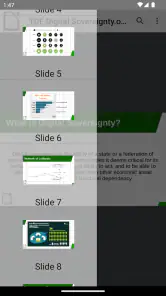
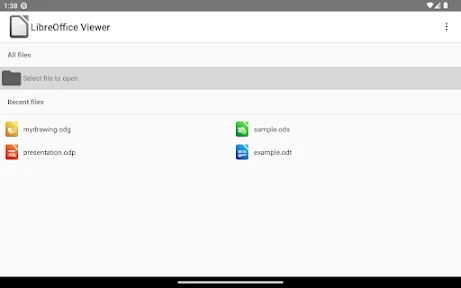
Der LibreOffice Viewer bietet die Möglichkeit, Dokumente direkt auf deinem Smartphone oder Tablet zu öffnen und anzusehen. Dabei unterstützt die App eine Vielzahl an Dateiformaten, darunter ODF, DOCX, XLSX und viele mehr. Was mir besonders gefallen hat, ist die simple und intuitive Benutzeroberfläche, die es auch Anfängern leicht macht, sich zurechtzufinden.
Benutzererfahrung und Handhabung
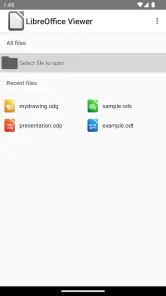
Die Installation der App verlief reibungslos und innerhalb weniger Minuten war alles bereit. Sobald ich die App öffnete, fiel mir das klare und übersichtliche Design auf. Die Navigation durch die verschiedenen Dokumente war ein Kinderspiel. Besonders praktisch fand ich, dass ich Dokumente nicht nur ansehen, sondern auch nach bestimmten Begriffen durchsuchen konnte. Das spart Zeit und ist extrem hilfreich, wenn man schnell etwas nachschlagen muss.
Allerdings gibt es auch einige Einschränkungen. Während das Betrachten von Dokumenten problemlos funktioniert, ist das Bearbeiten derzeit nicht möglich. Für mich persönlich ist das kein großes Problem, da ich die App hauptsächlich für das Ansehen von Dokumenten nutze. Aber für diejenigen, die ihre Dateien auch unterwegs bearbeiten möchten, könnte dies ein Nachteil sein.
Leistung und Zuverlässigkeit
Die App läuft flüssig und ohne größere Verzögerungen. Selbst bei größeren Dokumenten hatte ich keine Probleme mit der Ladezeit. Ein Feature, das ich als besonders nützlich empfand, war die Möglichkeit, Dokumente offline zu speichern und zu lesen. Dies ist ideal für Reisen oder Situationen, in denen du keinen Internetzugang hast.
Ein kleiner Wermutstropfen ist, dass die App hin und wieder abstürzt. Während meiner Nutzung passierte dies jedoch nicht häufig, und die Entwickler scheinen aktiv daran zu arbeiten, diese Probleme zu beheben.
Mein Fazit
Zusammenfassend lässt sich sagen, dass der LibreOffice Viewer eine ausgezeichnete Ergänzung für alle ist, die ihre Dokumente auch unterwegs im Blick behalten möchten. Die App ist benutzerfreundlich, unterstützt eine Vielzahl von Dateiformaten und ist ideal für alle, die eine zuverlässige und leicht zugängliche Lösung suchen. Auch wenn sie derzeit keine Bearbeitungsfunktionen bietet, überwiegen die Vorteile bei weitem. Ich kann diese App jedem empfehlen, der Wert auf Flexibilität und Open-Source-Software legt.
LibreOffice Viewer Häufig gestellte Fragen
Für welche Geräte und Betriebssysteme ist LibreOffice Viewer geeignet?
LibreOffice Viewer ist eine App für Android-Geräte. Für die Installation wird mindestens Android 5.0 benötigt. Die Anwendung eignet sich damit für viele Android-Geräte, sofern sie diese Systemanforderung erfüllen. Wer ein iPhone oder iPad nutzt, sollte vor dem Download prüfen, ob die App für das eigene Gerät verfügbar ist; die hier beschriebenen Angaben beziehen sich auf die Android-Version.
Wer entwickelt LibreOffice Viewer, und für wen ist die App gedacht?
Entwickelt wird LibreOffice Viewer von The Document Foundation. Die App gehört in den Bereich Effizienz und richtet sich vor allem an Nutzerinnen und Nutzer, die Dokumente mobil ansehen möchten. Sie kann praktisch sein, wenn Sie Dateien unterwegs prüfen wollen, ohne dafür eine vollständige Office-Suite zu verwenden. Die Altersfreigabe lautet USK ab 0 Jahren.
Was ist der LibreOffice Viewer?
Der LibreOffice Viewer ist eine mobile Anwendung, die es Benutzern ermöglicht, Dokumente im OpenDocument-Format (ODF) direkt auf ihren Android- oder iOS-Geräten anzuzeigen. Er unterstützt verschiedene Dateiformate, darunter .odt, .ods und .odp, und bietet eine einfache Möglichkeit, Dokumente unterwegs zu überprüfen, ohne dass eine vollständige Office-Suite installiert werden muss. Die App zeigt Dokumente so an wie LibreOffice auf dem Desktop und ist damit auf das Betrachten von Dateien ausgerichtet.
Welche Dateiformate unterstützt der LibreOffice Viewer?
Der LibreOffice Viewer unterstützt eine Vielzahl von Dateiformaten, die im OpenDocument-Standard enthalten sind, wie zum Beispiel Textdokumente (.odt), Tabellenkalkulationen (.ods) und Präsentationen (.odp). Darüber hinaus kann die App auch Microsoft-Office-Dateien wie .docx, .xlsx und .pptx anzeigen, was sie zu einem vielseitigen Tool für den mobilen Einsatz macht. So können Sie unterschiedliche Dokumenttypen an einem Ort ansehen, statt für jedes Format eine eigene Viewer-App zu benötigen.
Ist der LibreOffice Viewer kostenlos?
Ja, der LibreOffice Viewer ist eine kostenlose App, die zum Download für Android- und iOS-Geräte verfügbar ist. Diese Open-Source-Anwendung wird von der LibreOffice-Community entwickelt und gewartet, was bedeutet, dass sie regelmäßig aktualisiert wird, um neue Funktionen und Verbesserungen zu integrieren, ohne dass Kosten für die Nutzer anfallen. Im Store wird sie als kostenlos angeboten; vor dem Download können Sie außerdem die Bewertungen und Rezensionen der App ansehen.
Vorteile
- Unterstützt eine Vielzahl von Dateiformaten.
- Kostenlos und Open-Source.
- Einfache Benutzeroberfläche.
- Offline-Bearbeitung möglich.
- Regelmäßige Updates.
Nachteile
- Nicht alle Funktionen der Desktop-Version.
- Kann auf älteren Geräten langsam sein.
- Benutzeroberfläche kann veraltet wirken.
- Synchronisation mit Cloud-Diensten fehlt.
- Eingeschränkte Bearbeitungsmöglichkeiten.
- Kategorie
- Effizienz
- Version
- 25.8.3.2











