Kamera für Android
- 870.00
- 4,7
- Installationen
- 10.00M
- Preis
- Free

Screenshots
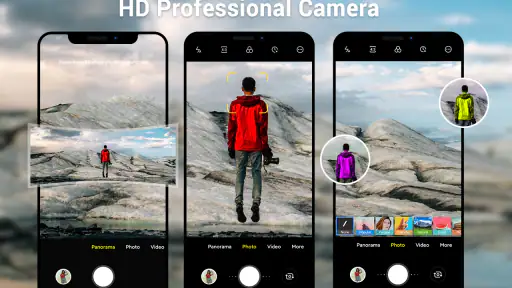
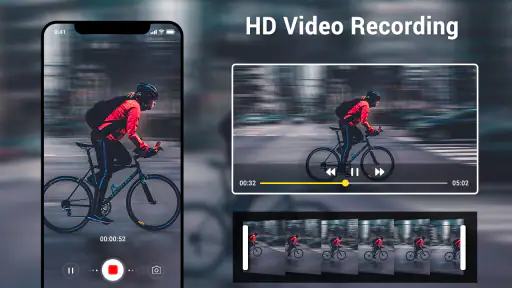
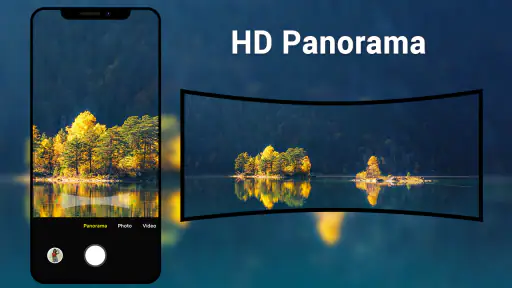
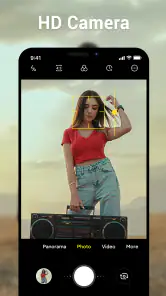
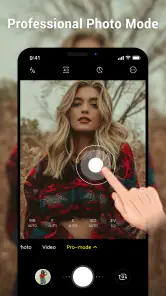
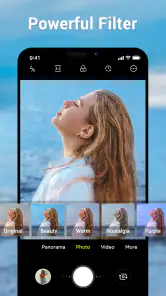
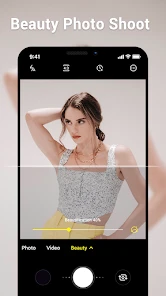
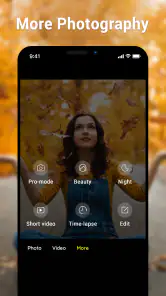
Analyse von Reviewed
Bei einer Kamera-App zeigt sich der Unterschied oft nicht in einer langen Liste von Werkzeugen, sondern in dem Moment, in dem ich schnell ein Foto machen möchte und erst einmal nach dem Auslöser oder einer Einstellung suchen muss. Die Kamera für Android ist eine Fotografie-App von Litter Penguin, die sich als unkomplizierte Kamera für Android-Geräte versteht. Ihr Ansatz passt besonders dann, wenn ich lieber direkt fotografiere, statt vor jeder Aufnahme zahlreiche Menüs zu durchstöbern. Trotzdem lohnt es sich, vor dem ersten Einsatz kurz zu prüfen, ob die App wirklich zu den eigenen Erwartungen und zum jeweiligen Smartphone passt.
Wenn der schnelle Start nicht ganz so schnell ist
Der naheliegende Einsatz ist auch der wichtigste: App öffnen, Bildausschnitt wählen und auslösen. Gerade bei spontanen Motiven – einem Kind, das kurz stillhält, einem überraschenden Lichtstreifen oder einem Gegenstand, den ich später dokumentieren möchte – zählt jeder unnötige Zwischenschritt. Eine schlichte Kamera-App kann hier angenehmer sein als eine umfangreiche Foto-Suite, sofern die grundlegenden Bedienelemente auf dem eigenen Gerät gut erreichbar sind.
In der Praxis hängt das Startgefühl nicht allein von der App ab. Ein älteres oder gerade stark ausgelastetes Smartphone kann Apps verzögert öffnen; auch ein Wechsel zwischen mehreren Anwendungen kostet Zeit. Wenn die Kamera beim ersten Versuch langsam reagiert, würde ich deshalb nicht sofort an der App zweifeln: Ich schließe nicht benötigte Anwendungen, starte die Kamera erneut und teste sie noch einmal unter ähnlichen Bedingungen. Für wichtige Aufnahmen ist es sinnvoll, die App vorher einmal zu öffnen, statt erst im entscheidenden Moment festzustellen, dass das Gerät gerade beschäftigt ist.
Ein weiterer häufiger Stolperstein ist die Erwartung, dass jede Kamera-App auf jedem Android-Handy dasselbe bietet. Die verfügbaren Möglichkeiten hängen auch vom Gerät ab. Wenn eine Option fehlt oder eine Aufnahme anders aussieht als erwartet, ist das nicht automatisch ein Bedienfehler. Ich würde zuerst prüfen, ob die entsprechende Einstellung tatsächlich angezeigt wird, und anschließend ein kurzes Testfoto machen. So lässt sich leichter unterscheiden, ob ich eine Funktion übersehen habe oder ob das Smartphone die gewünschte Kontrolle nicht bereitstellt.
Einrichtung: erst prüfen, dann losfotografieren
Vor der ersten längeren Fotosession mache ich drei einfache Checks: Ist genug Speicherplatz für neue Bilder frei, ist die Kamera-App auf dem gewünschten Gerät geöffnet, und weiß ich, wo das Ergebnis anschließend zu finden ist? Diese Routine klingt banal, erspart aber gerade bei einer wichtigen Aufnahme unnötige Sucherei. Wer die App zum ersten Mal ausprobiert, kann mit einem gewöhnlichen Motiv beginnen und kontrollieren, ob das Foto so gespeichert wird, wie erwartet.
Auch die Android-Version sollte zum Gerät passen. Die aktuelle Ausgabe ist Version 6.7.0 und setzt Android 6.0 oder neuer voraus. Das ist vor allem dann praktisch zu wissen, wenn ich ein älteres Zweitgerät verwenden möchte: Ein kompatibles Betriebssystem ist die erste Voraussetzung, aber noch keine Garantie dafür, dass jede Aufnahmefunktion auf jedem Modell gleich arbeitet. Ich prüfe daher nicht nur, ob die App startet, sondern auch, ob Auslöser und die für mich wichtigen Einstellungen erreichbar sind.
Wenn beim Start eine Berechtigungsabfrage erscheint, gehe ich sie bewusst durch und erlaube nur, was für meinen gewünschten Einsatz plausibel ist. Verweigere ich einen Zugriff, kann eine davon abhängige Funktion möglicherweise nicht wie erwartet arbeiten. Umgekehrt würde ich nicht wahllos alles freigeben, nur weil ich möglichst schnell fotografieren möchte. Bei einer späteren Änderung hilft ein Blick in die App-Einstellungen des Android-Geräts: Dort kann ich prüfen, welche Zugriffe aktiv sind, und sie bei Bedarf anpassen.
Weitere Meldungen aus unserer Redaktion

Google Kalender ordnet das Chaos des Alltags – und verlangt dafür Nähe zu Google

Bridge Race: Warum die richtige Planke mehr zählt als Tempo

Ludo King® im Alltag: Für wen sich die nächste Runde lohnt

eBay lebt vom Handel zwischen Menschen

iTunes im Test: Warum der Wechsel vor allem Gewohnheiten verändert

inDrive macht den Fahrpreis verhandelbar – doch die Plattform bleibt im Spiel
Vor einem Ausflug oder einer Veranstaltung lohnt sich ein kurzer Probelauf bei ähnlichen Lichtverhältnissen. Ein Testbild im hellen Freien verrät wenig darüber, wie gut sich eine App in einem dunklen Raum bedienen lässt. Ich probiere deshalb möglichst das aus, was ich später wirklich tun will: ein nahes Motiv, eine schnelle Aufnahme oder ein Foto bei schwachem Licht. Das ist kein aufwendiger Techniktest, sondern eine einfache Möglichkeit, die eigenen Erwartungen an die Kamera des Smartphones anzupassen.
Wenn ein Foto fehlt oder anders aussieht als gedacht
Wenn ich ein Bild nach dem Auslösen nicht sofort finde, suche ich nicht hektisch in mehreren Apps, sondern gehe Schritt für Schritt vor: Zuerst prüfe ich die Galerie beziehungsweise den üblichen Bilderbereich des Geräts, danach kontrolliere ich, ob die Aufnahme tatsächlich ausgelöst wurde. Anschließend sehe ich nach, ob genügend Speicherplatz vorhanden ist. Ein voller Speicher kann den gesamten Fotoablauf behindern, selbst wenn die Kamera-App selbst korrekt reagiert.
Bei einer Aufnahme, die unscharf, zu dunkel oder anders belichtet wirkt, ist ein Vergleich mit einem zweiten Bild besonders hilfreich. Ich ändere nur eine Sache auf einmal – etwa den Abstand zum Motiv oder den Standort – und fotografiere erneut. So finde ich eher heraus, ob das Problem an Bewegung, Licht oder der Bedienung lag. Mehrere Einstellungen gleichzeitig zu verändern macht den Vergleich schwieriger und führt oft dazu, dass ich nicht weiß, welche Änderung geholfen hat.
Auch ein scheinbar eingefrorener Auslöser muss nicht bedeuten, dass die App dauerhaft nicht funktioniert. Ich warte kurz, prüfe, ob das Gerät noch auf Eingaben reagiert, und starte die Anwendung bei Bedarf erneut. Wenn sich das Verhalten wiederholt, kann ein Neustart des Smartphones ein sinnvoller allgemeiner Schritt sein. Bei anhaltenden Problemen kontrolliere ich außerdem, ob genügend freier Speicher vorhanden ist und ob das Gerät insgesamt ungewöhnlich langsam arbeitet.
Was die Kamera kann – und was vom Smartphone abhängt
Bei Android-Kameras greifen App und Hardware ineinander. Sensor, Objektiv und die Verarbeitung des jeweiligen Geräts beeinflussen das Bild; eine andere Kamera-App kann diese Eigenschaften nicht einfach austauschen. Deshalb würde ich die Ergebnisse nicht allein anhand des App-Namens beurteilen. Ein kurzer Vergleich mit der vorinstallierten Kamera, aufgenommen am selben Ort und mit demselben Motiv, zeigt besser, ob mir die Bedienung oder das Ergebnis einer App mehr liegt.
Die Kamera des Herstellers ist oft die naheliegende Alternative, wenn sie eng auf das konkrete Smartphone abgestimmt ist oder besondere Geräteoptionen anbietet. Eine zusätzliche Kamera-App ist dagegen interessant, wenn ich eine andere Bedienung ausprobieren oder eine einfache Alternative für alltägliche Bilder nutzen möchte. Wer gezielt umfangreiche manuelle Kontrolle, spezialisierte Aufnahmearten oder besonders ausgefeilte Nachbearbeitung sucht, sollte die jeweiligen Optionen auf dem eigenen Gerät sorgfältig vergleichen. Ich würde solche Fähigkeiten nicht voraussetzen, nur weil eine App zur Fotografie gehört.
Für einen schnellen Schnappschuss ist eine direkte Kamera-App meist passender als ein umfangreicher Bildeditor: Ich möchte aufnehmen und erst danach entscheiden, ob das Foto bearbeitet oder geteilt werden soll. Umgekehrt ist ein Editor die bessere Wahl, wenn mein Hauptziel darin besteht, vorhandene Bilder detailliert zu verändern. Diese Unterscheidung ist im Alltag nützlich, weil eine Kamera-App nicht automatisch die beste Lösung für jede Aufgabe rund ums Bild ist.
Alltagstest: ein Motiv, zwei sinnvolle Abläufe
Ein realistisches Beispiel ist ein kurzer Halt auf dem Weg nach Hause: Das Abendlicht fällt für ein paar Minuten auf eine Hausfassade, und ich möchte die Szene festhalten. Ich öffne die Kamera, wähle den Bildausschnitt und mache zunächst ein Testfoto. Wenn das Ergebnis zu dunkel wirkt, ändere ich meinen Standort oder warte auf eine ruhigere Hand, statt gleich mehrere unbekannte Einstellungen zu verändern. So bleibt der Ablauf schnell und ich weiß, warum das zweite Bild anders aussieht.
Bei einem Dokumentationsfoto – etwa einem Paket, einem Aushang oder einem Gegenstand, dessen Zustand ich später zeigen möchte – zählt weniger ein dramatischer Effekt als gute Lesbarkeit. Ich achte darauf, dass der Text nicht abgeschnitten ist, halte das Gerät möglichst ruhig und kontrolliere das Bild anschließend. Diese kleine Kontrolle ist ein nicht offensichtlicher, aber nützlicher Schritt: Ein Auslöserton oder eine kurze Reaktion beweist noch nicht, dass alle wichtigen Details tatsächlich scharf und im Bild sind.
Für Serien von vielen ähnlichen Motiven würde ich den Ablauf anders planen. Ich teste zuerst, ob die Bedienung auf meinem Gerät bequem genug ist, und prüfe den Speicher, bevor ich viele Aufnahmen mache. Wenn ich die Bilder später sortieren oder vergleichen muss, hilft es, pro Motiv nur die wirklich brauchbaren Varianten zu behalten, statt unkontrolliert immer wieder auszulösen. Die App kann den Aufnahmevorgang erleichtern, aber eine klare Auswahl danach bleibt meine Aufgabe.
Filter, Teilen und der passende Arbeitsablauf
Die ursprüngliche Einschätzung zur Oberfläche beschreibt die Bedienung als leicht zugänglich; bei Filtern und Bearbeitungswerkzeugen sollte ich meine Erwartungen dennoch an meinem tatsächlichen Zweck ausrichten. Ein Effekt kann ein Foto schnell anders wirken lassen, aber für ein Bild, bei dem Farben möglichst natürlich bleiben sollen, ist Zurückhaltung oft sinnvoller. Ich würde zuerst eine unveränderte Aufnahme behalten und erst danach entscheiden, ob eine Bearbeitung dem Motiv wirklich hilft.
Auch beim Teilen ist der kürzeste Weg nicht immer der beste. Bei einem privaten Schnappschuss kann es bequem sein, das Bild direkt weiterzugeben. Wenn ich dagegen ein Dokument, einen Standort oder andere persönliche Details fotografiert habe, prüfe ich vor dem Teilen noch einmal den Bildinhalt und die ausgewählte Ziel-App. Das ist keine besondere Funktion der Kamera, sondern eine vernünftige Gewohnheit, die verhindert, dass ich aus Eile das falsche Foto verschicke.
Wer Bilder ohnehin regelmäßig in einer eigenen Galerie oder einem Editor sortiert, kann die Kamera zunächst nur für die Aufnahme verwenden und den Rest im gewohnten Ablauf erledigen. Das vermeidet doppelte Arbeit und macht die Entscheidung einfacher: Die Kamera ist dann das Werkzeug zum Festhalten, während Auswahl, Zuschnitt oder Weitergabe dort stattfinden, wo ich mich bereits auskenne. Eine direkte Teilen-Möglichkeit ist bequem, aber kein Grund, jeden Schritt in einer einzigen App erledigen zu müssen.
Für wen sich ein Versuch lohnt
Die App passt am ehesten zu Menschen, die auf Android unkompliziert fotografieren möchten und eine alternative Kamera-App ausprobieren wollen, ohne gleich einen komplexen kreativen Arbeitsablauf aufzubauen. Auch für ein Zweitgerät kann sie interessant sein, sofern Betriebssystem und Bedienung passen. Bei einem Fototermin, auf den ich mich verlassen muss, würde ich die Kamera allerdings vorher in Ruhe testen und nicht erst vor Ort herausfinden, wie sie sich mit meinem Smartphone verhält.
Weniger passend ist sie für mich, wenn ich eine bestimmte Profi-Funktion als unverzichtbar voraussetze, mich auf ausgefeilte manuelle Steuerung verlassen muss oder Bilder direkt in einem umfangreichen Bearbeitungsprozess fertigstellen möchte. In solchen Fällen sollte ich die Herstellerkamera und passende Spezial-Apps daneben testen. Die beste Wahl ist nicht automatisch die mit den meisten Schaltflächen, sondern die, mit der ich meine wiederkehrenden Aufnahmen zuverlässig und ohne umständliche Umwege erledige.
Dass die Anwendung kostenlos erhältlich ist, senkt die Hürde zum Ausprobieren. Zugleich werden In-App-Käufe von 3,09 € bis 9,99 € über Google Play abgerechnet; ich würde vor einem Kauf genau ansehen, was angeboten wird und ob ich es tatsächlich brauche. Die Altersfreigabe liegt bei USK ab 0 Jahren. Solche Angaben ändern nichts daran, dass die entscheidende Frage für mich die praktische Passung zum eigenen Gerät bleibt.
Einordnung im Kamera-Alltag
Die App ist seit dem 28.02.2014 erhältlich und kommt von Litter Penguin. Mit einer durchschnittlichen Bewertung von 4,7 aus rund 291.000 Bewertungen und über 10 Millionen Installationen ist sie für viele Android-Nutzer eine bekannte Option. Diese Verbreitung kann bei der Orientierung helfen, ersetzt aber nicht den eigenen Test: Kamerabedienung und Bildwirkung hängen stark davon ab, welches Smartphone ich benutze und was ich damit fotografieren möchte.
Erstklassige Funktionen
Die Kamera für Android bietet eine Vielzahl von Funktionen, die sowohl für Anfänger als auch für erfahrene Fotografen geeignet sind. Was mir sofort ins Auge fiel, war die benutzerfreundliche Oberfläche. Man wird nicht von unnötigen Optionen überwältigt, sondern findet schnell die wichtigsten Einstellungen.
Ein weiteres Highlight ist der manuelle Modus. Für all jene, die gerne mit Einstellungen wie ISO, Verschlusszeit und Weißabgleich herumspielen, ist dieser Modus ein wahrer Segen. Es fühlt sich fast so an, als hätte man eine kleine DSLR in der Tasche!
Filter und Bearbeitungsoptionen
Die App kommt mit einer Vielzahl an Filtern und Bearbeitungswerkzeugen daher. Ob man nun ein schnelles Selfie aufpeppen oder ein Landschaftsbild dramatischer gestalten möchte, die Möglichkeiten sind schier endlos. Besonders praktisch finde ich die Möglichkeit, Anpassungen in Echtzeit vorzunehmen. So sieht man sofort, wie der Filter oder die Bearbeitung das Bild verändert.
Für diejenigen unter euch, die gerne auf Social Media posten, gibt es auch eine direkte Teilfunktion. So kann man seine Meisterwerke direkt aus der App heraus mit Freunden und Familie teilen.
Performance und Benutzererfahrung
Was die Performance angeht, läuft die App sehr flüssig. Während meines Tests hatte ich keinerlei Abstürze oder Verzögerungen, was definitiv ein Pluspunkt ist. Die Entwickler haben hier wirklich auf Stabilität geachtet, was die Nutzungserfahrung erheblich verbessert.
Ein weiterer Punkt, den ich erwähnen möchte, ist die geringe Größe der App. Sie nimmt nicht viel Speicherplatz in Anspruch, was gerade bei älteren Geräten von Vorteil ist.
Zusammengefasst lässt sich sagen, dass die Kamera für Android eine großartige Wahl für alle ist, die eine leistungsstarke und dennoch leicht zu bedienende Kamera-App suchen. Sie bietet alle notwendigen Werkzeuge, um die Fotografie auf das nächste Level zu heben, ohne dabei den Nutzer mit zu vielen unnötigen Funktionen zu überfordern. Mein Rat bleibt trotzdem praktisch: Ich teste die App mit den Motiven, die ich wirklich fotografiere, und behalte die vorinstallierte Kamera als Vergleich. Wenn mir die Bedienung liegt und die Ergebnisse zu meinem Alltag passen, ist sie eine bequeme Alternative; wenn ich spezielle Kontrolle oder einen umfangreichen Bearbeitungsablauf brauche, schaue ich mich gezielt nach einer passenderen Lösung um.
Kamera für Android Häufig gestellte Fragen
Ist Kamera für Android kostenlos und für wen eignet sich die App?
Kamera für Android ist eine kostenlose Foto-App von Litter Penguin, die sich an alle richtet, die mit ihrem Android-Gerät Fotos aufnehmen möchten. Sie ist ab 0 Jahren freigegeben und wird häufig genutzt. Wer zusätzliche Funktionen in Anspruch nehmen möchte, sollte beachten, dass innerhalb der App Käufe angeboten werden. Die Grundversion kann kostenlos heruntergeladen werden.
Welche Android-Version brauche ich für Kamera für Android?
Für die aktuelle Version 6.7.0 wird mindestens Android 6.0 benötigt. Die App ist damit nicht mit jedem älteren Android-Gerät kompatibel. Prüfen Sie vor dem Download die Android-Version Ihres Smartphones oder Tablets, damit Sie wissen, ob die Installation möglich ist. Bei einem kompatiblen Gerät soll die App die native Systemkamera auf Android einfach und schnell zugänglich machen.
Was sind die Hauptfunktionen von Kamera für Android?
Kamera für Android bietet eine Vielzahl von Funktionen, die Ihre Fotografie-Erfahrung bereichern. Dazu gehören manuelle Steuerungsmöglichkeiten für Belichtung, ISO und Fokus, verschiedene Aufnahmemodi wie Panorama und Zeitraffer sowie integrierte Filter und Effekte zur Bildbearbeitung. Die App unterstützt auch RAW-Aufnahmen für professionelle Qualität.
Ist Kamera für Android mit allen Android-Geräten kompatibel?
Die App Kamera für Android ist mit den meisten modernen Android-Geräten kompatibel. Allerdings sollten Nutzer sicherstellen, dass ihr Gerät mindestens Android 5.0 oder höher unterstützt, um alle Funktionen der App optimal nutzen zu können. Eine stabile Internetverbindung wird ebenfalls empfohlen, um regelmäßige Updates zu erhalten. Für die Installation der aktuellen Version ist mindestens Android 6.0 erforderlich.
Welche Berechtigungen benötigt Kamera für Android?
Um optimal zu funktionieren, benötigt Kamera für Android Zugriff auf die Kamera und das Mikrofon Ihres Geräts. Zudem kann die App Zugriff auf den Speicher benötigen, um Fotos und Videos zu speichern. Es ist wichtig, diesen Berechtigungen zuzustimmen, um alle Funktionen der App nutzen zu können.
Vorteile
- Einfache Bedienung und Benutzeroberfläche
- Viele kreative Filter und Effekte
- Unterstützt hohe Auflösung
- Schnelles Teilen in sozialen Netzwerken
- Regelmäßige Updates für neue Features
Nachteile
- Enthält In-App-Käufe und Werbung
- Benötigt viel Speicherplatz
- Manchmal langsame Ladezeiten
- Nicht alle Funktionen auf allen Geräten verfügbar
- Kann den Akku schnell entladen
- Kategorie
- Fotografie
- Version
- 6.7.0












