Google Sheets
- 3.43K
- 4,2
- Installationen
- 1.00B
- Preis
- Free
Screenshots
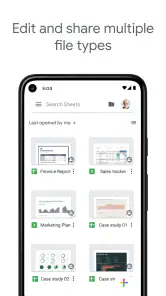
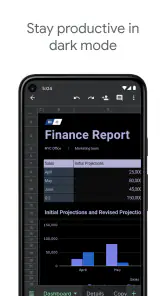
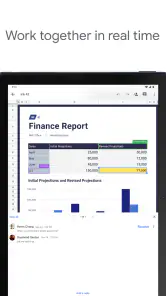
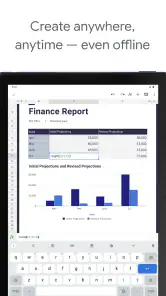
Analyse von Reviewed
Beim Lesen einer Tabelle auf dem Handy merke ich schnell, ob eine App für mich mitdenkt: Kann ich die richtige Zelle finden, Inhalte erkennen und Änderungen vornehmen, ohne mich durch unnötige Schritte zu kämpfen? Bei Google Tabellen gelingt das für alltägliche Aufgaben oft gut. Die App richtet sich an Menschen, die Daten ordnen und gemeinsam bearbeiten möchten, und ihre Stärke liegt weniger in einer spektakulären Oberfläche als darin, dass eine Tabelle unterwegs erreichbar bleibt.
Lesbarkeit und Orientierung auf kleinem Bildschirm
Eine Tabelle ist auf dem Smartphone von Natur aus enger als am Computer. Viele Spalten passen nicht gleichzeitig auf den Bildschirm, und bei umfangreichen Blättern muss ich seitlich scrollen. Das ist kein spezielles Problem dieser App, beeinflusst aber, wie gut sich Inhalte unterwegs erfassen lassen. Für eine kurze Einkaufsliste, eine kleine Ausgabenübersicht oder einige Messwerte ist die mobile Ansicht angenehm. Bei breiten Tabellen mit vielen Überschriften verliere ich dagegen leichter den Bezug zwischen einer Zahl und ihrer Spalte.
Mein praktischer Rat: Ich halte mobile Tabellen möglichst schmal und vergebe eindeutige, kurze Überschriften. Wenn ich ein Blatt für die Nutzung am Telefon vorbereite, ordne ich die wichtigsten Informationen nach links und trenne Detailangaben auf ein weiteres Tabellenblatt ab. So muss ich seltener horizontal suchen. Das ist besonders hilfreich, wenn ich eine Liste nur kurz prüfe, etwa vor einem Einkauf oder während eines Gesprächs.
Neues zu Google Sheets
Die Bedienoberfläche wirkt auf mich übersichtlich, doch „übersichtlich“ bedeutet nicht, dass jede Tabellenaufgabe ohne Einarbeitung gelingt. Wer Formeln, Zellbereiche oder Sortierungen noch nicht kennt, braucht etwas Übung. Ich beginne bei einer neuen Tabelle deshalb mit wenigen Spalten und teste Änderungen an einer kleinen Datenmenge. Das macht es leichter, Fehler zu erkennen, bevor eine umfangreiche Liste davon betroffen ist.
Bedienung bei unterschiedlichen motorischen und sensorischen Bedürfnissen
Das Bearbeiten einzelner Zellen funktioniert für mich am besten, wenn ich mir Zeit nehme und nicht versuche, eine größere Tabelle ausschließlich mit schnellen Tippbewegungen zu pflegen. Auf einem kleinen Display kann es fummelig sein, genau die gewünschte Zelle auszuwählen. Bei längeren Eingaben oder vielen Änderungen hintereinander ist eine Tastatur am Computer oft bequemer; das Telefon eignet sich besser für kurze Korrekturen und Nachträge.
Für Menschen, die Inhalte vergrößert betrachten müssen, ist die Tabellenstruktur eine besondere Herausforderung: Größere Darstellung kann das Lesen erleichtern, zugleich ist dann noch weniger vom Blatt gleichzeitig sichtbar. Ich würde in solchen Fällen unnötige Spalten vermeiden, aussagekräftige Beschriftungen verwenden und wichtige Angaben nicht allein durch Farben unterscheiden. So bleibt die Tabelle auch dann verständlicher, wenn Farben schwer zu unterscheiden sind oder das Blatt in einer anderen Darstellung geöffnet wird.
Auch bei der Zusammenarbeit zählt nicht nur, ob mehrere Personen Zugriff haben. Eine klare Ordnung, verständliche Namen für Tabellenblätter und eine kurze Erklärung zu ungewöhnlichen Formeln helfen anderen, Änderungen sicher vorzunehmen. Das ist für Teams ebenso sinnvoll wie für Familien, in denen nicht alle gleich häufig mit Tabellen arbeiten. Die App kann eine gute gemeinsame Arbeitsfläche sein, aber sie ersetzt nicht die Entscheidung, wie die Tabelle für alle Beteiligten lesbar und nachvollziehbar gestaltet wird.
Weitere Meldungen aus unserer Redaktion

Bridge Race: Warum die richtige Planke mehr zählt als Tempo

Ludo King® im Alltag: Für wen sich die nächste Runde lohnt

eBay lebt vom Handel zwischen Menschen

iTunes im Test: Warum der Wechsel vor allem Gewohnheiten verändert

inDrive macht den Fahrpreis verhandelbar – doch die Plattform bleibt im Spiel

Warum Prime Video die Streaming-Arena dominiert
Unterwegs arbeiten – und wissen, wann der Computer besser ist
Google Tabellen ist eine kostenlose Effizienz-App von Google LLC. Sie wurde am 30. April 2014 veröffentlicht; die aktuelle Version trägt die Kennzeichnung 1.25.481.02.90 und setzt Android 8.0 oder neuer voraus. Im Play Store hat sie eine durchschnittliche Bewertung von 4,2 aus rund 1,3 Millionen Bewertungen, und sie wurde über eine Milliarde Mal installiert. Die Altersfreigabe lautet USK ab 0 Jahren. Diese Größenordnung zeigt, wie verbreitet die App ist, sagt aber nicht, ob sie für jeden Arbeitsstil passt.
Ein realistischer Einsatz wäre, eine gemeinsame Liste für eine Feier am Wochenende anzulegen: Eine Person ergänzt benötigte Lebensmittel, eine andere notiert, was sie bereits besorgt hat, und jemand prüft unterwegs noch die Mengen. Statt mehrere Versionen in einem Chat auszutauschen, greifen alle auf dieselbe Tabelle zu. Für mich funktioniert dieses Vorgehen besonders gut, wenn die Liste überschaubar bleibt und vorher klar ist, welche Spalte wofür gedacht ist. Bei vertraulichen oder besonders wichtigen Angaben würde ich außerdem bewusst festlegen, wer Änderungen vornehmen darf, statt Zugriff gedankenlos weiterzugeben.
Im Vergleich zu einer Notiz-App ist eine Tabelle besser, sobald Informationen in wiederkehrende Felder gehören und sich sortieren oder vergleichen lassen. Eine einfache Aufgabenliste muss ich dagegen nicht zwangsläufig in Zeilen und Spalten verwandeln; eine Notiz kann schneller einzurichten und angenehmer zu lesen sein. Gegenüber Tabellenprogrammen am Computer punktet die mobile App mit dem Zugriff unterwegs und der gemeinsamen Bearbeitung. Für komplizierte Auswertungen, umfangreiche Formatierung oder präzise Arbeit an vielen Zellen hintereinander ziehe ich jedoch einen großen Bildschirm vor.
Praktische Kniffe für gemeinsame Tabellen
Ein nützlicher Arbeitsablauf ist, Eingaben und Auswertung voneinander zu trennen: Auf einem Blatt sammeln Mitwirkende neue Angaben, auf einem anderen ordne ich die Ergebnisse. So können Personen, die nur etwas eintragen sollen, sich leichter orientieren, während die Auswertung übersichtlich bleibt. Bei einer Schichtplanung könnte das beispielsweise bedeuten, Verfügbarkeiten getrennt von der fertigen Einteilung zu halten. Diese einfache Struktur hilft mehr als eine überladene Tabelle mit vielen Farben und verschachtelten Bereichen.
Wenn mehrere Personen gleichzeitig arbeiten, lohnt es sich, vorab einen kleinen Probelauf zu machen. Ich lasse eine Person einen Eintrag ändern und prüfe, ob die Spaltenüberschriften und Regeln verständlich genug sind. Der Bearbeitungsverlauf ist hilfreich, wenn ich nachvollziehen möchte, was verändert wurde; er ersetzt aber keine klare Absprache darüber, wer für die endgültige Fassung verantwortlich ist. Bei wichtigen Tabellen sichere ich mir außerdem eine geordnete Ausgangsversion, bevor ich größere Umstellungen vornehme.
Auch für wiederkehrende Aufgaben lässt sich die Arbeit vereinfachen, ohne gleich ein ausgefeiltes System zu bauen. Eine monatliche Haushaltsübersicht kann dieselben Spalten für Datum, Kategorie und Betrag verwenden. Dadurch werden Einträge leichter vergleichbar, und ich muss nicht jedes Mal neu überlegen, wie ich eine Ausgabe erfasse. Der entscheidende Kniff ist eine konsequente Struktur: Wenn dieselbe Information einmal als „Lebensmittel“ und ein anderes Mal als „Einkauf“ eingetragen wird, werden spätere Vergleiche unübersichtlicher.
Die Einbindung in andere Google-Dienste kann hilfreich sein, wenn ein Ablauf ohnehin dort beginnt oder endet. Ich würde aber nicht voraussetzen, dass jede beliebige Tabelle automatisch mit Kalenderterminen verbunden ist oder ein Datenaustausch ohne Vorbereitung klappt. Vor einem wichtigen Arbeitsablauf teste ich den konkreten Schritt mit einer kleinen Beispieldatei. So erkenne ich früh, ob die gewünschte Übergabe praktisch funktioniert, statt mich erst kurz vor einem Termin darauf zu verlassen.
Wo die App an Grenzen stößt
Eine häufige Frage ist, ob die App einen Computer vollständig ersetzen kann. Für kurze Einträge, einfache Übersichten und das Prüfen gemeinsamer Daten lautet meine Antwort: oft ja. Wenn ich viele Formeln neu aufbauen, große Datenbereiche sorgfältig überarbeiten oder eine Tabelle für einen Bericht gestalten muss, ist die mobile Bedienung weniger angenehm. Die kleinere Fläche macht Vergleiche schwieriger, und präzise Änderungen kosten mehr Aufmerksamkeit. Für solche Arbeit würde ich die Tabelle am Computer öffnen, sofern das für mich möglich ist.
Eine weitere praktische Frage betrifft die Nutzung ohne verlässliche Verbindung. Ich plane wichtige Änderungen nicht so, als wäre der Zugriff jederzeit garantiert: Wenn ich unterwegs an einer entscheidenden Datei arbeiten muss, prüfe ich vorher, ob sie verfügbar ist, und verlasse mich nicht auf eine spontane Verbindung. Für reine Notizen, die ausdrücklich ohne gemeinsame Tabellenstruktur funktionieren sollen, ist eine passende Notiz-App meist die direktere Wahl. So vermeide ich, ein Tabellenblatt für Aufgaben einzusetzen, für die es keinen echten Vorteil bietet.
Auch die Zusammenarbeit hat eine Grenze: Gemeinsamer Zugriff macht eine Tabelle nicht automatisch verständlich oder fehlerfest. Eine Person kann eine Überschrift missverstehen, eine Formel überschreiben oder einen Eintrag an der falschen Stelle ablegen. Ich halte die wichtigsten Eingaberegeln deshalb direkt und knapp fest und beschränke die Tabelle auf das, was sie tatsächlich leisten soll. Je größer und wichtiger der Arbeitsablauf wird, desto stärker sollte ich prüfen, ob eine spezialisierte Lösung geeigneter ist.
Für Menschen mit unterschiedlichen Lese-, Seh- oder Bewegungsvoraussetzungen hängt viel davon ab, wie die Datei aufgebaut ist und welches Gerät gerade genutzt wird. Eine kurze, gut beschriftete Tabelle ist deutlich zugänglicher als ein dichtes Blatt voller kleiner Details. Wer auf verlässliche Bedienung mit bestimmten Hilfsmitteln angewiesen ist, sollte die eigene Kombination aus Gerät, Eingabemethode und Tabelle im Alltag ausprobieren, bevor davon ein wichtiger Prozess abhängt. Ich würde keine einzelne App als passende Lösung für alle Bedürfnisse voraussetzen.
Für wen sich Google Tabellen lohnt
Ich empfehle die App besonders Menschen, die bereits mit Google-Diensten arbeiten und gelegentlich gemeinsam Listen, einfache Budgets, Terminübersichten oder Sammlungen von Informationen pflegen. Auch für Studierende, kleine Teams und Familien kann sie praktisch sein, wenn mehrere Personen denselben Stand benötigen. Die kostenlose Nutzung senkt die Einstiegshürde, und die große Verbreitung macht es wahrscheinlich, dass viele Mitwirkende mit dem Grundprinzip vertraut sind. Trotzdem sollte man nicht annehmen, dass jede Person Tabellen gern auf dem Smartphone bearbeitet.
Weniger passend ist sie für jemanden, der ausschließlich eine schnelle Checkliste abhaken möchte, oder für Nutzerinnen und Nutzer, deren Arbeit überwiegend aus komplexer Datenanalyse und sorgfältiger Gestaltung besteht. Im ersten Fall ist eine Notiz- oder Aufgaben-App oft unkomplizierter. Im zweiten Fall bietet ein Desktop-Tabellenprogramm mehr Platz und eine passendere Arbeitsweise. Wer Tabellen nur selten nutzt, sollte außerdem klein anfangen: Eine einzige klare Übersicht zeigt schnell, ob die zeilen- und spaltenbasierte Ordnung wirklich zum eigenen Vorhaben passt.
Insgesamt finde ich Google Tabellen am überzeugendsten als gemeinsame, flexible Arbeitsfläche für überschaubare Aufgaben – nicht als Lösung, die jede Tabellenarbeit auf dem Handy angenehm macht. Die App unterstützt viele Alltagssituationen, wenn Inhalte klar geordnet sind und Beteiligte wissen, wie sie Änderungen vornehmen sollen. Ihre Grenzen zeigen sich bei dicht gepackten Daten, langen Bearbeitungssitzungen und Abläufen, die besondere Anforderungen an Bedienbarkeit oder Kontrolle stellen. Wer die Tabelle passend gestaltet und für größere Aufgaben bei Bedarf zum Computer wechselt, bekommt ein nützliches Werkzeug, ohne seine Einschränkungen zu übersehen.
Einfachheit trifft auf Funktionalität
Als ich das erste Mal Google Tabellen öffnete, war ich überrascht, wie intuitiv alles gestaltet ist. Die Benutzeroberfläche ist sauber und minimalistisch, was es einfach macht, sich zurechtzufinden. Selbst für jemanden, der nicht regelmäßig mit Tabellenkalkulationen arbeitet, ist es kinderleicht, sich einzuarbeiten. Alles ist dort, wo man es erwartet, und das macht die Nutzung so angenehm.
Zusammenarbeit in Echtzeit
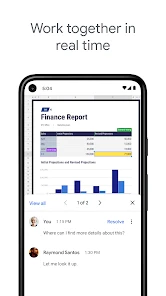
Eines der herausragendsten Merkmale von Google Tabellen ist die Möglichkeit zur Echtzeit-Zusammenarbeit. Egal, ob Sie an einem Projekt mit Kollegen arbeiten oder die Familienfinanzen verwalten, jeder, dem Sie Zugriff gewähren, kann gleichzeitig mit Ihnen arbeiten. Keine verwirrenden E-Mail-Ketten mehr oder das lästige Zusammenführen von Dateien. Änderungen werden sofort gespeichert, und man kann den Verlauf der Bearbeitungen leicht verfolgen.
Integration mit anderen Google-Diensten
Ein weiterer Pluspunkt ist die nahtlose Integration mit anderen Google-Diensten. Ob Sie Daten aus Google Forms importieren, Diagramme in Google Docs einfügen oder Termine mit Google Kalender synchronisieren möchten – alles funktioniert reibungslos. Das spart Zeit und macht die App zu einem unverzichtbaren Werkzeug für alle, die bereits im Google-Ökosystem arbeiten.
Außerdem bietet Google Tabellen eine Reihe von Add-ons, die die Funktionalität weiter ausbauen. Von erweiterten Statistiktools bis hin zu Projektmanagement-Add-ons, es gibt für jeden Bedarf etwas. Und das Beste daran? Viele dieser Add-ons sind kostenlos erhältlich.
Mobilität auf höchstem Niveau
In einer Welt, in der Mobilität eine immer wichtigere Rolle spielt, ist die Möglichkeit, von überall aus auf Ihre Tabellen zuzugreifen, ein echter Game-Changer. Die mobile App von Google Tabellen ist ebenso leistungsfähig wie die Desktop-Version. Egal, ob Sie in der U-Bahn sitzen oder im Café arbeiten, Sie haben immer Ihre Daten zur Hand und können Änderungen vornehmen, wann immer Sie möchten.
Zusammengefasst bietet Google Tabellen alles, was man sich von einer modernen Tabellenkalkulations-App wünschen kann. Von der einfachen Bedienung über die leistungsstarke Zusammenarbeit bis hin zur nahtlosen Integration und der Möglichkeit, jederzeit und überall zu arbeiten. Wenn Sie es noch nicht ausprobiert haben, sollten Sie es auf jeden Fall tun. Sie werden nicht enttäuscht sein.
Google Sheets Häufig gestellte Fragen
Ist Google Tabellen kostenlos und mit welchen Geräten kann ich es nutzen?
Google Tabellen ist kostenlos und als App für Mobilgeräte erhältlich. Damit eignet es sich, wenn du Tabellen nicht nur am Computer, sondern auch unterwegs ansehen und bearbeiten möchtest. Die App gehört zu den Effizienz-Apps und wird von Google LLC entwickelt. Vor dem Download solltest du prüfen, ob dein Gerät mindestens Android 8.0 verwendet; die Altersfreigabe lautet USK ab 0 Jahren.
Kann ich mit anderen gemeinsam an einer Tabelle arbeiten?
Ja, Google Tabellen ermöglicht es, Tabellen mit anderen zu teilen und Änderungen in Echtzeit gemeinsam vorzunehmen. Das ist praktisch für Gruppenaufgaben, die Planung im Team oder gemeinsame Listen, bei denen alle Beteiligten denselben aktuellen Stand benötigen. Über die Freigabeberechtigungen lässt sich steuern, wer auf eine Tabelle zugreifen kann. So können Nutzer die Zusammenarbeit an ihre jeweiligen Bedürfnisse anpassen.
Was ist Google Tabellen und wie funktioniert es?
Google Tabellen ist ein cloudbasierter Tabellenkalkulationsdienst von Google, der es Benutzern ermöglicht, Tabellen zu erstellen, zu bearbeiten und in Echtzeit mit anderen zu teilen. Es funktioniert ähnlich wie Microsoft Excel, bietet jedoch die Flexibilität, von jedem Gerät mit Internetzugang darauf zuzugreifen. Benutzer können Daten analysieren, Diagramme erstellen und Formeln anwenden, um ihre Tabellen effizient zu verwalten.
Wie sicher sind meine Daten in Google Tabellen?
Google Tabellen bietet robuste Sicherheitsmaßnahmen, um die Daten der Benutzer zu schützen. Alle Dateien werden automatisch in Google Drive gespeichert, das eine starke Verschlüsselung sowohl während der Übertragung als auch im Ruhezustand bietet. Darüber hinaus ermöglicht Google die Verwaltung von Freigabeberechtigungen, sodass Benutzer steuern können, wer Zugriff auf ihre Tabellen hat. Dennoch sollten Benutzer stets darauf achten, ihre Zugangsdaten sicher zu halten.
Kann ich Google Tabellen offline verwenden?
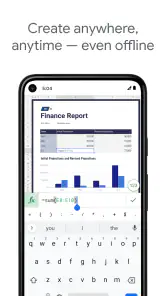
Ja, Google Tabellen kann auch offline genutzt werden. Dazu müssen Benutzer die Offline-Funktion in ihrem Google Drive aktivieren. Nach der Aktivierung können sie gespeicherte Tabellen ohne Internetzugang anzeigen und bearbeiten. Alle Änderungen werden automatisch synchronisiert, sobald das Gerät wieder online ist. Dies ist besonders nützlich für Benutzer, die häufig unterwegs sind oder in Gebieten mit instabiler Internetverbindung arbeiten.
Vorteile
- Echtzeit-Bearbeitung mit mehreren Nutzern.
- Nahtlose Integration mit Google Drive.
- Zahlreiche Vorlagen für einfache Nutzung.
- Automatische Speicherung von Änderungen.
- Kostenlos für alle Google-Konten.
Nachteile
- Benötigt Internet für volle Funktion.
- Erweiterte Funktionen fehlen oft.
- Kann bei großen Datenmengen langsam werden.
- Eingeschränkte Formatierungsoptionen.
- Datenschutzbedenken bei sensiblen Daten.
- Kategorie
- Effizienz
- Version
- 1.25.481.02.90













