Good Lock
- 39.00
- 4,2
- Installationen
- 1.00M
- Preis
- Free

Screenshots
Analyse von Reviewed
Wenn du ein Samsung-Smartphone besitzt, hast du vielleicht schon von der App Good Lock gehört. Falls nicht, lass mich dir sagen, dass du wirklich etwas verpasst! Diese App ist eine Art Geheimtipp unter den Samsung-Usern, die wissen, wie sie das Beste aus ihrem Gerät herausholen können. Lass mich dir einen Einblick in dieses wahre Wunderwerk geben.
Ich würde den Reiz allerdings etwas genauer einordnen: Good Lock ist vor allem dann interessant, wenn dir die Samsung-Oberfläche im Alltag grundsätzlich gefällt, du aber an einzelnen Stellen mehr Einfluss haben möchtest. Es ist kein Ersatz für ein anderes Betriebssystem und auch keine notwendige Voraussetzung, um ein Galaxy sinnvoll zu nutzen. Für mich liegt der Wert darin, dass ich ausgewählte Bereiche verändern kann, ohne gleich das ganze Telefon auf eine andere Oberfläche umzustellen. Wer nur ein unverändertes Gerät möchte, kann die App problemlos links liegen lassen.
Samsung Electronics Co., Ltd. entwickelt Good Lock als kostenlose Werkzeug-App. Die Fassung 3.0.14.2 ist für Geräte ab Android 12 vorgesehen; die Altersfreigabe lautet USK ab 0 Jahren. Eine durchschnittliche Bewertung von 4,2 bei rund 4.500 Bewertungen und mehr als einer Million Installationen zeigt, dass viele Galaxy-Nutzer daran Gefallen finden. Diese Zahlen allein sagen aber wenig darüber aus, ob die Anpassungsmöglichkeiten zu deinem persönlichen Umgang mit dem Smartphone passen.
Was ist Good Lock?
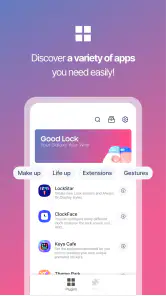
Im Grunde genommen ist Good Lock eine Sammlung von Modulen, die es dir ermöglichen, dein Samsung-Gerät zu personalisieren und mit neuen Funktionen auszustatten. Es bietet eine Vielzahl von Möglichkeiten zur Anpassung und Optimierung, die von der Änderung des Erscheinungsbildes deines Geräts bis hin zur Verbesserung der Funktionalität reichen. Es ist wie ein Werkzeugkasten, mit dem du dein Smartphone in ein maßgeschneidertes Gerät verwandeln kannst.
Dieser Werkzeugkasten ist vor allem als Baukastensystem sinnvoll: Du musst nicht jede angebotene Änderung übernehmen, sondern kannst dich auf die Teile konzentrieren, die einen konkreten Unterschied in deinem Alltag machen. So kann eine Anpassung des Sperrbildschirms nützlich sein, wenn du dort häufig auf Informationen oder Bedienelemente zugreifst; Änderungen an der Schnellleiste lohnen sich eher, wenn du regelmäßig bestimmte Schalter verwendest. Ich würde nicht versuchen, alles auf einmal einzurichten. Wenn du jeweils nur eine Änderung vornimmst, merkst du leichter, ob sie wirklich hilft oder bloß zusätzliche Unruhe schafft.
Ein wichtiger Punkt bei der Entscheidung: Good Lock richtet sich an Samsung-Galaxy-Geräte und ist nicht als allgemeine Anpassungs-App für Android gedacht. Wenn du ein Smartphone eines anderen Herstellers nutzt, ist diese spezielle Integration nicht der passende Weg. Auch innerhalb der Galaxy-Familie kann sich die praktische Auswahl nach Gerät und Software unterscheiden. Ich würde deshalb vor dem Einrichten prüfen, welche Module auf dem eigenen Telefon tatsächlich angeboten werden, statt davon auszugehen, dass jedes Beispiel auf jedem Modell identisch aussieht.
Einrichtung und Benutzererfahrung
Die Installation von Good Lock ist kinderleicht. Du kannst die App direkt aus dem Galaxy Store herunterladen und dann die gewünschten Module hinzufügen. Jedes Modul hat seine eigene Funktion, und du kannst sie je nach Bedarf aktivieren oder deaktivieren. Die Benutzeroberfläche ist intuitiv und einfach zu navigieren, selbst für jemanden, der nicht besonders technikaffin ist. Das Beste daran ist, dass es tatsächlich Spaß macht, die verschiedenen Optionen zu erkunden und zu sehen, welche neuen Features du auf dein Gerät bringen kannst!
Weitere Meldungen aus unserer Redaktion

Google Kalender ordnet das Chaos des Alltags – und verlangt dafür Nähe zu Google

Bridge Race: Warum die richtige Planke mehr zählt als Tempo

Ludo King® im Alltag: Für wen sich die nächste Runde lohnt

eBay lebt vom Handel zwischen Menschen

iTunes im Test: Warum der Wechsel vor allem Gewohnheiten verändert

inDrive macht den Fahrpreis verhandelbar – doch die Plattform bleibt im Spiel
Im Alltag würde ich die Einrichtung trotzdem nicht mit einem langen Tüftelabend beginnen. Nimm dir zuerst eine Änderung vor, die ein wiederkehrendes Ärgernis löst: etwa eine Ansicht, die du ständig öffnest, oder eine Leiste, in der du regelmäßig nach einem Schalter suchst. Verwende das Telefon danach normal, statt die Einstellungen sofort mit weiteren Ideen zu überladen. So kannst du nach einem Tag besser beurteilen, ob die Anpassung Zeit spart und sich natürlich anfühlt.
Die getrennten Module sind praktisch, haben aber auch eine kleine Lernkurve. Wer erwartet, dass jede Option an einem einzigen zentralen Ort liegt, muss sich zunächst orientieren und herausfinden, welches Modul zum gewünschten Bereich gehört. Das ist weniger bequem als eine einfache Systemeinstellung, die nur einen Schalter bietet. Dafür bleibt die Anpassung gezielter: Du kannst eine Funktion verändern, ohne dich zwangsläufig mit allen anderen Möglichkeiten zu beschäftigen.
Ein vorsichtiger Arbeitsablauf hilft besonders, wenn du dein Telefon stark personalisierst. Ändere nicht mehrere Bereiche gleichzeitig und notiere dir im Kopf, was du zuletzt angepasst hast. Wenn dir danach etwas nicht gefällt, findest du leichter zurück zum vorherigen Verhalten. Gerade bei Änderungen, die du täglich nutzt, zählt nicht nur, ob eine Option verfügbar ist, sondern auch, ob sie mit deinen Gewohnheiten harmoniert. Eine auffällige Gestaltung kann am ersten Abend spannend sein und sich nach einer Woche als weniger praktisch herausstellen.
Funktionen, die ins Auge stechen
Einige der Module, die wirklich herausstechen, sind "LockStar", "QuickStar" und "Task Changer". Mit "LockStar" kannst du deinen Sperrbildschirm bis ins kleinste Detail anpassen. "QuickStar" ermöglicht dir, die Schnelleinstellungen zu modifizieren, so dass du genau die Funktionen zur Hand hast, die du am meisten nutzt. Und dann ist da noch "Task Changer", das die Art und Weise verändert, wie du zwischen deinen Apps wechselst - es ist ein echter Game-Changer.
Die drei Beispiele sprechen unterschiedliche Bedürfnisse an. LockStar passt am ehesten zu dir, wenn der Sperrbildschirm ein täglicher Einstiegspunkt ist und du dessen Anordnung persönlicher gestalten möchtest. QuickStar ist interessanter, wenn du die Schnelleinstellungen häufig aufrufst und dort eine übersichtlichere, besser zu deinem Gebrauch passende Bedienung bevorzugst. Task Changer betrifft dagegen den Wechsel zwischen geöffneten Apps. Ich würde mit dem Bereich anfangen, den du am häufigsten verwendest, nicht mit dem, der auf den ersten Blick die spektakulärste Änderung verspricht.
Ein konkreter Alltagstest macht die Entscheidung leichter: Stell dir vor, du entsperrst morgens das Telefon, prüfst kurz den Sperrbildschirm, schaltest unterwegs eine Einstellung über die Schnellleiste um und wechselst später beim Lesen zwischen zwei Apps. Beobachte, an welcher Stelle du tatsächlich unnötige Schritte machst. Wenn es immer dieselbe Stelle ist, kann das passende Modul dort einen echten Komfortgewinn bringen. Wenn du diese Bereiche selten nutzt, wird eine tiefere Anpassung vermutlich kaum etwas an deinem Tag ändern.
Ein weniger offensichtlicher Vorteil der modularen Herangehensweise ist, dass du Good Lock nicht als dauerhaftes Hobby behandeln musst. Du kannst eine Änderung ausprobieren und sie wieder deaktivieren, wenn sie sich im täglichen Gebrauch nicht bewährt. Das macht Experimente vergleichsweise überschaubar: Es geht nicht darum, das gesamte Gerät neu einzurichten, sondern darum, einzelne Bedienungsdetails zu testen. Meine Empfehlung wäre, nach einer Anpassung ein paar typische Tage abzuwarten, bevor du weitere Änderungen hinzufügst.
Gleichzeitig sollte man die Erwartungen an solche Module realistisch halten. Eine andere Anordnung oder Bedienansicht kann einen Ablauf angenehmer machen, aber sie macht ein älteres oder langsames Gerät nicht automatisch schneller und ersetzt keine grundlegenden Systemeinstellungen. Good Lock ist für mich am überzeugendsten, wenn es eine konkrete Vorliebe bedient. Wer bloß möglichst viele Optionen sehen möchte, kann leicht mehr Zeit mit dem Feintuning verbringen, als die Änderung später im Alltag zurückgibt.
Im Vergleich zu den üblichen Alternativen – den eingebauten Anpassungsoptionen von Android und den Einstellungen der Samsung-Oberfläche – geht Good Lock stärker in einzelne Details. Die normalen Systemeinstellungen sind für grundlegende Änderungen meist der unkompliziertere Startpunkt und passen besser, wenn du nur eine einfache, verlässliche Anpassung suchst. Good Lock lohnt sich eher, wenn dir diese Standardmöglichkeiten nicht weit genug gehen und du gezielt an Galaxy-Bereichen wie Sperrbildschirm, Schnellleiste oder App-Wechsel feilen möchtest. Eine beliebige Launcher-App verfolgt wiederum einen anderen Schwerpunkt: Sie verändert vor allem den Startbildschirm und ist nicht automatisch ein Ersatz für die hier beschriebenen Systembereiche.
Das bedeutet auch, dass Good Lock nicht für jede Person die bessere Wahl ist. Wenn du ein einheitliches, möglichst unverändertes Bediengefühl bevorzugst, sind die vorhandenen Standardeinstellungen vermutlich ausreichend. Wenn du gern ausprobierst, aber keine Zeit in eine umfassende Umgestaltung stecken willst, beschränke dich auf ein Modul und lass den Rest unangetastet. Und falls du auf einem Nicht-Samsung-Gerät nach genau derselben Integration suchst, ist eine dort verfügbare Systemanpassung oder eine passende App des Geräteherstellers die naheliegendere Alternative.
Bei der Nutzung zählt außerdem, wie gut sich eine neue Einstellung mit den eigenen Gewohnheiten verträgt. Wenn andere Personen dein Smartphone gelegentlich verwenden, kann eine stark veränderte Anordnung sie eher verwirren als dir helfen. Ähnliches gilt, wenn du häufig zwischen Geräten wechselst: Eine individuelle Bedienlogik, die nur auf deinem Galaxy vorhanden ist, lässt sich nicht automatisch auf jedes andere Telefon übertragen. Für ein persönliches Hauptgerät ist das meist kein Problem; für ein gemeinsam genutztes oder bewusst schlicht gehaltenes Gerät kann es ein Grund sein, nur wenige Anpassungen vorzunehmen.
Wenn nach einer Änderung etwas ungewohnt wirkt, würde ich zuerst das zuletzt angepasste Modul überprüfen und die betreffende Option wieder zurückstellen, bevor ich weitere Einstellungen verändere. Bei modularen Werkzeugen ist schrittweises Eingrenzen meist hilfreicher als ein kompletter Neustart der persönlichen Einrichtung. So bleibt nachvollziehbar, welche Änderung den Unterschied gemacht hat. Das ist kein besonderer technischer Trick, sondern schlicht die sauberste Art, mit mehreren voneinander getrennten Anpassungsbereichen umzugehen.
Auch bei der Frage, ob Good Lock „nötig“ ist, fällt meine Antwort klar aus: nein, nicht für die grundlegende Nutzung eines Galaxy. Die App ist eher eine Möglichkeit, das Gerät an persönliche Vorlieben anzunähern. Das ist ein echter Nutzen, wenn dich eine bestimmte Bedienung jeden Tag stört; es ist kein überzeugender Grund, die App nur deshalb einzurichten, weil andere Nutzer ihre Möglichkeiten zeigen. Ich würde sie nach einem konkreten Wunsch auswählen, nicht aus dem Gefühl heraus, man müsse sein Smartphone vollständig individualisieren.
Die kostenlose Nutzung senkt die Hürde zum Ausprobieren, doch kostenlos bedeutet nicht automatisch aufwandsfrei. Jede zusätzliche Option verlangt Aufmerksamkeit, und eine Anpassung kann auch wieder rückgängig gemacht werden müssen, wenn sie sich nicht bewährt. Für mich ist das ein fairer Tausch, solange man selektiv bleibt. Wenn du einfach nur ein Telefon möchtest, das ohne weitere Einrichtung zuverlässig seine gewohnten Aufgaben erledigt, bringt dir die zusätzliche Auswahl womöglich keinen ausreichenden Mehrwert.
Als Tools-App ist Good Lock damit weniger ein Werkzeug für ein einmaliges Problem als eine Sammlung gezielter Stellschrauben. Das ist eine Stärke für Nutzer, die genau wissen, was sie an der Samsung-Oberfläche anders haben möchten. Es kann aber auch eine Schwäche sein: Ohne ein konkretes Ziel wirkt eine große Auswahl schnell wie Beschäftigung statt Verbesserung. Vor dem Download lohnt sich deshalb eine einfache Frage: Welchen Handgriff oder welchen Bildschirm möchte ich angenehmer machen? Wenn dir darauf etwas Konkretes einfällt, hast du einen sinnvollen Einstieg.
Die Verfügbarkeit ab Android 12 ist für die praktische Auswahl ebenfalls relevant. Sie zeigt, dass ein älteres Betriebssystem nicht automatisch genügt, nur weil das Gerät von Samsung stammt. Wenn dein Telefon diese Voraussetzung erfüllt, solltest du dennoch mit den tatsächlich sichtbaren Modulen auf deinem Modell planen und nicht mit einer universellen Funktionsliste. So vermeidest du, eine bestimmte Anpassung fest einzuplanen, bevor du überhaupt gesehen hast, ob sie in deiner eigenen Gerätekonfiguration verfügbar ist.
Good Lock ist außerdem nicht dasselbe wie ein vollständiger Themenwechsel. Wer hauptsächlich ein neues Hintergrundbild, andere Symbole oder einen anderen Startbildschirm möchte, findet für genau diese Wünsche möglicherweise bereits mit den üblichen Personalisierungsoptionen einen direkteren Weg. Der besondere Reiz hier liegt eher darin, bestimmte Samsung-Bedienbereiche genauer anzupassen. Ich würde die Entscheidung also nicht daran festmachen, ob du „mehr Personalisierung“ allgemein suchst, sondern daran, ob gerade die genannten Systembereiche für dich wichtig sind.
Mein praktischer Rat lautet: Beginne mit einem kleinen, klaren Versuch und bewerte nicht nur das Aussehen, sondern die Bedienung nach mehreren normalen Tagen. Ein Sperrbildschirm, der auf einem Vorschaubild ordentlich wirkt, muss beim schnellen Blick im Alltag nicht automatisch besser sein. Eine veränderte Schnellleiste sollte dir den Zugriff erleichtern, nicht bloß anders aussehen. Und ein alternativer App-Wechsel ist dann sinnvoll, wenn du häufig zwischen Anwendungen springst und die neue Ansicht für dich tatsächlich übersichtlicher ist.
Ich würde die App besonders Galaxy-Besitzern empfehlen, die gern an ihrer Bedienung feilen, aber nicht gleich eine andere Oberfläche installieren möchten. Weniger passend ist sie für Menschen, die mit den Standardeinstellungen zufrieden sind, Änderungen an der Systemoberfläche eher lästig finden oder ein Telefon außerhalb der Samsung-Familie nutzen. Diese Abgrenzung ist wichtig: Good Lock ist kein Muss und sein Wert hängt stärker von deinen täglichen Gewohnheiten ab als von der bloßen Zahl möglicher Einstellungen.
Ich habe auch festgestellt, dass die App regelmäßig Updates erhält, die zusätzlich neue Funktionen und Verbesserungen mitbringen. Es scheint, als ob Samsung wirklich daran interessiert ist, Good Lock immer weiter zu verbessern und den Benutzern die bestmögliche Erfahrung zu bieten.
Für mich sind Aktualisierungen vor allem dann relevant, wenn eine App tief in die Bedienung des Telefons eingebunden ist: Nach einer Aktualisierung lohnt es sich, kurz zu prüfen, ob die eigenen Anpassungen weiterhin so funktionieren, wie man sie erwartet. Ich würde daraus aber keine Pflicht machen, ständig neue Möglichkeiten nachzujagen. Wenn deine gewählte Einrichtung stabil zu deinen Gewohnheiten passt, ist Kontinuität im Alltag oft wertvoller als ein fortlaufendes Umgestalten.
Abschlussgedanken
Zusammenfassend kann ich sagen, dass Good Lock eine wahre Bereicherung für jedes Samsung-Gerät ist. Es ermöglicht dir nicht nur, dein Smartphone nach deinen individuellen Bedürfnissen anzupassen, sondern verbessert auch die allgemeine Benutzererfahrung. Wenn du also ein Samsung-Gerät besitzt und es noch nicht ausprobiert hast, dann ist jetzt der perfekte Zeitpunkt dafür. Glaub mir, du wirst es nicht bereuen!
Mein Urteil fällt positiv aus, mit einer klaren Einschränkung: Die App ist eine Bereicherung für Galaxy-Nutzer, die einen bestimmten Teil ihrer Bedienung verändern möchten, nicht automatisch für alle Samsung-Besitzer. Ich würde zuerst die Standardoptionen nutzen und Good Lock dann ergänzend einsetzen, wenn dir dort eine konkrete Grenze auffällt. Gerade weil die App kostenlos ist, lässt sich der Versuch leicht rechtfertigen; sinnvoll wird er aber erst, wenn du eine Änderung findest, die dir im Alltag wirklich Wege oder kleine Umstände erspart.
Wenn du gern gezielt ausprobierst, einzelne Module bewusst auswählst und anschließend prüfst, ob sie dir tatsächlich helfen, ist Good Lock eine ungewöhnlich flexible Ergänzung zur Samsung-Oberfläche. Wenn du dagegen möglichst wenig einstellen und überall dasselbe Bediengefühl behalten möchtest, kannst du ohne schlechtes Gewissen bei den normalen Systemeinstellungen bleiben. Ich empfehle die App daher vor allem den neugierigen Galaxy-Nutzern, die ihr Telefon gern passend zu ihren eigenen Routinen gestalten – und nicht denen, die bloß möglichst viele Optionen sammeln möchten.
Good Lock Häufig gestellte Fragen
Ist Good Lock kostenlos und für wen ist die App gedacht?
Good Lock ist kostenlos und richtet sich vor allem an Galaxy-Nutzer, die mehr Kontrolle über das Aussehen und die Bedienung ihres Geräts wünschen. Die App gehört zum Bereich der Tools und bietet Funktionen zur Anpassung der Benutzeroberfläche und für zusätzlichen Komfort. Wenn Sie Ihr Galaxy-Gerät lieber unverändert verwenden, sind die Möglichkeiten von Good Lock vermutlich weniger wichtig für Sie.
Welche Android-Version wird für Good Lock benötigt?
Für Good Lock ist mindestens Android 12 erforderlich. Prüfen Sie vor dem Download in den Einstellungen Ihres Geräts, welche Android-Version installiert ist. Auch ein kompatibles Betriebssystem allein garantiert nicht, dass die App auf jedem Gerät verfügbar ist: Good Lock ist auf Galaxy-Geräte mit One UI ausgerichtet, und die Verfügbarkeit kann je nach Region variieren.
Was ist Good Lock und wofür wird es verwendet?
Good Lock ist eine Anwendung von Samsung, die es Benutzern ermöglicht, ihre Galaxy-Geräte umfassend anzupassen. Sie bietet eine Reihe von Modulen, die verschiedene Aspekte des Betriebssystems modifizieren können, einschließlich des Sperrbildschirms, der Navigationsleiste und der Benutzeroberfläche. Dies macht es ideal für Benutzer, die ein personalisiertes Erlebnis wünschen.
Ist Good Lock auf allen Samsung-Geräten verfügbar?
Good Lock ist nicht auf allen Samsung-Geräten verfügbar. Es ist auf Geräten mit One UI, meistens ab Version 2.0, verfügbar. Außerdem ist es regional beschränkt, was bedeutet, dass es in einigen Ländern möglicherweise nicht verfügbar ist. Benutzer sollten im Galaxy Store nachsehen, ob es für ihr spezifisches Gerät und ihre Region verfügbar ist.
Welche Module sind in Good Lock enthalten und wie funktionieren sie?
Good Lock enthält mehrere Module wie LockStar, QuickStar und Task Changer. Jedes Modul hat eine spezifische Funktion, z. B. die Anpassung des Sperrbildschirms oder der Schnelleinstellungen. Benutzer können die Module individuell herunterladen und aktivieren, basierend auf ihren Anpassungsbedürfnissen. Diese Module arbeiten nahtlos zusammen, um eine personalisierte Benutzererfahrung zu bieten.
Vorteile
- Umfangreiche Anpassungsoptionen
- Verbessert die Benutzererfahrung
- Regelmäßige Updates
- Intuitive Benutzeroberfläche
- Erhöht die Gerätefunktionalität
Nachteile
- Kann komplex für Anfänger sein
- Nicht alle Module sind kostenlos
- Kann Akkulaufzeit beeinträchtigen
- Erfordert Samsung-Gerät
- Gelegentliche Kompatibilitätsprobleme
- Kategorie
- Tools
- Version
- 3.0.14.2










