Fotoscanner von Google Fotos
- 1.35K
- 3,9
- Installationen
- 50.00M
- Preis
- Free

Screenshots
Analyse von Reviewed
Wenn du wie ich bist, hast du wahrscheinlich irgendwo eine Schublade voller alter Fotos. Diese analogen Erinnerungen sind wertvoll, aber sie nehmen Platz weg und sind schwer zu teilen. Genau hier kommt der Fotoscanner von Google Fotos ins Spiel. Diese App ist wie ein Zauberstab, der deine alten Fotos digitalisiert und ihnen neues Leben einhaucht.
Was du beim ersten Öffnen erwarten kannst
Der Fotoscanner ist eine kostenlose Fotografie-App von Google LLC, die sich auf eine Aufgabe konzentriert: Papierbilder mit dem Smartphone festzuhalten. Ich finde diese klare Ausrichtung hilfreich, wenn ich einfach ein Foto aus einem Album sichern möchte, statt mich erst durch umfangreiche Bearbeitungswerkzeuge zu arbeiten. Die App ist ab null Jahren freigegeben und läuft ab Android 5.0. Ihre aktuelle Version lautet 1.7.1.539739820.
Mit einer durchschnittlichen Bewertung von 3,9 aus rund 204.000 Bewertungen und über 50 Millionen Installationen ist die Anwendung vielen Menschen bekannt. Das sagt natürlich noch nicht, ob sie zu deiner Sammlung passt. Entscheidend ist eher, was du scannen willst: Für einzelne Abzüge und Familienfotos ist der unkomplizierte Ansatz angenehm; für eine große Archivierung mit präziser Farbkorrektur oder professionellen Einstellungen solltest du deine Erwartungen zurückhaltend halten.
Vor dem ersten Scan: ein ruhiger Platz hilft
Ich lege das Papierfoto zuerst auf eine ebene, matte Fläche und wähle möglichst gleichmäßiges Licht. Eine helle Lampe direkt über dem Bild kann störende Reflexe erzeugen; ein Platz nahe einem Fenster ist oft angenehmer, solange die Sonne nicht direkt auf den Abzug fällt. Das klingt nach einer Kleinigkeit, macht aber den Unterschied zwischen einem brauchbaren Scan und einem Bild, das ich später noch einmal aufnehmen möchte.
Vor dem Start lohnt sich außerdem ein kurzer Blick auf den Zustand des Originals. Staub auf dem Foto landet im digitalen Ergebnis genauso sichtbar wie ein Knick oder Kratzer. Ich wische die Oberfläche nur vorsichtig ab und vermeide es, empfindliche alte Abzüge zu reiben. Wenn ein Foto gewölbt ist, drücke ich es nicht mit Gewalt flach: Eine beschädigte Erinnerung ist den saubereren Scan nicht wert.
Der Weg zum ersten brauchbaren Ergebnis
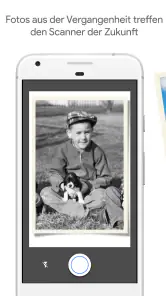
Beim ersten Versuch würde ich nicht gleich den ganzen Schuhkarton abarbeiten. Nimm ein einzelnes Bild, das nicht zu wertvoll und nicht stark beschädigt ist, und folge den Hinweisen auf dem Bildschirm. Die App erfasst das Foto in mehreren Schritten; dabei hältst du das Smartphone über den Abzug und richtest es an den eingeblendeten Markierungen aus. Nimm dir kurz Zeit, das Gerät ruhig zu halten, statt es hastig über das Papier zu bewegen.
Wenn der erste Scan fertig ist, prüfe das Ergebnis in Ruhe: Sind Gesichter scharf genug, stimmen die Bildränder, und wirken Farben und Helligkeit noch natürlich? Gerade bei glänzenden Abzügen oder ungleichmäßiger Beleuchtung kann ein zweiter Versuch besser ausfallen. Ich würde den ersten Scan deshalb als Probe betrachten und erst danach entscheiden, ob Licht oder Abstand verändert werden sollten.
Weitere Meldungen aus unserer Redaktion

Google Kalender ordnet das Chaos des Alltags – und verlangt dafür Nähe zu Google

Bridge Race: Warum die richtige Planke mehr zählt als Tempo

Ludo King® im Alltag: Für wen sich die nächste Runde lohnt

eBay lebt vom Handel zwischen Menschen

iTunes im Test: Warum der Wechsel vor allem Gewohnheiten verändert

inDrive macht den Fahrpreis verhandelbar – doch die Plattform bleibt im Spiel
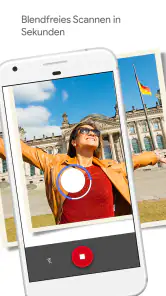
Die App korrigiert die Perspektive und kann Blendungen reduzieren. Das ist besonders praktisch, wenn du das Telefon nicht vollkommen parallel über dem Foto halten kannst oder eine Lichtquelle sich im Papier spiegelt. Es ist jedoch keine Reparatur für jedes Problem: starke Reflexe, verblasste Farben und physische Schäden verschwinden nicht automatisch. Bei stark spiegelnden Oberflächen hilft es oft mehr, den Aufnahmeplatz zu verändern, als sich allein auf die automatische Korrektur zu verlassen.
Einfach und Intuitiv
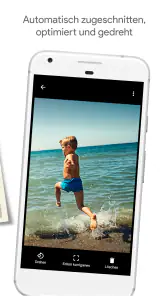
Was mir an der App sofort gefallen hat, ist ihre Einfachheit. Du öffnest die App und schon kannst du mit dem Scannen beginnen. Der Fotoscanner von Google Fotos führt dich durch den Prozess, indem er klare Anweisungen gibt, wie du dein Foto positionieren sollst. Ein paar Klicks und schon ist das Bild digitalisiert. Was wirklich beeindruckend ist, ist die Qualität der Scans. Die App korrigiert automatisch die Perspektive und entfernt Blendungen, was in meinen Augen ein riesiger Pluspunkt ist.
Features, die beeindrucken
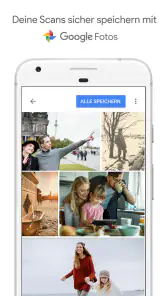
Eines der coolsten Features ist die Möglichkeit, deine gescannten Fotos direkt in Google Fotos zu speichern. Das bedeutet, dass du sie leicht organisieren, teilen und sogar bearbeiten kannst. Und das alles ohne zusätzlichen Aufwand. Ein weiteres Highlight ist, dass die App auch ohne Internetverbindung funktioniert. Du kannst also überall scannen, auch wenn du gerade kein WLAN hast.
Ein Scan ist noch kein geordnetes Archiv
Für ein gutes Ergebnis zählt nicht nur der Moment der Aufnahme, sondern auch, wie du die Dateien anschließend wiederfindest. Wenn du viele Bilder aus demselben Album digitalisierst, scanne sie am besten in überschaubaren Gruppen und notiere dir den Zusammenhang, solange du ihn noch kennst: Namen, Ort oder ungefährer Anlass lassen sich später leichter ergänzen als aus dem Bild allein erraten. Bei Familienfotos kann eine Rückseite mit handschriftlichen Notizen genauso wichtig sein wie die Vorderseite. Fotografiere sie bei Bedarf separat, statt anzunehmen, dass ein Scan des Motivs diese Information bewahrt.
Auch die Reihenfolge kann nützlich sein. Ich beginne in einem Album meist mit einer Seite oder einer klar abgegrenzten Auswahl und kontrolliere danach, ob die Bilder vollständig sind. So fällt ein fehlendes oder versehentlich doppelt aufgenommenes Foto eher auf. Wenn du zunächst nur eine Handvoll Lieblingsbilder scannst, kannst du außerdem prüfen, ob dir die Ergebnisse auf dem Bildschirm gefallen, bevor du Zeit in eine umfangreiche Sammlung investierst.
Offline scannen und später sinnvoll weitermachen
Dass der Scan auch ohne Internetverbindung möglich ist, passt gut zu einem Besuch bei Verwandten oder zum Sortieren von Kisten auf dem Dachboden. Du musst nicht erst eine stabile Verbindung abwarten, um mit den Papierbildern anzufangen. Ich würde trotzdem nach einer Offline-Sitzung kurz kontrollieren, wo die fertigen Dateien auf dem Gerät liegen und ob sie in deiner gewohnten Fotoübersicht auftauchen. So entsteht nicht der Eindruck, ein Bild sei verschwunden, nur weil die spätere Ablage oder Synchronisierung noch nicht sichtbar ist.
Wenn du Google Fotos ohnehin verwendest, ist der anschließende Schritt naheliegend: Dort kannst du die Bilder in deine bestehende Sammlung aufnehmen, passend gruppieren und mit Angehörigen teilen. Möchtest du dagegen bewusst keine gemeinsame Fotoverwaltung nutzen, prüfe nach dem Scan, wie du die Dateien in deinem eigenen Ablauf ablegen möchtest. Der Scanner selbst ist vor allem auf die Digitalisierung ausgerichtet; die Ordnung einer großen Sammlung entsteht durch deine anschließende Auswahl und Benennung.
Alltagsszenario: ein Foto für die Familiengruppe
Stell dir vor, du findest beim Besuch deiner Eltern ein altes Urlaubsfoto, das jemand in der Familiengruppe sehen möchte. Du musst den Abzug nicht mitnehmen oder verschicken. Du legst ihn auf einen ruhigen Untergrund, vermeidest eine Lampe, die sich im Papier spiegelt, und scannst zunächst nur dieses eine Bild. Danach prüfst du, ob alle Personen im Ausschnitt sind und ob die Aufnahme lesbar wirkt. Erst wenn das Ergebnis passt, teilst du es über deinen üblichen Weg.
Gerade bei diesem spontanen Einsatz ist die einfache Bedienung wertvoll: Du brauchst kein langes Einarbeiten und kannst bei Bedarf auch ohne WLAN beginnen. Gleichzeitig würde ich bei einem einmaligen, sehr wichtigen Original sorgfältig vergleichen, ob das digitale Ergebnis wirklich die Details enthält, die du behalten möchtest. Für einen schnellen Gruß an die Familie ist ein sauberer Handy-Scan oft ausreichend; für eine besonders wertvolle oder beschädigte Aufnahme ist ein sorgfältiger, spezialisierter Scan möglicherweise die bessere Wahl.
Worin sich der Scanner von anderen Wegen unterscheidet
Die naheliegende Alternative ist, das Papierfoto einfach mit der normalen Kamera aufzunehmen. Das geht schnell, doch der Winkel kann schief sein und Lampen oder Fenster spiegeln sich leichter im Abzug. Der Fotoscanner nimmt sich für die Aufnahme mehr Zeit und führt dich durch den Scanvorgang, was bei glänzendem Papier einen praktischen Vorteil bietet. Wenn du lediglich ein mattes Bild bei gutem Licht festhalten willst, kann die normale Kamera allerdings genügen; für eine ganze Sammlung macht die geführte Vorgehensweise eher Sinn.
Ein Flachbettscanner ist eine andere Option, wenn du viele Bilder in hoher Sorgfalt archivieren möchtest und die nötige Hardware bereits hast. Er ist weniger spontan und setzt einen anderen Arbeitsablauf voraus, kann aber für systematisches Digitalisieren besser zu deinen Ansprüchen passen. Der Fotoscanner punktet vor allem dann, wenn das Smartphone ohnehin griffbereit ist und du einzelne Abzüge unterwegs oder gemeinsam mit der Familie sichern willst. Ich sehe ihn deshalb nicht als Ersatz für jede Archivlösung, sondern als niedrigschwelligen Weg für die Fotos, die sonst wahrscheinlich weiter in der Schublade liegen würden.
Wo die Grenzen liegen und für wen es passt
Die automatische Perspektivkorrektur und die Reduzierung von Blendungen sind nützlich, aber sie machen aus einem beschädigten oder stark verblassten Abzug kein perfektes Bild. Auch bei schwierigen Lichtverhältnissen kann ein Scan misslingen, sodass du den Platz wechseln und es erneut versuchen musst. Wer sehr viele Fotos in gleichbleibender Qualität bearbeiten oder fein abgestimmte Resultate erzielen möchte, könnte mit einem Flachbettscanner und einer gezielten Bildbearbeitung besser fahren. Der Vorteil der App liegt eher in der Zugänglichkeit als in einer umfassenden Restaurierung.
Für Einsteiger, Familien und alle, die nur gelegentlich ein Papierfoto retten oder teilen möchten, finde ich den Einstieg angenehm. Auch wer ältere Bilder ohne komplizierte Einrichtung digital verfügbar machen will, bekommt einen klaren Ablauf. Weniger passend ist die App, wenn du eine große Sammlung mit möglichst wenig Handarbeit katalogisieren, beschädigte Bilder restaurieren oder jede Aufnahme detailliert nachbearbeiten willst. In diesen Fällen ist es sinnvoll, vorab ein paar Testbilder zu scannen und den Aufwand mit einer spezialisierten Alternative zu vergleichen.
Der Fotoscanner von Google Fotos ist kostenlos und wurde am 15. November 2016 veröffentlicht. Für mich liegt sein Wert nicht darin, aus jedem Papierabzug ein makelloses Digitalbild zu machen, sondern darin, die Hürde zum ersten Scan klein zu halten. Wenn du ein Lieblingsfoto auf dem Handy sehen oder unkompliziert mit der Familie teilen möchtest, kannst du mit einem einzelnen Testbild beginnen. Gefällt dir das Ergebnis, arbeitest du dich Schritt für Schritt durch die übrigen Abzüge; wenn du höchste Archivqualität brauchst, weißt du früh, dass ein anderer Weg besser passt.
Features, die beeindrucken
Eines der coolsten Features ist die Möglichkeit, deine gescannten Fotos direkt in Google Fotos zu speichern. Das bedeutet, dass du sie leicht organisieren, teilen und sogar bearbeiten kannst. Und das alles ohne zusätzlichen Aufwand. Ein weiteres Highlight ist, dass die App auch ohne Internetverbindung funktioniert. Du kannst also überall scannen, auch wenn du gerade kein WLAN hast.
Warum diese App ein Muss ist
Für mich ist der größte Vorteil, dass ich meine alten Fotos problemlos digitalisieren kann. Ich kann sie mit meiner Familie teilen, ohne die Originale verschicken zu müssen. Und die App macht es so einfach, dass selbst technikscheue Menschen damit klarkommen. Das Design der App ist minimalistisch und lenkt nicht vom Wesentlichen ab – dem Scannen der Fotos.
Zusammengefasst, wenn du alte Fotos hast, die du digitalisieren möchtest, ist der Fotoscanner von Google Fotos eine fantastische Lösung. Die App kombiniert Benutzerfreundlichkeit mit hervorragender Funktionalität und ist ein echter Gamechanger für alle, die ihre analogen Erinnerungen ins digitale Zeitalter bringen wollen.
Fotoscanner von Google Fotos Häufig gestellte Fragen
Welche Voraussetzungen sollte mein Smartphone für den Fotoscanner erfüllen?
Der Fotoscanner von Google Fotos ist eine Android-App aus dem Bereich Fotografie. Für die Installation wird Android 5.0 oder eine neuere Version benötigt. Die App eignet sich, wenn Sie gedruckte Bilder mit der Smartphone-Kamera digitalisieren möchten. Prüfen Sie vor dem Download, ob Ihr Gerät diese Systemanforderung erfüllt und ob die Kamera für Ihre Fotos geeignet ist.
Wie funktioniert der Fotoscanner von Google Fotos?
Der Fotoscanner von Google Fotos verwendet die Kamera Ihres Smartphones, um physische Fotos zu digitalisieren. Mit Hilfe eines speziellen Scanprozesses, der mehrere Aufnahmen kombiniert, um Reflexionen zu minimieren, können Benutzer klare und qualitativ hochwertige digitale Kopien ihrer Fotos erhalten. Die App führt Sie durch den Prozess, indem sie visuelle Anweisungen gibt.
Welche Vorteile bietet der Fotoscanner im Vergleich zu herkömmlichen Scannern?
Der Fotoscanner von Google Fotos bietet mehrere Vorteile gegenüber herkömmlichen Scannern. Erstens ist er mobil und somit jederzeit und überall einsetzbar. Zweitens verwendet er fortschrittliche Algorithmen, um Reflexionen zu eliminieren und die Bildqualität zu verbessern. Drittens ist die Bedienung intuitiv, was den Scanvorgang schnell und einfach macht.
Kann ich die gescannten Fotos direkt in Google Fotos speichern?
Ja, die gescannten Fotos können direkt in Ihrem Google Fotos Konto gespeichert werden. Dies ermöglicht es Ihnen, Ihre digitalisierten Erinnerungen sicher in der Cloud zu speichern und von jedem Gerät aus darauf zuzugreifen. Darüber hinaus können Sie die Fotos mit anderen teilen und einfach organisieren.
Gibt es Einschränkungen bei der Nutzung der App?
Der Fotoscanner von Google Fotos ist hauptsächlich für das Scannen von gedruckten Fotos konzipiert. Bei stark beschädigten oder extrem glänzenden Fotos kann die App Schwierigkeiten haben, optimale Ergebnisse zu erzielen. Zudem ist sie für die Verwendung auf Smartphones ausgelegt und nicht für Tablets oder andere Geräte optimiert.
Vorteile
- Schnelle und einfache Digitalisierung alter Fotos.
- Automatische Kanten- und Perspektivkorrektur.
- Integration mit Google Fotos für einfachen Zugriff.
- Hohe Bildqualität und Auflösung der Scans.
- Benutzerfreundliche und intuitive Oberfläche.
Nachteile
- Erfordert manuelle Anpassungen für beste Ergebnisse.
- Begrenzte Bearbeitungsfunktionen in der App.
- Benötigt gute Beleuchtung für optimale Scans.
- Kein direkter Scan von Dokumenten möglich.
- Abhängig von Smartphone-Kameraqualität.
- Kategorie
- Fotografie
- Version
- 1.7.1.539739820












