Fotocollagen:Bilder Bearbeiten
- 440.00
- 4,3
- Installationen
- 10.00M
- Preis
- Free

Screenshots


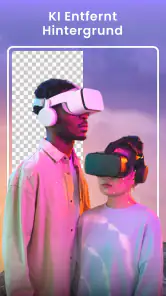

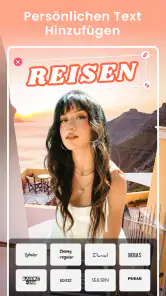

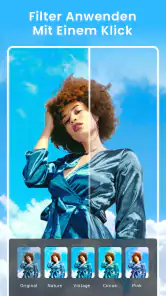

Analyse von Reviewed
Wenn ich mehrere Bilder für einen Gruß, einen kleinen Rückblick oder einen Beitrag zusammenbringen möchte, ist eine Collagen-App oft praktischer als eine große Bildbearbeitung. Fotocollagen:Bilder Bearbeiten richtet sich genau an diesen schnellen, visuellen Alltag: Fotos auswählen, gemeinsam arrangieren und das Ergebnis weitergeben. Mein Eindruck ist dabei zweigeteilt: Der unkomplizierte Collagenansatz ist attraktiv, aber die vielen Möglichkeiten sind vor allem dann hilfreich, wenn man bewusst mit Vorlagen und Gestaltung spielen möchte.
Für welchen Zweck sich der Collagen-Ansatz lohnt
Eine Collage löst ein anderes Problem als ein einzelner Fotofilter. Statt jedes Bild separat zu optimieren, erzähle ich mit mehreren Aufnahmen eine kleine Geschichte auf einer Fläche. Das kann ein Wochenendausflug sein, bei dem ein Landschaftsbild allein wenig vom Erlebnis vermittelt, oder eine Auswahl von Momenten aus einem Familienfest. Auch für einen einfachen Geburtstagsgruß ist das Format naheliegend: Ein paar Fotos, eine kurze Botschaft und eine gemeinsame Komposition ergeben etwas Persönlicheres als ein einzelnes unbearbeitetes Bild.
Genau bei solchen Aufgaben ist eine spezialisierte Fotocollagen-App meist bequemer als eine allgemeine Bildbearbeitung. In einem klassischen Editor müsste ich zunächst eine Arbeitsfläche anlegen und Bilder einzeln platzieren. Bei einem Collagenwerkzeug steht dagegen das Zusammenführen im Mittelpunkt. Wer allerdings ein einzelnes Porträt retuschieren, störende Objekte entfernen oder präzise Ebenen bearbeiten möchte, ist mit einer vollwertigen Bildbearbeitungs-App besser bedient. Die beiden App-Arten verfolgen unterschiedliche Ziele.
Die App gehört zur Fotografie und stammt vom Entwickler Photo Collage & Grid - Foto Grid. Sie ist kostenlos erhältlich, wird mit USK ab 0 Jahren geführt und erreicht eine durchschnittliche Bewertung von 4,3 bei rund 311.000 Bewertungen. Mehr als 10 Millionen Installationen zeigen, dass das Collagenformat viele Nutzer anspricht. Solche Zahlen sagen jedoch nicht, ob die Bedienung zu meinem eigenen Arbeitsstil passt; entscheidend bleibt, ob ich die gewünschte Komposition ohne unnötige Umwege fertigstellen kann.
Ein sinnvoller Ablauf statt wahlloser Bildauswahl
Bei Collagen macht die Auswahl der Fotos oft mehr aus als die Zahl der verfügbaren Verzierungen. Ich würde zuerst ein Hauptmotiv bestimmen und dann Bilder ergänzen, die einen anderen Moment oder Blickwinkel zeigen. Bei einem Ausflug könnten das etwa eine Aufnahme der Landschaft, ein Detail und ein spontanes Gruppenfoto sein. Wenn alle Bilder ähnlich aussehen, wirkt das Ergebnis schnell redundant. Eine Vorlage kann Ordnung geben, aber sie ersetzt keine überlegte Auswahl.
Ein praktischer Kniff ist, vor dem Start zu entscheiden, wo die Collage später erscheinen soll. Für einen quadratischen Beitrag sollten die wichtigsten Gesichter und Details nicht an den äußersten Rand geraten; bei einem länglichen Bild ist eine andere Anordnung sinnvoll. So muss ich nicht erst am Ende feststellen, dass ein wichtiges Motiv ungünstig beschnitten wird. Falls eine Vorlage die Bilder in unterschiedlich große Felder setzt, lohnt es sich außerdem, das stärkste Foto dem größten Bereich zuzuordnen, sofern die Anpassungsmöglichkeiten das erlauben.
Auch Text und Sticker funktionieren am besten mit Zurückhaltung. Eine kurze Zeile kann einem Geburtstagsgruß Kontext geben, während mehrere Schriftzüge und Dekorationen mit den Fotos um Aufmerksamkeit konkurrieren. Ich würde erst die Bildaufteilung festlegen, dann Farben und Text ergänzen und zuletzt prüfen, ob jedes Element wirklich etwas beiträgt. Dieser Ablauf ist kein komplizierter Gestaltungsanspruch, sondern spart meist Korrekturen: Wenn die Fotos schon sinnvoll angeordnet sind, fällt es leichter, Dekoration passend statt zufällig einzusetzen.
Weitere Meldungen aus unserer Redaktion

Google Kalender ordnet das Chaos des Alltags – und verlangt dafür Nähe zu Google

Bridge Race: Warum die richtige Planke mehr zählt als Tempo

Ludo King® im Alltag: Für wen sich die nächste Runde lohnt

eBay lebt vom Handel zwischen Menschen

iTunes im Test: Warum der Wechsel vor allem Gewohnheiten verändert

inDrive macht den Fahrpreis verhandelbar – doch die Plattform bleibt im Spiel
Ein kreatives Tool für alle Fotoliebhaber
Die Fotocollagen:Bilder Bearbeiten App bietet eine Vielzahl von Funktionen, die dir helfen, deine Fotos in atemberaubende Collagen zu verwandeln. Schon beim ersten Öffnen der App fällt auf, wie intuitiv sie gestaltet ist. Kein umständliches Suchen nach den richtigen Tools – alles ist genau dort, wo man es erwartet.
Funktionen, die begeistern
Was mir besonders gefällt, ist die große Auswahl an Vorlagen. Egal, ob du eine Geburtstagseinladung erstellen oder einfach nur einige Urlaubsbilder zusammenfügen möchtest, die App hat für jeden Anlass die passende Vorlage. Und das Beste daran? Du kannst jede Vorlage nach Belieben anpassen. Ändere die Farben, füge Text hinzu oder benutze die Vielzahl an Stickern, um deine Collage einzigartig zu machen.
Ein weiteres Highlight ist die umfangreiche Bearbeitungsfunktion. Du kannst nicht nur die Helligkeit und den Kontrast anpassen, sondern auch Filter anwenden, die deinen Fotos den letzten Schliff verleihen. Die Möglichkeit, die Fotos direkt in der App zu bearbeiten, bevor du sie in eine Collage einfügst, spart jede Menge Zeit und macht den kreativen Prozess umso angenehmer.
Wo der Komfort Grenzen hat
Die Fülle an Gestaltungsmöglichkeiten ist nur dann ein Vorteil, wenn ich nicht jede Entscheidung endlos ausprobiere. Bei Vorlagen, Farben, Text und Stickern kann man sich leicht verzetteln und am Ende mehr Zeit mit Dekorieren als mit dem eigentlichen Bild verbringen. Ich setze mir deshalb gern eine einfache Grenze: erst die Anordnung, dann höchstens ein oder zwei zusätzliche Gestaltungselemente. Für einen schnellen Gruß reicht das meistens; wer gezielt eine ausgefeilte Einladung gestalten will, kann dagegen bewusst länger an Details arbeiten.
Auch die integrierte Bildbearbeitung sollte ich als praktische Ergänzung verstehen, nicht automatisch als Ersatz für ein spezialisiertes Werkzeug. Helligkeit, Kontrast und Filter sind nützlich, wenn ein Foto innerhalb der Collage etwas zu dunkel oder farblich unpassend wirkt. Muss ich ein Motiv sehr genau korrigieren oder möchte ich mehrere Bilder mit identischer Farbwirkung abstimmen, ist eine separate Bildbearbeitung häufig die bessere Wahl. Der Vorteil hier liegt im direkten Wechsel zwischen Fotoanpassung und Zusammenstellung, nicht darin, jeden professionellen Bearbeitungsschritt abzudecken.
Eine weitere Überlegung betrifft die Lesbarkeit. Wenn viele kleine Fotos auf einer Fläche landen, verlieren Gesichter und feine Details an Wirkung, besonders wenn das Ergebnis anschließend auf einem kleinen Bildschirm betrachtet wird. Weniger Bilder können deshalb mehr erzählen als eine möglichst voll gepackte Collage. Ich prüfe die fertige Komposition gern in der Größe, in der Freunde sie tatsächlich sehen werden: Ist die Hauptaufnahme sofort erkennbar? Bleibt eine Textzeile lesbar? Wenn nicht, hilft oft eine einfachere Anordnung mehr als ein weiterer Filter.
Ein Alltagsbeispiel: aus einem Nachmittag wird ein Gruß
Stell dir vor, ich habe nach einem gemeinsamen Nachmittag mehrere Fotos auf dem Handy: ein Gruppenbild, ein Detail vom gedeckten Tisch und einen spontanen Schnappschuss. Statt drei einzelne Nachrichten zu verschicken, wähle ich die Bilder nach ihrer Aufgabe aus. Das Gruppenbild trägt die Erinnerung, das Detail bringt Abwechslung hinein, und der Schnappschuss vermittelt Stimmung. Anschließend suche ich eine Vorlage, in der das Gruppenbild ausreichend Platz bekommt, passe bei Bedarf Helligkeit und Kontrast an und ergänze einen knappen Gruß.
Der entscheidende Vorteil dieses Ablaufs ist nicht, dass jede Collage wie ein professionelles Layout aussehen muss. Ich kann die Auswahl und Gestaltung in einem zusammenhängenden Arbeitsgang erledigen und anschließend das fertige Bild teilen. Zugleich sollte ich vor dem Export überlegen, ob die Empfänger die Fotos auch einzeln erhalten sollen. Eine Collage ist ein bequemes gemeinsames Bild, aber sie ersetzt nicht die Originalaufnahmen, wenn jemand ein bestimmtes Foto später separat verwenden möchte.
Für Urlaubsrückblicke gilt eine ähnliche Regel: Ich würde nicht jede Station in eine einzige Collage pressen. Besser ist eine kleine Auswahl, die einen klaren Schwerpunkt hat, etwa Landschaften oder gemeinsame Momente. So bleibt das Ergebnis lesbar und wirkt weniger wie eine Ablage sämtlicher Aufnahmen. Wer aus sehr vielen Bildern ein umfangreiches Album erstellen will, kommt mit einer Galerie- oder Fotobuchlösung eher ans Ziel; diese App ist sinnvoller, wenn eine kompakte visuelle Zusammenfassung gefragt ist.
Teilen, Ausgabe und der letzte Kontrollblick
Was nützt die schönste Collage, wenn sie nur auf deinem Handy bleibt? Fotocollagen:Bilder Bearbeiten macht das Teilen deiner Kreationen kinderleicht. Mit nur wenigen Klicks kannst du deine Collage direkt auf sozialen Medien teilen oder per E-Mail an Freunde und Familie senden. Die App unterstützt auch den Export in verschiedenen Auflösungen, sodass du sicherstellen kannst, dass deine Bilder immer in bester Qualität angezeigt werden.
Vor dem Teilen lohnt sich ein kurzer Blick auf das fertige Bild, statt sich allein auf die Vorschau während der Bearbeitung zu verlassen. Ich kontrolliere dabei besonders die Ränder, den Text und die Wirkung des Hauptmotivs. Bei einer Collage für eine Nachricht ist eine übersichtliche Darstellung wichtiger als möglichst viele kleine Details. Wenn ich sie später auch außerhalb des Handys verwenden möchte, wähle ich eine passende Ausgabequalität, ohne automatisch die größtmögliche Variante zu benötigen. Für den alltäglichen Versand zählt schließlich auch, dass das Bild gut erkennbar bleibt.
Wer eine Collage erstellt, sollte außerdem die Privatsphäre der abgebildeten Personen im Blick behalten. Ein Bild, das für eine private Nachricht gedacht ist, muss nicht automatisch in einem öffentlichen Beitrag landen. Ich entscheide daher zuerst, mit wem ich das Ergebnis teilen möchte, und richte die Auswahl der Fotos danach aus. Das ist kein spezieller Bearbeitungsschritt, aber eine sinnvolle Gewohnheit, gerade wenn Gruppenbilder oder persönliche Anlässe Teil der Komposition sind.
Kosten, Einstieg und passende Erwartungen
Der Einstieg ist kostenlos; in der aktuellen Version 2.2.2 gibt es zusätzlich In-App-Käufe, die bei Abrechnung über Google Play zwischen 10,99 Euro und 27,99 Euro liegen. Das ist für meine Entscheidung relevant, wenn ich die App zunächst nur für gelegentliche Collagen brauche: Ich kann den grundlegenden Nutzen erst einmal im Alltag beurteilen, bevor ich über kostenpflichtige Angebote nachdenke. Wichtig ist, vor einem Kauf genau zu prüfen, was im jeweiligen Angebot enthalten ist und ob es für die eigene Nutzung tatsächlich einen Unterschied macht.
Die App setzt Android 7.0 oder höher voraus. Wer ein älteres Gerät nutzt, sollte deshalb vor der Installation die Kompatibilität prüfen. Für die meisten Interessierten ist die wichtigere Frage aber eher die Nutzungshäufigkeit: Wer regelmäßig Grüße, Rückblicke oder kleine Bildzusammenstellungen gestaltet, kann an einer spezialisierten App Gefallen finden. Wer nur ein einziges Mal zwei Fotos nebeneinander zeigen möchte, kommt womöglich mit den bereits vorhandenen Funktionen seines Geräts aus und muss keine zusätzliche Lösung dauerhaft nutzen.
Die Altersfreigabe USK ab 0 Jahren macht die App auch für einen unkomplizierten Einstieg in die Fotogestaltung geeignet. Trotzdem würde ich bei Kindern nicht voraussetzen, dass jede Collage automatisch für die öffentliche Veröffentlichung gedacht ist. Beim Gestalten können sie lernen, Bilder auszuwählen und eine Botschaft visuell zu ordnen; beim Teilen sollten Erwachsene weiterhin mitentscheiden, wo persönliche Aufnahmen landen. So bleibt der kreative Teil zugänglich, während der Umgang mit eigenen Fotos bewusst bleibt.
Für wen sie passt – und wann ich etwas anderes nehmen würde
Am meisten spricht mich die App an, wenn ich ohne lange Vorbereitung aus mehreren Handyfotos ein fertiges Bild machen will. Sie passt zu Menschen, die gern mit Vorlagen arbeiten, aber Farben, Text oder Sticker noch an den jeweiligen Anlass anpassen möchten. Auch wer eine schnelle Geburtstagsidee oder einen kompakten Urlaubsgruß sucht, dürfte den direkten Weg von der Bildauswahl zur Collage schätzen. Die durchschnittliche Bewertung von 4,3 bei rund 311.000 Bewertungen und die mehr als 10 Millionen Installationen sprechen für eine breite Nutzung, sind für mich aber kein Ersatz für den eigenen Test.
Weniger passend ist sie für Nutzer, die hauptsächlich einzelne Fotos umfassend retuschieren, ein sorgfältig strukturiertes Album verwalten oder druckfertige Layouts mit sehr genauer Kontrolle erstellen möchten. In solchen Fällen würde ich eine spezialisierte Retusche-App, eine Galerie oder ein Layoutprogramm vorziehen. Ebenso ist eine Collage nicht immer die beste Form: Wenn ein Foto allein die Erinnerung am stärksten vermittelt, kann zusätzliche Dekoration davon ablenken. Die passende Alternative hängt also davon ab, ob ich eine Geschichte aus mehreren Bildern bauen oder ein einzelnes Motiv verbessern will.
Ich muss zugeben, dass ich anfangs skeptisch war, ob eine App all diese Funktionen bieten kann, ohne dabei kompliziert zu sein. Aber Fotocollagen:Bilder Bearbeiten hat mich eines Besseren belehrt. Die Benutzerfreundlichkeit und die Vielzahl an Anpassungsmöglichkeiten machen diese App zu einem Muss für jeden, der gerne mit Fotos experimentiert.
Mein Fazit für den Alltag
Abschließend kann ich sagen, dass diese App ein echter Schatz für jeden Fotoliebhaber ist. Sie bietet alles, was man braucht, um einfache Fotos in kreative Kunstwerke zu verwandeln. Also, worauf wartest du noch? Hol dir die App und lass deiner Kreativität freien Lauf!
Meine Empfehlung fällt etwas gezielter aus: Wenn du regelmäßig mehrere Bilder zu einem Gruß oder Rückblick verbinden möchtest und eine geführte Gestaltung lieber magst als eine leere Arbeitsfläche, ist sie einen Versuch wert. Wenn du dagegen professionelle Einzelbildbearbeitung oder eine ausgefeilte Albumverwaltung erwartest, würde ich zuerst nach einem Werkzeug suchen, das genau dafür gebaut ist. Am überzeugendsten ist die App für mich, wenn ich mit wenigen Fotos eine klare, persönliche Erinnerung gestalten möchte – und rechtzeitig aufhöre, bevor Dekoration wichtiger wird als die Bilder selbst.
Fotocollagen:Bilder Bearbeiten Häufig gestellte Fragen
Kann ich Collagen erstellen, ohne Erfahrung mit Bildbearbeitung zu haben?
Ja. Fotocollagen:Bilder Bearbeiten richtet sich auch an Nutzer, die bisher wenig mit Bildbearbeitung gearbeitet haben. Vorlagen und übersichtliche Bearbeitungswerkzeuge helfen dabei, Fotos zu einer Collage zusammenzustellen und anschließend nach Wunsch anzupassen. So können Sie mit einfachen Änderungen beginnen und weitere Gestaltungsmöglichkeiten ausprobieren, sobald Sie sich mit der App vertraut gemacht haben.
Welche Kosten können bei der Nutzung entstehen?
Die App lässt sich kostenlos herunterladen und nutzen. Zusätzlich gibt es In-App-Käufe, die über Google Play abgerechnet werden und zwischen 10,99 € und 27,99 € liegen. Wenn Sie nur grundlegende Collagen gestalten möchten, können Sie zunächst die kostenlose Nutzung ausprobieren. Prüfen Sie vor einem Kauf die angezeigten Bedingungen, damit Sie wissen, welche Inhalte oder Funktionen damit freigeschaltet werden.
Was ist Fotocollagen:Bilder Bearbeiten?
Fotocollagen:Bilder Bearbeiten ist eine App, mit der Nutzer auf einfache Weise kreative Fotocollagen erstellen können. Sie bietet verschiedene Vorlagen, Filter und Bearbeitungswerkzeuge, um Ihre Fotos zu verbessern und einzigartige Collagen zu gestalten. Die App ist sowohl für Anfänger als auch für fortgeschrittene Benutzer geeignet, die auf der Suche nach einer benutzerfreundlichen Foto-Editing-App sind. Sie gehört zur Kategorie Fotografie und stammt vom Entwickler Photo Collage & Grid - Foto Grid.
Welche Funktionen bietet die App?
Die App bietet eine Vielzahl von Funktionen, darunter anpassbare Vorlagen, spezielle Filter, Text- und Sticker-Optionen sowie Tools zum Zuschneiden und Drehen von Bildern. Außerdem können Nutzer ihre Collagen direkt aus der App in sozialen Medien teilen oder auf ihrem Gerät speichern. Die umfangreichen Bearbeitungsoptionen ermöglichen es, jede Collage individuell zu gestalten.
Ist die App kostenlos nutzbar?
Ja, Fotocollagen:Bilder Bearbeiten kann kostenlos heruntergeladen und genutzt werden. Es gibt jedoch In-App-Käufe und Premium-Funktionen, die zusätzliche Features und Inhalte freischalten. Diese beinhalten exklusive Vorlagen und erweiterte Bearbeitungswerkzeuge, die den kreativen Spielraum der Nutzer erweitern. Für Käufe über Google Play reicht die Preisspanne von 10,99 € bis 27,99 €.
Vorteile
- Benutzerfreundliche Oberfläche erleichtert die Bedienung.
- Vielzahl von Vorlagen zur kreativen Gestaltung.
- Schnelles Teilen auf sozialen Netzwerken möglich.
- Hochwertige Bildbearbeitungswerkzeuge integriert.
- Regelmäßige Updates mit neuen Funktionen.
Nachteile
- In-App-Käufe können teuer werden.
- Manchmal langsame Ladezeiten.
- Eingeschränkte Funktionen in der kostenlosen Version.
- Werbung kann störend sein.
- Benötigt Internetverbindung für einige Features.
- Kategorie
- Fotografie
- Version
- 2.2.2












