Fotobearbeitung, Collage,Fotor
- 3.74K
- 4,3
- Installationen
- 10.00M
- Preis
- Free

Screenshots
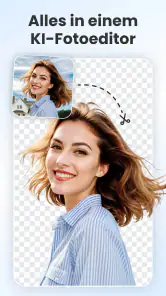

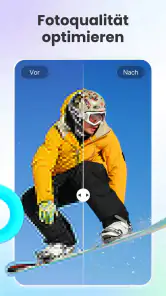
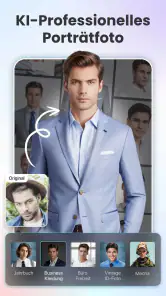
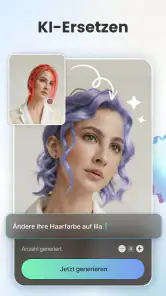
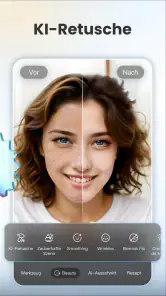

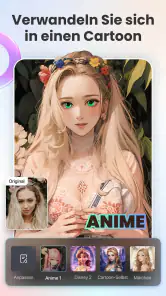
Analyse von Reviewed
Wenn ich unterwegs ein Foto schnell verbessern oder mehrere Aufnahmen zu einem kleinen Rückblick zusammenstellen möchte, greife ich gern zu einer App, die beides an einem Ort erledigt. Fotor verbindet klassische Bildbearbeitung mit Collagen und kreativen Ergänzungen. Das ist praktisch, solange ich keine hoch spezialisierte Retusche brauche, sondern ein Bild für den Alltag stimmiger machen oder für eine Nachricht vorbereiten will. Im Einsatz zählt für mich dabei nicht die längste Funktionsliste, sondern ob ich ohne Umwege zu einem Ergebnis komme, das ich gern teile.
Vom schnellen Schnappschuss zum fertigen Bild
Fotor ist eine Fotografie-App von AI Art Photo Editor | Everimaging Ltd. Sie ist kostenlos erhältlich und richtet sich an Menschen, die Bilder auf dem Smartphone bearbeiten möchten. Der Einstieg kostet also zunächst nichts; zugleich gibt es In-App-Käufe, die über Google Play zwischen 1,00 Euro und 204,99 Euro liegen können. Diese Spanne sagt allein noch nicht, welche Funktionen für welchen Betrag freigeschaltet werden. Ich würde deshalb erst mit der kostenlosen Nutzung prüfen, ob der eigene Arbeitsablauf passt, und vor einem Kauf genau ansehen, was die jeweilige Option beinhaltet.
Als Orientierung für die Verbreitung: Die App kommt auf eine durchschnittliche Bewertung von 4,3 bei rund 729.000 Bewertungen und wurde über 10 Millionen Mal installiert. Das ist ein Zeichen dafür, dass viele Menschen sie ausprobieren, aber kein Ersatz für den eigenen Test. Fotor ist ab null Jahren freigegeben. Die aktuelle Version ist 8.0.11.3; als Mindestanforderung wird Android 7.0 genannt. Wer ein älteres Gerät nutzt, sollte diese Systemanforderung vor der Installation beachten.
Ein Einstieg, der nicht nach Handbuch verlangt
Beim ersten Öffnen der App fällt sofort die intuitive Benutzeroberfläche auf. Die Navigation ist einfach und auch für Anfänger leicht zu verstehen. Alles ist gut organisiert, und es gibt hilfreiche Tipps, die einem den Einstieg erleichtern. Besonders gefallen hat mir, dass Fotor gleich beim Start einige Vorlagen für Collagen anbietet, die man mit wenigen Klicks anpassen kann.
Im Alltag hilft die Kombination aus Einzelbildbearbeitung und Collage vor allem dann, wenn ich noch nicht genau weiß, welches Format am besten passt. Ich kann zunächst ein einzelnes Foto zurechtrücken und dessen Wirkung prüfen. Wenn mehrere Bilder zusammen eine bessere Geschichte erzählen, wechsle ich stattdessen zu einem Layout. Diese Entscheidung früh zu treffen ist nützlich: Bei einer Collage zählt nicht nur, wie gut jedes Foto für sich aussieht, sondern auch, ob Helligkeit, Farben und Bildausschnitte nebeneinander harmonieren.
Bearbeiten, ohne jedes Bild gleich aussehen zu lassen
Was mir an Fotor besonders gefällt, sind die umfangreichen Bearbeitungsfunktionen. Von der grundlegenden Farbkorrektur bis hin zu speziellen Effekten wie Tilt-Shift und HDR ist alles dabei. Die App bietet auch eine Vielzahl von Filtern, die jedem Foto eine besondere Note verleihen können. Ein weiteres Highlight ist die Collage-Funktion, die es ermöglicht, mehrere Fotos in einem kreativen Layout zu kombinieren. Die verschiedenen Rahmen und Filter für Collagen sind einfach zu handhaben und bieten viele Individualisierungsmöglichkeiten.
Für ein einzelnes Bild würde ich mit den grundlegenden Korrekturen beginnen, bevor ich einen auffälligen Filter auswähle. So lässt sich besser beurteilen, ob das Motiv tatsächlich mehr Kontrast oder eine andere Farbwirkung braucht. Ein Filter kann kleine Unterschiede zwischen Aufnahmen angleichen, aber er kann auch Hauttöne oder natürliche Farben stark verändern. Mein praktischer Rat: erst eine dezente Bearbeitung testen, dann die stärkere Variante vergleichen und lieber einen Schritt zurückgehen, wenn das Foto dadurch weniger glaubwürdig wirkt.
Weitere Meldungen aus unserer Redaktion

Google Kalender ordnet das Chaos des Alltags – und verlangt dafür Nähe zu Google

Bridge Race: Warum die richtige Planke mehr zählt als Tempo

Ludo King® im Alltag: Für wen sich die nächste Runde lohnt

eBay lebt vom Handel zwischen Menschen

iTunes im Test: Warum der Wechsel vor allem Gewohnheiten verändert

inDrive macht den Fahrpreis verhandelbar – doch die Plattform bleibt im Spiel
Tilt-Shift und HDR sind keine Pflichtstationen für jedes Motiv. Bei einer Szene mit klaren Lichtunterschieden kann ein HDR-Effekt interessant sein; bei einem alltäglichen Porträt wirkt er schnell übertrieben. Tilt-Shift verändert den Eindruck von Schärfe und kann einem Bild einen bewusst stilisierten Charakter geben. Ich würde solche Effekte gezielt als gestalterische Entscheidung nutzen, statt sie automatisch auf jede Aufnahme anzuwenden. Gerade bei Fotos, die später neben unbearbeiteten Bildern stehen, ist Zurückhaltung oft das bessere Mittel, damit die Serie zusammenpasst.
Bei Collagen ist die Auswahl der Bilder mindestens so wichtig wie die Wahl des Rahmens. Für einen kleinen Wochenendrückblick würde ich nicht einfach alle Aufnahmen auf eine Fläche legen. Besser ist eine klare Mischung: ein Bild, das den Ort zeigt, ein Detail und vielleicht ein spontaner Moment. Ähnliche Lichtverhältnisse helfen, damit das Layout ruhig wirkt. Wenn die Fotos sehr unterschiedliche Farben haben, kann ein zurückhaltender Filter oder ein schlichter Rahmen die Unterschiede abfedern. Zu viele dekorative Elemente konkurrieren dagegen mit den Motiven.
Ein weniger offensichtlicher Kniff ist, den Bildausschnitt erst nach der Wahl des Collagenlayouts endgültig festzulegen. Ein Motiv, das allein gut funktioniert, kann in einem schmalen Feld wichtige Details verlieren. Ich prüfe deshalb bei jedem Foto, ob Gesichter, Schrift oder andere zentrale Elemente im vorgesehenen Ausschnitt sichtbar bleiben. Falls nicht, tausche ich die Aufnahme aus oder wähle ein anderes Layout. Das spart Zeit gegenüber dem Versuch, jedes Bild mit Effekten passend zu machen.
Text, Sticker und der passende Anlass
Ein weiteres praktisches Feature ist die Möglichkeit, Text und Sticker hinzuzufügen. Diese Funktionen sind ideal, um Fotos für soziale Medien aufzupeppen oder persönliche Grußkarten zu erstellen. Die Sticker sind in verschiedenen Kategorien verfügbar und können in ihrer Größe und Position angepasst werden, was eine Menge Spaß macht.
Ich finde solche Ergänzungen besonders dann sinnvoll, wenn sie eine konkrete Aufgabe erfüllen: ein kurzer Gruß auf einer Geburtstagskarte, eine knappe Ortsangabe in einem privaten Rückblick oder ein kleines visuelles Detail, das den Ton des Bildes unterstreicht. Bei einem Foto, das vor allem durch sein Motiv wirken soll, lasse ich Text und Sticker lieber weg. Ein häufiger Fehler ist, das Bild mit mehreren dekorativen Elementen zu füllen, nur weil die Auswahl vorhanden ist. Weniger ist hier meist leichter lesbar und wirkt auch nach dem Teilen nicht überladen.
Für Text lohnt sich ein kurzer Kontrollblick auf dem tatsächlichen Handybildschirm. Was beim Bearbeiten groß und deutlich aussieht, kann in einer kleinen Vorschau eng wirken. Ich halte Beschriftungen daher knapp und platziere sie nicht direkt auf dem wichtigsten Bilddetail. Bei einer Collage sollte außerdem jedes Feld noch erkennbar bleiben. Wenn der Text die Fotos stärker ins Hintergrundbild verwandelt als beabsichtigt, ist ein einfacheres Layout die bessere Wahl.
Ein realistischer Ablauf für unterwegs
Angenommen, ich komme von einem Tagesausflug zurück und möchte drei Fotos mit Freunden teilen: eine Aufnahme der Gruppe, eine vom Essen und eine vom Ort. Zuerst sehe ich die Bilder einzeln durch und entscheide, ob eines eine kleine Farbkorrektur braucht. Danach teste ich ein Collagenlayout, das dem Gruppenfoto genug Raum gibt. Erst wenn die Reihenfolge und Ausschnitte stimmen, ergänze ich bei Bedarf eine kurze Beschriftung. Zum Schluss speichere ich die fertige Version oder teile sie direkt. Dieser Ablauf verhindert, dass ich Zeit in Dekoration investiere, bevor die Bildauswahl feststeht.
Für einen einzelnen Schnappschuss würde ich dagegen nicht automatisch eine Collage öffnen. Eine schnelle Korrektur und ein vorsichtig eingesetzter Filter reichen oft aus. Auch bei Bildern, die ich später noch in einem anderen Programm weiterbearbeiten möchte, ist es sinnvoll, die Bearbeitung schlicht zu halten und eine möglichst passende Ausgangsversion zu sichern. So vermeide ich, dass mehrere starke Effekte bereits in das Ergebnis eingebaut sind und sich später nur schwer zurücknehmen lassen.
Speichern, teilen und vorher kurz prüfen
Nachdem man seine Meisterwerke erstellt hat, bietet Fotor einfache Möglichkeiten, sie direkt auf den beliebtesten sozialen Medien zu teilen oder in der Galerie des Geräts zu speichern. Die App unterstützt alle gängigen Bildformate, was den Export erleichtert. Es gibt sogar eine Option, Bilder in hoher Auflösung zu speichern, was besonders für den Druck von Vorteil ist.
Vor dem Export würde ich nicht nur auf die Vorschau schauen, sondern auch prüfen, ob der Bildausschnitt und alle Textelemente vollständig zu sehen sind. Bei einer Collage kann ein Rahmen am Rand stärker auffallen als im Bearbeitungsfenster. Wenn das Bild für einen Druck gedacht ist, sollte ich außerdem kontrollieren, ob die ausgewählte Auflösung zum geplanten Zweck passt. Eine Option für hohe Auflösung ist hilfreich, ersetzt aber nicht die sorgfältige Kontrolle des Motivs und des Formats.
Direktes Teilen ist bequem, wenn das fertige Bild sofort in einen sozialen Kanal soll. Für eine private Nachricht oder eine spätere Verwendung speichere ich lieber zuerst in der Galerie. Damit bleibt mir die Möglichkeit, das Ergebnis noch einmal in Ruhe anzusehen, bevor ich es verschicke. Gerade bei Bildern mit persönlichem Text ist dieser Zwischenschritt sinnvoll: Ein Tippfehler oder ein unpassender Zuschnitt fällt beim zweiten Blick oft eher auf als während der Bearbeitung.
Ein kleiner Tipp von mir: Nutzt die integrierte Community-Funktion, um eure Werke mit anderen Nutzern zu teilen und Feedback zu erhalten. Diese Interaktivität macht das Bearbeiten von Fotos gleich viel spannender und inspirierender.
Was die kostenlose Nutzung wert ist
Der wichtigste Preisvorteil ist einfach: Fotor lässt sich kostenlos ausprobieren. Für jemanden, der gelegentlich ein Bild korrigieren, eine Collage bauen oder Text ergänzen möchte, ist das ein guter Weg, ohne sofort Geld auszugeben. Die vorhandenen In-App-Käufe machen aber deutlich, dass nicht jeder mögliche Umfang automatisch kostenlos ist. Ich würde die App deshalb nicht anhand einer einzelnen Funktion beurteilen, die vielleicht erst nach einem Kauf verfügbar ist, sondern zuerst meine typischen Aufgaben mit dem frei zugänglichen Teil testen.
Wenn mir beim Ausprobieren eine konkrete Grenze begegnet, kann ich anschließend abwägen, ob die angebotene kostenpflichtige Option den eigenen Zweck erfüllt. Der Betrag allein sagt wenig über den Wert aus, wenn unklar ist, wie oft ich die betreffende Funktion tatsächlich nutzen werde. Wer nur ab und zu einen Urlaubsrückblick gestaltet, braucht womöglich keinen zusätzlichen Kauf. Wer regelmäßig Collagen oder bearbeitete Bilder erstellt, kann eher prüfen, ob ein Upgrade den eigenen Ablauf spürbar verbessert. Entscheidend ist für mich nicht, möglichst viele Werkzeuge freizuschalten, sondern nur für einen nachvollziehbaren Nutzen zu bezahlen.
Im Vergleich zu einfachen Galerie-Editoren bietet Fotor einen stärker auf kreative Gestaltung ausgerichteten Ansatz: Einzelbilder, Effekte, Sticker und Collagen finden sich in einer App. Das spart den Wechsel zwischen mehreren Anwendungen. Eine sehr schlichte Bearbeitung in der vorinstallierten Foto-App kann dennoch die bessere Wahl sein, wenn ich nur einen Ausschnitt ändern oder ein Bild schnell ordnen möchte. Umgekehrt ist ein spezialisiertes Bildbearbeitungsprogramm sinnvoller, wenn ich präzise Kontrolle über Ebenen, Masken oder professionelle Retusche erwarte. Fotor liegt für mich dazwischen: kreativer als die Grundwerkzeuge, aber nicht automatisch die passende Lösung für jede anspruchsvolle Bearbeitung.
Wo die Grenzen im Alltag spürbar werden
Die Vielzahl an Optionen ist ein Vorteil, kann aber auch zu längeren Entscheidungen führen. Wenn ich nur ein Foto vor dem Verschicken verbessern will, können Filter, Effekte, Rahmen und Sticker mehr Auswahl bieten, als ich gerade brauche. Dann hilft es, mir vorher ein klares Ziel zu setzen: Helligkeit anpassen, eine Collage erstellen oder einen Gruß ergänzen. Ohne diesen Fokus probiere ich leicht mehrere Stile durch und entferne am Ende wieder die Hälfte davon.
Auch kreative Vorlagen lösen nicht automatisch jedes Gestaltungsproblem. Ein Layout passt nur dann, wenn die Zahl und Form der Fotos dazu geeignet sind. Bei sehr unterschiedlichen Motiven oder ungünstigen Ausschnitten kann eine Vorlage eher einschränken als helfen. Ich wechsle dann lieber das Layout oder reduziere die Collage auf wenige Bilder, statt die Aufnahmen in Felder zu zwängen, in denen das Wesentliche verloren geht.
Für sensible Bilder würde ich zudem vor dem Teilen bewusst entscheiden, ob eine Community-Veröffentlichung wirklich gewünscht ist. Die Möglichkeit, Werke mit anderen zu teilen, kann Inspiration und Rückmeldung bringen; sie ist aber etwas anderes als das Speichern eines privaten Bildes auf dem Gerät. Wer seine Fotos nur für sich bearbeiten möchte, kann den lokalen Ablauf wählen und muss die soziale Funktion nicht nutzen. Das ist eine einfache, aber wichtige Trennung zwischen kreativem Ausprobieren und öffentlichem Präsentieren.
Fotor ist außerdem keine Garantie dafür, dass jedes bearbeitete Bild für jeden späteren Zweck optimal ist. Ein Motiv für eine schnelle Nachricht stellt andere Anforderungen als ein Bild, das ich in groß ausdrucken oder in einem weiteren Bearbeitungsschritt verwenden möchte. Ich würde daher die exportierte Datei kurz kontrollieren und, wenn die Aufnahme besonders wichtig ist, das Original nicht vorschnell ersetzen. So bleibt eine unveränderte Ausgangsversion erhalten, falls ich später eine andere Gestaltung ausprobieren möchte.
Für wen sich der Griff zur App lohnt
Am meisten sehe ich den Nutzen für Menschen, die Fotos regelmäßig teilen, aber keine komplizierte Arbeitsstation auf dem Handy brauchen. Wer Familienbilder für eine Karte arrangiert, mehrere Reiseaufnahmen in einem Bild bündeln oder einem Schnappschuss eine persönliche Note geben möchte, findet hier mehrere passende Werkzeuge. Auch Einsteiger können sich schrittweise herantasten: erst ein Foto anpassen, später eine Collage probieren und schließlich mit Text oder Stickern arbeiten.
Weniger passend ist die App, wenn ich vor allem eine schnelle, völlig schlichte Korrektur suche und keine Gestaltungselemente brauche. Dafür genügt oft die Galerie-App, die ohnehin auf dem Gerät vorhanden ist. Ebenso würde ich für detailreiche Retusche oder einen kontrollierten, mehrstufigen Profi-Workflow eine spezialisierte Anwendung bevorzugen. Fotor ist überzeugender, wenn ich Auswahl und unkomplizierte kreative Möglichkeiten schätze, nicht wenn ich jeden einzelnen Bearbeitungsschritt exakt steuern muss.
Auch die Häufigkeit der Nutzung sollte in die Entscheidung einfließen. Wer nur selten ein Bild bearbeitet, kann zunächst bei der kostenlosen Nutzung bleiben und prüfen, ob die App im Alltag überhaupt einen festen Platz bekommt. Wer sie regelmäßig öffnet, sollte darauf achten, welche Werkzeuge tatsächlich Zeit sparen. Erst wenn eine kostenpflichtige Möglichkeit ein wiederkehrendes Bedürfnis löst, erscheint mir ein Kauf sinnvoll. So bewerte ich den Gegenwert anhand des eigenen Gebrauchs statt anhand einer möglichst langen Funktionsauswahl.
Zusammenfassend lässt sich sagen, dass Fotor eine vielseitige und benutzerfreundliche App ist, die sowohl für Anfänger als auch für erfahrene Nutzer geeignet ist. Die Vielzahl an Funktionen und die einfache Bedienung machen sie zu einer der besten Optionen auf dem Markt für Fotobearbeitung und Collagen. Probiert sie aus und lasst eurer Kreativität freien Lauf!
Mein Fazit zur Entscheidung
Für mich liegt die Stärke von Fotor in der Verbindung aus unkomplizierter Bildbearbeitung und Collagen, ergänzt durch Text und Sticker. Wenn ich ein Ergebnis für eine Nachricht, einen privaten Rückblick oder eine persönliche Karte suche, kann ich in derselben App vom Rohbild bis zum fertigen Entwurf arbeiten. Besonders hilfreich ist, zuerst das Motiv und den Ausschnitt festzulegen und erst danach Effekte oder Dekoration hinzuzufügen. Diese Reihenfolge macht die Gestaltung ruhiger und verhindert, dass Extras den eigentlichen Inhalt verdrängen.
Ich würde die App kostenlos testen, wenn ich regelmäßig kleine kreative Aufgaben am Smartphone erledige und gern mehrere Werkzeuge an einem Ort habe. Ich würde sie eher überspringen, wenn meine Ansprüche hauptsächlich aus präziser Profi-Retusche bestehen oder ich nur die einfachsten Korrekturen benötige. Die In-App-Käufe machen eine genaue Prüfung vor jeder Zahlung sinnvoll; für den Einstieg muss ich jedoch nicht sofort etwas kaufen. Unter diesen Bedingungen ist Fotor eine praktische Option für alltägliche Fotos, solange ich die passende Aufgabe auswähle und ihre Grenzen nicht mit denen eines Spezialprogramms verwechsle.
Fotobearbeitung, Collage,Fotor Häufig gestellte Fragen
Kann ich Fotor vor dem Download kostenlos ausprobieren?
Ja, Fotor ist kostenlos erhältlich und bietet eine leistungsstarke Bildbearbeitung mit Kamerafunktion. Du kannst die App daher nutzen, ohne zunächst einen Kauf tätigen zu müssen. Für zusätzliche Funktionen gibt es kostenpflichtige Angebote innerhalb der App. Prüfe vor einem Kauf die angezeigten Bedingungen und den Preis, damit du weißt, welche Funktionen dazugehören und ob ein Angebot zu deiner Nutzung passt.
Welche Mindestanforderungen sollte mein Gerät für Fotor erfüllen?
Fotor ist für Android- und iOS-Geräte verfügbar. Auf Android sollte mindestens Version 7.0 installiert sein. Das ist besonders wichtig, wenn du ein älteres Smartphone oder Tablet verwendest: Vergleiche vor dem Download die Systemversion deines Geräts mit dieser Voraussetzung. So kannst du besser einschätzen, ob die Installation möglich ist. Die App ist eine Fotografie-Anwendung und richtet sich an Nutzer, die Bilder bearbeiten oder Collagen erstellen möchten.
Was sind die Hauptfunktionen der Fotobearbeitungs-App Fotor?
Fotor bietet eine breite Palette von Bearbeitungswerkzeugen, darunter Filter, Effekte, Schönheitsretuschen und Texturen. Mit der App können Benutzer Fotocollagen erstellen, HDR-Bilder bearbeiten und grundlegende Anpassungen wie Helligkeit, Kontrast und Sättigung vornehmen. Fotor ist sowohl für Anfänger als auch für erfahrene Benutzer geeignet. Die Vielfalt der Werkzeuge macht die App für unterschiedliche Bildideen interessant, vom schnellen Feinschliff bis zur individuelleren Gestaltung.
Ist Fotor kostenlos oder gibt es kostenpflichtige Funktionen?
Fotor ist als kostenlose App verfügbar, bietet jedoch auch kostenpflichtige Funktionen an. Die In-App-Käufe reichen von 1,00 € bis 204,99 € bei Abrechnung über Google Play. Damit kannst du zunächst die kostenlose Version ausprobieren und anschließend entscheiden, ob ein kostenpflichtiges Angebot für deine Nutzung sinnvoll ist. Schau dir vor dem Kauf genau an, welche Funktionen freigeschaltet werden und welche Kosten mit dem gewählten Angebot verbunden sind.
Kann ich mit Fotor Fotocollagen erstellen?
Ja, Fotor bietet eine benutzerfreundliche Funktion zur Erstellung von Fotocollagen. Benutzer können aus verschiedenen Vorlagen wählen und ihre Fotos nahtlos anpassen. Die App erlaubt es, Bilder zu verschieben, zu drehen und ihre Größe zu ändern, um eine personalisierte Collage zu erstellen, die perfekt zu den eigenen Bedürfnissen passt. Dadurch eignet sich die Funktion, um mehrere Aufnahmen in einer gemeinsamen Komposition zusammenzuführen und deren Anordnung selbst zu gestalten.
Vorteile
- Benutzerfreundliche Oberfläche
- Große Auswahl an Filtern
- Erweiterte Bearbeitungswerkzeuge
- Hohe Verarbeitungsqualität
- Regelmäßige Updates
Nachteile
- In-App-Käufe erforderlich
- Kann ressourcenintensiv sein
- Werbung kann störend sein
- Benötigt Internetverbindung
- Eingeschränkte kostenlose Version
- Kategorie
- Fotografie
- Version
- 8.0.11.3











