Foto Collage-Bilder Bearbeiten
- 9.28K
- 4,8
- Installationen
- 50.00M
- Preis
- Free

Screenshots

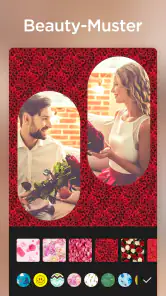
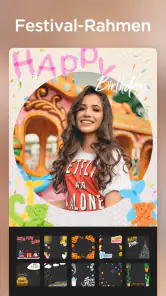

Analyse von Reviewed
Bei einer Fotocollage scheitert man selten an der Idee, sondern eher an den kleinen Entscheidungen: Welche Bilder passen zusammen, wie viel Platz soll zwischen ihnen bleiben und wirkt ein Sticker am Ende noch wie eine persönliche Note oder schon wie Dekoration um der Dekoration willen? Genau bei diesem spielerischen Ausprobieren setzt Foto Collage-Bilder Bearbeiten an. Ich nutze solche Apps gern, wenn einzelne Aufnahmen zusammen eine Geschichte erzählen sollen, statt einfach nur nebeneinander in der Galerie zu liegen. Diese Anwendung richtet sich an Menschen, die ohne großen Einstieg eine Collage gestalten und sie mit Filtern, Rahmen oder Aufklebern verändern möchten.
Als kostenlose Fotografie-App ist sie vor allem auf den schnellen Weg vom Bildauswählen zum fertigen Arrangement ausgelegt. Der Name des Entwicklers, Pic Collage Maker & Photo Editor, beschreibt den Schwerpunkt treffend: Fotos zusammenstellen und anschließend bearbeiten. Im Alltag finde ich das besonders praktisch, wenn ich nicht erst ein großes Bildbearbeitungsprogramm öffnen und mich durch Werkzeuge arbeiten möchte. Für eine persönliche Geburtstagsübersicht, eine kleine Reiseerinnerung oder mehrere Aufnahmen eines besonderen Moments ist eine Collage oft die einfachere Lösung.
Wo man beim Gestalten leicht hängen bleibt
Der erste Knackpunkt ist nicht unbedingt die Bedienung, sondern die Auswahl. Eine große Auswahl an Vorlagen und Gestaltungsmöglichkeiten klingt bequem, kann aber dazu verleiten, zu lange durch Varianten zu blättern, bevor überhaupt ein Bild auf der Fläche liegt. Mein Rat: Entscheidet zuerst, welche Aufnahmen zusammengehören und was die Collage zeigen soll. Eine klare Auswahl hilft mehr als eine möglichst volle Seite. Wenn ich etwa Bilder von einem Ausflug kombiniere, nehme ich lieber wenige Aufnahmen mit unterschiedlichen Blickwinkeln als mehrere nahezu gleiche Fotos.
Auch beim Bearbeiten lohnt sich Zurückhaltung. Filter, Texte und Sticker können eine Collage persönlicher machen, aber zu viele Effekte lenken leicht von den Bildern ab. Ich beginne deshalb mit der Anordnung und ändere erst danach einzelne Fotos. So sehe ich besser, ob ein Filter wirklich hilft oder nur deshalb interessant wirkt, weil ich gerade mit den Werkzeugen spiele. Bei sehr unterschiedlichen Lichtverhältnissen kann eine einheitliche Bearbeitung die Bilder zusammenbringen; sie sollte aber nicht so stark sein, dass Hauttöne oder wichtige Details unnatürlich aussehen.
Bei Vorlagen ist eine Vorschau hilfreich, doch sie ersetzt nicht den Blick auf das fertige Gesamtbild. Ein Motiv kann in einer kleinen Vorschau ausgewogen wirken und später durch lange Bildunterschriften oder auffällige Sticker unruhig werden. Ich prüfe daher vor dem Abschluss besonders die Ränder, den Abstand zwischen den Bildern und die Lesbarkeit von Texten. Das ist ein einfacher Kontrollschritt, der gerade bei einer Collage für einen Gruß oder eine Erinnerung viel ausmacht.
Vom ersten Entwurf bis zum fertigen Bild
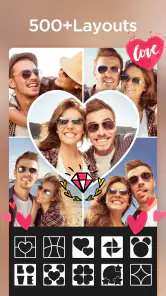
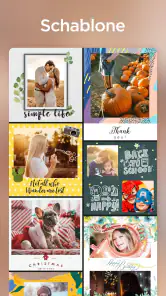
Beim ersten Start der Foto Collage-Bilder Bearbeiten App war ich sofort beeindruckt von der Vielzahl an Funktionen, die sie bietet. Ihr könnt aus unzähligen Vorlagen wählen, um eure Bilder in aufregende Collagen zu verwandeln. Egal, ob ihr eine Geburtstagscollage oder ein simples Fotomosaik erstellen möchtet, hier findet ihr sicher etwas Passendes.
Ein realistischer Einsatz sieht für mich so aus: Nach einem Treffen mit Freunden möchte ich ein paar Fotos teilen, aber keines der Bilder allein fasst den Abend gut zusammen. Ich wähle einige Aufnahmen mit unterschiedlichen Momenten, suche eine passende Anordnung und lasse zunächst genug Raum, damit jedes Bild erkennbar bleibt. Erst wenn die Komposition stimmt, ergänze ich einen kurzen Text oder einen Sticker. Dieser Ablauf verhindert, dass ich später wegen eines dekorativen Elements die ganze Anordnung wieder ändern muss.
Weitere Meldungen aus unserer Redaktion

Google Kalender ordnet das Chaos des Alltags – und verlangt dafür Nähe zu Google

Bridge Race: Warum die richtige Planke mehr zählt als Tempo

Ludo King® im Alltag: Für wen sich die nächste Runde lohnt

eBay lebt vom Handel zwischen Menschen

iTunes im Test: Warum der Wechsel vor allem Gewohnheiten verändert

inDrive macht den Fahrpreis verhandelbar – doch die Plattform bleibt im Spiel
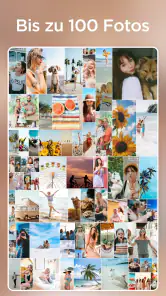
Für Familienfotos oder ein kleines Geschenk kann dieselbe Arbeitsweise nützlich sein, auch wenn der Anspruch ein anderer ist. Bei einer Erinnerung an einen Geburtstag darf die Collage ruhig lebendig wirken; für eine schlichte Reiseübersicht ist weniger Gestaltung oft überzeugender. Ich würde vorab überlegen, ob die Bilder ein bestimmtes Thema, eine Reihenfolge oder einfach eine Stimmung vermitteln sollen. Eine Collage ist nicht automatisch besser, wenn mehr Aufnahmen hineinpassen. Wenn ein Detail wichtig ist, gebe ich ihm lieber ausreichend Fläche, statt es in einer dicht gefüllten Vorlage untergehen zu lassen.
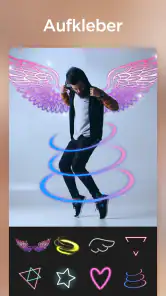
Ein weiteres Highlight ist der Bearbeitungsmodus. Hier könnt ihr nicht nur die Größe und Anordnung der Bilder anpassen, sondern auch Filter, Texte und Sticker hinzufügen. Das macht es einfach, eure Bilder noch einzigartiger zu gestalten. Besonders cool finde ich, dass man eigene Sticker hochladen kann – so könnt ihr eure Collagen wirklich personalisieren.
Eigene Sticker sind vor allem dann sinnvoll, wenn ein wiederkehrendes persönliches Motiv oder ein selbst erstelltes grafisches Element besser passt als ein allgemeiner Aufkleber. Ich würde sie gezielt einsetzen: Ein kleines Symbol kann eine Collage unverwechselbar machen, während viele verschiedene Motive schnell mit den Fotos konkurrieren. Wer eine Reihe von Collagen mit ähnlichem Charakter plant, kann außerdem darauf achten, Farben und Schriftstil konsequent zu halten. Das wirkt ruhiger, ohne dass jedes Bild identisch aussehen muss.
Ein weiterer praktischer Kniff besteht darin, den Text erst dann einzufügen, wenn die Bildflächen feststehen. So lässt sich vermeiden, dass eine Überschrift später wichtige Gesichter oder Details überdeckt. Bei längeren Texten sollte man besonders kritisch sein: Auf einer Collage ist ein kurzer Anlass oder ein knapper Gruß meist nützlicher als ein ganzer Absatz. Wenn die Wörter nur in kleiner Schrift Platz finden, ist eine einfachere Vorlage häufig die bessere Wahl.
Bedienung, Auswahl und sinnvolle Kontrolle
Die Benutzeroberfläche der App ist übersichtlich und intuitiv. Auch wenn ihr keine Technik-Genies seid, findet ihr euch hier schnell zurecht. Die App reagiert flüssig auf Eingaben, was das Bearbeiten der Fotos zu einem echten Vergnügen macht. Das Design ist modern und ansprechend, ohne überladen zu wirken, was mir persönlich sehr zusagt.
Ein kleiner Tipp: Wenn ihr euch nicht sicher seid, welche Vorlage ihr wählen solltet, gibt es eine Vorschau-Funktion. Diese zeigt euch, wie eure Collage aussehen könnte, bevor ihr euch entscheidet. Das spart Zeit und sorgt dafür, dass ihr das bestmögliche Ergebnis erzielt.
Bei der Einrichtung würde ich zuerst die naheliegenden Dinge prüfen, bevor ich die App für ein Problem verantwortlich mache: Ist das gewünschte Foto auf dem Gerät vorhanden, ist es die richtige Aufnahme und lässt sich die Galerie grundsätzlich öffnen? Wenn ein Bild nicht auftaucht, kann es helfen, die Auswahl noch einmal in Ruhe durchzugehen und die Anwendung neu aufzurufen. Solche allgemeinen Schritte sind wenig spektakulär, verhindern aber, dass man eine fast fertige Collage unnötig verwirft.
Wenn eine Bearbeitung nicht so aussieht wie erwartet, gehe ich schrittweise zurück: zunächst zur letzten Änderung, dann zur Bildanordnung und erst danach zur Vorlage. Dadurch bleibt klar, welcher Schritt das Ergebnis verändert hat. Bei einer stark bearbeiteten Collage ist es außerdem sinnvoll, einen Entwurf nicht sofort als endgültig zu betrachten. Ein kurzer Abstand und ein erneuter Blick machen oft sichtbar, dass ein Filter zu kräftig ist oder ein Sticker mehr Aufmerksamkeit bekommt als das eigentliche Motiv.
Vor dem Teilen prüfe ich die Collage nicht nur auf dem Bearbeitungsbildschirm, sondern auch in der Ansicht, in der sie später betrachtet werden soll. Kleine Texte und dünne Rahmen können auf einer großen Arbeitsfläche gut aussehen, aber auf einem kleineren Display an Wirkung verlieren. Wenn die Collage für einen Ausdruck oder eine bestimmte Verwendung gedacht ist, sollte man besonders auf Ausschnitt und Rand achten. Das ist keine spezielle Funktion, sondern schlicht ein verlässlicher letzter Qualitätscheck.
Für wen sich die App eignet – und wann eine Alternative besser ist
Die App passt gut zu Menschen, die ohne lange Einarbeitung mehrere Fotos in ein gemeinsames Bild bringen möchten. Sie ist für schnelle persönliche Projekte interessant: ein Gruß mit Erinnerungsfotos, eine Übersicht von einem Wochenende oder ein kreativer Beitrag, bei dem Bilder und kurze Texte zusammengehören. Wer gern mit Vorlagen startet und anschließend Farben, Anordnung oder Dekoration anpasst, dürfte sich hier wohler fühlen als in einem Werkzeug, das zuerst eine leere Leinwand und viele manuelle Einstellungen bietet.
Im Vergleich zu einer einfachen Galerie-App ist der Vorteil klar: Eine Collage lässt sich als gestaltetes Ganzes planen, statt Fotos nur nacheinander zu zeigen. Gegenüber einem umfassenden Bildbearbeitungsprogramm ist die niedrigere Einstiegshürde der Reiz. Dafür würde ich für präzise Retusche, aufwendige Ebenenarbeit oder ein streng kontrolliertes Layout eher ein spezialisiertes Bearbeitungsprogramm wählen. Wenn ich lediglich Helligkeit oder Ausschnitt eines einzelnen Fotos korrigieren möchte, ist eine Collage-App sogar ein Umweg. Die Wahl hängt also davon ab, ob mehrere Bilder gemeinsam präsentiert werden sollen oder ein einzelnes Bild möglichst genau bearbeitet werden muss.
Weniger passend ist die Anwendung für alle, die möglichst wenig Dekoration möchten und jede Abmessung bis ins Detail selbst festlegen wollen. Auch wer eine sehr große Menge an Bildern schnell sortieren muss, sollte zunächst prüfen, ob eine Collage tatsächlich das richtige Format ist: Das Zusammendrängen vieler Aufnahmen kann die einzelnen Momente unleserlich machen. Ich würde in diesem Fall lieber mehrere übersichtliche Collagen erstellen, statt eine einzige Fläche mit zu vielen Bildern zu füllen.
Die App ist kostenlos, enthält aber In-App-Käufe, die bei Abrechnung über Google Play zwischen 0,79 € und 23,99 € liegen. Für mich ist das ein Grund, beim Ausprobieren aufmerksam zu bleiben und vor einem Kauf zu prüfen, welche Gestaltungsmöglichkeiten ich tatsächlich nutzen möchte. Der kostenlose Einstieg macht es leicht, den grundsätzlichen Arbeitsstil kennenzulernen; wer regelmäßig gestaltet, sollte trotzdem überlegen, ob zusätzliche Ausgaben zum eigenen Bedarf passen. Die Altersfreigabe lautet USK ab 12 Jahren, was bei der Nutzung durch jüngere Familienmitglieder eine sinnvolle Orientierung ist.
Wenn etwas beim Erstellen stockt, ist nicht automatisch die App die Ursache. Ein fehlendes oder anders dargestelltes Bild kann mit der Auswahl in der Galerie zusammenhängen; ein wenig überzeugendes Ergebnis kann schlicht an einer überladenen Vorlage oder an zu vielen Effekten liegen. Ich würde deshalb zuerst die Bildauswahl und den zuletzt vorgenommenen Bearbeitungsschritt kontrollieren. Lässt sich ein Problem durch einen erneuten Versuch mit einer anderen Vorlage eingrenzen, weiß man eher, ob es am konkreten Entwurf lag. Hilfreich ist auch, mit einer kleinen, einfachen Collage zu beginnen, statt ein größeres Projekt direkt mit vielen Fotos und Dekorationen aufzubauen.
Was die Zahlen über den Alltagseindruck sagen
Die breite Nutzung spricht dafür, dass die Anwendung für viele Menschen einen leicht verständlichen Zweck erfüllt: Fotos unkompliziert zusammenzustellen. Sie hat eine durchschnittliche Bewertung von 4,8 aus 1,1 Millionen Bewertungen; außerdem gibt es 9.300 Rezensionen und über 50 Millionen Installationen. Ich sehe solche Werte als Hinweis auf eine große Nutzerschaft, nicht als Garantie, dass jede Vorlage oder jeder Bearbeitungsschritt zu den eigenen Vorlieben passt. Entscheidend bleibt, ob der Ablauf zum gewünschten Ergebnis führt.
Die App erschien am 27. April 2016 und wird in Version 8.11.1.1 angeboten; als Mindestanforderung ist Betriebssystemversion 7.0 angegeben. Wer ein älteres Gerät nutzt, sollte vor dem Installieren prüfen, ob diese Voraussetzung erfüllt ist. Auf einem Gerät, das die Anforderungen erfüllt, würde ich trotzdem genügend freien Speicher für Fotos und fertige Bilder im Blick behalten. Das ist eine allgemeine Vorsichtsmaßnahme bei der Arbeit mit eigenen Aufnahmen und keine besondere Eigenheit der Anwendung.
Mein praktischer Eindruck nach dem Ausprobieren
Wenn ihr auf der Suche nach einer kreativen Möglichkeit seid, eure Fotos zu präsentieren, dann probiert diese App aus. Sie bietet eine Vielzahl an Anpassungsoptionen und ist dennoch einfach zu bedienen. Außerdem ist sie sowohl für Android als auch iOS verfügbar, was bedeutet, dass ihr sie auf den meisten Geräten nutzen könnt.
Zusammengefasst kann ich sagen, dass die Foto Collage-Bilder Bearbeiten App eine fantastische Wahl für alle ist, die ihre Fotos auf eine neue und kreative Weise zeigen möchten. Ich habe viel Spaß beim Ausprobieren der verschiedenen Funktionen gehabt und bin sicher, dass auch ihr begeistert sein werdet. Also, warum nicht gleich loslegen und eure eigenen Fotokunstwerke schaffen?
Mein persönlicher Rat ist, mit einem überschaubaren Anlass und wenigen sorgfältig ausgewählten Fotos anzufangen. So merkt ihr schnell, ob euch die Vorlagen und die freie Anpassung liegen, ohne euch in Effekten zu verlieren. Wer vor allem unkomplizierte Collagen für persönliche Erinnerungen gestalten möchte, bekommt hier einen zugänglichen Einstieg. Für punktgenaue Einzelbildbearbeitung oder besonders strenge Layoutvorgaben würde ich dagegen ein anderes Werkzeug wählen. Genau in dieser klaren Rolle sehe ich den größten Nutzen: Die App macht aus mehreren passenden Aufnahmen eine gemeinsame, persönliche Präsentation, solange man der Gestaltung nicht mehr Gewicht gibt als den Bildern.
Foto Collage-Bilder Bearbeiten Häufig gestellte Fragen
Für wen eignet sich Foto Collage-Bilder Bearbeiten besonders?
Die App richtet sich an alle, die Fotos zu persönlichen Collagen zusammenstellen und dabei mit Filtern, Rahmen oder Aufklebern gestalten möchten. Sie kann für private Erinnerungen ebenso interessant sein wie für kreative Bildideen, die man mit anderen teilen möchte. Die Altersfreigabe liegt bei USK ab 12 Jahren. Wer vor dem Download einen Eindruck von der Beliebtheit bekommen möchte: Die App kommt auf durchschnittlich 4,8 Sterne.
Was ist Foto Collage-Bilder Bearbeiten?
Foto Collage-Bilder Bearbeiten ist eine mobile Anwendung, die es Benutzern ermöglicht, kreative und personalisierte Fotocollagen zu erstellen. Mit einer Vielzahl von Vorlagen, Stickern und Bearbeitungswerkzeugen können Benutzer ihre Bilder auf einzigartige Weise kombinieren und gestalten. Die App ist für Android verfügbar und bietet eine benutzerfreundliche Oberfläche. Sie gehört zur Kategorie Fotografie und wird von Pic Collage Maker & Photo Editor entwickelt.
Welche Funktionen bietet die App?
Die App bietet eine breite Palette von Funktionen, darunter verschiedene Layout-Optionen für Collagen, eine Vielzahl von Hintergrundmustern und -farben sowie eine umfangreiche Sammlung von Aufklebern und Textwerkzeugen. Darüber hinaus ermöglicht sie das einfache Zuschneiden und Bearbeiten von Fotos, um sicherzustellen, dass alle Elemente perfekt in die Collage passen. Die Kurzbeschreibung fasst den Schwerpunkt knapp zusammen: Foto Collage. Im Store wird außerdem mit über 1.000 Effekten sowie Collagen mit Filtern, Rahmen und Aufklebern geworben.
Ist die App kostenlos nutzbar?
Ja, Foto Collage-Bilder Bearbeiten kann kostenlos heruntergeladen und genutzt werden. Allerdings gibt es In-App-Käufe, die zusätzliche Funktionen und Inhalte freischalten. Diese Premium-Optionen bieten erweiterte Bearbeitungswerkzeuge und eine größere Auswahl an Vorlagen und Stickern für ein noch vielseitigeres Erlebnis. Bei Abrechnung über Google Play liegen die In-App-Käufe zwischen 0,79 € und 23,99 €. Vor einem Kauf lohnt es sich, die angezeigten Optionen genau zu prüfen.
Wie gut ist die Benutzeroberfläche der App?
Die Benutzeroberfläche von Foto Collage-Bilder Bearbeiten ist intuitiv und benutzerfreundlich gestaltet. Selbst für Anfänger ist es einfach, sich zurechtzufinden und kreative Projekte zu starten. Die klaren Symbole und die logische Anordnung der Werkzeuge erleichtern den Bearbeitungsprozess und sorgen für eine reibungslose Nutzererfahrung. Wer gerne verschiedene Bildideen ausprobiert, findet so einen unkomplizierten Einstieg in die Collagenerstellung.
Vorteile
- Benutzerfreundliche Oberfläche
- Vielfältige Bearbeitungsoptionen
- Schnelles Rendering
- Kostenlose Filter verfügbar
- Unterstützt mehrere Formate
Nachteile
- Werbeanzeigen manchmal störend
- Manche Funktionen kostenpflichtig
- Benötigt Internetverbindung
- Kann auf älteren Geräten langsam sein
- Keine direkte Cloud-Speicherung
- Kategorie
- Fotografie
- Version
- 8.11.1.1











