File Miner
- 127.00
- 4,3
- Installationen
- 10.00M
- Preis
- Free

Screenshots


Analyse von Reviewed
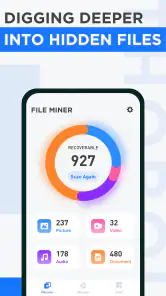
Wenn auf dem Smartphone eine Datei fehlt, beginnt die Suche oft mit einem vagen Verdacht: Vielleicht liegt sie in einem Ordner, den ich lange nicht geöffnet habe, oder sie ist versehentlich verschwunden. Genau in solchen Situationen ist File Miner interessant. Die App ist auf das Auffinden und Wiederherstellen versteckter Dateien ausgerichtet – also eher ein Helfer für die gezielte Suche als ein Werkzeug, das meinen gesamten Umgang mit Dateien neu organisiert. Ich würde sie deshalb mit einem konkreten Ziel öffnen und nicht erwarten, dass sie automatisch jedes Problem mit dem Speicher löst.
Der richtige Ausgangspunkt: erst suchen, dann handeln
Bevor ich eine Such-App nutze, überlege ich, was ich noch über die vermisste Datei weiß: War es ein Foto, ein Dokument oder etwas anderes? In welchem Zusammenhang habe ich sie zuletzt verwendet? Auch wenn ich keinen genauen Ordnernamen kenne, helfen solche Erinnerungen dabei, die Suche einzugrenzen. Bei einem Werkzeug wie File Miner ist das besonders sinnvoll, weil „versteckt“ nicht automatisch bedeutet, dass eine Datei gelöscht wurde oder sich an einem bestimmten Ort befinden muss.
Mein praktischer Rat wäre, zunächst nicht wahllos aufzuräumen oder weitere Dateien zu verschieben. Wer gleichzeitig sucht und den Speicher umsortiert, macht es sich schwerer, den ursprünglichen Zusammenhang wiederzufinden. Ich würde zuerst die Suche starten, gefundene Kandidaten prüfen und erst danach entscheiden, was wiederhergestellt oder an einen besser auffindbaren Ort gelegt werden soll. So bleibt der Ablauf überschaubar, selbst wenn mehrere ähnlich benannte Dateien auftauchen.
Das ist auch der Punkt, an dem die Erwartung stimmen sollte: Eine App kann beim Auffinden helfen, aber ich muss selbst beurteilen, ob ein Fund wirklich die gesuchte Datei ist. Namen, Dateitypen und der eigene Nutzungskontext sind dabei wichtiger als ein schneller Klick auf „Wiederherstellen“. Gerade bei privaten Bildern oder Arbeitsunterlagen würde ich lieber einen Moment länger prüfen, statt versehentlich die falsche Version zu übernehmen.
Vom Fund zur wieder nutzbaren Datei
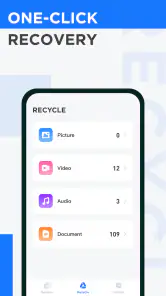
Der eigentliche Nutzen zeigt sich nicht schon dann, wenn ein Suchergebnis erscheint. Entscheidend ist, ob ich die Datei eindeutig erkenne, sie an einen passenden Platz bringe und anschließend auch wieder öffnen kann. Für mich ist das ein kleiner, aber wichtiger Arbeitsablauf: Ausgangslage klären, suchen, Fund kontrollieren, Wiederherstellung anstoßen und zum Schluss das Ergebnis überprüfen. Damit vermeide ich, dass eine Datei zwar wieder auftaucht, später aber erneut im Speicher untergeht.
Schritt für Schritt statt hektischer Wiederherstellung
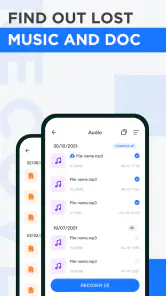
Ein realistisches Beispiel: Ich möchte ein Bild wiederfinden, das ich für eine Nachricht oder ein Dokument brauche. Zunächst suche ich nicht gleichzeitig in mehreren Ordnern und ändere auch nicht die Speicherstruktur. Ich lasse File Miner nach dem vermissten Inhalt suchen, achte auf passende Merkmale und vergleiche das Ergebnis mit meiner Erinnerung. Erst wenn der Fund plausibel ist, stelle ich ihn wieder her und prüfe anschließend, ob sich das Bild normal öffnen lässt.
Der letzte Prüfschritt klingt banal, ist aber nützlich. Ein Dateiname allein beweist nicht, dass es sich um die richtige Datei handelt. Wenn mehrere ähnliche Treffer vorhanden sind, kann ein kurzer Abgleich mit dem erwarteten Inhalt spätere Verwechslungen verhindern. Danach würde ich die Datei bewusst in einem Ordner ablegen, den ich wiederfinde, statt sie einfach dort zu lassen, wo der Suchvorgang sie hinführt.
Weitere Meldungen aus unserer Redaktion

Google Kalender ordnet das Chaos des Alltags – und verlangt dafür Nähe zu Google

Bridge Race: Warum die richtige Planke mehr zählt als Tempo

Ludo King® im Alltag: Für wen sich die nächste Runde lohnt

eBay lebt vom Handel zwischen Menschen

iTunes im Test: Warum der Wechsel vor allem Gewohnheiten verändert

inDrive macht den Fahrpreis verhandelbar – doch die Plattform bleibt im Spiel
Bei Dokumenten ist die Reihenfolge ähnlich, aber die Kontrolle sollte noch sorgfältiger sein. Vor dem Weiterleiten oder Bearbeiten prüfe ich, ob das wiederhergestellte Dokument tatsächlich die benötigte Fassung ist. So vermeide ich, eine ältere Version mit einer aktuellen zu verwechseln. File Miner kann mir den Suchaufwand abnehmen; die Entscheidung, welche Datei fachlich die richtige ist, bleibt dennoch bei mir.
Übergaben: vom Smartphone in den nächsten Arbeitsschritt
Eine wiedergefundene Datei ist oft nur der Anfang. Vielleicht möchte ich ein Bild in eine Nachricht einfügen, ein Dokument weiterbearbeiten oder eine Kopie an einem vertrauten Ort behalten. Ich würde die Wiederherstellung deshalb nicht als Endpunkt betrachten, sondern als Übergabe: erst den Fund kontrollieren, dann ihn in der passenden Anwendung öffnen und schließlich bewusst entscheiden, wo die verwendbare Fassung liegen soll.
Gerade bei Dateien, die ich mit anderen teile, lohnt sich eine kurze Kontrolle vor dem Versand. Ist es wirklich das richtige Bild? Enthält das Dokument die erwarteten Seiten? Ist der Dateiname verständlich genug, damit ich und die empfangende Person ihn später zuordnen können? Solche Schritte sind keine besonderen Funktionen der App, sondern ein verlässlicher Umgang mit wiedergefundenen Inhalten. Sie reduzieren das Risiko, einen falschen Fund weiterzugeben.
Wenn ich die Datei nur für einen einzelnen Vorgang brauche, muss ich sie nicht gleich zum Mittelpunkt meiner gesamten Ablage machen. Ich kann sie zunächst in der Anwendung öffnen, in der ich sie nutzen möchte, und erst danach eine dauerhafte Ablage festlegen. Für wichtige Inhalte ist eine zusätzliche Kopie an einem Ort, den ich ohnehin regelmäßig verwende, oft praktischer, als mich beim nächsten Mal erneut auf die Suche zu verlassen.
Wo File Miner in den Alltag passt
Die App richtet sich vor allem an Menschen, die auf ihrem Smartphone gelegentlich den Überblick verlieren oder eine bestimmte Datei nicht mehr an ihrem erwarteten Ort finden. Das kann nach einer längeren Reise passieren, wenn zahlreiche Bilder und Dokumente zusammengekommen sind, oder nach einer hektischen Arbeitswoche, in der Inhalte aus verschiedenen Anwendungen gespeichert wurden. In solchen Fällen ist ein gezielter Suchhelfer plausibler als ein vollständiger Neustart der eigenen Ablage.
Auch für weniger technikaffine Nutzer kann dieser Ansatz angenehm sein: Statt sich zunächst durch eine komplizierte Ordnerstruktur zu arbeiten, lässt sich die Suche an einem konkreten Problem ausrichten. Trotzdem sollte man sich Zeit nehmen, Treffer zu beurteilen. Wer erwartet, dass eine Wiederherstellung ohne jede Prüfung stets das gewünschte Ergebnis liefert, setzt die Messlatte zu hoch.
Weniger passend ist die App für jemanden, der einen ausgefeilten Dateimanager mit umfassender Kontrolle über jede Ablage sucht. File Miner ist als Effizienz-App auf das Aufspüren und Wiederherstellen versteckter Dateien zugeschnitten. Wer hauptsächlich Ordner neu strukturieren, große Mengen Material sortieren oder Arbeitsabläufe dauerhaft organisieren möchte, sollte eher ein Werkzeug wählen, dessen Schwerpunkt genau auf diesen Verwaltungsaufgaben liegt.
Einordnung neben Dateimanager und Gerätesuche
Im Vergleich zu einem gewöhnlichen Dateimanager liegt der Unterschied im Zweck. Ein klassischer Dateimanager hilft mir, bekannte Ordner und sichtbare Dateien zu durchsuchen, umzubenennen oder zu verschieben. File Miner ist dann interessant, wenn ich gerade nicht weiß, wo eine Datei steckt oder sie nicht auf dem üblichen Weg finde. Das macht die beiden Ansätze nicht zu direkten Ersatzprodukten: Für die tägliche Ordnung ist ein Dateimanager oft naheliegender, für einen Suchfall kann ein spezialisiertes Werkzeug mehr Sinn ergeben.
Auch die allgemeine Suche auf dem Smartphone bleibt eine sinnvolle erste Station, wenn ich den Namen oder einen Teil des Namens kenne. Sie ist bequem und benötigt keinen zusätzlichen Suchablauf. Ich würde zu File Miner wechseln, wenn diese gewöhnliche Suche nicht weiterhilft und ich einen konkreten Grund habe, eine versteckte Datei zu vermuten. Diese Reihenfolge spart unnötige Schritte und verhindert, dass ich jedes kleine Suchproblem mit einer Wiederherstellungs-App angehe.
Ein weiterer Unterschied betrifft die Erwartungen: Ein Dateimanager ist meist auf sichtbare Verwaltung ausgelegt, während ein Wiederherstellungshelfer naturgemäß mit Unsicherheit verbunden ist. Nicht jeder Fund ist automatisch die gesuchte Datei, und nicht jede vermisste Datei lässt sich allein durch eine Suche zurückbringen. Für wichtige Inhalte ist deshalb eine regelmäßige, verlässliche Ablage oder Sicherung die bessere Vorsorge. File Miner kann im Problemfall nützlich sein, sollte aber nicht mein einziger Plan für unersetzliche Dateien sein.
Die nützlichen kleinen Entscheidungen rund um die Suche
Ein nicht ganz offensichtlicher Vorteil eines gezielten Suchablaufs ist, dass ich aus dem Fund lernen kann. Wenn ich merke, dass eine Datei an einem unerwarteten Ort lag, kann ich meine spätere Ablage daran anpassen: etwa wichtige Inhalte nach der Wiederherstellung in einen Ordner verschieben, den ich tatsächlich regelmäßig nutze. So wird aus einer einmaligen Rettungsaktion eine Gelegenheit, die nächste Suche zu vermeiden.
Gleichzeitig ist Zurückhaltung wichtig. Ich würde nicht jeden unbekannten Treffer wiederherstellen, nur weil er interessant aussieht. Unklare Namen oder mehrere ähnliche Dateien erhöhen die Verwechslungsgefahr. Besser ist, mit dem gesuchten Inhalt zu beginnen und nur Ergebnisse weiterzuverfolgen, die zu Dateityp und Nutzungssituation passen. Das hält den Vorgang übersichtlich und macht die spätere Kontrolle leichter.
Ein zweiter hilfreicher Kniff ist, die Wiederherstellung und das Aufräumen voneinander zu trennen. Erst den vermissten Inhalt sichern und verifizieren, dann später in Ruhe entscheiden, welche überflüssigen Dateien entfernt werden können. Wenn ich beides in einem Durchgang erledige, steigt die Chance, dass ich etwas lösche, dessen Rolle ich noch nicht verstanden habe. Gerade auf einem Smartphone, auf dem Dateien aus vielen unterschiedlichen Situationen zusammenlaufen, ist diese Trennung eine einfache Form der Vorsicht.
Und wenn die Suche keinen überzeugenden Treffer liefert, würde ich nicht endlos denselben Vorgang wiederholen. Dann prüfe ich lieber, ob ich die Datei möglicherweise in einer anderen Anwendung, an einem anderen Ablageort oder unter einem abweichenden Namen gespeichert habe. Der praktische Wert einer Such-App hängt auch davon ab, dass ich weiß, wann ich den Suchweg wechseln sollte, statt jede fehlende Datei als denselben Fall zu behandeln.
Bedienung, Herkunft und Rahmen
File Miner wird von Cheryl Cook entwickelt und ist kostenlos erhältlich. Die App gehört in den Bereich der Effizienzwerkzeuge und ist für ein Publikum ab null Jahren eingestuft. Ihre Versionsnummer lautet 1.5.5; als Mindestvoraussetzung ist Android 7.0 genannt. Wer ein älteres Gerät nutzt, sollte daher zuerst prüfen, ob die eigene Android-Version dazu passt, bevor er seinen Ablauf auf die App ausrichtet.
Die Größenordnung ihrer Nutzung ist beachtlich: File Miner kommt auf über zehn Millionen Installationen und einen Durchschnitt von 4,3 Sternen aus rund 31.000 Bewertungen. Diese Werte sind für mich ein Hinweis darauf, dass viele Menschen einen Bedarf an der Suche nach versteckten Dateien haben. Sie ersetzen aber nicht die eigene Prüfung, ob die App zum individuellen Problem passt. Eine hohe Verbreitung sagt nicht automatisch, dass jeder Suchfall erfolgreich endet oder dass das Werkzeug einen vollwertigen Dateimanager ersetzt.
Die App ist am 14. Juni 2022 erschienen. Für meine Entscheidung ist das weniger wichtig als die praktische Frage, ob das Gerät die Mindestanforderung erfüllt und ob ich tatsächlich nach versteckten Dateien suchen möchte. Wer nur gelegentlich einen bekannten Dateinamen nachschlägt, kommt womöglich mit den vorhandenen Suchmöglichkeiten aus. Wer wiederholt an derselben Art von Fund scheitert, hat einen nachvollziehbareren Grund, File Miner auszuprobieren.
Wo der Ablauf ins Stocken gerät
Die größte Reibung entsteht, wenn ich nicht genau weiß, wonach ich suche. Eine vage Erinnerung wie „irgendein Bild von neulich“ liefert weniger Orientierung als ein konkreter Dateityp oder ein bekannter Zusammenhang. Dann muss ich die Ergebnisse besonders sorgfältig prüfen und darf keine schnelle Wiederherstellung mit einer sicheren Identifikation verwechseln. Das ist kein Makel, den eine App vollständig beseitigen könnte, sondern eine Grenze des Suchproblems selbst.
Auch die Bezeichnung „Wiederherstellen“ sollte nicht dazu verleiten, die App als Garantie gegen Datenverlust zu behandeln. Wenn eine Datei für mich wirklich unersetzlich ist, ist eine vorsorgliche Kopie an einem verlässlichen Ort die bessere Strategie. File Miner ist am stärksten als zusätzliche Möglichkeit, wenn etwas nicht auffindbar ist – nicht als Ersatz für eine geordnete Ablage oder eine bewusst gepflegte Sicherung.
Wer viele Dateien verwaltet, kann außerdem an einen Punkt kommen, an dem ein einzelner Fund die eigentliche Unordnung nicht löst. Dann ist es sinnvoller, die Ablage danach dauerhaft zu ordnen, als immer wieder auf die Suche zurückzukommen. Umgekehrt wäre ein umfassendes Organisationssystem übertrieben, wenn ich nur einmal ein verlorenes Bild oder Dokument finden möchte. Die passende Lösung hängt davon ab, ob mein Problem ein einzelner Suchfall oder eine dauerhafte Unübersichtlichkeit ist.
Mein Gesamturteil fällt deshalb bewusst konkret aus: File Miner ist einen Versuch wert, wenn ich eine bestimmte versteckte Datei vermisse und die normale Suche nicht ausreicht. Ich würde die App mit einem klaren Suchziel starten, jeden Fund vor der Verwendung kontrollieren und wichtige Dateien anschließend an einem vertrauten Ort ablegen. Für regelmäßige Dateipflege oder sichere Langzeitaufbewahrung würde ich ergänzend auf passende Verwaltungs- und Sicherungsgewohnheiten setzen.
Auf der Suche nach dem perfekten Dateimanager für Ihr Smartphone? Lassen Sie mich Ihnen File Miner vorstellen, eine App, die verspricht, das Dateimanagement auf ein neues Level zu heben. Ich habe sie ausprobiert und hier sind meine Eindrücke.
Ein erster Blick auf die Funktionen
Was mich sofort an File Miner faszinierte, war die einfache Benutzeroberfläche. Keine unnötigen Schnörkel, nur klare und verständliche Menüs. Die App bietet alle grundlegenden Funktionen, die man von einem Dateimanager erwartet: Kopieren, Einfügen, Verschieben, Löschen und Umbenennen von Dateien. Aber es gibt noch mehr zu entdecken!
Erweiterte Funktionen
Ein Feature, das mir besonders gut gefallen hat, ist die Möglichkeit, Dateien direkt in der Cloud zu speichern und zu verwalten. Egal ob Dropbox, Google Drive oder OneDrive – File Miner unterstützt sie alle. Das bedeutet, dass ich meine wichtigen Dokumente jederzeit überall zur Hand habe. Einfach genial!
Ein weiteres Highlight ist die eingebaute Suchfunktion. Sie ist blitzschnell und findet selbst die gut versteckten Dateien in Windeseile. Für jemanden wie mich, der oft den Überblick verliert, ist das ein absoluter Segen.
Benutzerfreundlichkeit
Die Bedienung von File Miner ist kinderleicht. Selbst wenn Sie nicht besonders technikaffin sind, werden Sie sich schnell zurechtfinden. Die App reagiert flüssig und zuverlässig, was für mich ein großes Plus ist. Niemand hat Zeit für Apps, die ständig hängen oder abstürzen, oder?
Zusätzlich ist die App in mehreren Sprachen verfügbar, was sie auch für internationale Nutzer attraktiv macht. Auf Reisen oder beim Arbeiten mit internationalen Kollegen ist das ein echter Vorteil.
Fazit
Insgesamt hat mich File Miner wirklich überzeugt. Die Kombination aus einfacher Bedienung und leistungsstarken Funktionen macht sie zu einer unverzichtbaren App für jeden, der seine Dateien effizient verwalten möchte. Probieren Sie sie aus und erleben Sie selbst, wie einfach Dateimanagement sein kann.
File Miner Häufig gestellte Fragen
Welche Android-Version brauche ich, um File Miner zu installieren?
File Miner setzt Android 7.0 oder eine neuere Version voraus. Prüfen Sie vor dem Download die Android-Version Ihres Geräts, damit die Installation möglich ist. Die App ist als Effizienz-App für die Dateisuche und -wiederherstellung gedacht und kann insbesondere dann interessant sein, wenn Sie auf Ihrem Telefon nach Dateien suchen möchten, die an unerwarteten Orten abgelegt sind.
Was ist File Miner und wofür kann ich es verwenden?
File Miner ist eine vielseitige App, die es Nutzern ermöglicht, Dateien effizient zu verwalten, organisieren und wiederherzustellen. Sie bietet Funktionen wie die Wiederherstellung verlorener Dateien, das Löschen von doppelten Dateien und die Optimierung des Speicherplatzes auf Ihrem Gerät. Ob für den privaten oder beruflichen Gebrauch, File Miner bietet eine umfassende Lösung für das Dateimanagement.
Welche Dateiformate unterstützt File Miner?
File Miner unterstützt eine Vielzahl von Dateiformaten, darunter Dokumente, Bilder, Videos und Audiodateien. Unabhängig davon, ob Sie Textdateien, PDF-Dokumente, JPEG-Bilder oder MP3-Audiodateien verwalten möchten, bietet die App die Flexibilität und die Werkzeuge, die Sie benötigen, um Ihre Dateien effizient zu organisieren und zu verwalten.
Ist File Miner sicher zu verwenden?
Ja, File Miner legt großen Wert auf die Sicherheit der Benutzerdaten. Die App verwendet fortgeschrittene Verschlüsselungstechniken, um Ihre Dateien vor unbefugtem Zugriff zu schützen. Zudem werden keine sensiblen Daten ohne Ihre Zustimmung gespeichert oder geteilt, sodass Sie die App bedenkenlos verwenden können. Wie bei jeder App lohnt es sich, Berechtigungsanfragen beim Einrichten aufmerksam zu lesen und nur die Zugriffe zu erlauben, die für die gewünschte Nutzung sinnvoll erscheinen.
Benötige ich eine Internetverbindung, um File Miner zu nutzen?
Die meisten Funktionen von File Miner können offline genutzt werden, was bedeutet, dass Sie keine ständige Internetverbindung benötigen, um Ihre Dateien zu verwalten. Allerdings ist für Updates und den Zugriff auf Cloud-basierte Funktionen eine Internetverbindung erforderlich. So können Sie flexibel arbeiten, egal wo Sie sich befinden.
Vorteile
- Benutzerfreundliche Oberfläche
- Schnelle Dateisuche
- Unterstützt viele Dateiformate
- Energiesparend
- Regelmäßige Updates
Nachteile
- Werbung in der kostenlosen Version
- Eingeschränkte Funktionen ohne Abo
- Manchmal langsamer Dateizugriff
- Benötigt Internet für einige Funktionen
- Keine plattformübergreifende Synchronisierung
- Kategorie
- Effizienz
- Version
- 1.5.5











