Explorer für alle Dokumente
- 66.00
- 4,3
- Installationen
- 10.00M
- Preis
- Free

Screenshots

Analyse von Reviewed
Bevor ich einen Dokumenten-Explorer nutze, überlege ich zuerst, wo meine Dateien im Alltag verloren gehen: in Downloads, E-Mail-Anhängen, Messenger-Verläufen oder mehreren Ordnern mit ähnlichen Namen. Ein zusätzlicher Dateimanager hilft nur dann, wenn er diesen Umweg verkürzt und nicht noch eine weitere Ablage schafft, die ich pflegen muss. Genau mit dieser Erwartung habe ich Explorer für alle Dokumente betrachtet: als mögliche Arbeitsfläche für Unterlagen, nicht als Ersatz für eine durchdachte Ablage oder für jede einzelne App, mit der ich Dateien bearbeite.
Die App ist ein kostenloser Effizienzhelfer von Adkins Studio für Android. Sie steht bei einer durchschnittlichen Bewertung von 4,3 aus rund 8,7 Tausend Bewertungen und kommt auf über 10 Millionen Installationen. Diese Verbreitung spricht dafür, dass viele Menschen einen unkomplizierten Dokumentenzugriff suchen; sie sagt aber allein noch nicht, ob die App zu meinem persönlichen Ablauf passt. Für mich ist wichtiger, ob ich damit eine Datei schneller wiederfinde, ohne meine gewohnte Ordnung aufzugeben.
Erst den Ablageweg klären, dann Dateien öffnen
Ein sinnvoller Start ist, die Dokumente nicht sofort wahllos in neue Ordner zu verschieben. Ich würde zunächst prüfen, welche Arten von Unterlagen regelmäßig auftauchen: etwa Rechnungen, Kursmaterial, Arbeitsblätter oder Reisebestätigungen. Danach lohnt sich eine einfache, verständliche Struktur, die auch nach einigen Wochen noch Sinn ergibt. Ein Explorer kann beim Durchsehen und Öffnen helfen; er nimmt mir aber nicht die Entscheidung ab, wo eine Datei dauerhaft hingehört.
Das ist besonders relevant, wenn dieselbe Unterlage an mehreren Orten liegt. Eine Rechnung kann beispielsweise noch im Mail-Anhang, im Download-Ordner und in einer Cloud-Ablage vorhanden sein. Bevor ich eine Kopie lösche oder verschiebe, würde ich kurz prüfen, welche Version die aktuelle ist und ob andere Apps auf genau diesen Speicherort zugreifen. So vermeide ich, dass ein scheinbar ordentlicher Ordner später zu einer fehlenden Datei oder zu mehreren widersprüchlichen Fassungen führt.
Für ein neues Dokument hilft mir ein klarer Dateiname mehr als eine ausgeklügelte Ordnerhierarchie. Ein Name mit Thema und erkennbarem Anlass lässt sich später leichter durchsuchen als „Dokument neu“ oder „Scan 2“. Die integrierte Suche kann den Zugriff beschleunigen, aber sie kann eine Datei nur dann zuverlässig auffindbar machen, wenn ich ungefähr weiß, nach welchem Begriff ich suchen soll. Wer seine Ablage einmal bewusst aufräumt, profitiert daher stärker als jemand, der alles unverändert an mehreren Stellen liegen lässt.
Ein vielseitiger Dokumentenmanager
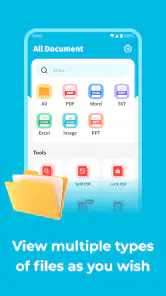
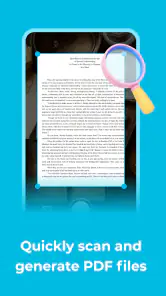
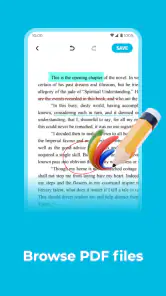
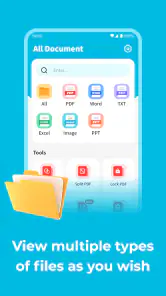
Der Explorer für alle Dokumente ist wirklich ein Alleskönner, wenn es um die Verwaltung von Dateien geht. Egal, ob du PDFs, Word-Dokumente, Excel-Tabellen oder Bilder verwalten möchtest, diese App scheint alles zu unterstützen. Was mir besonders gefallen hat, ist die einfache Benutzeroberfläche. Alles ist so gestaltet, dass man sich sofort zurechtfindet, ohne lange Einarbeitungszeit. Besonders cool finde ich die Möglichkeit, Dokumente direkt aus der App heraus zu öffnen und zu bearbeiten. Du kannst also schnell Änderungen vornehmen, ohne eine zusätzliche App öffnen zu müssen.
Funktionen, die beeindrucken
Ein weiteres Highlight der App sind die verschiedenen Funktionen, die sie bietet. Zum Beispiel kannst du Dokumente nach verschiedenen Kriterien wie Name, Datum oder Größe sortieren, was die Suche extrem erleichtert. Eine andere coole Funktion ist die Möglichkeit, Dokumente in verschiedenen Cloud-Diensten zu speichern. So kannst du immer und überall auf deine Dateien zugreifen, solange du eine Internetverbindung hast. Und wenn du mal kein Internet hast? Kein Problem, denn die App bietet auch eine Offline-Unterstützung.
Weitere Meldungen aus unserer Redaktion

Google Kalender ordnet das Chaos des Alltags – und verlangt dafür Nähe zu Google

Bridge Race: Warum die richtige Planke mehr zählt als Tempo

Ludo King® im Alltag: Für wen sich die nächste Runde lohnt

eBay lebt vom Handel zwischen Menschen

iTunes im Test: Warum der Wechsel vor allem Gewohnheiten verändert

inDrive macht den Fahrpreis verhandelbar – doch die Plattform bleibt im Spiel
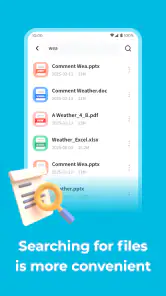
Ein weiteres Merkmal, das mir wirklich gefallen hat, ist die Sicherheitsfunktion. Du kannst sensible Dokumente mit einem Passwort schützen, was in der heutigen Zeit der Datensicherheit ein absolutes Muss ist. Außerdem gibt es eine integrierte Suchfunktion, die schnell und effizient arbeitet. Du kannst einfach einen Suchbegriff eingeben und die App findet in Windeseile das gewünschte Dokument.
Eine Routine, die im Alltag trägt
Der praktische Nutzen zeigt sich weniger beim einmaligen Durchsuchen des Telefons als bei einer kleinen, wiederholbaren Gewohnheit. Wenn ich unterwegs eine Unterlage erhalte, würde ich sie zunächst an einem Ort ablegen, den ich später wiederfinde, und anschließend mit einem passenden Namen versehen. Beim nächsten ruhigen Moment kann ich sie in die richtige Ablage bringen. So muss ich nicht mitten im Gespräch oder zwischen zwei Terminen eine perfekte Ordnerstruktur bauen, verliere aber auch nicht den Überblick über provisorisch gespeicherte Dateien.
Ein realistischer Fall: Vor einem Termin brauche ich eine Bestätigung, die ich zuvor als Anhang erhalten habe. Statt mich durch mehrere Apps zu hangeln, öffne ich den Explorer, sortiere die Dokumente nach Datum oder suche nach einem markanten Wort im Dateinamen. Wenn ich die Datei schon lokal abgelegt habe, kann die Offline-Unterstützung nützlich sein, etwa in einem Bereich mit schlechtem Empfang. Für den Ablauf ist entscheidend, die benötigte Unterlage vorher tatsächlich verfügbar zu machen; eine Internetverbindung lässt sich unterwegs nicht immer voraussetzen.
Für Lernende kann dieselbe Routine bedeuten, nach einer Vorlesung Folien und Arbeitsblätter mit einem einheitlichen Thema zu benennen. Bei beruflichen Unterlagen kann es helfen, Entwürfe und fertige Fassungen deutlich auseinanderzuhalten. Ich würde dabei keine unnötig komplizierten Kürzel verwenden: Ein Ordner, dessen Logik nur ich heute verstehe, wird später zur Hürde. Eine sparsame Struktur plus aussagekräftige Namen ist meist leichter zu pflegen als viele Unterordner für jede denkbare Ausnahme.
Sortieren und Suchen mit etwas System
Die Sortierung nach Name, Datum oder Größe ist dann besonders hilfreich, wenn ich vorher weiß, welche Frage ich an meine Ablage stelle. Suche ich die Datei, die ich gerade heruntergeladen habe, ist das Datum ein guter Einstieg. Will ich große Dateien aufspüren, ist die Größe sinnvoller. Bei wiederkehrenden Unterlagen kann die alphabetische Ordnung helfen. Der kleine, aber wichtige Kniff besteht darin, nicht jede Ansicht als universelle Lösung zu behandeln: Die passende Sortierung richtet sich nach dem konkreten Suchproblem.
Auch bei der Suche lohnt sich ein gezielter Begriff. Statt nach einem allgemeinen Wort wie „Rechnung“ zu suchen, würde ich einen Namen, einen Anbieter oder einen klaren Bestandteil des Dateinamens verwenden. Das reduziert Treffer, die zwar ähnlich klingen, aber nicht die gesuchte Unterlage sind. Wenn ich regelmäßig nach denselben Dokumenttypen suche, kann ich meine Benennung daran ausrichten, ohne jeden Titel mit langen Schlagwortketten zu überladen.
Ein weiterer Trade-off betrifft die Duplikate. Ein Explorer macht vorhandene Dateien leichter sichtbar, aber mehr Übersicht bedeutet nicht automatisch, dass doppelte Dateien gefahrlos gelöscht werden können. Vor dem Entfernen würde ich Version und Speicherort prüfen und, falls die Datei wichtig ist, erst sicherstellen, dass die gewünschte Fassung an ihrem Ziel angekommen ist. Das ist langsamer als ein schneller Bereinigungsdurchlauf, schützt aber vor dem typischen Fehler, eine scheinbar überflüssige Kopie zu löschen, auf die eine andere Anwendung noch angewiesen ist.
Wo die Grenzen im Arbeitsablauf liegen
Ein Datei-Explorer ist nicht automatisch ein vollwertiges Büroprogramm. Wenn ich ein Dokument tatsächlich umfangreich bearbeiten muss, etwa mit komplexen Formatierungen oder Formeln, ist eine spezialisierte Text- oder Tabellen-App oft die bessere Wahl. Der Vorteil, eine Datei direkt aus dem Explorer zu öffnen oder Änderungen vorzunehmen, ist vor allem bei kleinen Anpassungen praktisch. Für aufwendige Arbeit sollte ich vorher überlegen, welche App die Datei am zuverlässigsten bearbeitet und ob das Ergebnis anschließend am erwarteten Ort gespeichert wird.
Ähnlich ist es mit Cloud-Ablagen: Der Zugriff auf verschiedene Dienste kann Wege verkürzen, doch eine Cloud ist nicht dasselbe wie eine lokale Kopie. Wenn eine Datei unterwegs gebraucht wird, sollte ich nicht erst im letzten Moment davon ausgehen, dass sie ohne Verbindung verfügbar ist. Für wichtige Reiseunterlagen oder Arbeitsdokumente würde ich rechtzeitig prüfen, dass die passende Fassung lokal bereitliegt. Das ist eine einfache Vorsichtsmaßnahme, keine besondere Funktion, auf die man blind vertrauen sollte.
Auch der Passwortschutz sollte Teil einer vernünftigen Sicherheitsroutine sein und nicht der einzige Schutz. Ich würde ein starkes, nicht wiederverwendetes Passwort wählen und sensible Dateien weiterhin bewusst verwalten. Ein geschütztes Dokument kann beim schnellen Teilen oder Öffnen zusätzliche Schritte erfordern; bei Unterlagen, die ich ständig zwischen Apps austausche, ist dieser Komfort gegen den Schutz abzuwägen. Für besonders sensible Arbeits- oder Finanzdaten sollte ich außerdem die Regeln beachten, die für das jeweilige Dokument gelten, statt mich allein auf eine einzelne App-Funktion zu verlassen.
Für wen sich der Umstieg lohnt
Ich sehe den größten Nutzen für Menschen, die regelmäßig unterschiedliche Dokumentarten auf dem Android-Gerät öffnen und nicht für jede Datei erst die ursprüngliche Quelle suchen möchten. Studierende mit Kursmaterial, Berufstätige mit häufigen Anhängen und alle, die PDFs, Tabellen und Bilder nebeneinander verwalten, können von einer gemeinsamen Übersicht profitieren. Das Mindestbetriebssystem ist Android 6.0; die App ist ab null Jahren freigegeben und läuft in der aktuellen Version 1.1.7. Wer ein älteres Gerät verwendet, sollte vor der Installation prüfen, ob das Betriebssystem diese Voraussetzung erfüllt.
Weniger passend ist sie für jemanden, der kaum Dokumente auf dem Smartphone verwaltet oder bereits mit dem Dateimanager des Geräts und den jeweiligen Büro-Apps gut zurechtkommt. Auch wer eine vollständige Dokumentenverwaltung mit festgelegten Teamprozessen, gemeinsamer Bearbeitung und ausgefeilter Versionskontrolle erwartet, sollte seine Anforderungen genau prüfen. Ein allgemeiner Explorer ersetzt nicht automatisch spezialisierte Werkzeuge für Zusammenarbeit oder professionelle Dokumentenabläufe.
Im Vergleich zur üblichen Alternative, Dateien direkt in Downloads, Mail-Apps und einzelnen Cloud-Anwendungen zu suchen, liegt der mögliche Vorteil in einem zentraleren Zugriff und in den Sortier- und Suchmöglichkeiten. Ein einfacher System-Dateimanager kann dagegen reichen, wenn ich nur gelegentlich eine Datei verschiebe. Eine Büro-App ist überlegen, sobald Bearbeitung und Formatierung im Vordergrund stehen; eine Cloud-App ist oft naheliegender, wenn die Zusammenarbeit an gemeinsam gespeicherten Dateien mein Hauptziel ist. Ich würde den Explorer deshalb nicht als Ersatz für alles installieren, sondern als ergänzenden Zugang zu den Dokumenten, die ich regelmäßig brauche.
Vor der täglichen Nutzung kurz testen
Bevor ich meinen gesamten Dokumentenbestand auf einen neuen Ablauf umstelle, würde ich mit einer kleinen Auswahl beginnen: ein PDF, eine Tabelle und ein Bild, die ich ohnehin bald wieder brauche. Dabei lässt sich feststellen, ob Öffnen, Sortieren, Suchen und das Zusammenspiel mit den eigenen Ablageorten im Alltag angenehm funktionieren. Anschließend kann ich entscheiden, ob ich weitere Dateien einbeziehe. Dieser schrittweise Einstieg ist besser, als sofort alles umzusortieren und später nicht mehr zu wissen, wo eine bestimmte Version liegt.
Ich würde außerdem einen einfachen Probelauf ohne Internet machen, wenn ich Dateien häufig unterwegs nutze. So merke ich rechtzeitig, welche Unterlagen wirklich lokal vorliegen und welche ich bisher nur über eine Online-Ablage erreicht habe. Bei einer Datei, die ich bearbeiten möchte, lohnt sich ein zweiter Blick darauf, wo die geänderte Fassung gespeichert wird. Der Unterschied zwischen „geöffnet“ und „am richtigen Ort aktualisiert“ ist im Alltag leicht zu übersehen, besonders wenn mehrere Kopien existieren.
Wer die App ausprobiert, sollte sich nicht von einer langen Dokumentensammlung zu einem großen Aufräumprojekt verleiten lassen. Ich würde zuerst nur die häufig benötigten Dateien ordnen und die Suchbegriffe beziehungsweise Namen so wählen, dass sie auch auf einem kleinen Bildschirm schnell erkennbar sind. Nach einigen Tagen zeigt sich eher, ob die Routine wirklich Zeit spart, als nach einer einmaligen, aufwendigen Sortieraktion. Wenn ich danach weiterhin dieselben Dateien in E-Mails und Ordnern suche, liegt das Problem womöglich an der Ablagegewohnheit und nicht am fehlenden Explorer.
Mein Fazit
Alles in allem ist der Explorer für alle Dokumente eine wirklich nützliche App, die in keiner digitalen Werkzeugkiste fehlen sollte. Sie ist einfach zu bedienen, bietet eine Vielzahl von Funktionen und unterstützt eine breite Palette von Dateiformaten. Ob du ein Student bist, der seine Unterlagen organisieren muss, oder ein Profi, der ständig mit Dokumenten arbeitet, diese App wird dir das Leben erleichtern. Ich kann sie nur wärmstens empfehlen!
Meine Empfehlung fällt im Alltag etwas gezielter aus: Wenn ich oft zwischen PDFs, Tabellen, Bildern und gespeicherten Anhängen wechsle, kann ein gemeinsamer Explorer ein angenehmer Baustein für ein zuverlässigeres Dokumentensystem sein. Kostenlos auszuprobieren ist dabei ein niedriger Einstieg, doch entscheidend bleibt, ob die App zu meinen bestehenden Ablageorten passt und die Suche tatsächlich vereinfacht. Wer nur eine gelegentlich genutzte Datei verwalten muss, braucht sie wahrscheinlich nicht; wer regelmäßig unterwegs Unterlagen öffnet, sollte sie mit einer kleinen, klar abgegrenzten Dateiauswahl testen und dann entscheiden, ob sie dauerhaft in den eigenen Ablauf gehört.
Explorer für alle Dokumente Häufig gestellte Fragen
Für welche Geräte und Betriebssysteme ist Explorer für alle Dokumente geeignet?
Vor dem Download lohnt sich ein Blick auf die Systemanforderungen: Explorer für alle Dokumente läuft auf Android-Geräten ab Android 6.0. Die App ist als mobile Dokumenten-App gedacht und gehört in den Bereich Effizienz. Wenn Sie ein älteres Gerät verwenden, prüfen Sie zunächst die Android-Version in den Geräteeinstellungen, damit Sie wissen, ob die App damit kompatibel ist.
Wer hat Explorer für alle Dokumente entwickelt?
Entwickelt wird Explorer für alle Dokumente von Adkins Studio. Das kann für Nutzer hilfreich sein, die vor dem Download wissen möchten, wer hinter der Anwendung steht. Die App konzentriert sich auf den Umgang mit Dokumenten auf dem Mobilgerät; ihr kurzer Store-Name lautet ebenfalls Explorer für alle Dokumente. Wer Apps gern nach Entwickler oder Zweck auswählt, kann diese Angaben bei der Entscheidung berücksichtigen.
Was ist Explorer für alle Dokumente?
Explorer für alle Dokumente ist eine App, die es Benutzern ermöglicht, verschiedene Dokumenttypen auf ihrem mobilen Gerät zu öffnen, zu verwalten und zu organisieren. Sie unterstützt eine breite Palette von Dateiformaten, darunter PDF, DOC, XLS und viele mehr, und bietet eine benutzerfreundliche Oberfläche für den einfachen Zugriff auf alle Dokumente.
Welche Dateiformate unterstützt die App?
Die App unterstützt eine Vielzahl von Dateiformaten, darunter gängige Formate wie PDF, DOC, DOCX, XLS, XLSX, PPT und TXT. Diese Vielseitigkeit ermöglicht es Benutzern, nahezu jede Art von Dokument direkt auf ihrem mobilen Gerät zu öffnen und anzuzeigen.
Wie sicher sind meine Dokumente in der App?
Explorer für alle Dokumente bietet mehrere Sicherheitsfunktionen, um sicherzustellen, dass Ihre Dateien geschützt sind. Dazu gehören Passwortschutz und Verschlüsselung, um unbefugten Zugriff zu verhindern. Die App hält sich an hohe Sicherheitsstandards, um die Privatsphäre und den Schutz Ihrer Daten zu gewährleisten.
Vorteile
- Unterstützt mehrere Dateiformate.
- Einfache und intuitive Benutzeroberfläche.
- Schnelle Dateisuche und -organisation.
- Integrierte Cloud-Speicher-Optionen.
- Regelmäßige Updates und Verbesserungen.
Nachteile
- Kann bei großen Dateien abstürzen.
- Werbung in der kostenlosen Version.
- Begrenzte Bearbeitungsfunktionen.
- Erfordert Internet für einige Funktionen.
- Nicht alle Dateitypen werden unterstützt.
- Kategorie
- Effizienz
- Version
- 1.1.7













