Elgato Stream Deck Mobile
- 244.00
- 4,5
- Installationen
- 1.00M
- Preis
- Free

Screenshots
Analyse von Reviewed
Wer zum ersten Mal von Elgato Stream Deck Mobile hört, erwartet vielleicht eine Fernbedienung für Streaming. Nach meinem Test ist die App aber eher eine mobile Kommandozentrale für wiederkehrende Abläufe. Sie bringt Schaltflächen auf das Smartphone oder Tablet und verbindet diese mit Workflows, die ich sonst über mehrere Menüs, Tastenkombinationen oder einzelne Programme ausführen müsste. Genau darin liegt ihr Reiz: Das Gerät in meiner Hand wird nicht zum Ersatz für jede Hardware, sondern zu einer zusätzlichen Oberfläche für Aktionen, die ich schnell erreichbar haben möchte.
Die kostenlose App gehört in den Bereich Effizienz und stammt von Corsair Memory, Inc. Im Alltag richtet sie sich vor allem an Menschen, die am Computer regelmäßig dieselben Befehle auslösen: Streamer, Videobearbeiter, Podcaster, Präsentierende oder Nutzer mit vielen kleinen Routinen. Sie ist für alle Altersgruppen freigegeben und läuft ab iOS beziehungsweise Android 9. Die aktuelle Fassung ist 2.1.2. Mit einer durchschnittlichen Bewertung von 4,5 bei rund 9.100 Bewertungen und mehr als einer Million Installationen wirkt sie außerdem nicht wie ein Nischenexperiment.
Was mich beim Einstieg erwartet hat
Der wichtigste Punkt vorweg: Die App ist nicht einfach eine Sammlung beliebiger Schnellzugriffe, die unabhängig vom Computer funktioniert. Ihr Nutzen entsteht erst dann richtig, wenn sie in einen passenden Desktop-Workflow eingebunden wird. Das Smartphone zeigt die Tasten an, während die eigentliche Aktion typischerweise am verbundenen Rechner oder in einer unterstützten Anwendung stattfindet. Wer nur eine allgemeine Fernbedienung für das Handy selbst sucht, wird deshalb wahrscheinlich enttäuscht sein.
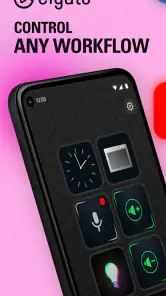
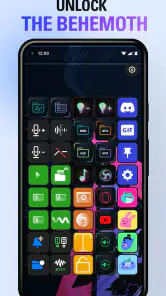
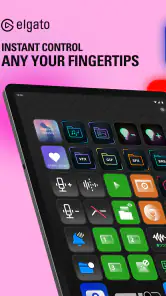
Auf dem Bildschirm sehe ich ein Raster aus virtuellen Tasten. Jede Taste kann eine bestimmte Aufgabe übernehmen. Das kann ein einzelner Befehl sein, aber auch ein Schritt in einem größeren Ablauf. Die Oberfläche ist dadurch leichter zu verstehen als eine lange Liste von Einstellungen: Ich tippe auf eine klar beschriftete Schaltfläche und muss mir nicht merken, welche Tastenkombination oder welches Menü dafür zuständig ist.
Für mich ist der größte Vorteil die räumliche Trennung zwischen Maus und Tastatur. Beim Aufnehmen eines Videos kann ich den Computer weiter bedienen und gleichzeitig mit dem Daumen eine vorbereitete Aktion auslösen. Beim Präsentieren muss ich nicht zum Laptop zurücklaufen, nur um zum nächsten Abschnitt zu wechseln. Und beim Streamen kann ich wichtige Befehle auf einer eigenen Oberfläche gruppieren, statt sie zwischen normalen Tastaturkürzeln zu verstecken.
Die App macht allerdings nur dann Freude, wenn ich mir vorher überlege, welche Handgriffe tatsächlich häufig vorkommen. Ein Raster voller selten genutzter Befehle sieht zwar beeindruckend aus, hilft aber weniger als eine kleine, logisch sortierte Auswahl. Ich würde deshalb nicht mit zehn Seiten beginnen, sondern mit den Aktionen, die ich während eines typischen Arbeitstags mindestens mehrmals brauche.
Installation und Verbindung ohne unnötige Umwege
Der erste sinnvolle Schritt besteht darin, die mobile App zu installieren und anschließend die passende Stream-Deck-Umgebung am Computer einzurichten. Dabei sollte das Smartphone nicht nur neben dem Rechner liegen, sondern möglichst im selben lokalen Netzwerk erreichbar sein. Die Verbindung ist der entscheidende Übergang zwischen der sichtbaren Oberfläche auf dem Mobilgerät und den Aktionen, die am Rechner ausgeführt werden.
Weitere Meldungen aus unserer Redaktion

Google Kalender ordnet das Chaos des Alltags – und verlangt dafür Nähe zu Google

Bridge Race: Warum die richtige Planke mehr zählt als Tempo

Ludo King® im Alltag: Für wen sich die nächste Runde lohnt

eBay lebt vom Handel zwischen Menschen

iTunes im Test: Warum der Wechsel vor allem Gewohnheiten verändert

inDrive macht den Fahrpreis verhandelbar – doch die Plattform bleibt im Spiel
Ich empfehle, das Telefon während der Einrichtung entsperrt und gut sichtbar neben die Tastatur zu legen. So erkenne ich sofort, ob eine Taste reagiert, ob das Layout geladen wurde und ob die Verbindung stabil bleibt. Gerade beim ersten Versuch spart das Zeit, weil ich nicht zwischen mehreren Räumen oder Geräten suchen muss, falls etwas nicht sofort funktioniert.
Die App ist kostenlos erhältlich, bietet aber In-App-Käufe im Bereich von 2,99 bis 59,99 Euro über Google Play. Für Einsteiger ist das wichtig, weil man zunächst ausprobieren kann, ob die mobile Bedienung überhaupt zum eigenen Arbeitsstil passt. Ich würde nicht sofort bezahlen, sondern erst einen vollständigen kleinen Ablauf einrichten und mehrere Tage nutzen. Erst dann zeigt sich, ob der zusätzliche Bildschirm wirklich einen Vorteil bringt.
Ein häufiger Denkfehler ist, das Smartphone als vollständig unabhängiges Stream Deck zu betrachten. In der Praxis hängt die Funktion vom Zusammenspiel mit dem Rechner und den eingerichteten Aktionen ab. Wenn der Computer ausgeschaltet ist oder die Verbindung nicht zustande kommt, ist das schöne Tastenraster allein kein Ersatz für eine physische Steuerung. Für wichtige Live-Situationen sollte ich deshalb immer eine Ausweichmöglichkeit behalten, etwa eine normale Tastenkombination oder eine Mausaktion.
Der erste erfolgreiche Befehl
Für einen ersten Erfolg würde ich keine komplizierte Automatisierung wählen. Besser ist eine einzelne Aktion, deren Ergebnis sofort sichtbar ist. Ich richte beispielsweise eine Taste für einen häufig verwendeten Befehl in meiner Streaming- oder Präsentationssoftware ein, beschrifte sie eindeutig und tippe sie anschließend bei geöffnetem Programm an. Wenn sich daraufhin eine Szene, ein Fenster oder ein Ablauf wie gewünscht verändert, verstehe ich sofort das Grundprinzip.
Die Beschriftung verdient mehr Aufmerksamkeit, als man zunächst denkt. Kurze Namen wie „Start“, „Pause“ oder „Nächste Szene“ sind auf einem kleinen Display schneller zu erfassen als technische Bezeichnungen. Ich würde außerdem ähnliche Befehle nicht nebeneinander platzieren, wenn dadurch Fehlbedienungen wahrscheinlich werden. Eine Taste für den Beginn einer Aufnahme gehört für mich nicht direkt neben die Taste, die sie beendet.
Ein nützlicher Trick ist, die Oberfläche nach Situationen statt nach Programmnamen zu ordnen. Eine Seite für „Live“, eine für „Aufnahme“ und eine für „Präsentation“ ist im Kopf oft leichter als eine Seite mit allen möglichen Befehlen aus verschiedenen Anwendungen. So muss ich im entscheidenden Moment nicht überlegen, wo ein Befehl technisch herkommt, sondern nur, was ich gerade tun möchte.
Mein erstes sinnvolles Szenario wäre ein kurzer Videodreh: Ich lege eine Taste zum Starten des Ablaufs, eine zum Pausieren und eine für den nächsten vorbereiteten Schritt an. Danach teste ich den kompletten Ablauf, ohne auf das Smartphone zu schauen. Wenn die Tasten groß genug und eindeutig benannt sind, kann ich mich stärker auf Kamera, Sprechertext oder Publikum konzentrieren.
Warum Profile und Ordnung den Unterschied machen
Der eigentliche Mehrwert zeigt sich nicht bei einer einzelnen Taste, sondern bei der Struktur. Wer für jede Anwendung oder Aufgabe ein eigenes Layout verwendet, reduziert die Gefahr, im falschen Kontext einen Befehl auszulösen. Ich würde ein Profil nicht nur nach der Software benennen, sondern nach dem konkreten Zweck, etwa „Podcast-Aufnahme“ statt lediglich „Audio-App“. Das klingt nebensächlich, macht die Auswahl aber im Alltag schneller.
Mehrere Ebenen können praktisch sein, wenn ein Workflow viele Befehle benötigt. Gleichzeitig erhöhen sie die Gefahr, dass ich vergesse, auf welcher Seite ich mich befinde. Deshalb sollten die wichtigsten Aktionen auf der ersten Ebene liegen. Seltene Befehle dürfen tiefer verborgen sein, aber ein Befehl, den ich unter Zeitdruck brauche, sollte nicht erst durch mehrere Schritte erreichbar sein.
Besonders hilfreich finde ich die Möglichkeit, wiederkehrende Abläufe in eine einzige bewusst gestaltete Taste zu packen, sofern der jeweilige Workflow das unterstützt. Das spart nicht nur Klicks. Es sorgt auch dafür, dass ich eine feste Reihenfolge einhalte. Bei einer Aufnahme kann das beispielsweise verhindern, dass ich einen Vorbereitungsschritt überspringe. Der Nachteil ist, dass ein kombinierter Ablauf weniger transparent ist: Wenn ein Teil davon nicht funktioniert, muss ich herausfinden, an welcher Stelle die Kette hängen geblieben ist.
Genau hier liegt ein wichtiger Trade-off gegenüber einer einfachen Tastatur. Ein Kürzel ist oft schneller eingerichtet und leicht zu ersetzen. Eine Stream-Deck-Taste ist dagegen sichtbarer und leichter zu merken, kann aber mehr Pflege benötigen, wenn sich Programme, Fenster oder persönliche Abläufe ändern. Für seltene Befehle bleibe ich deshalb lieber bei der Tastatur; für häufige, fehleranfällige Routinen lohnt sich die eigene Schaltfläche.
Typische Verwirrung beim täglichen Gebrauch
Die erste Verwirrung entsteht meist durch die Frage, ob die Taste gerade wirklich etwas ausführt oder nur auf dem Mobilgerät reagiert. Ich prüfe das am besten mit einer Aktion, deren Ergebnis am Rechner unübersehbar ist. Wenn die Verbindung nur gelegentlich funktioniert, sollte ich zuerst die Netzwerkumgebung und den aktiven Rechner prüfen, bevor ich das gesamte Layout neu baue.
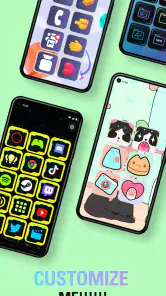
Eine zweite Stolperfalle sind zu allgemeine Beschriftungen. „Aktion 1“ oder „Makro“ sagt mir im entscheidenden Augenblick wenig. Ich brauche Wörter, die den tatsächlichen Effekt beschreiben. Bei ähnlichen Befehlen helfen unterschiedliche Farben oder Symbole, sofern sie auf dem verwendeten Layout gut erkennbar bleiben. Das ist keine reine Designfrage, sondern reduziert versehentliche Eingaben.
Auch die Position des Smartphones spielt eine Rolle. Liegt es flach neben der Tastatur, muss ich den Blick stärker abwenden. Ein leicht aufgestelltes Gerät ist für mich angenehmer, besonders wenn ich während einer Präsentation oder Aufnahme nur kurz auf eine Taste sehen möchte. Wer das Telefon gleichzeitig für Nachrichten oder andere Aufgaben verwendet, sollte außerdem damit rechnen, dass der Wechsel zwischen Apps den Ablauf unterbrechen kann.
Die mobile Lösung fühlt sich nicht exakt wie ein physisches Stream Deck an. Eine Hardware-Taste lässt sich ertasten, ohne dass ich hinschaue, und sie benötigt keinen Akku des Smartphones. Die App gewinnt dafür bei der Flexibilität: Ich kann das vorhandene Gerät verwenden, Layouts leichter anpassen und muss keinen zusätzlichen Platz auf dem Schreibtisch schaffen. Für gelegentliche Nutzung ist das ein überzeugender Vorteil; für tägliche Live-Produktion kann die Haptik einer Hardware-Lösung wichtiger sein.
Wer bereits viele Tastenkombinationen beherrscht, wird nicht automatisch schneller. In meinem Fall lohnt sich die App vor allem dort, wo ich mir Kürzel schlecht merken kann oder wo ein visueller Status hilfreich ist. Für reine Textbearbeitung ist eine gut trainierte Tastatur meist effizienter. Für visuelle Abläufe, Mediensteuerung und wiederholte Produktionsschritte ist die zusätzliche Oberfläche deutlich verständlicher.
Ein realistischer Ablauf vom Schreibtisch bis zum Live-Einsatz
Ich würde den Workflow in drei Phasen aufbauen. Zuerst richte ich nur die wichtigsten Tasten ein und teste jede einzeln. Danach simuliere ich den kompletten Ablauf mit geöffneten Programmen, ohne Publikum und ohne Zeitdruck. Erst in der dritten Phase nutze ich das Layout in einer echten Sitzung. So erkenne ich früh, ob eine Taste zu klein beschriftet ist, eine Reihenfolge unlogisch wirkt oder die Verbindung im vorgesehenen Raum Probleme macht.
Für einen Stream könnte die erste Seite die grundlegenden Szenen und die Audio-Steuerung enthalten, während eine zweite Seite seltenere Verwaltungsbefehle aufnimmt. Für einen Vortrag würde ich dagegen nur die Navigation und wenige Notfallaktionen sichtbar machen. Je weniger ich während des Auftritts suchen muss, desto zuverlässiger fühlt sich die App an.
Ein nicht sofort offensichtlicher Vorteil ist die Entlastung des Muskelgedächtnisses: Ich muss mir nicht für jeden Kontext eine andere Tastenkombination merken. Das funktioniert aber nur, wenn die Anordnung stabil bleibt. Wer die Tasten jeden Tag neu verschiebt, verliert genau diese Orientierung. Ich würde ein Layout deshalb erst nach mehreren echten Einsätzen ändern und dann nur gezielt.
Ein weiterer praktischer Tipp: Ich lege keine Taste an, deren Wirkung ich nicht vorab eindeutig testen kann. Ein Befehl mit überraschendem Ergebnis ist in einer Live-Situation riskanter als ein fehlender Befehl. Für komplexe Abläufe sollte ich außerdem eine einzelne Rückfallaktion bereithalten, mit der ich den Zustand wieder kontrollieren kann. Das ist besonders wichtig, wenn mehrere Schritte nacheinander ausgeführt werden.
Für wen sich die App lohnt und wer besser anders plant
Ich empfehle Stream Deck Mobile vor allem Nutzern, die bereits einen Computer-Workflow mit wiederkehrenden Aktionen haben. Streamer und Videomacher profitieren von sichtbaren Steuerflächen, während Präsentierende das Smartphone als diskrete Fernbedienung einsetzen können. Auch jemand, der regelmäßig zwischen mehreren vorbereiteten Arbeitszuständen wechselt, kann damit Ordnung schaffen.
Weniger passend ist die App für Menschen, die nur gelegentlich einen einzelnen Befehl ausführen möchten. Dafür reicht eine Tastenkombination oder eine normale Fernbedienung oft aus. Auch wer eine garantierte Offline-Bedienung und echte Tasten braucht, ist mit dedizierter Hardware besser aufgehoben. Die mobile Variante spart zwar ein zusätzliches Gerät, macht dafür aber das Smartphone, den Akku und die Verbindung zu einem Teil des Systems.
Im Vergleich zu allgemeinen Automatisierungs-Apps wirkt diese Lösung fokussierter. Sie versucht nicht, jede Aufgabe auf dem Telefon zu automatisieren, sondern stellt eine visuelle Steueroberfläche für den Rechner bereit. Gegenüber einer normalen Tastatur ist sie leichter zu überblicken, gegenüber einer Maus schneller für klar definierte Schaltvorgänge. Ihre Stärke liegt also nicht in maximaler Vielseitigkeit, sondern in der direkten, sichtbaren Bedienung wiederkehrender Abläufe.
Beim Kostenpunkt bleibt mein Urteil gemischt. Der kostenlose Einstieg senkt die Hürde und macht einen Test ohne großes Risiko möglich. Gleichzeitig können die In-App-Käufe relevant werden, wenn ich den Funktionsumfang dauerhaft erweitern möchte. Ich würde deshalb zuerst prüfen, ob die kostenlose Konfiguration für meinen konkreten Ablauf genügt, und erst danach entscheiden, ob die zusätzlichen Möglichkeiten den Preis rechtfertigen.
Mein nächster Schritt nach der Einrichtung
Nach dem ersten erfolgreichen Befehl würde ich nicht sofort ein riesiges Kontrollzentrum bauen. Sinnvoller ist eine kleine Seite mit den drei bis fünf Aktionen, die ich wirklich oft brauche. Nach einigen Tagen notiere ich mir, welche Befehle ich weiterhin über die Tastatur ausführe und welche ich auf dem Smartphone vermisse. Erst diese Beobachtung zeigt, wo Stream Deck Mobile tatsächlich Zeit spart.
Danach kann ich die Anordnung verfeinern: häufige Tasten nach außen, seltene Befehle auf eine zweite Ebene, ähnliche Aktionen mit klar unterscheidbaren Namen. Ich würde außerdem regelmäßig testen, ob die Verbindung und die Abläufe noch zu meiner aktuellen Software-Nutzung passen. Eine einmal eingerichtete Oberfläche bleibt nicht automatisch sinnvoll, wenn sich mein Arbeitsprozess verändert.
Unterm Strich sehe ich die App als überzeugende Zwischenlösung zwischen Tastaturkürzeln und physischer Steuerhardware. Sie macht wiederkehrende Computeraktionen sichtbar, kann den Einstieg in strukturierte Workflows erleichtern und ist besonders praktisch, wenn ich bereits ein Smartphone oder Tablet zur Hand habe. Ihre Grenzen liegen bei Netzwerkabhängigkeit, fehlender Haptik und der Tatsache, dass ein schlecht geplanter Tastenaufbau schnell unübersichtlich wird.
Für mich ist der beste Grund, sie zu installieren, nicht das Versprechen einer magischen Automatisierung, sondern die Möglichkeit, einen konkreten nervigen Handgriff zu vereinfachen. Wenn ich mit einer einzigen verlässlich beschrifteten Taste einen Ablauf starte, den ich sonst jedes Mal zusammensuchen müsste, hat die App ihren Zweck erfüllt. Genau so würde ich sie auch einem Freund empfehlen: kostenlos ausprobieren, mit einem kleinen realen Workflow beginnen und erst dann entscheiden, ob daraus eine dauerhafte mobile Steuerzentrale werden soll.
Elgato Stream Deck Mobile Häufig gestellte Fragen
Kann ich Elgato Stream Deck Mobile auch ohne Streaming verwenden?
Ja, die App ist nicht nur für Livestreams gedacht. Sie kann als frei belegbares Bedienfeld für häufige Aktionen am Computer dienen, etwa zum Öffnen von Programmen, Steuern von Medien oder Auslösen von Tastenkombinationen. Damit kann sie auch im Arbeitsalltag nützlich sein, wenn Sie wiederkehrende Abläufe vereinfachen möchten. Die konkreten Möglichkeiten hängen von der Einrichtung am Computer ab.
Was ist Elgato Stream Deck Mobile und wofür kann ich es verwenden?
Elgato Stream Deck Mobile verwandelt ein Android- oder iOS-Smartphone in ein virtuelles Stream Deck. Über individuell belegbare Tasten lassen sich beispielsweise Streaming-Szenen wechseln, Mikrofone stummschalten, Programme öffnen, Musik steuern oder Nachrichten auslösen. Die App richtet sich vor allem an Streamer, Content-Ersteller und Nutzer, die häufig verwendete Computeraktionen bequem per Fingertipp ausführen möchten.
Welche Voraussetzungen müssen erfüllt sein, damit Stream Deck Mobile funktioniert?
Für die Nutzung benötigen Sie ein kompatibles Smartphone oder Tablet, die Stream-Deck-Mobile-App sowie die zugehörige Elgato-Software auf einem Computer. Beide Geräte müssen normalerweise im selben Netzwerk miteinander kommunizieren können. Außerdem ist ein unterstütztes Betriebssystem erforderlich. Vor dem Download sollten Sie prüfen, ob Ihre mobile Plattform und die installierte Desktop-Version von Elgato Stream Deck aktuell genug sind.
Ist Elgato Stream Deck Mobile kostenlos oder kostenpflichtig?
Die App ist kostenlos erhältlich; für bestimmte Funktionen können jedoch In-App-Käufe anfallen. Bei der Abrechnung über Google Play liegen diese zwischen 2,99 € und 59,99 €. Prüfen Sie vor einem Kauf in der App, welche Funktionen enthalten sind und welche Kosten für die gewünschte Nutzung entstehen, damit Sie einschätzen können, ob das Angebot zu Ihrem Bedarf passt.
Welche Programme und Dienste werden von Elgato Stream Deck Mobile unterstützt?
Stream Deck Mobile arbeitet besonders eng mit der Elgato-Stream-Deck-Software und gängigen Streaming-Programmen wie OBS Studio, Streamlabs oder ähnlichen Anwendungen zusammen. Zusätzlich können Tasten für Systemaktionen, Mediensteuerung, Webseiten, Tastenkombinationen und kompatible Drittanbieter-Plugins eingerichtet werden. Der tatsächliche Funktionsumfang hängt jedoch von der Desktop-Software, den installierten Plugins und den jeweiligen Berechtigungen ab.
Vorteile
- Intuitive Einrichtung mit klarer Benutzeroberfläche
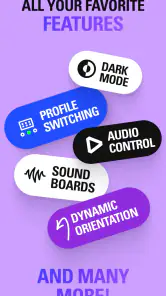
- Profile und Seiten lassen sich flexibel organisieren
- Viele Aktionen für Streaming
- Produktivität und Smart-Home
- Funktioniert auch unterwegs ohne zusätzliche Hardware
- Regelmäßige Updates erweitern Funktionen und Kompatibilität
Nachteile
- Voller Funktionsumfang erfordert ein kostenpflichtiges Abo
- Für die Nutzung ist ein Elgato-Konto notwendig
- Abhängig von einer stabilen WLAN- oder Internetverbindung
- Viele Tasten auf kleinen Displays wirken schnell unübersichtlich
- Einige Integrationen benötigen zusätzliche Software am Computer
- Kategorie
- Effizienz
- Version
- 2.1.2











