Drawify - Bleistiftzeichnung
- 140.00
- 4,2
- Installationen
- 1.00M
- Preis
- Free
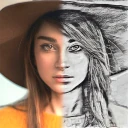
Screenshots
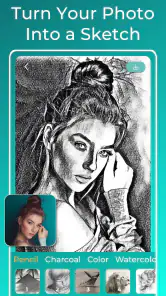
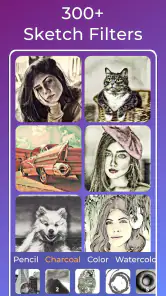
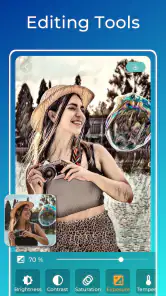
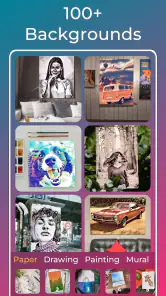
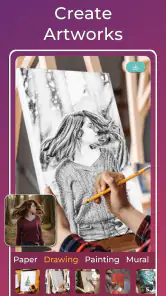
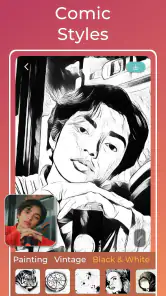
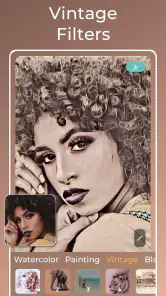
Analyse von Reviewed
Wenn ich ein Foto nicht einfach nur teilen, sondern ihm eine gezeichnete Wirkung geben möchte, ist der Weg vom Bild zur fertigen Skizze oft wichtiger als eine lange Werkzeugliste. Genau dort setzt Drawify - Bleistiftzeichnung an: Die Foto-App von Waitos AI richtet sich an alle, die Bilder in einen zeichnerischen Look verwandeln oder selbst kreativ werden wollen. Ich finde den Ansatz besonders praktisch, wenn ein gewöhnliches Handyfoto als persönliches Motiv, kleine Überraschung oder Beitrag für soziale Netzwerke mehr Charakter bekommen soll.
Schon beim Start lohnt es sich, kurz zu überlegen, was am Ende herauskommen soll. Ein Porträt für eine Nachricht braucht eine andere Wirkung als ein Foto, das später gedruckt werden soll. Bei einer Umwandlung in eine Zeichnung zählen vor allem klare Konturen, ein gut erkennbares Hauptmotiv und ein Hintergrund, der nicht zu unruhig ist. Ich würde deshalb nicht automatisch das neueste oder detailreichste Foto auswählen, sondern eines, bei dem die Person oder das Objekt deutlich vom Umfeld getrennt ist. Das ist ein einfacher Schritt, der oft mehr für das Ergebnis tut als langes Herumprobieren an Filtern.
Mit dem passenden Ausgangsbild beginnen
Ein realistischer Alltagseinsatz wäre ein Familienfoto, das ich am Abend für eine Geburtstagsnachricht vorbereiten möchte. Statt das Bild unverändert weiterzuschicken, suche ich eine Aufnahme mit gut sichtbaren Gesichtern und möglichst gleichmäßigem Licht aus. Bei Gegenlicht oder einem sehr dunklen Gesicht kann ein zeichnerischer Effekt Details stärker betonen, als mir lieb ist. Ein heller, klarer Ausschnitt ist daher meist die bessere Ausgangslage; bei Bedarf würde ich das Motiv vor dem Bearbeiten zuschneiden, damit nicht unnötig viel Hintergrund um Aufmerksamkeit konkurriert.
Auch bei einem Haustierfoto oder einem Bild von einem Lieblingsgegenstand würde ich auf diese Vorbereitung achten. Fell, feine Muster und kleine Gegenstände können in einem skizzenhaften Stil schnell zu vielen Linien werden. Wenn ich das Motiv näher heranrücke, lässt sich die Zeichnungswirkung besser beurteilen und das spätere Bild wirkt gezielter. Das ist keine Garantie für ein perfektes Resultat, aber ein nützlicher Arbeitsgriff: Erst das Motiv vereinfachen, dann den Effekt auswählen, statt einen überladenen Schnappschuss durch immer weitere Einstellungen retten zu wollen.
Vom Foto zur Zeichnung: ein sinnvoller Ablauf
Die App trägt den Zusatz „Bleistiftzeichnung“ im Namen und wird als Fotografie-App angeboten. Für mich ist deshalb der wichtigste Anwendungsfall nicht das freie Malen auf einer leeren Fläche, sondern die kreative Bearbeitung eines vorhandenen Bildes. Der Store-Kurzname lautet Drawify; in der Nutzung geht es darum, aus einem Foto eine zeichnerisch wirkende Variante zu machen. Wer eine klassische Zeichen-App mit frei aufgebauten Ebenen, präziser Pinselsteuerung und einem umfangreichen Illustrationsprozess sucht, sollte diese Unterscheidung vor der Installation im Kopf behalten.
Erst die Wirkung prüfen, dann festlegen
Mein sinnvoller Ablauf wäre, zunächst ein geeignetes Bild auszuwählen und anschließend die angebotenen Zeichenwirkungen am selben Motiv zu vergleichen. So sehe ich eher, welcher Stil die Gesichtszüge oder Formen erhält, statt mich von einem Effektnamen leiten zu lassen. Bei einem Porträt würde ich auf Augen, Mund und Haaransatz achten; bei einem Gebäude eher auf gerade Kanten und die Lesbarkeit der Fenster. Ein Filter kann auf einer Person überzeugend aussehen und bei einem detailreichen Motiv deutlich unruhiger wirken. Deshalb bewerte ich immer das konkrete Bild und nicht nur den allgemeinen Eindruck einer Vorschau.
Danach würde ich die Version nicht sofort als endgültig betrachten. Ein kurzer Blick auf das Motiv in kleiner Ansicht zeigt, ob es auch auf einem Handybildschirm verständlich bleibt. Eine vergrößerte Prüfung hilft dagegen, auffällige Kanten oder Bereiche zu entdecken, in denen Details verloren gegangen sind. Für einen kleinen Chatgruß reicht oft die Wirkung auf dem Display. Wenn ich das Bild als Druckidee oder als länger sichtbares Profilbild nutzen möchte, wäre ich sorgfältiger und würde prüfen, ob das Ergebnis in der gewünschten Größe noch stimmig wirkt.
Weitere Meldungen aus unserer Redaktion

Google Kalender ordnet das Chaos des Alltags – und verlangt dafür Nähe zu Google

Bridge Race: Warum die richtige Planke mehr zählt als Tempo

Ludo King® im Alltag: Für wen sich die nächste Runde lohnt

eBay lebt vom Handel zwischen Menschen

iTunes im Test: Warum der Wechsel vor allem Gewohnheiten verändert

inDrive macht den Fahrpreis verhandelbar – doch die Plattform bleibt im Spiel
Der Übergang zum Teilen
Ein kreativer Bearbeitungsschritt endet nicht beim Effekt: Oft soll das Bild anschließend in einen Messenger, einen Beitrag oder eine persönliche Sammlung wandern. Drawify bietet laut der Beschreibung die Möglichkeit, bearbeitete Werke in verschiedenen Formaten zu speichern. Für mich ist das hilfreich, weil ein Bild je nach Ziel anders verwendet wird. Trotzdem würde ich vor dem Teilen die gespeicherte Fassung noch einmal öffnen und prüfen, ob der Ausschnitt und die Zeichnungswirkung so aussehen wie in der Vorschau. Dieser kleine Kontrollschritt verhindert, dass ich versehentlich eine weniger passende Variante verschicke.
Bei einem Geschenk oder einer Grußkarte würde ich außerdem früh festlegen, wo das Bild landen soll. Für eine Nachricht zählt meist, dass das Motiv auf einem kleinen Display sofort erkennbar ist. Für einen Ausdruck kommt es stärker darauf an, ob die gewählte Leinwandgröße zum geplanten Format passt. Die App nennt unterschiedliche Leinwandgrößen als Möglichkeit; ich würde diese Auswahl daher nicht erst ganz am Schluss übergehen. Ein passender Zuschnitt und eine passende Arbeitsfläche gehören zum selben Ablauf wie der Filter selbst.
Was die Skizzenwirkung gut kann – und wo sie Grenzen hat
Im Vergleich zu gewöhnlichen Fotofiltern zielt eine Bleistift- oder Skizzenwirkung stärker auf Linien und Konturen als auf eine bloße Farbverschiebung. Dadurch kann ein vertrautes Bild persönlicher und handgemachter erscheinen. Gegenüber einer allgemeinen Zeichen-App ist der Fotoansatz bequemer, wenn ich bereits ein Motiv habe und schnell eine alternative Darstellung ausprobieren möchte. Eine umfassende Bildbearbeitung ist jedoch die bessere Wahl, wenn ich Farben exakt korrigieren, störende Elemente entfernen oder mehrere Arbeitsschritte gezielt miteinander kombinieren will.
Und wenn ich wirklich selbst zeichnen möchte, ist eine spezialisierte Zeichen-App meist passender. Dort stehen normalerweise der Aufbau einer Illustration und eine bewusste Kontrolle über einzelne Striche im Mittelpunkt. Drawify ist für mich eher ein leichter kreativer Zwischenschritt zwischen Foto und Zeichnung als ein Ersatz für ein digitales Atelier. Dieser Unterschied ist wichtig: Wer eine schnelle, zugängliche Umgestaltung sucht, dürfte den Schwerpunkt schätzen; wer jede Linie selbst setzen möchte, könnte sich eingeschränkt fühlen.
Für wen sich der Einstieg lohnt
Ich sehe den größten Nutzen bei Menschen, die ohne lange Einarbeitung mit eigenen Fotos experimentieren möchten: etwa für einen Geburtstagsgruß, ein ungewöhnliches Profilbild, ein kleines Erinnerungsstück oder eine kreative Variante eines Haustierfotos. Auch Einsteiger können den Effekt ausprobieren, ohne zuerst Zeichentechniken lernen zu müssen. Die Oberfläche empfand ich als leicht verständlich, und die Werkzeuge sind so angeordnet, dass man sich schnell orientieren kann. Das macht die App für spontane Ideen zugänglicher als ein umfangreiches Bildbearbeitungsprogramm.
Weniger geeignet ist sie für alle, die ein Foto möglichst naturgetreu retuschieren, präzise Farben abstimmen oder eine druckfertige Illustration mit vollständiger Kontrolle über jeden Arbeitsschritt erstellen wollen. Ebenso würde ich bei wichtigen Aufträgen nicht allein auf einen automatischen Zeichenlook setzen. Dort ist es besser, das Ergebnis mit geeigneter Bildbearbeitung zu prüfen oder eine Zeichen-App zu verwenden, in der sich Details gezielt gestalten lassen. Drawify passt eher zu spielerischem Ausprobieren und unkomplizierten persönlichen Ergebnissen als zu einem professionellen Produktionsablauf.
Kleine Entscheidungen, die das Resultat verbessern
Ein praktischer Tipp ist, nicht mehrere stark unterschiedliche Motive nacheinander zu beurteilen, sondern denselben Filter zunächst auf zwei oder drei passende Fotos anzuwenden. So lässt sich erkennen, ob der Effekt selbst gefällt oder ob lediglich das erste Bild ungünstig war. Ich würde außerdem eine Version mit klarer Beleuchtung gegen eine mit vielen Schatten vergleichen. Bei Gesichtern können harte Schatten die Zeichnung dramatischer machen, aber auch wichtige Züge verschlucken. Für ein freundliches Porträt ist eine gleichmäßige Ausleuchtung häufig verlässlicher.
Ein zweiter hilfreicher Kniff ist, das Bild schon vor dem Export auf seinen späteren Zweck zuzuschneiden. Ein quadratischer Ausschnitt kann für ein Profilbild sinnvoll sein, während für eine Grußkarte mehr Raum um das Motiv nützlich sein kann. Falls ich das Ergebnis später mit Text kombiniere, würde ich freie Fläche bewusst stehen lassen, statt das Motiv bis an jeden Rand zu vergrößern. So wirkt die Zeichnung nicht eingeengt und die spätere Übergabe an eine andere App wird einfacher. Das ist besonders nützlich, wenn das Bild anschließend noch in einem Layout oder einer Nachricht gestaltet wird.
Ein dritter Punkt betrifft die Auswahl des Stils: Ich würde nicht automatisch die stärkste oder auffälligste Umwandlung nehmen. Ein subtilerer Look kann bei einem Familienporträt mehr Wiedererkennung bewahren, während eine kräftige Kontur bei einem einzelnen Gegenstand durchaus reizvoll sein kann. Wenn das Bild als Erinnerung gedacht ist, zählt für mich die Ähnlichkeit oft mehr als ein dramatischer Effekt. Für einen humorvollen Beitrag darf es dagegen ruhig markanter aussehen. Der Verwendungszweck sollte also die Filterentscheidung bestimmen, nicht umgekehrt.
Bedienung, Kosten und Kompatibilität im Alltag
Die App ist kostenlos erhältlich, enthält aber In-App-Käufe, die bei Abrechnung über Google Play zwischen 4,79 Euro und 47,99 Euro liegen. Ich würde daher vor dem Kauf prüfen, welche Möglichkeiten mir in der kostenlosen Nutzung tatsächlich genügen und ob ein zusätzlicher Kauf für meinen gelegentlichen Bedarf sinnvoll ist. Für jemanden, der nur ab und zu ein Bild umwandeln möchte, ist es vernünftig, erst mit dem kostenlosen Einstieg zu testen, ob Arbeitsweise und Resultat zum eigenen Geschmack passen. Wer regelmäßig kreativ arbeitet, sollte den möglichen Kaufbetrag dagegen gegen die Häufigkeit der Nutzung abwägen.
Die aktuelle Version ist 2.2.3 und setzt mindestens Android 8.0 voraus. Als Altersfreigabe ist USK ab 0 Jahren angegeben. Die App kommt von Waitos AI und hat eine durchschnittliche Bewertung von 4,2 bei rund 49.000 Bewertungen; mehr als eine Million Installationen zeigen, dass sie von vielen Menschen ausprobiert wird. Solche Zahlen ersetzen für mich keinen eigenen Test, geben aber einen Eindruck davon, dass es sich nicht um eine völlig unbekannte Nischen-App handelt. Ich würde trotzdem zuerst mit einem unwichtigen Foto beginnen, bevor ich ein besonders wertvolles Bild bearbeite.
Für die Weitergabe würde ich eine einfache Routine wählen: eine geeignete Aufnahme auswählen, die Wirkung am Motiv prüfen, die passende Leinwand und den Ausschnitt bedenken, das Ergebnis speichern und anschließend die gespeicherte Version kontrollieren. Wenn danach noch Text oder eine Collage dazukommen soll, kann ich das Bild an eine dafür bessere App übergeben. Diese Aufteilung ist oft angenehmer, als von einer einzelnen Anwendung zu erwarten, dass sie Fotoeffekt, präzise Retusche, Layout und Illustration gleichermaßen perfekt erledigt.
Wenn der Ablauf nicht aufgeht
Der häufigste Stolperstein dürfte weniger die Bedienung als die Erwartung an das Ausgangsbild sein. Ein unscharfes Foto wird durch einen Zeichenfilter nicht automatisch zu einer gelungenen Skizze; feine Details, die im Original fehlen, lassen sich nicht einfach zurückholen. Bei Gruppenbildern kann es außerdem schwerer sein, jedes Gesicht gleichermaßen deutlich wirken zu lassen. In solchen Fällen würde ich lieber ein engeres Einzelporträt wählen oder ein anderes Foto testen, statt immer neue Effekte auf ein Motiv anzuwenden, das grundsätzlich wenig Zeichnungskontrast bietet.
Auch die spätere Verwendung kann die Grenzen sichtbar machen. Ein Bild, das auf dem Smartphone charmant aussieht, kann auf einer großen Fläche anders wirken; deshalb würde ich vor einem Druck die gespeicherte Datei und den vorgesehenen Ausschnitt sorgfältig kontrollieren. Wenn höchste Detailtreue oder eine ganz bestimmte Ausgabequalität entscheidend ist, ist eine auf diesen Zweck ausgerichtete Bearbeitung besser. Für ein spontanes Teilen oder eine persönliche kreative Variante ist der Anspruch meist weniger streng und der unkomplizierte Ablauf von Drawify eher ein Vorteil.
Erste Eindrücke und Funktionen
Als ich die App das erste Mal geöffnet habe, fühlte ich mich direkt in ein digitales Skizzenbuch versetzt. Die Benutzeroberfläche ist super intuitiv, was den Einstieg total erleichtert. Drawify - Bleistiftzeichnung punktet mit einer Vielzahl von Werkzeugen, die sich perfekt zum Skizzieren und Zeichnen eignen. Von verschiedenen Bleistiftarten bis hin zu Radiergummis und Farbpaletten ist alles dabei, was das Künstlerherz begehrt.
Kreativität ohne Grenzen
Was mir besonders gut gefällt, ist die Möglichkeit, auf verschiedenen Leinwänden zu arbeiten. Ihr könnt zwischen unterschiedlichen Größen wählen, was besonders cool ist, wenn ihr eure Werke später ausdrucken oder online teilen wollt. Und das Beste? Die App ermöglicht es euch, eure Kunstwerke in verschiedenen Formaten zu speichern, sodass ihr sie leicht mit Freunden und Familie teilen könnt.
Benutzerfreundlichkeit
Ein großes Plus für die Benutzerfreundlichkeit ist definitiv die einfache Bedienung. Selbst wenn ihr Anfänger seid oder noch nie eine Zeichnungs-App benutzt habt, werdet ihr euch hier schnell zurechtfinden. Die Werkzeuge sind logisch angeordnet, und die App reagiert schnell auf jede Eingabe, ohne dass es zu Verzögerungen kommt. Das macht das Zeichnen zu einem reibungslosen Erlebnis.
Meine persönliche Meinung
Ich muss sagen, ich bin echt begeistert von der App. Es ist eine dieser Apps, die man einfach immer wieder gerne öffnet, um neue Ideen auszuprobieren. Es ist, als hätte man sein eigenes kleines Kunststudio immer in der Tasche. Besonders für kreative Köpfe, die gerne unterwegs zeichnen, ist diese App ein echter Gewinn.
Zum Schluss bleibt zu sagen, dass Drawify eine fantastische Möglichkeit bietet, die eigene Kreativität zu entfalten und künstlerische Fähigkeiten zu verbessern. Ob ihr nun Anfänger oder Profi seid, diese App hat für jeden etwas zu bieten. Also, worauf wartet ihr noch? Probiert es aus und lasst eurer Fantasie freien Lauf!
Drawify - Bleistiftzeichnung Häufig gestellte Fragen
Was ist Drawify - Bleistiftzeichnung?
Drawify - Bleistiftzeichnung ist eine App, die es Nutzern ermöglicht, ihre Fotos in realistische Bleistiftzeichnungen zu verwandeln. Mit einer Vielzahl von Filtern und Anpassungsoptionen können Nutzer ihre Bilder kreativ gestalten und teilen. Die App ist sowohl für Anfänger als auch für erfahrene Künstler geeignet und bietet eine benutzerfreundliche Oberfläche.
Welche Geräte werden von Drawify unterstützt?
Drawify - Bleistiftzeichnung ist sowohl für Android- als auch für iOS-Geräte verfügbar. Die App erfordert mindestens die Android-Version 5.0 oder iOS 11.0 und ist mit den meisten Smartphones und Tablets kompatibel. Überprüfen Sie vor dem Herunterladen, ob Ihr Gerät die Mindestanforderungen erfüllt.
Ist Drawify kostenlos nutzbar?
Drawify bietet eine kostenlose Basisversion mit grundlegenden Funktionen. Für den Zugriff auf erweiterte Filter, Effekte und Werkzeuge wird ein Premium-Abonnement angeboten. Nutzer können die App kostenlos ausprobieren und sich dann entscheiden, ob sie die erweiterten Features nutzen möchten, die durch das Abonnement freigeschaltet werden.
Wie sicher sind meine Daten in Drawify?
Drawify legt großen Wert auf Datenschutz und Datensicherheit. Die App speichert keine persönlichen Daten ohne Ihre Zustimmung und verwendet Verschlüsselung, um Ihre Fotos und Informationen zu schützen. Lesen Sie die Datenschutzerklärung der App, um mehr über die Sicherheitsmaßnahmen zu erfahren, die zum Schutz Ihrer Daten getroffen werden.
Kann ich meine Bleistiftzeichnungen mit anderen teilen?
Ja, mit Drawify können Sie Ihre erstellten Bleistiftzeichnungen einfach in sozialen Medien wie Instagram, Facebook und Twitter teilen. Die App bietet direkte Freigabeoptionen und ermöglicht es Ihnen, Ihre Kunstwerke schnell und einfach mit Freunden und Familie zu teilen. Sie können auch die Auflösung und das Format der geteilten Bilder anpassen.
Vorteile
- Einfache Benutzeroberfläche
- intuitiv zu bedienen.
- Vielfältige Werkzeuge für detaillierte Zeichnungen.
- Unterstützt hohe Auflösungen für druckfähige Kunstwerke.
- Regelmäßige Updates mit neuen Funktionen.
- Offline-Modus für kreatives Arbeiten ohne Internet.
Nachteile
- Benötigt viel Speicherplatz auf dem Gerät.
- In-App-Käufe können teuer sein.
- Gelegentliche Abstürze bei großen Dateien.
- Nicht alle Funktionen sind in der kostenlosen Version verfügbar.
- Keine Option zum Exportieren in alle Dateiformate.
- Kategorie
- Fotografie
- Version
- 2.2.3












