Dokumenten Scanner: PDF App
- 80.00
- 4,3
- Installationen
- 5.00M
- Preis
- Free
Screenshots
Analyse von Reviewed
Dokumente schnell lesbar machen, als PDF ablegen und später wiederfinden: Genau für diesen Alltag ist Dokumenten Scanner: PDF App gedacht. Ich habe die Anwendung als Werkzeug für Effizienz genutzt und dabei besonders darauf geachtet, wie verständlich die Bedienung wirkt, welche Entscheidungen beim Scannen beim Nutzer bleiben und an welchen Stellen man bei persönlichen Unterlagen aufmerksam sein sollte.
Mein erster Eindruck ist angenehm unkompliziert. Die App richtet sich nicht an Menschen, die ein vollständiges Büroarchiv mit komplizierten Freigaben aufbauen möchten, sondern an alle, die gelegentlich oder regelmäßig Papier in eine brauchbare digitale Datei verwandeln wollen. Eine Rechnung, ein unterschriebenes Formular, eine Quittung oder mehrere Seiten eines Antrags lassen sich damit in einen gemeinsamen Arbeitsablauf bringen, ohne dass ich dafür jedes Mal einen Computer oder einen separaten Scanner brauche.
Ein praktischer Scanner für den mobilen Dokumentenalltag
Hinter der Anwendung steht Eco Mobile for Work. Im Bereich der Effizienz-Apps ist sie kostenlos erhältlich und ab USK 0 freigegeben. Mit einer durchschnittlichen Bewertung von 4,3 aus rund 39.000 Bewertungen und mehr als fünf Millionen Installationen gehört sie zu den bekannteren Lösungen für diesen Zweck. Die aktuelle Fassung ist 4.2.6 und läuft ab Android 8.0.
Diese Eckdaten sagen natürlich noch nicht, ob die App zum eigenen Arbeitsstil passt. Für mich liegt ihre Stärke vor allem darin, dass sie einen klaren Zweck verfolgt: Aus einem Kamerabild soll ein Dokument werden, das sich sinnvoll speichern und weiterverwenden lässt. Das ist etwas anderes als eine allgemeine Notiz-App, eine Galerie oder ein Dateimanager. Wer nur ein Foto von einem Zettel machen möchte, braucht sie nicht unbedingt. Wer dagegen häufiger saubere Dokumentkopien benötigt, bekommt einen deutlich passenderen Ablauf.
Im Alltag beginnt der Vorgang typischerweise mit dem Erfassen einer Seite. Dabei hilft es, das Papier möglichst flach auszurichten und auf gleichmäßiges Licht zu achten. Das klingt banal, macht aber einen großen Unterschied. Eine Scanner-App kann schiefe Ränder oder ungünstige Schatten nur begrenzt ausgleichen. Ich würde deshalb nicht einfach aus der Hand über einem dunklen Tisch fotografieren, wenn das Ergebnis später für einen Antrag oder eine Abrechnung verwendet werden soll.
Gerade bei mehrseitigen Unterlagen ist ein ruhiger Ablauf wichtig. Statt jede Seite einzeln als Bild zu behandeln, denke ich in Dokumenten: zuerst alle Seiten eines Vorgangs sammeln, danach die Reihenfolge prüfen und erst am Ende die Datei ablegen oder teilen. Diese kleine Gewohnheit verhindert, dass eine Rückseite fehlt oder einzelne Seiten unter beliebigen Kameranamen verstreut liegen.
Wo die App gegenüber Kamera und Galerie sinnvoller ist
Die normale Smartphone-Kamera ist für einzelne Schnappschüsse oft ausreichend. Sie liefert aber nicht automatisch den Arbeitsablauf, den ich bei Unterlagen brauche. Ein Foto landet zunächst zwischen anderen Bildern, muss eventuell zugeschnitten werden und ist später schwerer von privaten Aufnahmen zu unterscheiden. Eine spezialisierte Scanner-App setzt den Fokus dagegen auf Papier und die anschließende Nutzung als Dokument.
Weitere Meldungen aus unserer Redaktion

Google Kalender ordnet das Chaos des Alltags – und verlangt dafür Nähe zu Google

Bridge Race: Warum die richtige Planke mehr zählt als Tempo

Ludo King® im Alltag: Für wen sich die nächste Runde lohnt

eBay lebt vom Handel zwischen Menschen

iTunes im Test: Warum der Wechsel vor allem Gewohnheiten verändert

inDrive macht den Fahrpreis verhandelbar – doch die Plattform bleibt im Spiel
Auch eine Notiz-App ist nicht immer die bessere Alternative. Sie eignet sich hervorragend für Gedanken, Listen und kurze Texte, aber ein unterschriebenes Blatt sollte in der Regel als unveränderte Dokumentkopie erhalten bleiben. Für lose Belege kann wiederum der Dateimanager genügen, wenn bereits gute Scans vorhanden sind. Der Vorteil dieser Anwendung zeigt sich deshalb nicht bei jedem Bild, sondern an der Schnittstelle zwischen Aufnahme, Ordnung und PDF-Erstellung.
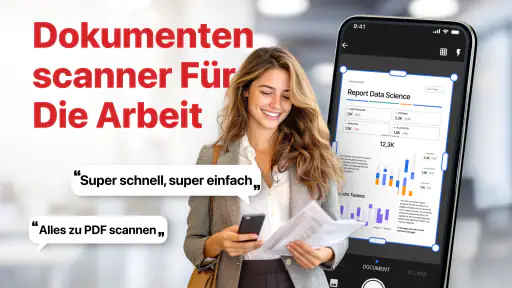
Ich sehe sie besonders bei drei Nutzergruppen: bei Studierenden, die Unterlagen für Kurse digital sammeln, bei Selbstständigen mit vielen Belegen und bei Familien, die Formulare oder Versicherungsdokumente griffbereit halten möchten. Auch im Homeoffice ist sie nützlich, wenn ein unterschriebenes Blatt kurzfristig an eine zuständige Person geschickt werden muss.
Ein realistischer Ablauf mit einem Formular
Ein typisches Beispiel: Ich erhalte ein mehrseitiges Formular, fülle es aus und muss es anschließend digital weitergeben. Zuerst lege ich alle Seiten auf eine möglichst ruhige Fläche und erfasse sie nacheinander. Danach kontrolliere ich nicht nur, ob die Ränder vollständig sichtbar sind, sondern auch, ob kleine Felder, Unterschriften und handschriftliche Ergänzungen klar genug erscheinen. Erst wenn diese Prüfung erledigt ist, erstelle ich daraus die fertige PDF-Datei.
Der entscheidende Punkt ist die Kontrolle vor dem Teilen. Auf dem Smartphone wirkt ein Bild manchmal ausreichend scharf, während feine Schrift in der fertigen Datei kaum lesbar ist. Ich würde deshalb bei wichtigen Unterlagen eine Seite testweise vergrößern. Das kostet weniger Zeit, als später eine unvollständige oder schlecht lesbare Version erneut anzufordern.
Für diesen Ablauf ist die App angenehmer als eine lose Sammlung aus Kamera, Bildbearbeitung und Dateiversand. Sie bündelt die Schritte dort, wo sie zusammengehören. Trotzdem ersetzt sie nicht die Aufmerksamkeit des Nutzers. Ein automatischer Rand kann zu knapp sitzen, eine Seite kann verdreht sein oder ein Schatten kann genau über einer wichtigen Zeile liegen.
Vertrauen beginnt bei persönlichen Dokumenten
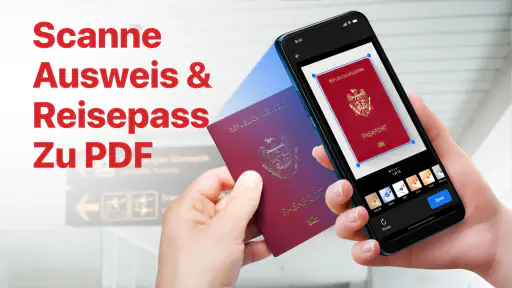
Beim Scannen geht es oft um sensible Inhalte: Ausweise, Rechnungen, Verträge, medizinische Unterlagen oder Bankdokumente. Deshalb bewerte ich eine solche App nicht nur danach, ob sie ein ordentliches PDF erzeugt. Ebenso wichtig ist, dass ich bewusst entscheide, welches Dokument ich öffne, wo ich es ablege und mit wem ich es anschließend teile.
Ich würde die Anwendung nicht gedankenlos für jedes Papier verwenden. Ein Einkaufszettel ist unkritisch, ein Vertrag nicht. Vor dem Erfassen sollte man kurz prüfen, ob wirklich das komplette Blatt benötigt wird oder ob einzelne persönliche Angaben abgedeckt werden können. Diese Entscheidung kann keine Scanner-App abnehmen. Sie gehört zum verantwortungsvollen Umgang mit dem Smartphone.
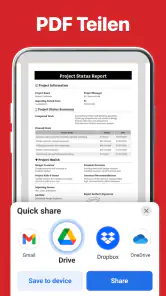
Auch beim Teilen lohnt sich ein genauer Blick. Eine PDF-Datei kann schnell über einen Messenger, eine E-Mail oder einen anderen installierten Dienst weitergegeben werden. Der komfortable Weg ist nicht automatisch der passendste. Bei vertraulichen Unterlagen sollte ich Empfänger und Ziel bewusst auswählen und anschließend kontrollieren, ob wirklich die richtige Datei angehängt wurde.
Die Anwendung ist kostenlos nutzbar, bietet aber In-App-Käufe zwischen 2,19 Euro und 54,99 Euro bei Abrechnung über Google Play. Für mich ist das ein Grund, vor einem Kauf genau zu prüfen, welche Option gerade angeboten wird und ob ich sie für meinen eigenen Umfang wirklich brauche. Wer nur gelegentlich eine Seite scannt, sollte nicht vorschnell ein kostenpflichtiges Angebot aktivieren. Die Preisstufe kann für intensive Nutzung interessant sein, muss aber zum tatsächlichen Bedarf passen.
Welche Entscheidungen beim Nutzer bleiben
Eine gute mobile Dokumentenlösung sollte nicht so wirken, als würde sie alle wichtigen Schritte unsichtbar im Hintergrund erledigen. Bei dieser App würde ich mir angewöhnen, jede Datei vor dem Versand zu öffnen, den Inhalt zu kontrollieren und einen verständlichen Namen zu vergeben. Ein Name wie „Formular Versicherung März“ ist im Alltag deutlich hilfreicher als eine automatisch erzeugte Folge aus Zahlen und Buchstaben.
Für die Ablage empfehle ich eine einfache Struktur: ein Ordner für laufende Vorgänge, einer für abgeschlossene Unterlagen und bei Bedarf getrennte Bereiche für private und berufliche Dokumente. So bleibt die App ein Werkzeug und wird nicht zu einem unübersichtlichen Sammelplatz. Besonders bei vielen Scans ist diese Ordnung wichtiger als ein einzelner zusätzlicher Bearbeitungsschritt.
Ein weiterer praktischer Tipp betrifft doppelte Dateien. Wenn ich ein Dokument erneut scanne, sollte ich die ältere Version nicht automatisch behalten. Zwei fast identische PDFs mit unterschiedlichen Bearbeitungsständen können später zu Verwechslungen führen. Bei Verträgen oder Formularen ist es besser, die Versionen eindeutig zu benennen, etwa mit einem Bearbeitungsstand oder dem Datum im Dateinamen.
Wer Dokumente mit anderen Personen teilt, sollte außerdem vorher überlegen, ob eine vollständige Datei notwendig ist. Manchmal reicht eine einzelne Seite. Manchmal müssen persönliche Angaben geschwärzt werden, bevor das Dokument den eigenen Speicherbereich verlässt. Eine Scanner-App macht diesen Schritt nicht automatisch zu einer sicheren redaktionellen Prüfung; der Nutzer muss weiterhin selbst entscheiden, was sichtbar bleiben darf.
Grenzen bei Qualität, Ordnung und Arbeitsumfang
Die größte Einschränkung ist nicht unbedingt die App selbst, sondern die Kamera- und Lichtsituation. Glänzende Seiten, geknicktes Papier, sehr kleine Schrift oder schwache Bleistiftlinien können auch mit einer guten Erfassung problematisch bleiben. Für hochwertige Archivierung, umfangreiche Akten oder regelmäßig viele Seiten hintereinander ist ein echter Dokumentenscanner mit Einzug oft die bessere Wahl.
Auch wer stark auf Texterkennung, automatische Verschlagwortung oder tiefgehende Archivfunktionen angewiesen ist, sollte seine Erwartungen realistisch halten. Eine einfache Scanner-App ist vor allem dann überzeugend, wenn der Kernbedarf aus Erfassen und PDF-Erstellen besteht. Für ein professionelles Dokumentenmanagement mit festen Abläufen, Rollen und umfangreichen Suchmöglichkeiten wäre eine spezialisierte Bürosoftware passender.
Bei sehr persönlichen Unterlagen würde ich außerdem nicht nur auf Bequemlichkeit achten. Vor der Nutzung sollte man die im System sichtbaren App-Informationen, Berechtigungsabfragen und Hinweise zur Datenverarbeitung aufmerksam lesen. Ich leite daraus keine unsichtbaren Eigenschaften ab und würde auch nicht behaupten, dass ein bestimmter Speicherweg immer gilt. Entscheidend ist für mich: Je sensibler das Dokument, desto bewusster sollte ich jeden sichtbaren Schritt prüfen, statt einfach alle Dialoge zu bestätigen.
Das gilt auch für die Konto- und Kaufseite. Falls die App eine Anmeldung, eine Synchronisierung oder eine kostenpflichtige Erweiterung anbietet, sollte ich nur das aktivieren, was ich tatsächlich benötige. Ein Nutzer, der ausschließlich lokal einzelne PDFs erstellen möchte, hat einen anderen Anspruch als jemand, der regelmäßig auf mehreren Geräten arbeitet. Diese beiden Arbeitsweisen sollte man nicht vermischen.
Für wen sich der Download lohnt
Ich würde die App vor allem Menschen empfehlen, die eine unkomplizierte Lösung für gelegentliche bis regelmäßige Dokumente suchen. Sie passt zu einem Smartphone-Arbeitsplatz, an dem Papier schnell digitalisiert, geprüft und als PDF weitergegeben werden soll. Auch wer bisher mit der Kamera fotografiert und anschließend mühsam nach Dateien sucht, kann von einem klareren Dokumentenablauf profitieren.
Weniger geeignet ist sie für Nutzer, die ausschließlich hochwertige Massenscans anfertigen möchten. Wer täglich große Aktenbestände verarbeitet, braucht wahrscheinlich einen größeren Bildschirm, einen Einzugsscanner oder eine Software mit ausgeprägter Archivverwaltung. Ebenso sollte jemand, der grundsätzlich keine sensiblen Dokumente mit mobilen Apps erfassen möchte, bei einem klassischen Scanner bleiben. Das ist keine Schwäche des einzelnen Produkts, sondern eine Frage des gewünschten Vertrauens- und Arbeitsmodells.
Für Schüler und Studierende kann die App bei Arbeitsblättern, unterschriebenen Abgaben und Notizen praktisch sein. Ich würde bei Lernmaterial allerdings darauf achten, ob ein PDF wirklich die beste Form ist. Für eine einzelne handschriftliche Skizze bleibt ein Bild manchmal ausreichend; für mehrere Seiten mit einheitlicher Struktur ist eine gemeinsame PDF-Datei deutlich angenehmer.
Selbstständige können Belege direkt nach einem Einkauf erfassen, statt sie wochenlang in einer Tasche zu sammeln. Der Nutzen entsteht hier weniger durch eine einzelne Funktion als durch Konsequenz: sofort scannen, Inhalt kontrollieren, sinnvoll benennen und an einem festen Ort ablegen. Wer diesen Ablauf nicht durchhält, bekommt auch mit der App schnell einen Stapel digitaler Dateien ohne klare Ordnung.
Mein vorsichtiges Urteil
Dokumenten Scanner: PDF App ist für mich eine praktische Effizienz-App, wenn Papierunterlagen schnell in verwendbare PDFs überführt werden sollen. Die kostenlose Ausrichtung, die breite Verbreitung und die verständliche Grundidee machen sie zu einem naheliegenden Werkzeug für den mobilen Alltag. Besonders überzeugt mich der zusammenhängende Ablauf: erfassen, Seiten prüfen, als Dokument bündeln und anschließend gezielt weitergeben.
Mein Vertrauen hängt dabei nicht an einer pauschalen Aussage, sondern an meinem eigenen Umgang mit der App. Bei unkritischen Unterlagen kann sie viel Zeit sparen. Bei vertraulichen Dokumenten würde ich jede Berechtigung, jeden sichtbaren Hinweis, jede Speicherentscheidung und jeden Empfänger sorgfältig prüfen. Die App erleichtert den technischen Vorgang, nimmt mir aber nicht die Verantwortung für den Inhalt ab.
Die In-App-Käufe sollte man bewusst betrachten, statt sie als automatischen Bestandteil des normalen Gebrauchs einzuplanen. Wer nur hin und wieder eine Rechnung oder ein Formular scannt, sollte zunächst mit dem kostenlosen Umfang arbeiten und erst bei einem klaren Mehrbedarf über eine Erweiterung nachdenken. Für umfangreiche professionelle Archivierung oder sehr hohe Scanmengen würde ich weiterhin eine dafür ausgelegte Lösung bevorzugen.
Unterm Strich empfehle ich die Anwendung Freunden, die eine mobile Dokumentenhilfe ohne unnötig komplizierten Einstieg suchen. Sie ist dann am stärksten, wenn ich sie als kontrolliertes Werkzeug nutze und nicht als automatische Ablage für alles. Mit guter Beleuchtung, einer kurzen Sichtprüfung und einer sauberen Dateibenennung wird aus einem schnellen Handyfoto ein deutlich brauchbareres Dokument.
Dokumenten Scanner: PDF App Häufig gestellte Fragen
Auf welchen Geräten und Betriebssystemen lässt sich Dokumenten Scanner: PDF App nutzen?
Die App ist für Android-Geräte mit mindestens Android 8.0 vorgesehen. Vor dem Herunterladen lohnt es sich, die Android-Version in den Einstellungen Ihres Smartphones zu prüfen, damit die Installation möglich ist. Wenn Sie ein iPhone oder iPad verwenden, sollten Sie im jeweiligen Store kontrollieren, ob die App dort für Ihr Gerät angeboten wird, bevor Sie mit bestimmten Funktionen oder Abläufen rechnen.
Was ist Dokumenten Scanner: PDF App und wofür kann ich sie verwenden?
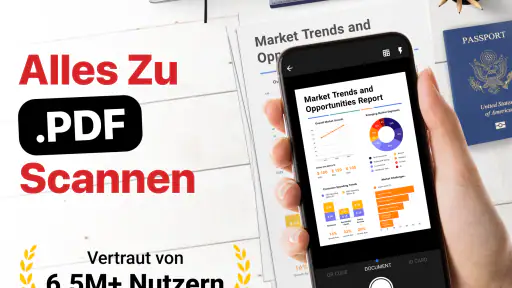
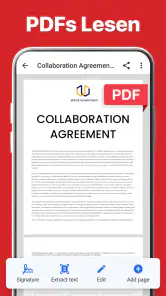
Dokumenten Scanner: PDF App verwandelt Ihr Smartphone in einen mobilen Scanner. Sie können Papierdokumente, Quittungen, Notizen, Verträge oder Visitenkarten mit der Kamera erfassen und anschließend als PDF speichern. Die automatische Erkennung der Dokumentränder, Bildkorrekturen und eine übersichtliche Ablage erleichtern die tägliche Nutzung – besonders unterwegs, im Studium, im Büro oder für private Unterlagen.
Wie gut erkennt die App Dokumente und welche Scanqualität ist zu erwarten?
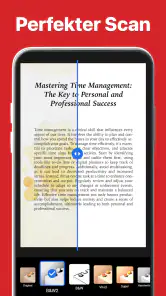
Bei gutem Licht und einem möglichst flach aufgelegten Dokument liefert die App in der Regel klare und gut lesbare Scans. Die automatische Randerkennung hilft dabei, den relevanten Bereich sauber auszuschneiden, während Kontrast- und Farbfilter die Lesbarkeit verbessern können. Bei schlechten Lichtverhältnissen, stark zerknittertem Papier oder spiegelnden Oberflächen kann jedoch eine manuelle Nachbearbeitung erforderlich sein.
Kann ich mehrere Seiten zu einer PDF-Datei zusammenfügen?
Ja, die App ist für mehrseitige Dokumente geeignet. Nach dem Scannen können mehrere Aufnahmen in einem gemeinsamen Dokument gesammelt und anschließend als PDF exportiert werden. Das ist praktisch für Verträge, Skripte, Rechnungen oder Bewerbungsunterlagen. Vor dem Speichern sollten Sie die Seitenreihenfolge kontrollieren und einzelne Bilder gegebenenfalls drehen, zuschneiden oder mit einem anderen Filter optimieren.
Ist Dokumenten Scanner: PDF App kostenlos oder gibt es kostenpflichtige Funktionen?
Der Download ist kostenlos. Für zusätzliche Funktionen können In-App-Käufe anfallen; bei Abrechnung über Google Play liegen sie zwischen 2,19 € und 54,99 €. Prüfen Sie vor dem Kauf die angezeigten Preise und Bedingungen im Store, damit klar ist, welche Zahlung für eine gewünschte Funktion gilt. So können Sie besser einschätzen, ob die kostenlosen Möglichkeiten für Ihren Alltag ausreichen.
Vorteile
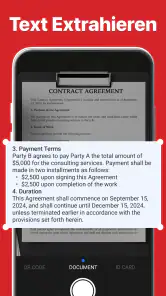
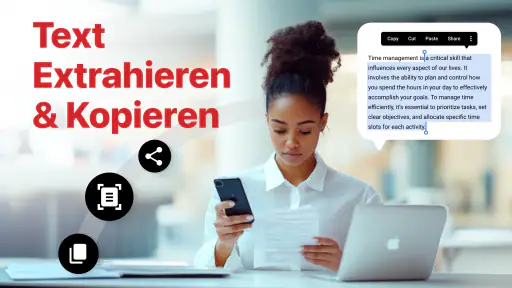
- Texterkennung per OCR erleichtert das Kopieren von Inhalten.
- Mehrseitige Dokumente lassen sich zu einer PDF-Datei zusammenfassen.
- Automatische Randerkennung sorgt für sauber zugeschnittene Scans.
- Dokumente können schnell per E-Mail oder Messenger geteilt werden.
- Die Suche nach gespeicherten Dateien spart Zeit bei vielen Scans.
Nachteile
- Viele praktische Funktionen sind möglicherweise nur im Abo verfügbar.
- Die OCR-Ergebnisse können bei schlechter Beleuchtung ungenau sein.
- PDF-Dateien mit vielen Seiten benötigen relativ viel Speicherplatz.
- Werbeflächen können den Arbeitsablauf in der kostenlosen Version stören.
- Für vertrauliche Dokumente bleiben Fragen zu Datenschutz und Cloud-Speicherung.
- Kategorie
- Effizienz
- Version
- 4.2.6











