Dictate Keyboard (Whisper AI)
- 28.00
- 4,5
- Installationen
- 1.00K
- Preis
- 3,59 €
Screenshots
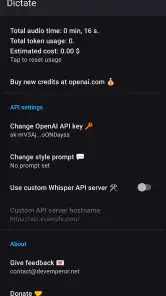
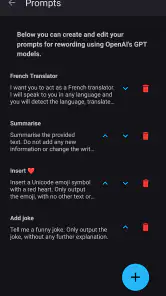
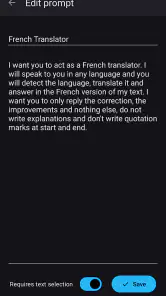
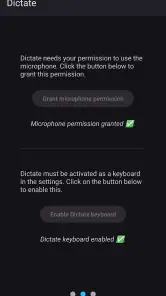
Analyse von Reviewed
Bei einer Diktier-Tastatur geht es nicht nur darum, gesprochene Sätze schneller aufs Display zu bringen. Entscheidend ist auch, ob sie in den Momenten funktioniert, in denen Tippen mühsam ist: wenn die Hände beschäftigt sind, die Augen nicht lange auf den Bildschirm schauen können oder ein Gedanke schneller kommt, als sich Buchstaben eingeben lassen. Genau unter diesem Blickwinkel habe ich mir Dictate Keyboard (Whisper AI) angesehen. Mein Eindruck: Sie kann eine praktische Ergänzung sein, wenn Spracheingabe zu den eigenen Gewohnheiten passt, ersetzt aber nicht in jeder Situation eine normale Tastatur.
Lesbarkeit und Orientierung im Alltag
Bei einer Tastatur-App ist die Bedienung Teil jeder Nachricht. Man wechselt nicht unbedingt in eine separate Schreibumgebung, sondern möchte dort diktieren, wo der Text gebraucht wird. Das macht den Ansatz dieser App interessant: Als Diktier-Tastatur ist sie auf einen konkreten Ablauf ausgerichtet, nämlich Spracheingabe in den üblichen Textfeldern. Wer bereits mit der Bildschirmtastatur vertraut ist, kann sich so auf die Eingabe konzentrieren, statt für jede kurze Nachricht erst eine andere App öffnen zu müssen.
Das kann besonders dann helfen, wenn längere Texte auf einem kleinen Display unübersichtlich werden. Beim Schreiben einer E-Mail lassen sich Gedanken zunächst aussprechen; anschließend kann ich den Text lesen und gezielt korrigieren. Diese Trennung zwischen Formulieren und Überarbeiten ist für mich nützlicher als der Versuch, einen ganzen Text fehlerfrei in einem Zug zu diktieren. Bei Namen, Zahlen oder Satzzeichen lohnt sich ein prüfender Blick, bevor ich auf „Senden“ tippe.
Die Orientierung hängt allerdings auch davon ab, wie sicher man die Tastatureinstellungen des eigenen Geräts bedienen kann. Eine neue Tastatur muss als Eingabemethode ausgewählt werden. Wer das noch nie gemacht hat, sollte sich dafür einen ruhigen Moment nehmen und die Einstellung bewusst vornehmen, statt sie nebenbei in einer hektischen Situation zu suchen. Danach ist es sinnvoll, zuerst in einem unverbindlichen Textfeld zu testen, ob die Tastatur aktiv ist und die Eingabe so ankommt, wie erwartet.
Auch die Lesbarkeit des diktierten Ergebnisses verdient Beachtung. Spracherkennung liefert zunächst einen Text, den ich vor dem Abschicken kontrolliere; sie nimmt mir nicht die Verantwortung für Ton, Inhalt und Verständlichkeit ab. Für eine kurze Nachricht reicht vielleicht ein schneller Durchgang. Bei einer Bewerbung, einer wichtigen beruflichen E-Mail oder einer Nachricht mit mehreren Namen würde ich deutlich gründlicher gegenlesen. Gerade diese Kontrolle macht den Unterschied zwischen „schnell gesprochen“ und „fertig formuliert“ aus.
Spracheingabe, Hände und Sinne
Der größte mögliche Vorteil zeigt sich für Menschen, denen längeres Tippen schwerfällt. Das kann an Schmerzen, eingeschränkter Beweglichkeit oder schlicht an einer vorübergehend belegten Hand liegen. Statt viele einzelne Tasten zu berühren, kann man den Inhalt sprechen und danach nur die nötigen Korrekturen vornehmen. Das ist kein Versprechen, dass jede Barriere verschwindet: Wer Sprache nicht nutzen kann oder möchte, braucht weiterhin eine verlässliche Texteingabe über die Tastatur.
Für motorische Entlastung ist der Arbeitsablauf wichtiger als die reine Erkennung. Ich würde eine Nachricht in kurze Sinnabschnitte diktieren, kurz prüfen und dann fortfahren, statt minutenlang zu sprechen und am Ende einen langen Block zu bearbeiten. So lassen sich Fehler früher bemerken, und die Korrektur bleibt überschaubar. Wer beim Tippen schnell ermüdet, kann außerdem Spracheingabe und manuelle Eingabe abwechseln: den Hauptgedanken sprechen, anschließend einzelne Begriffe oder Satzzeichen mit der Tastatur anpassen.
Weitere Meldungen aus unserer Redaktion

Google Kalender ordnet das Chaos des Alltags – und verlangt dafür Nähe zu Google

Bridge Race: Warum die richtige Planke mehr zählt als Tempo

Ludo King® im Alltag: Für wen sich die nächste Runde lohnt

eBay lebt vom Handel zwischen Menschen

iTunes im Test: Warum der Wechsel vor allem Gewohnheiten verändert

inDrive macht den Fahrpreis verhandelbar – doch die Plattform bleibt im Spiel
In lauter Umgebung kehrt sich der Vorteil leicht um. Hintergrundgeräusche können die Erkennung erschweren, und selbst wenn die App Sprache gut aufnimmt, ist lautes Diktieren in einem ruhigen Büro, im Wartezimmer oder neben anderen Menschen nicht immer angenehm. Für solche Momente bleibt Tippen diskreter. Umgekehrt kann Spracheingabe in einer ruhigen Umgebung und bei freier Stimme eine gute Alternative sein, wenn der Bildschirm oder die kleinen Tasten die eigentliche Hürde darstellen.
Auch für Menschen, die gesprochene Ausgabe oder visuelle Rückmeldung unterschiedlich wahrnehmen, zählt der gesamte Weg vom Starten bis zum Prüfen des Textes. Eine Diktierfunktion kann die Texteingabe erleichtern, ersetzt aber nicht automatisch eine Bedienoberfläche, die für jede individuelle Seh- oder Hörsituation geeignet ist. Ich würde deshalb vor einer wichtigen Nutzung testen, ob sich die Tastatur mit den persönlichen Geräteeinstellungen gut bedienen lässt und ob der erkannte Text auf dem eigenen Display komfortabel kontrolliert werden kann.
Situationen, in denen sie ihren Platz findet
Ein realistischer Einsatz ist eine Nachricht, die mir einfällt, während ich gerade eine Tasche trage und nicht bequem tippen kann. Wenn ich kurz stehen bleiben und in einer passenden Umgebung sprechen kann, diktiere ich den Kern der Nachricht, prüfe anschließend die Formulierung und ergänze nötige Details. Unterwegs ist das oft praktischer, als den Text mit einer Hand mühsam einzugeben. Beim Gehen oder in Situationen, in denen die Aufmerksamkeit auf den Verkehr gehört, sollte ich das Handy jedoch nicht bedienen: Spracheingabe macht Ablenkung nicht sicher.
Für Notizen ist ein anderer Ablauf hilfreich. Ich kann zunächst Ideen festhalten, ohne jeden Satz sofort glattzuziehen, und später am Gerät daraus eine geordnete Liste oder einen Entwurf machen. Der Vorteil liegt dann nicht darin, dass ein vollständiges Dokument von allein entsteht, sondern darin, dass Gedanken schnell in Textform landen. Bei Aufgaben, die präzise Gliederung, Tabellen oder sorgfältige Formatierung verlangen, ist eine normale Schreibumgebung am Computer meist angenehmer.
Auch kurze berufliche Entwürfe können passen: etwa eine erste Antwort auf eine E-Mail oder die Stichpunkte für eine Rückmeldung. Ich würde sensible oder besonders formelle Texte nicht ungeprüft diktieren. Eigennamen, Fachbegriffe und eine missverständliche Wendung können den Sinn verändern; bei solchen Inhalten ist sorgfältiges Gegenlesen wichtiger als die gesparte Tipparbeit. Für vertrauliche Texte sollte man außerdem die eigene Situation und die geltenden Vorgaben am Arbeitsplatz berücksichtigen, statt anzunehmen, eine Eingabemethode passe automatisch zu jedem Zweck.
Im Vergleich zur eingebauten Spracheingabe des Geräts liegt der mögliche Reiz einer spezialisierten Tastatur darin, eine eigene Diktierlösung direkt als Texteingabe nutzen zu können. Die Standardtastatur bleibt aber oft die bequemere Wahl, wenn man bereits mit ihr zufrieden ist oder zwischen Tippen und Sprechen häufig wechselt. Wer hauptsächlich längere Inhalte erstellt, könnte wiederum mit einer vollständigen Diktier- oder Notizlösung besser zurechtkommen, sofern deren Arbeitsablauf die benötigte Überarbeitung unterstützt. Für gelegentliche kurze Eingaben ist eine zusätzliche Tastatur nicht zwingend nötig.
Einordnung, Kosten und Grenzen
Dictate Keyboard ist eine Effizienz-App von DevEmperor. Sie kostet 3,59 Euro und hat eine durchschnittliche Bewertung von 4,5 bei rund 300 Bewertungen; bislang wurde sie über 1.000-mal installiert. Diese Größenordnung vermittelt einen Eindruck davon, dass es sich um ein spezielleres Werkzeug handelt und nicht um eine Tastatur, die auf jedem Gerät ohnehin schon selbstverständlich genutzt wird. Für mich ist der Preis vor allem dann nachvollziehbar, wenn ich regelmäßig diktiere und die Eingabe direkt in den Apps nutzen möchte, in denen ich ohnehin schreibe.
Die Altersfreigabe liegt bei USK ab 0 Jahren, die Veröffentlichung erfolgte am 1. Juni 2024. Die aktuelle Version ist 3.1.0; als Mindestanforderung wird Android 8.0 genannt. Vor dem Kauf würde ich vor allem prüfen, ob das eigene Android-Gerät diese Voraussetzung erfüllt und ob eine alternative Tastatur in den persönlichen Geräte- oder Arbeitsablauf passt. Wer nur selten eine Sprachnotiz oder einen Satz diktiert, kann zunächst überlegen, ob die bereits vorhandene Spracheingabe den Bedarf ausreichend abdeckt.
Ein praktischer Tipp: Teste die App zuerst mit unverfänglichen Sätzen, nicht mit einer wichtigen Nachricht. Sprich einen kurzen Text mit einem Namen, einer Zahl und einem Satzzeichen, kontrolliere das Ergebnis und achte darauf, wo du nachbessern musst. So findest du heraus, ob deine übliche Sprechweise gut erkannt wird und ob der Ablauf auf deinem Gerät angenehm ist. Danach kannst du entscheiden, ob du die Tastatur für Chats, längere Notizen oder nur für bestimmte Situationen aktiv verwenden möchtest.
Ein weiterer sinnvoller Kompromiss ist, Diktieren nicht als Alles-oder-nichts-Methode zu behandeln. Ich kann einen längeren Gedanken sprechen, dann mit den Händen Korrekturen vornehmen und den Text erst anschließend versenden. Das hilft, wenn die Stimme beim Formulieren flüssiger ist als die Finger, aber die Erkennung einzelne Wörter nicht zuverlässig trifft. Wer dagegen jeden Satz unmittelbar fein bearbeiten möchte, könnte mit Tippen schneller sein, weil sich Änderungen direkt an der passenden Stelle vornehmen lassen.
Die App ist weniger passend, wenn ich vor allem in öffentlichen oder geräuschvollen Räumen schreibe, beim Diktieren niemanden stören möchte oder jeden Text vollständig ohne Sprachinput verfassen muss. Ebenso würde ich sie nicht allein deshalb wählen, weil eine hohe Erkennungsgenauigkeit erwartet wird: Selbst gute Ergebnisse müssen zu meiner Stimme, dem Raum und dem Inhalt passen. Bei mehrsprachigen Texten oder vielen Fachwörtern ist ein eigener kurzer Test besonders vernünftig, bevor ich mich bei zeitkritischen Nachrichten darauf verlasse.
Wie funktioniert die Diktier-Tastatur?
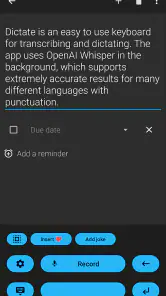
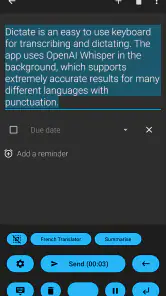
Die Dictate Keyboard ist im Grunde eine smarte Tastatur-App, die eure gesprochenen Worte in Text umwandelt. Ziemlich cool, oder? Die App nutzt die fortschrittliche Technologie von Whisper AI, um eure Sprache in Echtzeit zu erkennen und in Text zu konvertieren, und das mit beeindruckender Genauigkeit. Ihr könnt sie in jeder App verwenden, in der ihr normalerweise tippen würdet – sei es in Nachrichten, E-Mails oder sogar auf Social Media.
Einrichtung und Benutzerfreundlichkeit
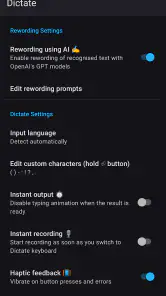
Die Einrichtung der App ist kinderleicht. Ihr ladet sie einfach herunter und wählt sie als Standardtastatur in den Einstellungen eures Geräts aus. Was die Benutzerfreundlichkeit angeht, ist die Oberfläche sehr intuitiv gestaltet. Ihr müsst nur auf das Mikrofonsymbol tippen und schon könnt ihr loslegen. Die App erkennt verschiedene Sprachen und Dialekte, was sie wirklich vielseitig macht.
Meine Erfahrungen mit der Diktier-Tastatur
Ich habe die App in verschiedenen Situationen getestet – beim Verfassen von E-Mails, beim Chatten mit Freunden und sogar beim Erstellen von Notizen. Was mir besonders aufgefallen ist, ist die Geschwindigkeit und Genauigkeit, mit der die App meine Worte erfasst hat. Sogar bei Hintergrundgeräuschen hat sie meine Sprache gut erkannt. Natürlich gab es hier und da ein paar kleinere Fehler, aber das ist bei Spracherkennungstechnologien ja fast schon normal. Aber im Großen und Ganzen hat sie mich echt überzeugt!
Warum diese App einen Versuch wert ist
Wenn ihr viel unterwegs seid oder einfach die Nase voll davon habt, ständig auf dem Bildschirm herumzutippen, dann könnte die Dictate Keyboard wirklich eine Erleichterung sein. Sie spart nicht nur Zeit, sondern kann auch eure Produktivität steigern, da ihr euch voll und ganz auf eure Gedanken konzentrieren könnt, ohne euch um Tippfehler zu kümmern. Außerdem ist sie ideal für Menschen, die vielleicht aus gesundheitlichen Gründen nicht so viel tippen können.
Am Ende des Tages ist die Dictate Keyboard (Whisper AI) eine nützliche und innovative App, die das Potenzial hat, die Art und Weise, wie wir mit unseren Geräten interagieren, zu verändern. Probiert sie einfach mal aus und seht selbst, wie sie euren Alltag erleichtern kann!
Dictate Keyboard (Whisper AI) Häufig gestellte Fragen
Ist Dictate Keyboard (Whisper AI) mit meinem Android-Gerät kompatibel?
Dictate Keyboard (Whisper AI) ist eine Android-App aus dem Effizienzbereich und benötigt mindestens Android 8.0. Sie eignet sich damit für Geräte, auf denen diese oder eine neuere Version des Betriebssystems läuft. Vor dem Download lohnt es sich, die Android-Version Ihres Geräts zu prüfen. Die App stammt von DevEmperor und ist ab 0 Jahren freigegeben.
Was ist die Dictate Keyboard (Whisper AI) App und wie funktioniert sie?
Die Dictate Keyboard (Whisper AI) App ist eine innovative Anwendung, die es Nutzern ermöglicht, gesprochene Sprache in Text umzuwandeln. Mithilfe von KI-Technologie erkennt die App gesprochene Wörter und konvertiert diese in Echtzeit in schriftliche Form. Diese Funktion ist besonders nützlich für Personen, die viel unterwegs sind oder Schwierigkeiten beim Tippen haben. Als Tastatur konzipiert, verbindet sie die Diktierfunktion mit der Möglichkeit, Text umzuformulieren. Sie kann daher hilfreich sein, wenn Sie lieber sprechen als tippen oder einen bereits formulierten Text anders ausdrücken möchten.
Welche Geräte und Betriebssysteme werden von der Dictate Keyboard App unterstützt?
Die Dictate Keyboard (Whisper AI) App ist sowohl für Android als auch für iOS verfügbar. Die App unterstützt eine Vielzahl von Geräten, die diese Betriebssysteme verwenden, jedoch sollte das Gerät über ein Mikrofon verfügen, um die Sprachaufzeichnungsfunktion effektiv nutzen zu können. Stellen Sie sicher, dass Ihre Android- oder iOS-Version mit den Anforderungen der App kompatibel ist. Für Android gilt als Mindestanforderung Version 8.0. Da die App als Tastatur eingesetzt wird, sollten Sie außerdem prüfen, ob Sie auf Ihrem Gerät eine alternative Tastatur aktivieren können.
Gibt es Datenschutzbedenken bei der Nutzung der Dictate Keyboard App?
Bei der Nutzung der Dictate Keyboard (Whisper AI) App werden Sprachdaten erfasst, um die Umwandlung in Text zu ermöglichen. Die Entwickler versichern, dass alle Daten verschlüsselt und sicher gespeichert werden, um die Privatsphäre der Nutzer zu schützen. Es wird empfohlen, die Datenschutzrichtlinien der App zu lesen, um ein vollständiges Verständnis der Datenerfassung und -nutzung zu erhalten. Besonders bei persönlichen oder vertraulichen Diktaten ist es sinnvoll, vorab abzuwägen, welche Inhalte Sie über eine Sprachfunktion verarbeiten möchten.
Welche Sprachen werden von der Dictate Keyboard App unterstützt?
Die Dictate Keyboard (Whisper AI) App unterstützt eine Vielzahl von Sprachen, um eine breite Nutzerbasis anzusprechen. Zu den unterstützten Sprachen gehören Englisch, Deutsch, Spanisch, Französisch und viele weitere. Die App wird kontinuierlich aktualisiert, um die Spracherkennung zu verbessern und zusätzliche Sprachen hinzuzufügen, was sie zu einem vielseitigen Werkzeug für Benutzer weltweit macht. Für den eigenen Alltag empfiehlt es sich, die Erkennung mit der bevorzugten Sprache und typischen Formulierungen auszuprobieren, bevor man längere Texte diktiert.
Vorteile
- Einfache Spracherkennung.
- Unterstützung mehrerer Sprachen.
- Keine Werbung integriert.
- Hohe Genauigkeit beim Diktieren.
- Schnelle Sprachverarbeitung.
Nachteile
- Erfordert Internetverbindung.
- Kann Akkulaufzeit verkürzen.
- Begrenzte Offline-Funktionen.
- Datenschutzbedenken bei Nutzung.
- Nicht alle Dialekte erkannt.
- Kategorie
- Effizienz
- Version
- 3.1.0











