Dance AI: KI-Tanzvideo Maker
- 161.00
- 4,4
- Installationen
- 1.00M
- Preis
- Free

Screenshots
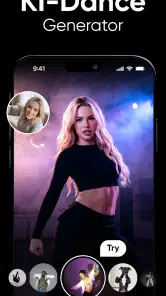
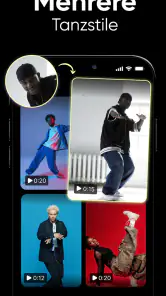
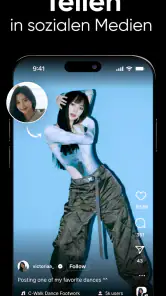
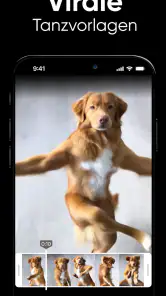
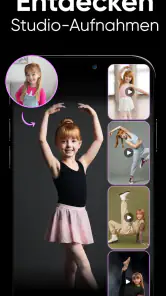
Analyse von Reviewed
Ich finde die Idee hinter Dance AI: KI-Tanzvideo Maker sofort verständlich: Statt selbst zu filmen, lade ich ein Foto hoch und lasse daraus ein Tanzvideo entstehen. Das ist ein reizvoller Ansatz für einen schnellen Gruß, einen scherzhaften Clip im Freundeskreis oder einen Beitrag, bei dem ein gewöhnliches Porträt überraschend in Bewegung kommt. Gleichzeitig hängt das Ergebnis stärker vom Ausgangsbild ab, als der knappe App-Zweck zunächst vermuten lässt. Wer ein überzeugendes Video erwartet, sollte deshalb nicht nur auf den Knopf zum Erstellen achten, sondern auch darauf, welches Foto er auswählt und was er mit dem fertigen Clip vorhat.
Die Anwendung gehört zur Fotografie und stammt von DeePix AI Apps. Im Kern ist sie kein klassischer Editor, in dem ich eine Aufnahme Bild für Bild arrangiere, sondern ein Werkzeug für eine klar umrissene KI-Umwandlung. Das macht den Einstieg unkompliziert, begrenzt aber auch die Kontrolle: Mein Beitrag beginnt mit der Bildauswahl, während die Bewegung vom automatisierten Prozess kommt. Für spielerische Experimente ist das passend; für exakt choreografierte Szenen oder eine gezielte Videoproduktion würde ich eher eine andere Art von App wählen.
Warum es beim ersten Versuch haken kann
Der häufigste Stolperstein bei einem Foto-zu-Tanzvideo-Konzept ist aus meiner Sicht nicht die Bedienung, sondern eine falsche Erwartung an das Quellbild. Ein eng beschnittenes Gesicht, mehrere Personen oder eine unruhige Aufnahme lassen weniger klare Informationen erkennen als ein gut beleuchtetes Einzelporträt mit sichtbarer Körperhaltung. Selbst wenn die App den Vorgang einfach erscheinen lässt, kann ein ungeeignetes Foto die Wirkung des Ergebnisses deutlich schmälern. Ich würde daher nicht das erstbeste Bild aus der Galerie nehmen, sondern vorab prüfen, ob die Person klar erkennbar und nicht am Rand abgeschnitten ist.
Auch der gewünschte Einsatz macht einen Unterschied. Ein etwas künstlich wirkender Tanz kann in einer privaten Chat-Nachricht gerade der Witz sein; bei einem ernst gemeinten Profilvideo oder einer professionellen Präsentation fällt derselbe Effekt eher negativ auf. Die Stärke der App liegt für mich im Überraschungsmoment, nicht darin, jede Bewegung realistisch oder passend zum Charakter der abgebildeten Person erscheinen zu lassen. Wer das im Hinterkopf behält, beurteilt einen Versuch fairer und verbringt weniger Zeit damit, ein einzelnes Foto zu erzwingen, das für diesen Zweck schlicht nicht ideal ist.
Die Nutzerzahlen deuten darauf hin, dass das Konzept ein großes Publikum erreicht: Dance AI kommt auf über eine Million Installationen und eine durchschnittliche Bewertung von 4,4 Sternen aus rund 18.000 Bewertungen. Das macht die App nicht automatisch zur richtigen Wahl für jeden, aber es zeigt, dass der Ansatz vielen Menschen verständlich genug ist, um ihn auszuprobieren. Für mich zählt stärker, ob die einfache Idee zum eigenen Vorhaben passt: ein schneller, unterhaltsamer Clip ist ein realistisches Ziel; präzise Regie sollte man nicht voraussetzen.
Vor dem Hochladen: Bild und Erwartung prüfen
Bevor ich ein Foto auswähle, achte ich auf drei einfache Dinge: Ist die Person gut zu sehen? Ist das Bild ausreichend scharf? Gibt es genug Abstand zum Bildrand, damit die Figur nicht schon im Ausgangsmaterial beengt wirkt? Das sind keine garantierten Rezepte, aber sinnvolle Vorbereitung. Gerade bei einem Porträt, das nur Kopf und Schultern zeigt, sollte man nicht automatisch dieselbe Wirkung erwarten wie bei einer Aufnahme, auf der mehr von der Körperhaltung sichtbar ist.
Für einen ersten Test würde ich ein neutrales, gut erkennbares Bild verwenden, nicht das einzige wichtige Foto, das ich unbedingt perfekt animiert haben möchte. So kann ich einschätzen, ob mir der Stil der Umwandlung gefällt, ohne den Erfolg an einem besonders wertvollen Motiv zu messen. Ein hilfreicher Vergleich ist, zwei unterschiedliche, aber klar lesbare Aufnahmen bereitzuhalten und die Wirkung zu beurteilen, statt dasselbe ungeeignete Bild immer wieder neu zu verwenden. Das ist ein praktischer Weg, den Einfluss des Fotos von der Leistung der App zu trennen.
Das könnte Ihnen gefallen

Ludo King® im Alltag: Für wen sich die nächste Runde lohnt

eBay lebt vom Handel zwischen Menschen

iTunes im Test: Warum der Wechsel vor allem Gewohnheiten verändert

inDrive macht den Fahrpreis verhandelbar – doch die Plattform bleibt im Spiel

Warum Prime Video die Streaming-Arena dominiert
Photomath: Revolutioniert das Lernen mit dem Smartphone
Bei Bildern anderer Menschen würde ich außerdem vorher fragen, ob sie mit einem KI-Tanzclip einverstanden sind. Das ist vor allem wichtig, wenn der Clip geteilt werden soll: Eine harmlose Idee für den eigenen Freundeskreis kann für die abgebildete Person unangenehm sein. Bei Kindern oder sensiblen Situationen ist zusätzliche Zurückhaltung angebracht. Die App ist auf eine kreative Veränderung von Personenfotos ausgerichtet; deshalb gehört ein kurzer Blick auf Zustimmung und späteren Verwendungszweck für mich zur Vorbereitung und nicht erst zum letzten Schritt.
Die Altersfreigabe liegt bei USK ab 16 Jahren. Das ist bei der Entscheidung, wer die App verwenden sollte, relevant, besonders wenn ein Gerät gemeinsam genutzt wird oder Jugendliche im Haushalt sind. Die Anwendung ist kostenlos erhältlich, bietet aber In-App-Käufe. Bei Abrechnung über Google Play reichen diese von 9,99 Euro bis 79,99 Euro. Ich würde deshalb vor einem Kauf genau prüfen, welche Auswahl im konkreten Ablauf angezeigt wird, und nicht aus einem gelungenen ersten Eindruck automatisch schließen, dass jeder weitere Schritt kostenfrei bleibt.
Ein ruhiger Ablauf hilft bei der Einrichtung
Für einen sauberen Start halte ich es einfach: Ich öffne die App, wähle ein einzelnes passendes Foto und gehe Schritt für Schritt durch den angebotenen Ablauf, statt nebenbei mehrere Motive oder Ideen auszuprobieren. So lässt sich leichter erkennen, an welcher Stelle ein Problem entsteht. Wenn der Fotozugriff nicht wie erwartet funktioniert, prüfe ich zunächst die Einstellungen des Geräts und ob die App Zugriff auf das ausgewählte Bild erhält. Ich ändere dabei nur die nötige Einstellung und wähle anschließend das Foto erneut aus.
Auch die Gerätebasis sollte stimmen. Dance AI benötigt mindestens Android 9. Wer ein älteres Android-Gerät nutzt, sollte das vor der Installation prüfen, anstatt einen Fehler beim Start vorschnell der Bildverarbeitung zuzuschreiben. Auf einem unterstützten Gerät helfen die üblichen, sicheren Schritte bei unerwartetem Verhalten: die App schließen und erneut öffnen, eine stabile Internetverbindung sicherstellen und das Gerät bei Bedarf neu starten. Das sind allgemeine Maßnahmen, keine Garantie für jedes Problem, aber sie helfen, vorübergehende Störungen von einem ungeeigneten Foto zu unterscheiden.
Die aktuelle Version ist 1.1.4. Ich würde nach der Installation prüfen, ob die Anwendung im Store auf dem neuesten Stand ist, vor allem wenn ein Ablauf unerwartet abbricht. Ein Update kann allgemeine Fehlerbehebungen enthalten, ohne dass ich daraus ableiten sollte, dass ein bestimmtes Problem damit sicher verschwindet. Ebenso ist es sinnvoll, vor einem erneuten Versuch kurz innezuhalten: Wenn ein Vorgang noch läuft, bringt mehrfaches Antippen nicht unbedingt etwas und erschwert eher den Überblick darüber, welcher Versuch tatsächlich abgeschlossen wurde.
Ein weiterer guter Einrichtungscheck ist die Verbindung zwischen Erwartung und verfügbarem Material. Ein Foto, das in einer anderen App gut aussieht, ist nicht automatisch für eine Bewegungsumwandlung geeignet. Ich würde den Bildausschnitt und die Sichtbarkeit der Person direkt vor dem Hochladen noch einmal ansehen. Falls das Gerät ein Foto nicht zur Auswahl anbietet, prüfe ich zuerst, ob es lokal verfügbar ist und ob der Zugriff der App auf dieses Bild erlaubt ist. Damit lässt sich ein Berechtigungs- oder Auswahlproblem oft einfacher einkreisen als durch wiederholtes Tippen auf dieselbe Schaltfläche.
Wenn ein Versuch schiefgeht: gezielt neu ansetzen
Wenn ein Video nicht so wirkt, wie ich es mir vorgestellt habe, ändere ich zunächst nur eine Sache: das Quellfoto. Ein anderes Motiv mit besser sichtbarer Person ist ein sinnvollerer nächster Schritt, als gleichzeitig App, Gerät und Einstellungen zu wechseln. So erkenne ich eher, ob das Ergebnis vor allem am Ausgangsmaterial lag. Ich würde außerdem die erste Version nicht sofort löschen oder als endgültiges Urteil nehmen, sondern sie mit dem Bild vergleichen: War die Person im Foto bereits angeschnitten, verdeckt oder schwer zu erkennen, ist die Ursache wahrscheinlich eher dort zu suchen.
Bei einem technischen Abbruch gehe ich anders vor als bei einem enttäuschenden Ergebnis. Ich prüfe die Verbindung, schließe die App vollständig und öffne sie erneut. Danach starte ich mit einem einzelnen Foto neu und warte, bis der aktuelle Schritt abgeschlossen ist, bevor ich etwas weiteres auswähle. Wenn das Problem wiederkehrt, kann ein Gerätestart oder ein Blick auf ein verfügbares App-Update helfen. Ich würde nicht vorschnell App-Daten löschen oder andere drastische Änderungen vornehmen, weil damit unter Umständen lokale Inhalte betroffen sein könnten.
Ein nützlicher Arbeitsablauf ist, zuerst einen unverfänglichen Testclip zu erstellen und erst danach ein bestimmtes Motiv für einen Anlass auszuwählen. So weiß ich vorher, ob mir die Art der Animation grundsätzlich gefällt. Für einen Geburtstagsgruß kann ich beispielsweise früh genug ein klares Porträt testen, den fertigen Clip ansehen und entscheiden, ob der humorvolle Stil zur Person passt. Erst dann lohnt sich ein zweiter Versuch mit dem Foto, das ich wirklich verschicken möchte. Dieser kleine Zwischenschritt spart Enttäuschung, wenn die Vorstellung im Kopf nicht zur tatsächlichen Wirkung passt.
Falls das Ergebnis technisch in Ordnung ist, aber die Bewegung unpassend erscheint, ist das nicht automatisch ein Fehler, den sich durch einen Neustart beheben lässt. Die App erzeugt eine Interpretation aus dem Foto; sie ist keine manuelle Animationssoftware, in der ich jede Pose korrigiere. In diesem Fall würde ich entweder ein anderes Bild ausprobieren oder den Clip als spielerischen Effekt betrachten. Wenn ich eine genaue Choreografie, bestimmte Übergänge oder eine verlässliche Darstellung für einen geschäftlichen Zweck brauche, ist ein Editor mit direkter Kontrolle die bessere Wahl.
Wann eher das Foto oder der Zweck die Grenze setzt
Nicht jede unerwartete Wirkung ist ein App-Problem. Ein unscharfes Foto, ungünstige Beleuchtung, verdeckte Körperteile oder ein komplizierter Hintergrund können die Ausgangslage erschweren. Auch die eigene Erwartung spielt hinein: Wer einen realistischen Tanzfilm mit freier Kameraführung erwartet, vergleicht die App mit einem ganz anderen Produktionswerkzeug. Ich würde die Ergebnisse daher danach beurteilen, ob sie als kurze kreative Verwandlung funktionieren, nicht danach, ob sie eine echte Aufnahme ersetzen.
Für vertrauliche oder besonders persönliche Bilder ist Zurückhaltung sinnvoll. Ein Foto für einen privaten KI-Versuch sollte nicht automatisch zum öffentlichen Beitrag werden; vor dem Teilen prüfe ich, ob alle abgebildeten Personen zustimmen und ob der Clip den Kontext richtig wiedergibt. Das gilt auch für Scherze: Gerade weil ein animiertes Bild überraschend sein kann, sollte die Pointe nicht auf Kosten der abgebildeten Person gehen. Wer solche Inhalte grundsätzlich nicht digital verändern oder weitergeben möchte, sollte die App für dieses Motiv überspringen.
Im Vergleich zu gewöhnlichen Fotofiltern und Bildbearbeitungs-Apps ist Dance AI stärker auf eine einzelne, auffällige Umwandlung ausgerichtet. Ein klassischer Editor ist die bessere Wahl, wenn ich Farben, Zuschnitt oder Retusche selbst kontrollieren möchte. Eine gewöhnliche Video-App passt besser, wenn ich vorhandenes Filmmaterial schneiden oder eine Szene gezielt zusammensetzen will. Dance AI ist die passendere Abkürzung, wenn ich mit einem Foto einen kurzen, überraschenden Tanzmoment erzeugen möchte und mit der automatischen Interpretation leben kann.
Auch die Kosten verdienen einen nüchternen Blick. Der Einstieg ist kostenlos, doch die In-App-Käufe werden bei Abrechnung über Google Play mit Beträgen von 9,99 Euro bis 79,99 Euro angeboten. Bevor ich einen Kauf bestätige, würde ich prüfen, welche Leistung konkret ausgewählt ist und ob sie zu meinem Nutzungszweck passt. Für jemanden, der nur gelegentlich einen Clip als Scherz ausprobieren möchte, ist ein kostenpflichtiger Schritt nicht automatisch sinnvoll. Wer die App häufiger nutzen will, sollte erst anhand eigener Ergebnisse entscheiden, ob ihm die Umwandlung den Preis wert ist.
Mein Fazit für den passenden Einsatz
Mein praktischer Eindruck: Dance AI ist am interessantesten, wenn ich mit wenig Aufwand aus einem gut gewählten Porträt einen überraschenden Clip machen möchte. Die App von DeePix AI Apps hat einen klaren Zweck und verlangt keine komplizierte kreative Planung, doch das Ergebnis steht und fällt mit dem Bild und der Bereitschaft, eine automatische Interpretation zu akzeptieren. Wer vor dem ersten Versuch ein geeignetes Foto auswählt, die Freigabe zum Teilen bedacht prüft und den Effekt als Unterhaltung statt als präzise Videoproduktion einordnet, kann damit einen originellen Gruß oder einen lockeren Beitrag gestalten.
Ich würde sie besonders Menschen empfehlen, die gern mit KI-Bildideen experimentieren und keine manuelle Kontrolle über jede Bewegung brauchen. Für professionelle Inhalte, sensible Porträts oder alle, die den Tanz exakt vorgeben möchten, würde ich eher zu einem klassischen Videoeditor oder einer anderen Lösung mit direkter Bearbeitung greifen. Dance AI ist kostenlos erhältlich und hat eine Altersfreigabe ab 16 Jahren; bei zusätzlichem Kaufinteresse lohnt es sich, die angezeigte Auswahl bewusst zu prüfen. Für den gelegentlichen Spaß ist die Idee reizvoll, aber nicht jedes Foto und nicht jeder Anlass passt dazu.
Unterm Strich würde ich mit einem klaren, gut sichtbaren Einzelporträt starten und das erste Ergebnis als Test ansehen. Wenn mir der Stil gefällt, kann ich gezielter ein Bild für einen konkreten Anlass auswählen; wenn nicht, weiß ich früh, dass ein traditioneller Editor besser zu meinem Vorhaben passt. Genau darin liegt für mich die faire Einschätzung dieser Foto-App: Sie bietet einen schnellen kreativen Umweg vom Standbild zum Tanzmoment, ersetzt aber weder Bildauswahl noch Urteilsvermögen.
Dance AI: KI-Tanzvideo Maker Häufig gestellte Fragen
Was ist Dance AI: KI-Tanzvideo Maker, und wie funktioniert die App?
Dance AI: KI-Tanzvideo Maker ist eine App, mit der sich mithilfe künstlicher Intelligenz Tanzvideos erstellen lassen. Je nach verfügbarem Modus können Sie ein Foto oder anderes Bildmaterial auswählen und daraus eine animierte Szene erzeugen, in der die abgebildete Person eine Tanzbewegung ausführt. Die konkreten Funktionen, Ergebnisse und Bearbeitungsmöglichkeiten können sich je nach App-Version unterscheiden. Prüfen Sie daher vor dem Erstellen, welche Eingaben und Einstellungen die aktuelle Version unterstützt.
Welche Fotos eignen sich am besten für ein KI-Tanzvideo?
Für überzeugende Ergebnisse empfiehlt sich ein gut beleuchtetes, scharfes Foto, auf dem die Person deutlich und möglichst vollständig zu sehen ist. Ein ruhiger Hintergrund und eine freie Sicht auf Gesicht und Körper können der KI die Verarbeitung erleichtern. Stark zugeschnittene Bilder, Gruppenfotos, verdeckte Gesichter oder ungewöhnliche Perspektiven führen möglicherweise zu weniger natürlichen Animationen. Da die Qualität auch von der Verarbeitung der App abhängt, kann selbst ein geeignetes Foto nicht für jedes Ergebnis eine fehlerfreie Bewegung garantieren.
Ist Dance AI: KI-Tanzvideo Maker kostenlos, oder gibt es kostenpflichtige Funktionen?
Ob die App kostenlos genutzt werden kann und welche Funktionen ohne Bezahlung verfügbar sind, hängt von der aktuellen Version und dem jeweiligen Angebot im App Store oder bei Google Play ab. Bei KI-Apps können bestimmte Effekte, zusätzliche Videoerstellungen oder andere Inhalte an In-App-Käufe, ein Abonnement oder Nutzungslimits gebunden sein. Lesen Sie vor dem Start die Preisangaben und die Bedingungen für Probeabos aufmerksam durch. Prüfen Sie außerdem, wie und wann ein Abonnement verlängert oder gekündigt wird.
Was passiert mit meinen Fotos und persönlichen Daten?
Für die Erstellung eines KI-Tanzvideos muss die App das ausgewählte Bild verarbeiten. Ob dies lokal auf dem Gerät oder über Server des Anbieters geschieht und wie lange Dateien gespeichert werden, lässt sich nicht pauschal für jede Version feststellen. Lesen Sie vor dem Hochladen die Datenschutzerklärung und die angefragten Berechtigungen. Verwenden Sie möglichst keine sensiblen Bilder und laden Sie Fotos anderer Personen nur mit deren Einwilligung hoch, besonders wenn Sie das fertige Video anschließend veröffentlichen möchten.
Kann ich die erstellten Tanzvideos speichern und in sozialen Netzwerken teilen?
Ob sich ein fertiges Video direkt speichern oder über die Teilen-Funktion weitergeben lässt, hängt von den verfügbaren Funktionen Ihrer App-Version und den Berechtigungen Ihres Geräts ab. Kontrollieren Sie vor der Veröffentlichung das Ergebnis, da KI-Animationen gelegentlich unnatürliche Bewegungen oder unerwartete Details enthalten können. Beachten Sie außerdem die Nutzungsbedingungen der App sowie die Regeln der jeweiligen Plattform. Bei Bildern oder Videos mit anderen Personen sollten Sie vor dem Teilen deren Zustimmung einholen.
Vorteile
- Verwandelt Fotos mit wenigen Schritten in animierte Tanzvideos.
- KI-Vorlagen erleichtern den Einstieg
- auch ohne Videoschnitt-Erfahrung.
- Ergebnisse lassen sich bequem für soziale Netzwerke aufbereiten.
- Unterhaltsam
- um Porträts oder Gruppenbilder kreativ zu animieren.
- Eignet sich für kurze Clips statt aufwendiger Videoproduktionen.
Nachteile
- Die Qualität der Animation hängt stark vom verwendeten Foto ab.
- Bewegungen können unnatürlich wirken oder Bilddetails verzerren.
- Viele Vorlagen und Funktionen können kostenpflichtig sein.
- Für die KI-Verarbeitung kann eine Internetverbindung erforderlich sein.
- Beim Hochladen persönlicher Fotos sollten Datenschutz und Berechtigungen geprüft werden.

- Kategorie
- Fotografie
- Version
- 1.1.4