Collabora Office
- 986.00
- 4,3
- Installationen
- 1.00M
- Preis
- Free

Screenshots
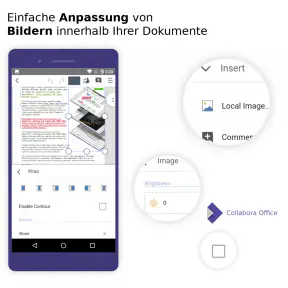
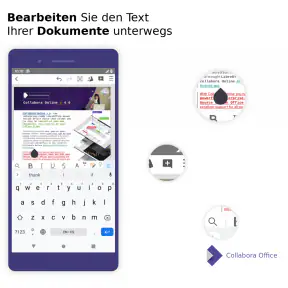
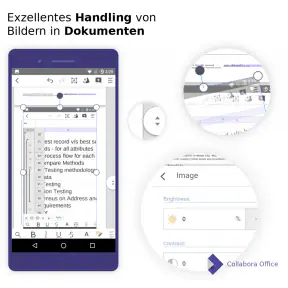
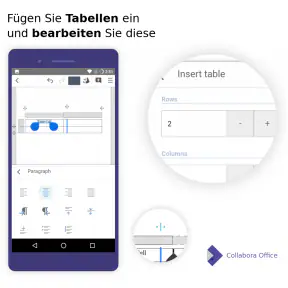
Analyse von Reviewed
Wer auf dem Smartphone oder Tablet ernsthaft mit Dokumenten arbeitet, merkt schnell, dass ein einfacher Textbetrachter nicht reicht. Genau hier setzt Collabora Office an: Die App bringt eine auf LibreOffice basierende Arbeitsumgebung für Microsoft-Office- und LibreOffice-Dokumente auf mobile Geräte. Ich habe sie vor allem mit Blick auf den Alltag beurteilt: Ist sie nach dem ersten Ausprobieren noch nützlich, oder landet sie nach ein paar Tagen wieder im App-Ordner?
Mein Eindruck fällt grundsätzlich positiv aus. Die App ist kostenlos, richtet sich an die Effizienz im mobilen Arbeiten und stammt von Collabora Productivity Limited. Sie ist keine besonders leichte Notiz-App und auch kein auf Hochglanz poliertes Schreibspielzeug. Dafür versucht sie, echte Dokumentarbeit auf einem kleinen Bildschirm möglich zu machen. Das gelingt oft überraschend gut, verlangt aber etwas Geduld bei der Bedienung.
Vom ersten Aha-Moment bis zur täglichen Gewohnheit
Der erste starke Eindruck entsteht meist dann, wenn man eine vorhandene Datei öffnet und feststellt, dass man nicht auf eine reine Vorschau beschränkt ist. Tabellen, Textdokumente und Präsentationen lassen sich nicht nur lesen, sondern auch bearbeiten. Für mich ist das der wichtigste Unterschied zu vielen mobilen Office-Apps, die beim Öffnen eines Dokuments zwar vertraut aussehen, bei Änderungen aber schnell an Grenzen stoßen.
Die Oberfläche wirkt deutlich näher an einem klassischen Desktop-Office als an einer typischen Smartphone-App. Das hat zwei Seiten. Wer LibreOffice vom Computer kennt, findet viele Denkweisen wieder und muss nicht bei jeder Aufgabe ein völlig neues System lernen. Wer dagegen eine sehr reduzierte mobile Oberfläche erwartet, kann sich zunächst von Werkzeugleisten, Menüs und zahlreichen Formatierungsoptionen erschlagen fühlen.
In der ersten Woche ist die App besonders dann überzeugend, wenn ein konkreter Anlass besteht. Ich kann mir gut vorstellen, unterwegs eine Bewerbung zu korrigieren, eine Tabelle für einen Termin anzupassen oder eine Präsentation kurz vor einem Gespräch zu prüfen. Auch ein Dokument, das per E-Mail oder aus einem Cloud-Speicher kommt, lässt sich damit sinnvoll weiterbearbeiten, statt auf den nächsten Computer warten zu müssen.
Auf einem größeren Tablet ist das Erlebnis deutlich angenehmer als auf einem kleinen Smartphone. Der zusätzliche Platz macht es leichter, Text zu markieren, Tabellenzellen auszuwählen und Formatierungswerkzeuge zu erreichen. Auf dem Telefon funktioniert die App ebenfalls, aber längere Arbeiten fühlen sich dort eher wie eine Notlösung an. Ich würde sie auf dem Smartphone für Korrekturen, kurze Ergänzungen und dringende Änderungen empfehlen, nicht für das Verfassen eines langen Dokuments von Grund auf.
Ein nützlicher Arbeitsablauf ist, die Datei nicht sofort komplett umzugestalten. Ich öffne sie zuerst, prüfe die Darstellung und ändere dann nur die Stellen, die wirklich nötig sind. Gerade bei Dokumenten, die ursprünglich mit einer anderen Office-Software erstellt wurden, spart dieses vorsichtige Vorgehen Zeit. Wer sofort viele Formatierungen anfasst, entdeckt mögliche Unterschiede in der Darstellung oft erst spät.
Weitere Meldungen aus unserer Redaktion

Google Kalender ordnet das Chaos des Alltags – und verlangt dafür Nähe zu Google

Bridge Race: Warum die richtige Planke mehr zählt als Tempo

Ludo King® im Alltag: Für wen sich die nächste Runde lohnt

eBay lebt vom Handel zwischen Menschen

iTunes im Test: Warum der Wechsel vor allem Gewohnheiten verändert

inDrive macht den Fahrpreis verhandelbar – doch die Plattform bleibt im Spiel
Die App unterstützt dabei einen wichtigen mobilen Grundsatz: Man sollte vor dem Bearbeiten wissen, wo die Datei am Ende gespeichert wird. Auf einem Computer ist der Speicherort meist selbstverständlich. Auf einem mobilen Gerät kann eine bearbeitete Kopie aber schnell an einem anderen Ort liegen als das Original. Ich achte deshalb darauf, die Datei nach dem Speichern erneut zu öffnen und kurz zu kontrollieren, ob die Änderungen tatsächlich in der gewünschten Version angekommen sind.
Für die ersten Tage ist außerdem hilfreich, mit einer Kopie zu arbeiten. Das ist kein spezielles Problem dieser App, sondern eine vernünftige Vorsichtsmaßnahme bei jeder mobilen Dokumentbearbeitung. Besonders bei wichtigen Tabellen oder Formularen möchte ich nicht erst nach mehreren Änderungen feststellen, dass ich eine Vorlage überschrieben habe. Collabora Office macht aus dem Gerät einen brauchbaren mobilen Arbeitsplatz, ersetzt aber nicht die Aufmerksamkeit, die beim Umgang mit Dateien nötig ist.
Die App richtet sich an Menschen, die nicht nur gelegentlich ein Dokument lesen, sondern mit unterschiedlichen Office-Formaten umgehen müssen. Der Store beschreibt sie als LibreOffice-basierten Editor für Microsoft-Office- und LibreOffice-Dokumente. Das ist für mich keine bloße technische Randnotiz, sondern erklärt das ganze Nutzungserlebnis: Die App denkt eher in Dokumenten, Formatierungen und Arbeitsabläufen als in schnellen, minimalistischen Notizen.
Was im Alltag wirklich hängen bleibt
Nach dem ersten Reiz des „Office auf dem Handy“ entscheidet sich der Wert an wiederkehrenden Situationen. Bei mir wäre das etwa die Korrektur eines Textes im Zug, das Ergänzen einer Tabelle zwischen zwei Terminen oder das Öffnen einer Datei, wenn gerade kein Computer erreichbar ist. Für solche Momente ist die App nicht nur eine Demo, sondern ein Werkzeug, das eine konkrete Lücke schließt.
Besonders praktisch finde ich den Ansatz für Personen, die zwischen LibreOffice am Rechner und mobilen Geräten wechseln. Man muss nicht für jede Datei in eine völlig andere Arbeitswelt wechseln. Das bedeutet nicht, dass jede Formatierung auf jedem Gerät identisch wirkt. Es reduziert aber die Hürde, ein vertrautes Dokument unterwegs weiterzuführen.
Auch für Vereine, Studierende und kleine Teams kann das interessant sein. Wer Protokolle, einfache Budgettabellen oder Veranstaltungsunterlagen bearbeitet, braucht unterwegs nicht immer die komplette Ausstattung eines Desktop-Rechners. Die App kann für solche Zwischenstände reichen. Bei sehr komplexen Dateien würde ich trotzdem den Rechner für die abschließende Prüfung einplanen.
Ein weniger offensichtlicher Vorteil liegt darin, dass die App nicht ausschließlich auf den typischen Cloud-Office-Workflow festgelegt ist. Wer seine Dokumente aus verschiedenen Quellen verwaltet oder nicht jedes Arbeitsstück dauerhaft in einem einzigen Online-Dienst organisieren möchte, bekommt mehr Freiheit bei der eigenen Ablage. Diese Freiheit verlangt allerdings auch mehr Ordnung vom Nutzer. Die App nimmt einem nicht automatisch jede Entscheidung über Dateien, Kopien und Speicherorte ab.
Im Vergleich zu stark vereinfachten mobilen Schreib-Apps bietet Collabora Office mehr Kontrolle. Im Vergleich zu browserbasierten Office-Diensten wirkt sie weniger abhängig von einer bestimmten Weboberfläche. Dafür ist der Einstieg nicht so reibungslos wie bei Apps, die konsequent auf gemeinsames Bearbeiten und sofortige Synchronisierung ausgelegt sind. Wenn mein Hauptziel darin besteht, mit mehreren Personen gleichzeitig an einem Dokument zu arbeiten, würde ich eher eine dafür optimierte Lösung wählen.
Wer dagegen regelmäßig vorhandene Dateien öffnen, lokal bearbeiten und in verschiedenen Office-Formaten weiterverwenden möchte, findet hier einen klaren Grund für die Installation. Der Nutzen entsteht nicht durch eine einzelne spektakuläre Funktion, sondern durch die Möglichkeit, den eigenen Dokumentbestand mobil erreichbar und bearbeitbar zu halten.
Der Wert nach dem ersten Monat
Nach einigen Wochen fällt auf, dass die App nicht jeden Tag geöffnet werden muss, um sinnvoll zu sein. Ihr Wert liegt eher in der Bereitschaft: Wenn eine Datei unerwartet geändert werden muss, ist ein vollständiger Editor vorhanden. Das ist eine andere Art von Nutzen als bei Kalendern oder Messenger-Apps, die man ständig verwendet. Collabora Office verdient seinen Platz vor allem dann, wenn solche Situationen regelmäßig genug vorkommen.
Für mich wäre die entscheidende Frage deshalb nicht, ob ich jeden Morgen damit arbeite. Ich würde fragen, ob sie mir im Monat mehrmals den Umweg über einen Computer erspart. Wenn die Antwort ja lautet, bleibt sie installiert. Wenn ich Dokumente fast ausschließlich lese und nur sehr selten ändere, reicht möglicherweise eine leichtere Lösung.
Die langfristige Stärke liegt in der Formatbreite und im vertrauten Office-Gedanken. Ein Nutzer muss nicht jede Datei erst in ein anderes Format umwandeln, nur um eine kleine Änderung vorzunehmen. Gerade bei Tabellen ist das wichtig, weil eine Umwandlung nicht nur Text, sondern auch Zellformatierungen, Formeln oder Seitenaufteilung betreffen kann. Ich würde nach jeder größeren Bearbeitung trotzdem die wichtigsten Bereiche kontrollieren, besonders wenn die Datei später wieder auf einem Desktop geöffnet wird.
Ein konkreter Dauer-Workflow wäre für mich die Vorbereitung einer Sitzung: Ich öffne die Tagesordnung, ergänze Punkte, passe eine Tabelle mit Aufgaben an und speichere anschließend eine neue Arbeitsfassung. Auf dem Telefon erledige ich nur die kurzen Änderungen. Auf dem Tablet kann ich zusätzlich Kommentare, Absätze oder Tabellenbereiche genauer bearbeiten. Die endgültige Version würde ich bei einem wichtigen Dokument noch einmal am Computer prüfen.
Für Studierende ist auch das Nachbearbeiten von Referatsunterlagen ein realistischer Einsatz. Eine Gliederung kann unterwegs ergänzt, ein Absatz umgestellt oder eine Tabelle korrigiert werden. Die App ist dabei stärker als eine reine Notizlösung, weil das eigentliche Dokument erhalten bleibt. Sie ist aber nicht automatisch die beste Wahl für umfangreiche Recherche, gemeinsames Schreiben oder intensive Quellenverwaltung. Dafür braucht man meist weitere Werkzeuge.
Bei beruflichen Dokumenten schätze ich vor allem die Unabhängigkeit vom Arbeitsplatz. Ein kurzfristig zu korrigierendes Schreiben muss nicht bis zum Abend warten. Gleichzeitig würde ich sensible Unterlagen nicht unüberlegt auf jedem Gerät bearbeiten. Die App selbst macht aus einem privaten Smartphone keine sichere Büroumgebung. Geräteschutz, Backups und ein sauberer Umgang mit Dateien bleiben Aufgaben des Nutzers.
Wie viel Pflege der mobile Arbeitsplatz verlangt
Der laufende Aufwand ist überschaubar, aber nicht null. Die aktuelle Version trägt die Bezeichnung 25.04.9.1, und die App läuft auf Geräten ab Android 8.0. Wer ein älteres Gerät nutzt, sollte deshalb vor der Installation prüfen, ob das eigene System noch passt. Für die meisten neueren Android-Geräte ist diese Hürde im Alltag vermutlich gering, sie ist bei älteren Telefonen aber relevant.
Wichtiger als die Versionsnummer ist für mich die eigene Dateidisziplin. Ich muss wissen, welche Datei die aktuelle ist, wohin sie gespeichert wurde und ob eine Änderung erfolgreich übernommen wurde. Wer viele Kopien mit ähnlichen Namen anlegt, kann auch mit einem leistungsfähigen Editor schnell den Überblick verlieren. Ich empfehle, für größere Arbeiten einen festen Ordner und eindeutige Dateinamen zu verwenden.
Die App verlangt außerdem etwas Pflege bei der persönlichen Bedienung. Am Anfang lohnt es sich, die wichtigsten Werkzeuge zu suchen, statt bei jeder kleinen Aufgabe lange durch Menüs zu gehen. Nach kurzer Eingewöhnung wird der Ablauf flüssiger. Ich würde mir für häufige Aufgaben eine kleine Routine merken: Datei öffnen, Darstellung prüfen, nur die nötigen Änderungen vornehmen, speichern, erneut öffnen und erst dann weitergeben.
Diese Kontrolle klingt umständlich, schützt aber vor einem typischen mobilen Fehler: Man hält eine Datei für fertig, weil der Speichervorgang abgeschlossen schien, und bemerkt später eine ungewollte Darstellung oder eine fehlende Änderung. Besonders bei Tabellen und Präsentationen ist der zweite Blick sinnvoller als blindes Vertrauen in die erste Ansicht.
Die App ist kostenlos und damit leicht auszuprobieren, ohne dass ich für einen gelegentlichen Einsatz sofort ein Abonnement einplanen muss. Das macht sie auch für Nutzer attraktiv, die nur phasenweise viele Dokumente bearbeiten. Der Preis allein entscheidet aber nicht über die Alltagstauglichkeit. Eine kostenlose App, die sich auf dem eigenen Gerät schwer bedienen lässt, spart keine Zeit.
Die Altersfreigabe liegt bei USK ab 0 Jahren. Für die praktische Auswahl ist das weniger entscheidend als die Frage, ob das Gerät groß genug ist und ob die eigenen Dateien mit der Arbeitsweise der App gut harmonieren. Eltern könnten sie beispielsweise für einfache Schulunterlagen einsetzen, während jüngere Nutzer bei umfangreichen Formatierungen wahrscheinlich Unterstützung brauchen.
Wo die anfängliche Begeisterung nachlässt
Die größte Ermüdungsquelle ist die Dichte der Oberfläche. Auf einem Desktop ist es normal, viele Funktionen gleichzeitig zu sehen. Auf einem Smartphone wird dieselbe Fülle schnell eng. Das Bearbeiten eines einzelnen Satzes ist machbar, aber längere Formatierungsarbeiten können sich zäh anfühlen. Wer eine App sucht, die jede Aufgabe mit wenigen klaren Schaltflächen erledigt, wird sich hier nicht immer wohlfühlen.
Auch die Eingabe selbst bleibt ein Kompromiss. Eine Bildschirmtastatur eignet sich für kurze Korrekturen, aber nicht für stundenlanges Schreiben. Mit einer externen Tastatur kann ein Tablet deutlich näher an einen kleinen Arbeitsplatz herankommen, doch dann hängt viel davon ab, wie bequem das gesamte Gerät aufgestellt ist. Ich würde Collabora Office nicht als Ersatz für einen großen Bildschirm und eine richtige Tastatur verkaufen, sondern als flexible Ergänzung.
Bei komplexen Dokumenten ist außerdem Vorsicht angebracht. Je mehr Elemente, Formatvorlagen, Tabellen oder Seitenumbrüche eine Datei enthält, desto wichtiger wird die Sichtprüfung. Das bedeutet nicht, dass die App für anspruchsvolle Dateien unbrauchbar ist. Es bedeutet nur, dass ich mich nicht allein auf die mobile Darstellung verlassen würde, wenn das Ergebnis professionell oder druckfertig sein muss.
Ein weiterer Trade-off betrifft die Wahl zwischen Kontrolle und Bequemlichkeit. Die LibreOffice-Nähe ist ein Vorteil für Nutzer, die mit solchen Dokumenten arbeiten. Sie bringt aber weniger von der radikalen Vereinfachung mit, die viele moderne mobile Editoren auszeichnet. Wer nur einen Absatz in einer gemeinsam geteilten Datei ändern möchte, kann mit einer stärker cloudorientierten App schneller ans Ziel kommen.
Auch beim Lesen langer Dokumente ist die Erfahrung nicht automatisch ideal. Ein klassischer Editor bietet viele Werkzeuge, obwohl man beim Lesen vielleicht nur scrollen und suchen möchte. Für reine Lektüre würde ich eine passende Dokumentenansicht bevorzugen. Sobald ich aber markieren, korrigieren oder Inhalte ergänzen muss, verschiebt sich der Vorteil wieder zu Collabora Office.
Diese Grenzen sind für die langfristige Entscheidung wichtig. Die App sollte nicht aus Begeisterung für ihre Funktionsfülle installiert werden, sondern wegen eines wiederkehrenden Problems. Wer dieses Problem nicht hat, wird die Oberfläche wahrscheinlich als unnötig schwer empfinden. Wer dagegen regelmäßig unterwegs an Office-Dateien arbeiten muss, verzeiht die zusätzliche Komplexität eher.
Für wen sie dauerhaft passt
Ich würde die App Menschen empfehlen, die zwischen Computer und mobilem Gerät wechseln und dabei echte Dokumente bearbeiten möchten. Besonders gut passt sie zu Personen, die mit LibreOffice arbeiten oder regelmäßig Microsoft-Office-Dateien erhalten und nicht nur eine Vorschau benötigen. Auch für gelegentliche Notfälle ist sie sinnvoll, weil sie kostenlos installiert und bei Bedarf bereitgehalten werden kann.
Weniger passend ist sie für Nutzer, die ausschließlich einfache Notizen schreiben, ständig gemeinsam in Echtzeit arbeiten oder eine extrem reduzierte Oberfläche erwarten. Für solche Fälle sind spezialisierte Notiz- oder Cloud-Office-Apps wahrscheinlich angenehmer. Wer hauptsächlich PDFs liest, braucht ebenfalls nicht zwingend einen vollwertigen Dokumenteditor.
Die breite Nutzung zeigt, dass das Konzept auf Interesse stößt: Collabora Office kommt auf eine durchschnittliche Bewertung von 4,3 bei rund 17.000 Bewertungen und wurde über eine Million Mal installiert. Diese Zahlen ersetzen keine persönliche Prüfung, geben aber einen Hinweis darauf, dass die App nicht nur für eine kleine Nische gedacht ist. Für mich zählt letztlich, ob sie in den eigenen Arbeitsablauf passt.
Nach dem ersten Monat sehe ich den größten langfristigen Wert in drei Situationen: bei spontanen Korrekturen unterwegs, beim Wechsel zwischen LibreOffice- und Microsoft-Office-Dateien und als Reserve, wenn kein Computer verfügbar ist. Der Nutzen wächst, wenn man sich eine klare Speicher- und Prüf-Routine angewöhnt. Ohne diese Gewohnheit kann die App trotz ihrer Möglichkeiten mehr Reibung als Hilfe erzeugen.
Mein langfristiges Urteil ist deshalb bewusst zweigeteilt. Collabora Office verdient einen festen Platz, wenn mobile Dokumentbearbeitung ein wiederkehrender Bedarf ist. Sie ist kein Werkzeug, das ich jedem blind empfehlen würde, und sie macht aus einem kleinen Bildschirm keinen vollwertigen Arbeitsplatz. Aber sie bietet eine ernsthafte, kostenlose Möglichkeit, Office-Dateien unterwegs nicht nur anzusehen, sondern weiterzuführen.
Ich würde sie installieren, wenn ich regelmäßig Tabellen, Texte oder Präsentationen aus unterschiedlichen Office-Umgebungen bekomme. Für kurze Änderungen würde ich sie auf dem Smartphone nutzen, für längere Aufgaben auf dem Tablet und für die letzte Qualitätskontrolle bei wichtigen Dokumenten weiterhin einen Computer einplanen. Genau in dieser Rolle bleibt sie auch nach dem Ende der ersten Neugier nützlich: nicht als dauernd geöffnete Lieblings-App, sondern als verlässliches Werkzeug, das im richtigen Moment viel Zeit sparen kann.
Collabora Office Häufig gestellte Fragen
Kann ich Dokumente in Collabora Office auf dem Smartphone komfortabel bearbeiten?
Collabora Office ist für die Arbeit mit Office-Dokumenten auf mobilen Geräten gedacht und bietet Werkzeuge zum Öffnen, Bearbeiten und Speichern. Auf einem kleineren Display kann die umfangreiche Oberfläche anfangs etwas gewöhnungsbedürftig wirken, besonders bei längeren Texten oder großen Tabellen. Für schnelle Korrekturen und Aufgaben unterwegs ist die App praktisch; bei umfangreicher Formatierung hilft ein Tablet mit größerem Bildschirm.
Welche Geräte und Betriebssysteme benötigen Nutzer für Collabora Office?
Die App ist für Android und iOS verfügbar. Auf Android setzt Collabora Office mindestens Version 8.0 voraus. Vor dem Download lohnt es sich, die Betriebssystemversion des eigenen Geräts zu prüfen und sicherzustellen, dass genügend Speicherplatz für die App und die eigenen Dokumente vorhanden ist. So lassen sich Installationsprobleme vermeiden und Dateien bequem mobil bearbeiten.
Was ist Collabora Office und welche Funktionen bietet die App?
Collabora Office ist eine mobile Office-Suite für Android und iOS, die auf LibreOffice-Technologie basiert. Mit der App lassen sich Textdokumente, Tabellen und Präsentationen öffnen, bearbeiten und speichern. Unterstützt werden unter anderem gängige Formate wie DOCX, XLSX, PPTX und ODT. Die Oberfläche wirkt auf mobilen Geräten zunächst umfangreich, bietet dafür aber viele klassische Bürofunktionen.
Ist Collabora Office kostenlos nutzbar oder entstehen Kosten?
Collabora Office kann grundsätzlich kostenlos aus den offiziellen App-Stores heruntergeladen werden. Je nach Plattform, Version und Anbieter können jedoch optionale kostenpflichtige Angebote oder Einschränkungen gelten. Vor der Installation sollten Nutzer deshalb die aktuelle Store-Beschreibung und Hinweise zu In-App-Käufen prüfen. Für die grundlegende Bearbeitung lokaler Dokumente ist normalerweise kein klassisches Microsoft-365-Abonnement erforderlich.
Funktioniert Collabora Office auch ohne Internetverbindung?
Ja, Collabora Office kann vor allem für lokal auf dem Smartphone oder Tablet gespeicherte Dateien auch offline verwendet werden. Dokumente lassen sich ohne aktive Internetverbindung öffnen und bearbeiten, sofern sie zuvor auf dem Gerät verfügbar sind. Für den Zugriff auf Cloud-Speicher, das Herunterladen von Dateien oder bestimmte Synchronisationsfunktionen wird allerdings eine Internetverbindung benötigt.
Vorteile
- Unterstützt viele Microsoft-Office-Formate wie DOCX
- XLSX und PPTX.
- Arbeitet auch ohne Internetverbindung an lokal gespeicherten Dokumenten.
- Open-Source-Software mit transparenter Entwicklung und ohne Werbung.
- Bietet umfangreiche Funktionen für Textverarbeitung
- Tabellen und Präsentationen.
- Dateien lassen sich über verschiedene Cloud-Dienste öffnen und speichern.
Nachteile
- Die mobile Oberfläche wirkt auf kleinen Bildschirmen teilweise überladen.
- Komplexe Dokumente werden nicht immer exakt wie im Original dargestellt.
- Einige Funktionen reagieren auf älteren Geräten spürbar langsam.
- Für die Nutzung ist relativ viel Speicherplatz erforderlich.
- Die Einrichtung von Cloud-Verbindungen kann für Einsteiger umständlich sein.
- Kategorie
- Effizienz
- Version
- 25.04.9.1











