CamScanner - PDF-Scanner-App
- 21.43K
- 4,5
- Installationen
- 500.00M
- Preis
- Free

Screenshots
Analyse von Reviewed
Ein schneller Handy-Scan ist bequem, aber bei Unterlagen mit persönlichen Angaben zählt für mich nicht nur, ob die Seite ordentlich aussieht: Ich möchte auch bewusst entscheiden können, was ich speichere und weitergebe. Genau deshalb sehe ich CamScanner vor allem als praktisches Werkzeug, dessen Funktionen man passend zum eigenen Umgang mit Dokumenten nutzen sollte. Als Effizienz-App von INTSIG PTE ist sie kostenlos erhältlich; optionale In-App-Käufe werden über Google Play abgerechnet.
Vertrauen beginnt beim eigenen Ablauf
Ein Scanner auf dem Smartphone macht aus Papier schnell eine digitale Datei. Das ist hilfreich, bedeutet aber auch, dass etwa ein Formular, eine Rechnung oder ein unterschriebener Zettel anschließend als Datei vorliegt. Ich würde vor jedem Scan kurz prüfen, ob ich das Dokument wirklich digital brauche und wohin ich es danach senden möchte. Bei besonders sensiblen Unterlagen ist ein kontrollierter, bewusst gewählter Ablauf wichtiger als eine möglichst schnelle Aufnahme.
Die App ist für alle Altersgruppen freigegeben und wird sehr häufig genutzt: Sie hat im Durchschnitt 4,5 Sterne bei rund 4,9 Millionen Bewertungen und mehr als 500 Millionen Installationen. Das ist ein Hinweis auf ihre Verbreitung, ersetzt für mich aber keine eigene Entscheidung darüber, welche Dokumente ich in einer App bearbeite oder in einem verbundenen Dienst ablege.
Kontrolle im Alltag: vor dem Teilen prüfen
Nach dem Erfassen sehe ich mir den Zuschnitt und die Lesbarkeit an, bevor ich eine Datei verschicke. Gerade bei einem mehrseitigen Dokument lohnt es sich, die Reihenfolge zu kontrollieren und unnötige Seiten zu entfernen, statt später eine unübersichtliche Datei weiterzugeben. Notizen oder ein Wasserzeichen können bei passenden Unterlagen nützlich sein; ich würde sie jedoch nicht als Ersatz für eine sorgfältige Prüfung des Inhalts betrachten.
Auch beim Speichern in der Cloud sollte ich nicht einfach den bequemsten Weg wählen. Wenn ein Dokument nur kurzfristig gebraucht wird, kann es sinnvoller sein, es gezielt zu exportieren und nicht zusätzlich an einem Ort abzulegen, den ich später nicht mehr im Blick habe. Die konkrete Wahl hängt davon ab, wie ich mit meinen Dateien arbeite und welche Speicherorte ich selbst verwenden möchte.
Scannen, ordnen und weitergeben
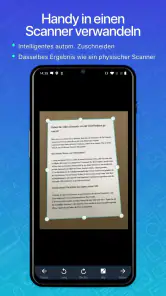
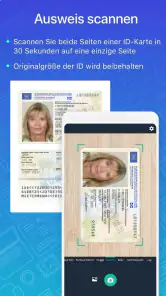
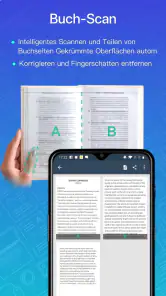
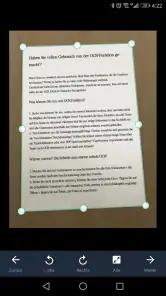
Das Prinzip hinter der CamScanner App ist einfach, aber genial. Du nutzt einfach die Kamera deines Smartphones, um Dokumente zu scannen. Die App erkennt die Ränder des Dokuments automatisch und schneidet es entsprechend zu. Das Ergebnis? Ein gestochen scharfes PDF-Dokument, das sich sehen lassen kann. Und ja, du kannst auch mehrere Seiten zu einem Dokument hinzufügen, was äußerst praktisch ist, wenn du umfangreichere Projekte hast.
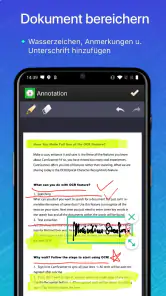
Was mir persönlich sehr gut gefällt, ist die Möglichkeit, die gescannten Dokumente direkt in der App zu bearbeiten. Du kannst den Kontrast anpassen, Notizen hinzufügen und sogar Wasserzeichen einfügen. Das macht es wirklich einfach, professionell aussehende Dokumente zu erstellen, ohne dass du teure Software benötigst.
Weitere Meldungen aus unserer Redaktion

Google Kalender ordnet das Chaos des Alltags – und verlangt dafür Nähe zu Google

Bridge Race: Warum die richtige Planke mehr zählt als Tempo

Ludo King® im Alltag: Für wen sich die nächste Runde lohnt

eBay lebt vom Handel zwischen Menschen

iTunes im Test: Warum der Wechsel vor allem Gewohnheiten verändert

inDrive macht den Fahrpreis verhandelbar – doch die Plattform bleibt im Spiel
Warum CamScanner nutzen?
Ich habe mehrere Scanner-Apps ausprobiert, aber CamScanner hebt sich durch seine Benutzerfreundlichkeit und die Vielzahl an Funktionen wirklich ab. Es ist fast so, als hätte man einen tragbaren Scanner in der Tasche, der jederzeit einsatzbereit ist. Außerdem unterstützt die App eine Vielzahl von Dateiformaten, darunter PDF und JPEG, was bedeutet, dass du deine Dokumente in dem Format speichern kannst, das am besten zu dir passt.
Ein realistischer Einsatz wäre etwa, unterwegs mehrere Belege für eine Abrechnung zu erfassen: Ich würde sie einzeln sauber ausrichten, die Kanten kontrollieren und anschließend als zusammengehörige Seiten bündeln. Bei einer einzelnen Quittung ist eine einfache Fotoaufnahme oft ausreichend; sobald ich aber ein ordentlich zugeschnittenes, mehrseitiges PDF brauche, spielt ein Scanner-Werkzeug seine Stärken aus. Für handschriftliche Notizen, die ich nur selbst lesen möchte, wäre eine Notiz-App meist direkter.
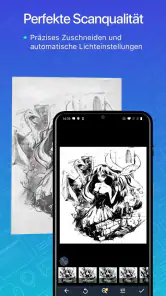
Ein kleiner, aber nützlicher Kniff ist, schon vor dem Fotografieren auf gleichmäßiges Licht und einen ruhigen Hintergrund zu achten. Die automatische Kantenerkennung hilft, kann aber schiefe oder stark beschattete Vorlagen nicht immer ausgleichen. Bei mehreren Seiten lohnt es sich außerdem, ein einheitliches Format und einen ähnlichen Bildausschnitt beizubehalten; das wirkt beim späteren Durchblättern aufgeräumter und erspart Nacharbeit.
Speicherorte bewusst wählen
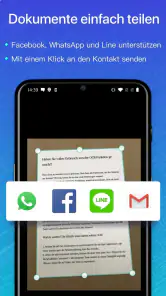
Ein weiteres Highlight ist die Möglichkeit, Dokumente in der Cloud zu speichern. CamScanner arbeitet mit Diensten wie Google Drive, Dropbox und anderen zusammen, sodass du von überall auf deine Dateien zugreifen kannst. Das ist besonders praktisch, wenn du viel unterwegs bist und von verschiedenen Geräten aus arbeitest.
Für einen schnellen Übergang zwischen Geräten ist ein Cloud-Speicher bequem, während lokales Speichern oder ein gezielter Export besser passen kann, wenn ich eine Datei nur für einen bestimmten Vorgang brauche. Ich würde vor dem Teilen den Dateinamen aussagekräftig halten und die Empfängeradresse noch einmal prüfen: Bei einem Scan mit mehreren Seiten kann ein falscher Versand deutlich mehr preisgeben als ein einzelnes Foto. Wer beruflich mit streng geregelten Dokumenten arbeitet, sollte außerdem die eigenen Vorgaben zum Speichern und Übermitteln beachten, statt den Komfort einer App mit einer Freigabe für jeden Zweck gleichzusetzen.
Für wen sich die App eignet
Ich muss sagen, nach einigen Wochen der Nutzung hat mich die CamScanner App wirklich überzeugt. Natürlich gibt es hier und da einige In-App-Käufe, die zusätzliche Funktionen freischalten, aber selbst in der kostenlosen Version ist die App äußerst leistungsfähig. Die Einfachheit und Effizienz, mit der ich Dokumente scannen und teilen kann, hat meinen Alltag um ein Vielfaches erleichtert.
Wer regelmäßig Papierkram digitalisiert, Unterlagen unterwegs bündeln oder PDFs statt einzelner Fotos verschicken möchte, bekommt damit ein flexibles Werkzeug. Die App erschien am 30. Oktober 2010; die aktuelle Version ist 7.6.0.2511170000 und setzt Android 5.0 oder höher voraus. Für die gelegentliche Aufnahme einer Seite kann die bereits vorhandene Kamera-App genügen. Und wer grundsätzlich keine Dokumente auf dem Smartphone bearbeiten oder mit Cloud-Diensten verbinden möchte, fährt mit einem anderen, für den eigenen Arbeitsablauf geeigneten Verfahren besser.
Wo der Scan-Workflow seine Grenzen hat
Bei einem Stapel Papier ist es verlockend, jede Seite schnell hintereinander aufzunehmen. Ich würde trotzdem nach jeder Aufnahme kurz kontrollieren, ob keine Ecke fehlt und die Schrift lesbar bleibt. Das ist besonders bei dünnem Papier oder gefalteten Belegen wichtig: Ein sauber wirkender Rand sagt noch nicht, dass alle relevanten Angaben erfasst wurden. Bei einem Vertrag oder einem Beleg, den ich später nachweisen muss, zählt die Lesbarkeit mehr als die Geschwindigkeit.
Auch die Bearbeitung hat einen sinnvollen Rahmen. Kontrastkorrektur kann blasse Schrift besser sichtbar machen, sollte aber nicht dazu führen, dass feine Linien, Stempel oder Bleistiftnotizen verschwinden. Wenn die digitale Kopie als genaue Abbildung dienen soll, würde ich nach einer Anpassung das Ergebnis mit dem Original vergleichen. Für eine grobe Ablage ist etwas mehr Nachbearbeitung oft egal; für wichtige Unterlagen ist dieser Kontrollschritt Teil des Scannens.
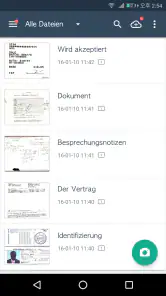
Ein weiterer praktischer Unterschied zeigt sich bei vielen einzelnen Dokumenten. CamScanner ist nützlich, wenn ich Seiten zu einem PDF zusammenfassen und anschließend weitergeben möchte. Für eine langfristige Ablage brauche ich zusätzlich eine klare Ordnung außerhalb des eigentlichen Scanvorgangs: sprechende Dateinamen und eine konsistente Ablagestruktur helfen später mehr als ein ganzer Ordner voller Dateien mit ähnlichen Namen. Ich würde daher erst entscheiden, ob ich ein Dokument nur versenden oder künftig wiederfinden muss, und danach den passenden Speicherort wählen.
Bequemlichkeit gegen bewusste Datenwahl abwägen
Ein typischer Alltagseinsatz wäre ein Formular, das ich unterwegs ausfüllen und zurückschicken soll. Ich würde die Seiten auf einer ebenen Fläche aufnehmen, den Zuschnitt prüfen, die Reihenfolge kontrollieren und daraus eine PDF-Datei machen. Vor dem Versand würde ich die Datei einmal öffnen und kontrollieren, ob wirklich alle Seiten enthalten sind. Das kostet etwas mehr Zeit als ein schneller Schnappschuss, verhindert aber, dass eine abgeschnittene Unterschrift oder eine fehlende Rückseite erst beim Empfänger auffällt.
Bei persönlichen Unterlagen frage ich mich außerdem, ob ich die Datei überhaupt in der App behalten muss. Wenn ich sie nur einmal verschicken will, ist ein gezielter Export ein übersichtlicherer Ablauf, als sie zusätzlich in mehreren Ablagen zu sammeln. Wer Cloud-Speicher verwendet, sollte sich darüber im Klaren sein, welcher Dienst für die Ablage ausgewählt wurde und wer dort Zugriff auf die Dateien hat. Das sind keine komplizierten Einstellungen, sondern einfache Entscheidungen, die ich vor einem sensiblen Scan treffen kann.
Die App ist für mich daher nicht automatisch die beste Wahl für jede Art von Papier. Wer nur gelegentlich ein einzelnes Blatt dokumentiert, kann mit der Kamera des Smartphones bereits auskommen; wer ein umfangreiches Archiv organisiert, braucht möglicherweise zusätzlich eine sorgfältig geplante Ablage oder einen Dokumentenworkflow am Computer. CamScanner liegt dazwischen: Es erleichtert das Erfassen, Zuschneiden und Bündeln, ersetzt aber weder eine gute Ordnung noch die Prüfung, ob ein bestimmter Speicher- und Versandweg zum Inhalt passt.
Was ich vor der Installation bedenken würde
Die App ist kostenlos nutzbar, enthält aber optionale Käufe, die über Google Play abgerechnet werden und von 0,29 bis 349,99 Euro reichen. Ich würde deshalb vor einem Kauf genau ansehen, welche Funktion ich tatsächlich brauche, statt allein aus einem gelegentlichen Engpass heraus etwas freizuschalten. Wer nur einzelne Seiten scannt und grundlegende PDFs erstellt, sollte zunächst mit dem eigenen Bedarf beginnen und prüfen, ob die vorhandenen Möglichkeiten dafür reichen.
Auch die Systemanforderung spielt bei der Entscheidung eine Rolle: Auf Android setzt die aktuelle Version mindestens Version 5.0 voraus. Das hilft einzuschätzen, ob die App auf einem älteren Gerät überhaupt infrage kommt. Die Altersfreigabe ab null Jahren bedeutet für mich dabei nicht, dass jedes Dokument für jede Ablage geeignet wäre; entscheidend bleibt, welche Informationen ich erfasse und wem ich die Datei anschließend zugänglich mache.
Bei der Frage, ob ich CamScanner statt einer anderen Scanner-App wählen würde, kommt es auf den gewünschten Ablauf an. Wenn ich PDFs mit mehreren Seiten erstellen, den Bildausschnitt anpassen und eine Datei direkt weitergeben möchte, ist eine spezialisierte Scanner-App praktischer als eine gewöhnliche Foto-App. Für eine schnelle Erinnerung an eine Tafel oder eine einzelne Quittung ist die Kamera dagegen oft unkomplizierter. Ich würde also nicht nach möglichst vielen Funktionen auswählen, sondern danach, wie häufig ich Dokumente wirklich zu bearbeitbaren, gut lesbaren Dateien machen muss.
Ein vorsichtiges, aber positives Fazit
Wenn du also auf der Suche nach einer zuverlässigen und benutzerfreundlichen Scanner-App bist, kann ich dir die CamScanner nur wärmstens empfehlen. Es ist beeindruckend, wie viel Technologie in unser kleines Smartphone passt, und diese App ist ein perfektes Beispiel dafür, wie man daraus das Beste macht.
Meine Empfehlung gilt vor allem für Menschen, die regelmäßig Papierkram digitalisieren und bereit sind, vor dem Teilen kurz auf Qualität, Empfänger und Speicherort zu achten. Die automatische Erfassung, die Bearbeitung und das Bündeln mehrerer Seiten machen den Alltag damit spürbar leichter. Ich würde sie dagegen nicht als Ersatz für eine durchdachte Dokumentenablage oder als Grund verstehen, besonders vertrauliche Unterlagen ohne Prüfung in einen beliebigen Dienst zu übertragen.
Unterm Strich ist CamScanner für mich ein nützliches Werkzeug, wenn ich einen verlässlichen Scan- und PDF-Ablauf auf dem Smartphone brauche. Wer seine Dateien bewusst auswählt, die fertigen Seiten kontrolliert und nur passende Speicherwege nutzt, bekommt eine praktische Hilfe für Formulare, Belege und andere Papierunterlagen. Wer kaum scannt oder die Kontrolle lieber vollständig außerhalb einer App behält, ist mit der Kamera oder einem anderen eigenen Verfahren wahrscheinlich besser bedient.
CamScanner - PDF-Scanner-App Häufig gestellte Fragen
Kann CamScanner ohne zusätzliche Scanner-Hardware genutzt werden?
Ja. CamScanner verwendet die Kamera Ihres Mobilgeräts, um Papierunterlagen als digitale Scans zu erfassen und in PDF-Dateien umzuwandeln. Sie benötigen dafür keinen separaten Dokumentenscanner. Für den Alltag ist das praktisch, wenn Sie Belege, Notizen oder andere Unterlagen direkt mit dem Smartphone festhalten möchten. Achten Sie beim Fotografieren auf eine gut lesbare Aufnahme, damit das Ergebnis brauchbar ist.
Welche Android-Version brauche ich für die Installation?
Für die Android-Version von CamScanner ist mindestens Android 5.0 erforderlich. Prüfen Sie vor dem Herunterladen in den Einstellungen Ihres Geräts, welche Android-Version installiert ist. Wenn Ihr Smartphone diese Voraussetzung erfüllt, sollte es die App unterstützen. CamScanner ist eine Effizienz-App von INTSIG PTE und richtet sich an Nutzer, die Dokumente mit dem Mobilgerät erfassen und verwalten möchten.
Ist CamScanner für Kinder geeignet?
CamScanner ist ab 0 Jahren freigegeben. Die App dient dazu, Dokumente, Belege und Notizen zu scannen und digital zu verwalten; ob sie für ein Kind sinnvoll ist, hängt daher vor allem vom konkreten Bedarf und der Begleitung bei der Nutzung ab. Wenn Kinder die App verwenden, sollten Erwachsene darauf achten, welche Unterlagen aufgenommen und mit anderen geteilt werden.
Kann ich mit CamScanner mehrseitige Unterlagen als ein einziges PDF erfassen?
CamScanner ist auf das Scannen von Dokumenten und das Umwandeln in PDF-Dateien ausgerichtet. Das ist praktisch, wenn Sie Unterlagen digital statt als lose Fotos aufbewahren möchten. Für mehrseitige Dokumente können Sie die Seiten nacheinander aufnehmen und als zusammenhängende Datei organisieren. So lassen sich beispielsweise Notizen, Belege oder andere Papierunterlagen leichter weiterverwenden und teilen.
Kann ich gescannte Dokumente bearbeiten oder mit anderen teilen?
CamScanner bietet Funktionen, um Dokumente zu kommentieren und zu markieren. Außerdem können Scans als PDF oder JPEG gespeichert und über angebundene Cloud-Dienste wie Google Drive und Dropbox abgelegt oder freigegeben werden. Das ist hilfreich, wenn Sie Unterlagen nach dem Erfassen noch hervorheben oder an andere weitergeben möchten. Welche Option am besten passt, hängt davon ab, wie Sie Ihre Dokumente organisieren.
Vorteile
- Einfach zu bedienen und benutzerfreundlich.
- Hohe Scanqualität
- die Dokumente klar und lesbar macht.
- Unterstützt mehrere Dateiformate für Export.
- Cloud-Speicherintegration für einfachen Zugriff.
- Automatische Erkennung von Dokumenträndern.
Nachteile
- Enthält In-App-Käufe und Abonnements.
- Erfordert Zugriff auf Kamera und Speicher.
- Werbung in der kostenlosen Version.
- Datenschutzbedenken bei sensiblen Dokumenten.
- Benötigt Internet für einige Funktionen.
- Kategorie
- Effizienz
- Version
- 7.6.0.2511170000











