Camera for S23 - Galaxy Camera
- 70.00
- 4,2
- Installationen
- 10.00M
- Preis
- Free

Screenshots
Analyse von Reviewed
Bei einer zusätzlichen Kamera-App frage ich mich zuerst, ob sie meinen Alltag tatsächlich einfacher macht oder nur weitere Schaltflächen neben die gewohnte Kamera setzt. Camera for S23 - Galaxy Camera richtet sich an Menschen, die mit dem Smartphone häufiger bewusst fotografieren und gern an Bildwirkung und Aufnahmeart drehen. Ich würde sie nicht als Ersatz für jede eingebaute Kamera empfehlen, sondern als zusätzliche Möglichkeit, Aufnahmen gezielter anzugehen. Entscheidend ist dabei, ob dir die angebotenen Modi und Bearbeitungsoptionen in deinem eigenen Rhythmus helfen.
Ein sinnvoller Ausgangspunkt für den täglichen Einsatz
Die App stammt vom Entwickler Camera HDR - 4k und gehört zur Fotografie. Sie ist kostenlos erhältlich; zusätzliche Käufe können über Google Play abgerechnet werden. Mit einer durchschnittlichen Bewertung von 4,2 Sternen und über zehn Millionen Installationen ist sie für viele Android-Nutzer interessant. Die Altersfreigabe lautet USK ab 0 Jahren. Diese Eckdaten sagen noch nicht, ob sie zu deinem Gerät und deinen Gewohnheiten passt, geben aber einen ersten Eindruck davon, dass es sich um eine breit genutzte Kamera-App und nicht um ein Nischenwerkzeug handelt.
Der naheliegende Einstieg ist unkompliziert: App öffnen, den passenden Aufnahmemodus wählen und erst einmal ein gewöhnliches Motiv fotografieren. Ich würde dafür nicht gleich einen wichtigen Moment nehmen. Ein paar Testbilder bei Tageslicht zeigen schnell, ob Bildausschnitt und Bedienung für dich angenehm sind. Danach lohnt sich ein Vergleich mit derselben Szene in der vorinstallierten Kamera. So beurteilst du nicht bloß, ob ein Bild kräftiger oder heller wirkt, sondern ob dir das Ergebnis wirklich besser gefällt und ob der zusätzliche Schritt den Wechsel wert ist.
Welche Einstellungen sich vor dem Fotografieren lohnen
Die App wird als Kamera für das S23 angeboten, läuft laut Systemanforderung aber ab Android 5.0. Daraus sollte man nicht ableiten, dass jedes Gerät dieselben Möglichkeiten oder dieselbe Bildqualität bietet. Kamera-Hardware und Software des jeweiligen Telefons spielen weiterhin eine Rolle. Ich würde nach der Installation deshalb zuerst prüfen, wie die App auf dem eigenen Gerät reagiert und welche Aufnahmemöglichkeiten dort tatsächlich verfügbar sind. Gerade bei einer Kamera-App ist dieser kleine Kompatibilitätstest nützlicher als die Erwartung, ein bestimmter Modus müsse auf jedem Smartphone identisch arbeiten.
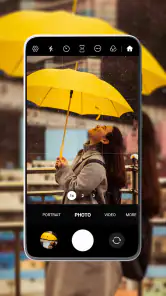
Bei einer Szene mit starkem Gegenlicht ist ein ruhiger Vergleich besonders aufschlussreich: Fotografiere dasselbe Motiv mit der gewohnten Kamera und anschließend mit der neuen App, ohne zugleich den Standort oder den Bildausschnitt zu verändern. Achte beim Prüfen nicht nur auf Helligkeit. Wichtig sind auch Hauttöne, Details in hellen Bereichen und die Frage, ob das Foto den Eindruck vor Ort noch trifft. Ein lebendigeres Bild ist nicht automatisch ein natürlicheres. Wenn du Porträts aufnimmst, kontrolliere außerdem, ob die Darstellung von Gesicht und Hintergrund zu deinem Geschmack passt, statt dich allein von einer auffälligen Vorschau leiten zu lassen.
Ein neuer Blickwinkel für deine Fotos
Die Camera for S23 - Galaxy Camera App bringt eine Vielzahl von Funktionen mit, die deine Standard-Kamera-App alt aussehen lassen. Von der Möglichkeit, im Pro-Modus zu fotografieren, bis hin zu ausgeklügelten Bearbeitungswerkzeugen, hat diese App alles, was das Fotografenherz begehrt. Ich habe die App installiert und war sofort von den erweiterten Einstellungen beeindruckt, die normalerweise nur in teuren DSLR-Kameras zu finden sind.
Benutzerfreundlichkeit
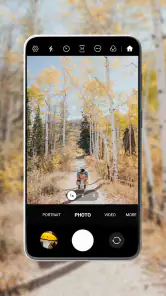
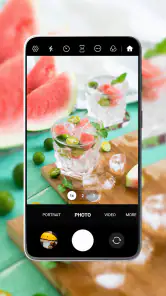
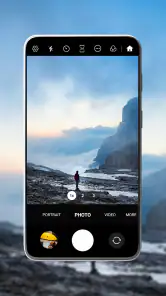
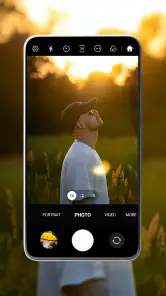
Eine der ersten Sachen, die mir aufgefallen ist, war, wie intuitiv die Benutzeroberfläche gestaltet ist. Du wirst nicht von Menüs und Optionen erschlagen. Stattdessen führt dich die App mit Leichtigkeit durch die verschiedenen Funktionen. Egal, ob du ein erfahrener Fotograf oder ein Anfänger bist, du wirst dich schnell zurechtfinden.
Weitere Meldungen aus unserer Redaktion

Google Kalender ordnet das Chaos des Alltags – und verlangt dafür Nähe zu Google

Bridge Race: Warum die richtige Planke mehr zählt als Tempo

Ludo King® im Alltag: Für wen sich die nächste Runde lohnt

eBay lebt vom Handel zwischen Menschen

iTunes im Test: Warum der Wechsel vor allem Gewohnheiten verändert

inDrive macht den Fahrpreis verhandelbar – doch die Plattform bleibt im Spiel
Features, die begeistern
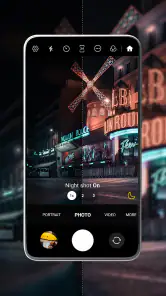
Die App bietet eine Vielzahl von Modi, darunter Nachtmodus, Porträtmodus und sogar einen speziellen Modus für Weitwinkelaufnahmen. Ich habe den Nachtmodus ausprobiert und war erstaunt, wie viel Licht die Kamera einfangen konnte. Es ist fast so, als würde die App die Dunkelheit durchdringen und Details hervorbringen, die das bloße Auge nicht sieht.
Für einen realistischen Alltagstest würde ich den Nachtmodus nicht nur an einem unbewegten Gebäude ausprobieren. Fotografiere etwa eine beleuchtete Straßenecke, während Menschen durchs Bild gehen, und vergleiche das Resultat mit einer Aufnahme bei normaler Beleuchtung. So erkennst du eher, ob die zusätzliche Aufhellung für deine Motive nützlich ist oder ob Bewegung Details verwischt. Bei einem ruhigen Innenraum kann derselbe Modus dagegen helfen, die Atmosphäre festzuhalten, ohne dass du gleich nach einer anderen Lichtquelle suchen musst. In beiden Fällen lohnt es sich, das Telefon möglichst still zu halten und mehrere Bilder zu machen: Bei wenig Licht macht eine kleine Bewegung oft einen größeren Unterschied als ein weiterer Filter.
Auch der Porträtmodus ist eine Frage des Motivs und nicht bloß eine Taste, die man immer einschalten sollte. Für ein einzelnes Gesicht vor einem klar getrennten Hintergrund kann die Wirkung schmeichelhaft sein; bei Haaren, Brillen oder Gegenständen nahe am Gesicht fallen unnatürliche Übergänge schneller auf. Ich würde das Bild deshalb nach der Aufnahme vergrößert prüfen, bevor ich es teile. Für Gruppen oder ein spontanes Foto mit unruhigem Hintergrund kann ein normales Bild die verlässlichere Wahl sein. Der praktische Gewinn liegt darin, zwischen den Wirkungen bewusst zu wählen, statt jeden Schnappschuss gleich zu behandeln.
Bearbeitungswerkzeuge
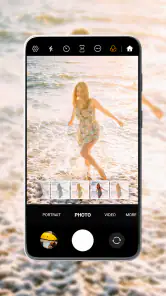
Nach dem Fotografieren kommt das Bearbeiten, und hier glänzt die App ebenfalls. Mit einer Reihe von Filtern und Anpassungsmöglichkeiten kannst du deine Fotos auf das nächste Level heben. Die Bearbeitungswerkzeuge sind leistungsstark, aber trotzdem leicht zu handhaben, was das Bearbeiten zum Kinderspiel macht.
Ich würde die Bearbeitung eher als letzten, gezielten Schritt nutzen und nicht versuchen, jedes Bild mit mehreren Effekten zu retten. Ein guter Ablauf ist, zuerst den Ausschnitt zu prüfen, dann eine passende Anpassung vorzunehmen und anschließend einen Moment Abstand zu nehmen, bevor du das Ergebnis speicherst oder teilst. Das hilft besonders bei Hauttönen: Ein Filter, der auf einem Landschaftsbild angenehm wirkt, kann ein Gesicht schnell unnatürlich erscheinen lassen. Wenn dir die ursprüngliche Stimmung wichtig ist, vergleiche die bearbeitete Fassung regelmäßig mit dem Ausgangsbild und halte die Änderungen zurück, sobald Details oder Farben nicht mehr glaubwürdig aussehen.
Schneller fotografieren, ohne den Moment zu verpassen
Wer die App regelmäßig nutzen möchte, profitiert vor allem von wiederholbaren Gewohnheiten. Lege dir gedanklich einen einfachen Ablauf zurecht: erst das Motiv erkennen, dann den passenden Modus auswählen, kurz den Bildrand kontrollieren und erst danach aufnehmen. Das klingt unspektakulär, verhindert aber typische Fehler wie abgeschnittene Köpfe im Porträt oder störende Gegenstände am Rand. Für ein Motiv, das sich schnell verändert, ist es sinnvoller, mit einer vertrauten Einstellung bereit zu sein, als in mehreren Menüs nach einer vermeintlich perfekten Option zu suchen.
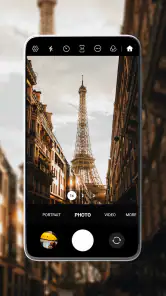
Ein praktischer Test für unterwegs ist ein kurzer Spaziergang mit drei verschiedenen Motiven: ein Porträt, ein Gebäude mit hellen und dunklen Flächen sowie ein Detail, das du nah aufnehmen möchtest. Verwende dabei nicht ständig neue Einstellungen. So findest du heraus, welche Bedienfolge du tatsächlich schnell beherrschst und ob die App bei wechselnden Motiven angenehm bleibt. Wenn du häufig Menschen fotografierst, beginne mit dem Porträtmodus und wechsle nur dann, wenn die Kanten oder der Hintergrund unnatürlich wirken. Für Architektur oder Straßenszenen ist ein gerader Bildausschnitt oft wichtiger als ein Effekt.
Eine wiederholbare Routine ist auch beim Teilen hilfreich. Prüfe das Foto zunächst in der Galerie oder in der Ansicht, die du ohnehin zum Auswählen verwendest, statt jedes Bild sofort zu bearbeiten. Entscheide dann, ob es einen konkreten Grund für eine Korrektur gibt: ein störender Ausschnitt, eine zu dunkle Szene oder eine Farbwirkung, die nicht zur Erinnerung passt. Dadurch sparst du Zeit und hältst die Bildserie einheitlicher. Wer viele Bilder hintereinander aufnimmt, sollte außerdem zwischendurch kurz kontrollieren, ob die gewählte Einstellung noch zur neuen Situation passt.
Wo die App im Vergleich zu den üblichen Alternativen steht
Die vorinstallierte Kamera bleibt für mich die naheliegende Wahl, wenn es schnell gehen muss oder ich mich auf die vertraute Bedienung verlassen möchte. Sie ist bereits Teil des gewohnten Telefonablaufs. Eine zusätzliche Kamera-App ist interessanter, wenn du gezielt einen anderen Modus ausprobieren oder vor der Aufnahme mehr Kontrolle suchen möchtest. Der faire Vergleich besteht deshalb nicht darin, eine App pauschal zur Siegerin zu erklären: Nimm dasselbe Motiv unter ähnlichen Bedingungen auf und bewerte, welches Ergebnis dir besser gefällt und welche Bedienung in diesem Moment weniger im Weg steht.
Im Vergleich zu einer separaten Bildbearbeitung liegt der Schwerpunkt hier näher am Aufnahmevorgang. Das ist praktisch, wenn du gern direkt beim Fotografieren zwischen Nacht-, Porträt- und Weitwinkelaufnahmen wechselst. Eine spezialisierte Bearbeitungs-App kann dagegen sinnvoller sein, wenn du nachträglich sehr präzise an einzelnen Bildteilen arbeiten möchtest oder deine Bilder in einem längeren Bearbeitungsablauf organisierst. Für die meisten alltäglichen Fotos muss man nicht beide Wege konsequent nutzen. Ich würde erst herausfinden, ob dir die Kamera-App beim Aufnehmen einen sichtbaren Vorteil bringt, bevor ich zusätzliche Schritte in den eigenen Ablauf einbaue.
Grenzen, die bei der Entscheidung wichtig sind
Eine Kamera-App kann das vorhandene Smartphone nicht in eine andere Kamera verwandeln. Die erreichbare Bildwirkung hängt weiterhin davon ab, welches Gerät du verwendest und wie die Szene beleuchtet ist. Besonders bei Bewegung und wenig Licht sind große Versprechen wenig hilfreich: Mehr Helligkeit bedeutet nicht automatisch mehr echte Details, und ein Porträteffekt passt nicht zu jedem Hintergrund. Wenn deine Priorität ein möglichst gleichmäßiger, vertrauter Ablauf ist, kann die eingebaute Kamera die bessere Wahl sein. Wenn du gern ausprobierst und bereit bist, Ergebnisse kritisch zu vergleichen, ist eine zusätzliche App eher einen Test wert.
Auch der Name kann Erwartungen wecken, die du vor dem Installieren einordnen solltest. Obwohl die App auf das S23 verweist, ist als Mindestanforderung Android 5.0 genannt; das sagt für sich genommen nichts darüber aus, dass sämtliche Funktionen auf allen Geräten gleich ausfallen. Die aktuelle Version trägt die Nummer 2.88. Ich würde daher nicht allein aus der Modellbezeichnung auf identische Ergebnisse schließen, sondern zunächst prüfen, ob die für dich wichtigen Modi auf deinem Smartphone verfügbar und angenehm zu bedienen sind. Für jemanden, der ein bestimmtes Verhalten seiner ursprünglichen Samsung-Kamera erwartet, ist genau dieser Vergleich entscheidend.
Die App ist kostenlos, enthält aber einen möglichen In-App-Kauf über Google Play, der mit 9,99 Euro abgerechnet wird. Wer keinen Kauf tätigen möchte, sollte vor einer kostenpflichtigen Auswahl aufmerksam auf die angezeigten Bedingungen achten und nichts bestätigen, das nicht beabsichtigt ist. Das ist kein Grund, die App pauschal auszuschließen, aber ein sinnvoller Punkt für alle, die eine Kamera ohne zusätzliche Ausgaben suchen. Die kostenlose Nutzung und die möglichen Käufe sollte man gedanklich auseinanderhalten, statt aus dem Wort „kostenlos“ abzuleiten, dass jede angebotene Option ohne Zahlung verfügbar ist.
Für wen sie passt – und wann ich eine andere Lösung wählen würde
Ich sehe den größten Nutzen für Menschen, die mit dem Handy nicht nur beiläufig knipsen, sondern unterschiedliche Bildwirkungen ausprobieren möchten. Wer bei einem Familienausflug ein Porträt aufnimmt, später eine beleuchtete Straße festhalten und zwischendurch ein Gebäude weitwinklig erfassen will, bekommt eine praktische Gelegenheit, verschiedene Modi in einem vertrauten Gerät zu testen. Auch Einsteiger können davon profitieren, wenn sie bereit sind, einzelne Einstellungen auszuprobieren und die Resultate bewusst anzusehen, statt einfach jede Option dauerhaft eingeschaltet zu lassen.
Weniger passend ist sie für alle, die mit ihrer Standardkamera zufrieden sind und vor allem ohne Nachdenken sofort auslösen möchten. Ebenso würde ich sie nicht als erste Wahl für eine Person empfehlen, die eine verlässliche professionelle Produktionskette, eng abgestimmte manuelle Kontrolle oder eine bestimmte Gerätefunktion erwartet, ohne diese vorher auf dem eigenen Telefon getestet zu haben. Wer viele Bilder schnell hintereinander aufnehmen muss, sollte außerdem prüfen, ob die zusätzliche Auswahl an Modi den Ablauf tatsächlich verbessert. Eine App mit mehr Möglichkeiten ist nicht automatisch die bessere Kamera für jede Situation.
Mein Fazit nach dem Abwägen
Zusammenfassend lässt sich sagen, dass die Camera for S23 - Galaxy Camera App mehr ist als nur eine Alternative zur Standard-Kamera-App. Sie ist ein Muss für jeden, der das volle Potenzial seiner Galaxy S23 Kamera ausschöpfen möchte. Wenn du also bereit bist, deine Fotografie auf das nächste Level zu heben, dann ist diese App genau das Richtige für dich. Lade sie herunter und erlebe den Unterschied selbst!
Ich würde die Empfehlung etwas gezielter formulieren: Sie ist einen Versuch wert, wenn du verschiedene Aufnahmemodi und einfache Bearbeitungen gern in einem Kameraablauf erkundest und bereit bist, die Ergebnisse mit deiner gewohnten App zu vergleichen. Für den schnellen Schnappschuss bleibt die vertraute Kamera oft bequemer; für bewusst gestaltete Porträts, Nachtbilder oder Weitwinkelmotive kann die zusätzliche Auswahl dagegen den Ausschlag geben. Installiere sie am besten mit einem konkreten Testmotiv im Kopf, prüfe die Bedienung auf deinem Gerät und entscheide danach, ob sie wirklich einen festen Platz in deinem Alltag verdient.
Camera for S23 - Galaxy Camera Häufig gestellte Fragen
Ist die App auch für Anfänger geeignet?
Ja, die Camera for S23 - Galaxy Camera App richtet sich nicht ausschließlich an erfahrene Fotografie-Fans. Die beschriebenen Tutorials und Anleitungen helfen beim Einstieg, während verschiedene Aufnahmemodi und Filter das Ausprobieren erleichtern. Wer lieber selbst entscheidet, kann sich außerdem mit den manuellen Einstellungen für Belichtung, Fokus und Weißabgleich beschäftigen und die Bedienung Schritt für Schritt kennenlernen.
Welche Funktionen bietet die Camera for S23 - Galaxy Camera App?
Die Camera for S23 - Galaxy Camera App bietet eine Vielzahl von Funktionen, darunter manuelle Steuerelemente für Belichtung, Fokus und Weißabgleich, verschiedene Aufnahmemodi wie Nachtmodus und Porträtmodus sowie fortschrittliche Bearbeitungswerkzeuge. Zusätzlich unterstützt die App hochauflösende Videoaufnahmen und bietet Filter und Effekte, um Ihre Fotos und Videos zu verbessern.
Ist die Camera for S23 - Galaxy Camera App kostenlos?
Die App ist kostenlos erhältlich und bietet grundlegende Funktionen. Zusätzlich gibt es In-App-Käufe, darunter einen Kauf für 9,99 € über Google Play. Prüfen Sie vor dem Kauf, welche Funktionen enthalten sind und ob ein kostenpflichtiges Angebot zu Ihren Bedürfnissen passt. So können Sie die App zunächst ausprobieren, bevor Sie sich für zusätzliche Inhalte entscheiden.
Unterstützt die App alle Android-Geräte?
Die Camera for S23 - Galaxy Camera App wurde speziell für die Galaxy S23-Serie optimiert. Sie kann auch auf anderen Android-Geräten installiert werden, sofern diese mindestens Android 5.0 verwenden; einzelne Funktionen hängen jedoch von der jeweiligen Hardware ab. Wer die App auf einem anderen Gerät nutzen möchte, sollte nach der Installation prüfen, ob die gewünschten Aufnahmemodi und Steuerelemente dort verfügbar sind.
Wie kann ich meine Fotos und Videos sichern?
Die App bietet eine integrierte Backup-Funktion, mit der Nutzer ihre Fotos und Videos in der Cloud speichern können. Dies gewährleistet, dass Ihre Daten sicher sind und leicht wiederhergestellt werden können, falls sie verloren gehen. Nutzer können sich für verschiedene Cloud-Dienste entscheiden und ihre Dateien automatisch oder manuell hochladen, je nach persönlicher Präferenz.
Vorteile
- Hervorragende Bildqualität
- Einfache Bedienung
- Vielseitige Aufnahmemodi
- Schnelle Autofokus-Funktion
- Integrierte Bearbeitungswerkzeuge
Nachteile
- Begrenzte Speicheroptionen
- Hoher Akkuverbrauch
- Erfordert aktuelle Geräteversion
- Komplexe Einstellungen für Anfänger
- Kostenpflichtige Premium-Funktionen
- Kategorie
- Fotografie
- Version
- 2.88











