Bild zu PDF - PDF Creator
- 10.97K
- 4,9
- Installationen
- 50.00M
- Preis
- Free

Screenshots
Analyse von Reviewed
Wenn ich unterwegs Papierkram erledigen muss, möchte ich nicht erst lange nach einem passenden Werkzeug suchen. Ein Foto von einem Beleg, einem ausgefüllten Formular oder mehreren Seiten soll sich möglichst unkompliziert in eine Datei verwandeln lassen, die ich ablegen oder weitergeben kann. Genau für diesen engen, praktischen Zweck ist Bild zu PDF - PDF Creator gedacht. Die App von Simple Design Ltd. gehört in den Bereich Effizienz und ist kostenlos erhältlich; für mich liegt ihr Reiz vor allem darin, einen häufigen Arbeitsschritt auf dem Smartphone zugänglich zu machen, statt dafür den Umweg über einen Computer zu nehmen.
Lesbarkeit und Orientierung im Alltag
Bei einer App, die Bilder in ein PDF bringt, zählt nicht nur, ob das Ergebnis entsteht. Ich möchte auch verstehen, welcher Schritt als Nächstes ansteht und ob ich die richtige Auswahl getroffen habe. Die beschriebene Arbeitsweise ist leicht nachzuvollziehen: Bilder aus der Galerie wählen, ihre Reihenfolge festlegen und anschließend das PDF erstellen. Gerade für gelegentliche Nutzung ist das angenehmer als ein Werkzeug, das sich wie ein vollständiges Büroprogramm anfühlt und zuerst eine längere Einarbeitung verlangt.
Eine hilfreiche Gewohnheit ist, die Bilder schon vor dem Start grob zu sortieren. Bei einem mehrseitigen Formular oder einem Satz Belege spart das späteres Suchen und verringert das Risiko, Seiten in der falschen Reihenfolge zu übernehmen. Die Möglichkeit, die Reihenfolge vor der Erstellung per Drag & Drop anzupassen, ist trotzdem wertvoll: Wenn ein Bild dazwischen fehlt oder versehentlich an der falschen Stelle gelandet ist, lässt sich die Abfolge noch korrigieren. Ich würde das PDF nach dem Erstellen kurz öffnen und prüfen, ob alle Seiten lesbar und vollständig sind, bevor ich es verschicke.
Diese Art der Orientierung hilft besonders, wenn ich nur selten PDFs erstelle. Wer jeden Tag umfangreiche Dokumente bearbeitet, wird andere Ansprüche an eine Oberfläche haben: etwa an eine präzise Seitenverwaltung oder an fortgeschrittene Bearbeitung. Hier wirkt der konkrete Nutzen enger gefasst. Die App ist vor allem dann passend, wenn aus vorhandenen Bildern rasch ein handhabbares PDF werden soll. Das ist ein Unterschied zwischen „leicht zu bedienen“ und „für jede Dokumentenaufgabe umfassend“ – und es lohnt sich, diese beiden Erwartungen nicht zu verwechseln.
Bedienung bei unterschiedlichen Fähigkeiten
Für Menschen, die kleine Schaltflächen oder komplexe Bedienabläufe anstrengend finden, ist eine überschaubare Aufgabe grundsätzlich ein Vorteil: Es geht darum, Bilddateien auszuwählen, ihre Reihenfolge zu prüfen und eine Ausgabe zu erzeugen. Trotzdem sollte ich daraus keine besondere Barrierefreiheit ableiten. Ob Schriftgröße, Kontrast, Screenreader-Ausgabe oder Bedienung ohne Ziehbewegungen den eigenen Bedürfnissen entsprechen, hängt von der konkreten Nutzung auf dem jeweiligen Gerät ab. Wer auf eine bestimmte Unterstützung angewiesen ist, sollte die Bedienung mit einem kleinen, unverfänglichen Beispiel testen, bevor wichtige Unterlagen damit bearbeitet werden.
Drag & Drop ist praktisch, wenn eine Seite nur an eine andere Stelle soll, kann bei eingeschränkter Feinmotorik aber weniger angenehm sein als eine Bedienung über klare Schaltflächen. Mein Tipp: Bilder möglichst in der gewünschten Reihenfolge auswählen und das Verschieben nur für Korrekturen nutzen. So bleibt die Zahl der nötigen Gesten klein. Auch die Qualitätswahl hat einen sinnvollen Zweck, verlangt aber eine Abwägung: Eine kompaktere Datei ist leichter zu versenden, während eine stärkere Qualitätsstufe bei kleinen Schriftzeichen oder feinen Details hilfreich sein kann. Für ein lesbares Dokument würde ich nicht automatisch die kleinstmögliche Datei wählen.
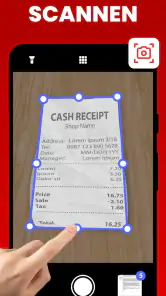
Die App kann außerdem in verschiedenen Situationen nützlich sein: Ein Student kann handschriftliche Notizen oder ausgedruckte Aufgaben als PDF zusammenstellen, während jemand im Büro mehrere fotografierte Seiten gebündelt weitergibt. Für einen einzelnen Beleg reicht oft ein einfaches Bild; sobald mehrere Seiten zusammengehören, wird ein PDF deutlich übersichtlicher. Bei schwachem Licht, schräg fotografierten Seiten oder Bewegung hilft allerdings keine Umwandlung dabei, den ursprünglichen Aufnahmefehler vollständig auszugleichen. Ich achte deshalb zuerst auf ein scharfes, gut beleuchtetes Bild und nutze die Konvertierung erst danach.
Weitere Meldungen aus unserer Redaktion

Google Kalender ordnet das Chaos des Alltags – und verlangt dafür Nähe zu Google

Bridge Race: Warum die richtige Planke mehr zählt als Tempo

Ludo King® im Alltag: Für wen sich die nächste Runde lohnt

eBay lebt vom Handel zwischen Menschen

iTunes im Test: Warum der Wechsel vor allem Gewohnheiten verändert

inDrive macht den Fahrpreis verhandelbar – doch die Plattform bleibt im Spiel
Einfachheit trifft Funktionalität
Stell dir vor, du hast einen Stapel Fotos und musst diese schnell in ein PDF umwandeln. Genau hier kommt der Bild zu PDF - PDF Creator ins Spiel. Die App ist super intuitiv. Du öffnest einfach die App, wählst deine Bilder aus der Galerie aus, und voilà, sie sind in Sekundenschnelle in ein PDF umgewandelt. Ein weiteres Highlight ist die Möglichkeit, die Reihenfolge der Bilder per Drag & Drop zu ändern, bevor du dein PDF erstellst.
Ein realistischer Einsatz ist für mich ein Termin, bei dem ich unterschriebene Seiten oder Belege noch am selben Tag weiterreichen muss. Ich fotografiere die einzelnen Blätter, wähle sie gemeinsam aus und kontrolliere die Reihenfolge, bevor ich die Datei erstelle. Danach prüfe ich, ob keine Seite abgeschnitten ist und ob Handschrift sowie gedruckter Text beim Öffnen gut zu erkennen sind. Erst dann teile ich das Dokument über den Weg, den ich ohnehin für die Kommunikation nutze. Dieser kurze Kontrollschritt ist wichtiger, als die schnelle Umwandlung allein vermuten lässt: Ein ordentlich sortiertes PDF ist keine Garantie für gut lesbare Fotos.
Features, die begeistern
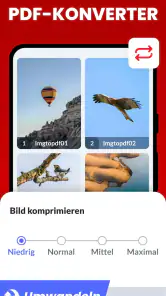
Was mir besonders gut gefällt, ist die Option, die Qualität des PDFs zu bestimmen. Du kannst zwischen verschiedenen Qualitätsstufen wählen, was besonders nützlich ist, wenn du das PDF per E-Mail verschicken möchtest und die Dateigröße eine Rolle spielt. Außerdem kannst du mit dieser App auch mehrere PDFs zusammenführen oder ein großes PDF in kleinere Dateien aufteilen.
Für die Auswahl der Qualität denke ich zuerst an den Inhalt und erst danach an die Dateigröße. Ein paar einfache Belege lassen sich meist leichter kompakt halten als Seiten mit sehr kleiner Schrift, detaillierten Tabellen oder feinen Skizzen. Wenn das Dokument später ausgedruckt oder stark vergrößert werden soll, ist eine höhere Qualität oft die vernünftigere Wahl. Muss ich es dagegen nur schnell zur Ansicht versenden, kann eine kleinere Datei praktischer sein. Ich würde bei wichtigen Unterlagen beide Seiten der Abwägung im Blick behalten und das Ergebnis vor dem Versand kontrollieren, statt anzunehmen, dass die Einstellung für jeden Zweck gleichermaßen passt.
Zusammenführen und Aufteilen sind Funktionen, die bei einem größeren Dokument einen echten Unterschied machen können. Ich würde mehrere PDFs dann verbinden, wenn sie zu einem Vorgang gehören und gemeinsam archiviert oder verschickt werden sollen. Umgekehrt ist eine Aufteilung nützlich, wenn ein umfangreiches Dokument in einzelne, leichter handhabbare Teile zerlegt werden muss. Ein kleiner, aber nützlicher Planungsschritt ist, die Seiten vorher nach Empfänger oder Thema zu sortieren: So vermeide ich, später ein zusammengeführtes Dokument wieder mühsam auseinandernehmen zu müssen. Wer nur Bilder in eine einzelne PDF-Datei bringen will, braucht diese Zusatzmöglichkeiten möglicherweise selten; sie sind eher ein Bonus für wechselnde Dokumentenaufgaben.
Ein weiteres cooles Feature ist, dass du deine PDFs mit einem Passwort schützen kannst. In Zeiten, in denen Datenschutz immer wichtiger wird, ist dies ein unverzichtbares Werkzeug. Ich finde es großartig, dass eine so kleine App so viel Funktionalität bietet.
Passwortschutz kann eine zusätzliche Hürde für Personen sein, die eine Datei nicht öffnen sollen, sollte aber nicht als vollständige Sicherheitslösung missverstanden werden. Ich würde ein geschütztes Dokument nur dann einsetzen, wenn der Empfänger den Zugangscode auf einem geeigneten separaten Weg erhält und die Datei anschließend tatsächlich öffnen kann. Für einen einfachen Beleg, den ich an eine vertraute Stelle sende, kann zusätzlicher Schutz mehr Abstimmung verursachen, als er nützt. Bei sensiblen Unterlagen ist es dagegen sinnvoll, vorab zu überlegen, wer Zugriff braucht und wie der Code übermittelt wird. Die passende Entscheidung hängt also vom Inhalt und vom Empfängerkreis ab, nicht nur davon, dass eine Schutzoption verfügbar ist.
Wann eine andere Lösung besser passt
Im Vergleich zu einer allgemeinen Scanner-App wirkt ein Bild-zu-PDF-Werkzeug vor allem dann passend, wenn die Seiten bereits als Fotos vorliegen und ich sie bündeln möchte. Eine Scanner-App ist oft die bessere Wahl, wenn ich die Aufnahme direkt im selben Arbeitsablauf erledigen, Seitenränder korrigieren oder ein Dokument ausdrücklich als Scan erfassen will. Umgekehrt kann ein umfassendes PDF-Programm unnötig kompliziert sein, wenn ich lediglich einige vorhandene Bilder in eine Datei umwandeln möchte. Ich würde deshalb nicht versuchen, diese App als Ersatz für jede Dokumentenlösung zu sehen, sondern als geradliniges Werkzeug für einen klar abgegrenzten Schritt.
Auch die übliche Alternative, die Bilder einzeln per Nachricht oder E-Mail zu verschicken, kann bei wenigen Fotos genügen. Sobald mehrere Seiten zu einem Vorgang gehören, ist ein gemeinsames PDF meist leichter zu überblicken und beim Empfänger einfacher zu speichern. Wer dagegen Seiten intensiv kommentieren, Text bearbeiten oder Dokumente umfassend organisieren muss, sollte eher zu einer dafür ausgelegten PDF-Anwendung greifen. Der entscheidende Unterschied ist für mich nicht, welche Lösung mehr Funktionen aufzählt, sondern ob sie genau die Arbeit erledigt, die gerade ansteht, ohne zusätzliche Schritte aufzudrängen.
Performance und Benutzererlebnis
Ich habe die App auf einem durchschnittlichen Smartphone getestet und sie lief einwandfrei, ohne Ruckeln oder Abstürze. Die Benutzeroberfläche ist sauber und übersichtlich gestaltet, was die Bedienung wirklich einfach macht. Selbst wenn du technisch nicht so versiert bist, wirst du keine Probleme haben, dich in der App zurechtzufinden.
Bei der Gerätewahl ist die Versionsangabe wichtig: Die aktuelle Version ist 1.7.2 und setzt Android 6.0 oder höher voraus. Das macht sie auch für Geräte interessant, auf denen nicht die neueste Android-Version läuft, wobei die tatsächliche Erfahrung weiterhin vom jeweiligen Smartphone abhängt. Die App ist ab null Jahren freigegeben; diese Einstufung beschreibt die Altersfreigabe und sagt für sich genommen nichts darüber aus, ob jeder Arbeitsablauf für jede Person gleich bequem ist. Wer das Telefon mit Vergrößerung, Vorlesefunktion oder einer alternativen Eingabemethode nutzt, sollte gerade die Bildauswahl und das Verschieben der Seiten selbst ausprobieren.
Im Alltag würde ich einen Test mit unwichtigen Bildern beginnen, um zu sehen, wie die Auswahl und die Reihenfolge auf dem eigenen Bildschirm funktionieren. Danach lässt sich besser einschätzen, ob die Gesten sicher gelingen und ob die angezeigten Bedienelemente gut zu erkennen sind. Das ist besonders hilfreich, wenn ich unter Zeitdruck arbeite oder ein Dokument nicht ohne Weiteres noch einmal fotografieren kann. Die App ersetzt dabei nicht die sorgfältige Aufnahme: Ein schiefes, unscharfes oder teilweise verdecktes Blatt kann auch als PDF schwer lesbar bleiben.
Für wen sie passt – und wo Grenzen liegen
Bild zu PDF - PDF Creator ist nicht nur für den persönlichen Gebrauch ideal, sondern auch ein tolles Tool für den beruflichen Alltag. Egal, ob du Student, Freelancer oder im Büro tätig bist, diese App kann dir das Leben erheblich erleichtern.
Die App dürfte besonders für Menschen passen, die gelegentlich Papierunterlagen mit der Smartphone-Kamera festhalten und mehrere Bilder als zusammenhängende Datei weitergeben möchten. Dazu zählen etwa Lernende, die Arbeitsblätter sammeln, Selbstständige, die Belege ordnen, oder Beschäftigte, die ein unterschriebenes Formular digital versenden müssen. Für den gelegentlichen Einsatz ist außerdem hilfreich, dass die Grundaufgabe ohne den Umweg über einen Desktop erledigt werden kann. Bei wiederkehrenden Abläufen kann ich mir angewöhnen, Bilder nach dem Inhalt zu benennen und vor dem Versand kurz zu öffnen; das macht die spätere Suche verlässlicher.
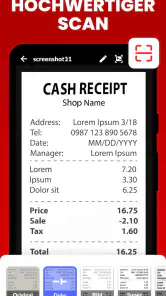
Weniger passend ist sie, wenn ich aus Papier erst einen hochwertigen Scan mit präziser Kantenkorrektur erstellen oder den Text im PDF anschließend bearbeiten muss. Auch für eine große Sammlung, die dauerhaft strukturiert, durchsucht oder in einem Team gemeinsam verwaltet werden soll, würde ich eher eine spezialisierte Lösung wählen. Wer vor allem einzelne Bilder teilt, benötigt womöglich gar kein PDF-Werkzeug. Und wer eine motorische Einschränkung hat, bei der Ziehbewegungen schwierig sind, sollte vor wichtigen Aufgaben prüfen, ob die Seitenreihenfolge ohne viel Verschieben zuverlässig festgelegt werden kann.
Die App ist kostenlos, enthält aber In-App-Käufe; bei Abrechnung über Google Play kostet ein solcher Kauf 2,29 €. Für mich ist das ein Grund, vor dem Bezahlen genau zu prüfen, welche Funktion ich tatsächlich zusätzlich benötige, statt einen Kauf als Voraussetzung für die grundlegende Idee der App anzunehmen. Die große Verbreitung – über 50 Millionen Installationen – und der Durchschnitt von 4,9 aus rund zwei Millionen Bewertungen sprechen dafür, dass viele Nutzerinnen und Nutzer einen klaren Nutzen darin sehen. Ich würde solche Zahlen als Orientierung nehmen, aber die eigene Bedienbarkeit und den konkreten Arbeitsbedarf höher gewichten.
Ein zugänglicher Helfer mit klarer Aufgabe
Zusammenfassend lässt sich sagen, dass die App ein echtes Must-Have für alle ist, die oft mit Dokumenten arbeiten. Die Kombination aus Benutzerfreundlichkeit, Funktionalität und Sicherheit macht sie zu einer hervorragenden Wahl. Warum also nicht gleich ausprobieren und sich selbst überzeugen?
Meine Empfehlung fällt etwas gezielter aus: Wenn ich vorhandene Bilder ohne großen Aufwand zu einem sortierten PDF machen möchte, ist die App einen Versuch wert. Besonders überzeugend finde ich den direkten Ablauf und die Möglichkeit, Qualität sowie Seitenfolge an den jeweiligen Zweck anzupassen. Gleichzeitig würde ich sie nicht automatisch als Scanner, Dokumentenarchiv oder vollständigen PDF-Editor behandeln. Für diese Aufgaben können spezialisierte Alternativen besser geeignet sein.
Bei unterschiedlichen Fähigkeiten und Situationen ist der wichtigste praktische Rat, den eigenen Ablauf vorab mit wenigen, unwichtigen Bildern zu testen. So zeigt sich, ob Auswahl, Reihenfolge und Lesbarkeit auf dem persönlichen Gerät gut funktionieren. Wer diese Schritte bequem bedienen kann und hauptsächlich Bilder in PDFs verwandeln, zusammenführen oder aufteilen möchte, erhält ein nützliches Werkzeug für unterwegs. Wer auf bestimmte Bedienhilfen angewiesen ist oder professionelle Dokumentenerfassung braucht, sollte erst prüfen, ob die eigenen Anforderungen erfüllt werden. Genau diese klare Abgrenzung macht meine Einschätzung ehrlich: eine einfache Hilfe für konkrete PDF-Aufgaben, aber keine universelle Lösung für jedes Dokument.
Bild zu PDF - PDF Creator Häufig gestellte Fragen
Welche Android-Version brauche ich, damit Bild zu PDF - PDF Creator auf meinem Gerät läuft?
Vor dem Download lohnt sich ein Blick auf die Android-Version Ihres Smartphones oder Tablets: Bild zu PDF - PDF Creator setzt mindestens Android 6.0 voraus. Die App gehört zum Effizienzbereich und ist darauf ausgerichtet, Bilder in PDF-Dateien umzuwandeln. Wenn Ihr Gerät diese Voraussetzung erfüllt, können Sie die Anwendung installieren und anschließend direkt mit der Auswahl Ihrer Bilder beginnen.
Wer steckt hinter Bild zu PDF - PDF Creator und wie verbreitet ist die App?
Entwickelt wird Bild zu PDF - PDF Creator von Simple Design Ltd. Die App wird von vielen Menschen zum Umwandeln von Bildern in PDFs genutzt und ist mit über 50 Millionen Installationen weit verbreitet. Ihre durchschnittliche Bewertung liegt bei 4,9 aus rund zwei Millionen Bewertungen. Das vermittelt einen Eindruck von ihrer Reichweite und der Resonanz auf die Anwendung.
Wie verwandle ich ein Bild in ein PDF mit der Bild zu PDF - PDF Creator App?
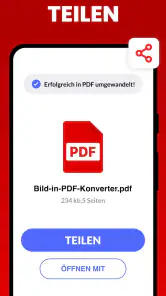
Um ein Bild in ein PDF zu verwandeln, öffnen Sie die App und wählen Sie die Funktion 'Bild zu PDF'. Wählen Sie das gewünschte Bild aus Ihrer Galerie oder machen Sie ein neues Foto. Die App konvertiert das Bild automatisch in ein PDF-Dokument, das Sie speichern oder teilen können.
Ist Bild zu PDF - PDF Creator kostenlos?
Die Grundfunktionen der Bild zu PDF - PDF Creator App sind kostenlos nutzbar. Die App bietet jedoch möglicherweise In-App-Käufe oder Abonnements an, um erweiterte Funktionen freizuschalten. Überprüfen Sie die App-Beschreibung im Play Store oder App Store für detaillierte Informationen über die verfügbaren Funktionen. Ein In-App-Kauf ist mit 2,29 € bei Abrechnung über Google Play angegeben; die App selbst ist kostenlos erhältlich.
Welche Bildformate werden von der Bild zu PDF - PDF Creator App unterstützt?
Die Bild zu PDF - PDF Creator App unterstützt eine Vielzahl von Bildformaten, darunter JPEG, PNG und BMP. Dies ermöglicht es den Nutzern, Bilder aus verschiedenen Quellen zu konvertieren, ohne sich um Formatkompatibilität sorgen zu müssen. Stellen Sie sicher, dass Ihre Bilder in einem der unterstützten Formate vorliegen.
Vorteile
- Einfache und schnelle PDF-Erstellung.
- Unterstützt mehrere Bildformate.
- Benutzerfreundliche Oberfläche.
- Offline-Nutzung möglich.
- Kompakte Dateigröße nach Konvertierung.
Nachteile
- Begrenzte Bearbeitungsfunktionen.
- Benötigt Zugriff auf Galerie.
- Keine Cloud-Speicherung integriert.
- Werbung in der kostenlosen Version.
- Keine OCR-Unterstützung.
- Kategorie
- Effizienz
- Version
- 1.7.2













