Avira Password Manager
- 1.81K
- 3,6
- Installationen
- 1.00M
- Preis
- Free

Screenshots
Analyse von Reviewed
Wenn mehrere Menschen im Haushalt viele Online-Konten nutzen, entsteht schnell ein kleines Organisationsproblem: Ein Passwort liegt im Browser, ein anderes in einer Notiz, ein drittes wird seit Monaten wiederverwendet. Genau an diesem Punkt habe ich den Avira Password Manager ausprobiert. Die App von AVIRA gehört in den Bereich Effizienz und soll Passwörter über mehrere Geräte hinweg speichern, verwalten und synchronisieren. Mein Eindruck fällt insgesamt positiv aus, aber nicht bedingungslos: Für die persönliche Ordnung ist sie angenehm, für einen gemeinsam genutzten Haushalt braucht sie klare Absprachen.
Passwörter im Haushalt sinnvoll statt chaotisch organisieren
Im Alltag ist ein Passwortmanager besonders dann hilfreich, wenn nicht nur eine einzelne Person ständig zwischen Smartphone, Tablet und anderen Geräten wechselt. Ich denke etwa an eine Familie, in der eine Person das Streaming-Konto verwaltet, eine andere die Einkäufe erledigt und beide gelegentlich am gemeinsamen Tablet ein Konto öffnen müssen. Ohne feste Struktur wird schnell das falsche Passwort eingegeben oder eine Zugangsdaten-Notiz weitergereicht, die längst veraltet ist.
Avira Password Manager setzt hier bei der zentralen Ablage an. Statt Zugangsdaten an mehreren Stellen zu verstreuen, kann ich sie in einer dafür vorgesehenen App sammeln und auf meinen Geräten synchron halten. Das ist vor allem dann praktisch, wenn ich ein neues Smartphone einrichte oder unterwegs einen Login brauche, den ich nicht auswendig kenne. Die eigentliche Stärke liegt weniger in spektakulären Zusatzfunktionen als in der Entlastung bei vielen kleinen Anmeldungen.
Für einen Haushalt ist allerdings wichtig, zwischen persönlicher Passwortverwaltung und echter gemeinsamer Nutzung zu unterscheiden. Die App ist kein automatisch gemeinsames Familienkonto, nur weil mehrere Personen dieselben Geräte verwenden. Ich würde deshalb nicht einfach alle Zugangsdaten in einem einzigen Bestand sammeln. Besser ist es, zuerst festzulegen, welche Konten wirklich gemeinsam gebraucht werden und welche ausschließlich einer Person gehören.
Ein realistisches Beispiel: Ich verwalte einen Online-Shop-Zugang, während mein Partner hauptsächlich den Zugang zu einem Streamingdienst nutzt. Beide Konten können im Alltag relevant sein, aber sie haben unterschiedliche Verantwortliche. Bei einem gemeinsamen Konto sollte vorher abgesprochen werden, wer Änderungen vornimmt und wer bei einer Passwortänderung die anderen informiert. Diese kleine Regel verhindert, dass die Synchronisierung zwar technisch funktioniert, die Familie aber trotzdem vor einem ausgesperrten Konto sitzt.
Der erste Schritt: persönliche und gemeinsame Zugänge trennen
Bei der Einrichtung würde ich nicht sofort jedes vorhandene Passwort übertragen. Ich habe bessere Erfahrungen damit gemacht, zunächst die wichtigsten Konten zu sammeln: E-Mail, Shops, Streaming, Versicherungen und andere Dienste, die regelmäßig gebraucht werden. Danach lässt sich leichter entscheiden, welche Einträge privat bleiben und welche im Haushalt tatsächlich eine gemeinsame Rolle spielen.
Besonders sensibel sind E-Mail-Konten. Sie dienen oft als Wiederherstellungsadresse für viele andere Dienste und sollten deshalb nicht wie ein beliebiges Streaming-Passwort behandelt werden. In einem gemeinsam genutzten Haushalt kann es sinnvoll sein, die private E-Mail getrennt zu halten, während ein ausdrücklich gemeinsamer Zugang separat organisiert wird. Die App kann Ordnung schaffen, aber die Entscheidung über diese Grenzen muss ich selbst treffen.
Weitere Meldungen aus unserer Redaktion

Google Kalender ordnet das Chaos des Alltags – und verlangt dafür Nähe zu Google

Bridge Race: Warum die richtige Planke mehr zählt als Tempo

Ludo King® im Alltag: Für wen sich die nächste Runde lohnt

eBay lebt vom Handel zwischen Menschen

iTunes im Test: Warum der Wechsel vor allem Gewohnheiten verändert

inDrive macht den Fahrpreis verhandelbar – doch die Plattform bleibt im Spiel
Ein weiterer sinnvoller Ablauf ist die schrittweise Aktualisierung. Wenn ich beim Eintragen feststelle, dass ein Passwort mehrfach verwendet wurde, ändere ich nicht zwangsläufig alle Konten in einer hektischen Sitzung. Ich beginne mit der E-Mail-Adresse und den wichtigsten Diensten, prüfe danach den Login auf dem jeweiligen Gerät und gehe erst dann weiter. So bleibt nachvollziehbar, welches Konto bereits aktualisiert wurde.
Gerade bei älteren Familienmitgliedern ist diese schrittweise Vorgehensweise hilfreich. Ein Passwortmanager wirkt zunächst wie eine zusätzliche Hürde, wenn bisher alles über Erinnerungszettel oder den Browser lief. Ich würde die App deshalb nicht als komplizierte Sicherheitslektion erklären, sondern als einen einzigen Ort, an dem man nicht mehr jedes Kennwort aus dem Gedächtnis holen muss. Das macht die Umstellung verständlicher und reduziert Widerstand.
Synchronisierung: bequem, aber nur mit klaren Zuständigkeiten
Die Synchronisierung über mehrere Geräte ist für mich der praktische Kern. Wenn ich ein Passwort auf dem Smartphone speichere und später am Tablet benötige, muss ich es nicht erneut abtippen oder aus einer Nachricht kopieren. Das spart Zeit und verhindert Tippfehler. Gerade bei langen Kennwörtern ist das ein spürbarer Vorteil gegenüber einer privaten Liste in einer Notiz-App.
Im Haushalt kann dieselbe Bequemlichkeit aber zu Missverständnissen führen. Wenn mehrere Personen dieselbe Anmeldung verwenden, sollte nicht jeder eigenständig Änderungen vornehmen. Ein guter Ablauf ist: Eine Person ändert das Passwort, testet den neuen Zugang und informiert die anderen kurz. Erst danach wird der Eintrag auf den übrigen Geräten verwendet. Diese Koordination klingt banal, verhindert aber viele unnötige Zurücksetzungen.
Ich würde außerdem nicht davon ausgehen, dass die App automatisch erklärt, wem ein Eintrag gehört. Deshalb helfen eindeutige Bezeichnungen. Statt einen Zugang nur nach dem Dienst zu benennen, kann ich bei gemeinsamen Konten einen Zusatz wie „Haushalt“ verwenden und private Zugänge klar persönlich markieren. Das ist kein technischer Trick, sondern eine einfache Arbeitsweise, die besonders bei mehreren Geräten und ähnlichen Konten nützlich ist.
Ein unterschätzter Vorteil einer zentralen Verwaltung zeigt sich beim Gerätewechsel. Wenn ein altes Smartphone ersetzt wird, muss ich nicht mehrere Browserprofile, Notizen und Nachrichten durchsuchen. Die Zugangsdaten bleiben an einem Ort organisiert. Trotzdem sollte ich vor dem Löschen des alten Geräts prüfen, ob die Anmeldung auf dem neuen Gerät funktioniert. Bei einem gemeinsam genutzten Konto ist dieser Test noch wichtiger, weil sonst mehrere Personen gleichzeitig vom Zugang abgeschnitten sein können.
Die Kehrseite ist, dass ein zentraler Speicher auch zentral wichtig wird. Wenn ich den Zugriff auf die App nicht mehr herstellen kann oder die grundlegende Anmeldung vergesse, ist nicht nur ein einzelnes Kennwort betroffen. Deshalb würde ich die Zugangsdaten zum Passwortmanager selbst besonders sorgfältig behandeln und nicht zusammen mit allen anderen Einträgen in derselben ungeschützten Notiz aufbewahren.
Für wen die App im Alltag gut passt
Ich sehe den größten Nutzen bei Menschen, die regelmäßig zwischen Android-Geräten wechseln oder ihre Konten nicht mehr zuverlässig überblicken. Die App läuft ab Android 8.0 oder höher und ist kostenlos erhältlich. Für die Nutzung im Alltag ist das ein niedriger Einstieg, besonders wenn ich zunächst nur meine wichtigsten Anmeldungen ordnen möchte. Zusätzliche Käufe können über Google Play zwischen 2,49 Euro und 24,99 Euro liegen, was ich vor einer intensiveren Nutzung im Blick behalten würde.
Die Altersfreigabe liegt bei USK ab 0 Jahren. Das macht die App grundsätzlich auch in einem Haushalt mit Kindern zu einer unproblematischen Anwendung, sagt aber nichts darüber aus, ob Kinder eigene Zugangsdaten verwalten sollten. Ich würde jüngeren Kindern keinen freien Zugriff auf die gesamte Passwortsammlung geben. Der entscheidende Punkt ist nicht das Alterssiegel, sondern die Frage, ob die Person die Bedeutung privater Konten und vertraulicher Daten versteht.
Für Eltern kann ein Passwortmanager bei gemeinsam genutzten Diensten nützlich sein, etwa wenn ein Konto am Familien-Tablet gebraucht wird. Ich würde ihn aber nicht als Ersatz für elterliche Begleitung betrachten. Die App ist ein Werkzeug zur Verwaltung, keine automatisch eingerichtete Familienkontrolle. Wer getrennte Bereiche, detaillierte Freigaben oder eine ausgeprägte Mehrbenutzerverwaltung erwartet, sollte vor der Entscheidung genau prüfen, ob der eigene Haushalt diese Funktionen benötigt.
Auch ältere Nutzer können profitieren, wenn sie häufig Passwörter zurücksetzen müssen. Der Gewinn liegt dann nicht nur in der Sicherheit, sondern in weniger Frust. Ich würde die Einrichtung gemeinsam durchführen, die wichtigsten Einträge erklären und anschließend testen, ob die Person einen Login selbstständig wiederfindet. So bleibt die App eine Hilfe und wird nicht zu einem weiteren System, das nur ein technisch versiertes Familienmitglied bedienen kann.
Wo ich Grenzen und Reibung sehe
Die größte Einschränkung im Haushalt ist für mich die fehlende Selbstverständlichkeit gemeinsamer Grenzen. Eine App kann Passwörter speichern und synchronisieren, aber sie ersetzt keine Entscheidung darüber, wer was sehen darf. Wenn alle dieselbe Sammlung öffnen können, verschwimmt schnell die Trennung zwischen einem gemeinsamen Zugang und einem privaten Konto. Wer diese Unterscheidung nicht sauber organisiert, schafft möglicherweise mehr Verwirrung als vorher.
Auch Nutzer, die nur sehr wenige Konten haben und ihre Kennwörter bereits sicher über eine andere Lösung verwalten, werden den Wechsel nicht unbedingt als notwendig empfinden. Ein Passwortmanager lohnt sich besonders, wenn mehrere Geräte, viele Logins oder regelmäßige Änderungen zusammenkommen. Für eine Person mit einer überschaubaren Zahl an Konten kann die zusätzliche Einrichtung zunächst mehr Aufwand als Nutzen bedeuten.
Im Vergleich zu einer normalen Notiz-App ist die spezialisierte Lösung für mich klar sinnvoller, weil Passwörter nicht zwischen Einkaufslisten und Erinnerungen verloren gehen. Eine Browser-Speicherung ist dagegen oft bequemer, wenn ich ausschließlich mit einem Gerät und einem Browser arbeite. Sobald ich aber verschiedene Geräte nutze oder Konten im Haushalt koordinieren muss, wirkt die zentrale Verwaltung übersichtlicher.
Gegenüber einer umfassenden Familienlösung mit ausgefeilten Rollen und Freigaben würde ich Avira Password Manager eher als schlanke persönliche Verwaltung betrachten. Das ist kein Nachteil für jeden, sondern eine Frage des Einsatzes. Wer hauptsächlich die eigenen Zugangsdaten auf mehreren Geräten verfügbar haben möchte, bekommt ein passendes Werkzeug. Wer dagegen detailliert festlegen will, welches Familienmitglied welchen Eintrag sehen oder ändern darf, sollte eine Lösung mit genau diesem Schwerpunkt bevorzugen.
Die aktuelle Version ist 2.12. Bei einer App, die so nah an meinen täglichen Logins arbeitet, würde ich Updates nicht unnötig aufschieben. Ebenso wichtig ist ein regelmäßiger Blick auf alte Einträge. Ein Passwortmanager wird nicht automatisch ordentlich, wenn die gespeicherten Konten veraltet sind. Ich entferne ungenutzte Zugänge, kennzeichne gemeinsame Konten und prüfe nach Änderungen, ob die Synchronisierung auf den benötigten Geräten angekommen ist.
Mein Umgang mit Vertrauen, Alter und gemeinsamen Geräten
Bei einem gemeinsam genutzten Tablet würde ich besonders darauf achten, wer das Gerät entsperren kann und ob die App jederzeit offen herumliegt. Das ist eine praktische Frage der Gerätesicherheit, nicht nur der App. Ein Passwortmanager kann die Zugangsdaten besser sortieren, aber ein ungeschütztes Gerät bleibt ein Risiko. Deshalb gehört die App für mich in ein insgesamt ordentlich gesichertes Geräteumfeld.
Mit Jugendlichen würde ich die Anwendung eher als Gelegenheit nutzen, über Kontenbesitz zu sprechen. Ein eigenes E-Mail-Konto, ein Schulzugang und ein gemeinsamer Streamingdienst haben unterschiedliche Verantwortlichkeiten. Wenn Jugendliche lernen, private und gemeinsame Zugänge zu unterscheiden, hilft das später mehr als eine bloße Sammlung gespeicherter Passwörter. Ich würde ihnen nur die Daten zugänglich machen, die sie für ihren Alltag tatsächlich brauchen.
Für Paare oder Wohngemeinschaften gilt etwas Ähnliches. Gemeinsame Rechnungen oder Haushaltsdienste lassen sich leichter koordinieren, wenn klar ist, wer den Eintrag pflegt. Private Bank-, E-Mail- oder Arbeitszugänge sollten dagegen nicht einfach aus Bequemlichkeit in einen gemeinsamen Bereich wandern. Die wichtigste Sicherheitsentscheidung ist oft nicht das Speichern, sondern das bewusste Weglassen eines privaten Zugangs aus der gemeinsamen Organisation.
Wer die App verschenken oder gemeinsam einführen möchte, sollte außerdem nicht nur über Funktionen sprechen, sondern über Vertrauen. Ein Passwortmanager kann die Zusammenarbeit vereinfachen, darf aber nicht zum Mittel werden, um die Konten anderer Personen ungefragt zu kontrollieren. In meinem Haushalt wäre eine klare Absprache vor der Einrichtung unverzichtbar: Welche Konten sind gemeinsam, wer darf Änderungen vornehmen und wie wird ein Gerätewechsel kommuniziert?
Mein Fazit für den Haushalt
Nach meinem Test ist Avira Password Manager eine praktische Effizienz-App für Menschen, die ihre Passwörter nicht länger über mehrere Geräte und verstreute Ablagen verteilen möchten. Die kostenlose Verfügbarkeit, die Unterstützung ab Android 8.0 und die Synchronisierung machen den Einstieg unkompliziert. Mit einem Durchschnitt von 3,6 aus rund 12.000 Bewertungen und über einer Million Installationen ist die Anwendung außerdem sichtbar etabliert, auch wenn diese Zahlen allein nichts über den persönlichen Alltagseindruck entscheiden.
Ich würde sie einem Freund empfehlen, der viele Logins besitzt, regelmäßig das Gerät wechselt und eine zentrale Ordnung sucht. Für einen Haushalt funktioniert sie ebenfalls, wenn die Bewohner vorher zwischen privaten und gemeinsamen Konten unterscheiden. Der beste praktische Ablauf ist für mich: zuerst die wichtigsten Zugänge sammeln, sensible persönliche Konten getrennt behandeln, gemeinsame Einträge eindeutig benennen und Passwortänderungen immer kurz miteinander abstimmen.
Weniger passend ist die App für Nutzer, die eine ausgefeilte Familienverwaltung mit fein abgestuften Rollen erwarten oder überhaupt keine zentrale Passwortsammlung möchten. Auch wer bereits mit einer anderen Lösung zufrieden ist, muss nicht allein wegen der Synchronisierung wechseln. Mein Urteil fällt deshalb bewusst nüchtern aus: Avira Password Manager ist vor allem dann stark, wenn er Ordnung in persönliche und klar definierte gemeinsame Zugänge bringt. Er löst das technische Durcheinander, aber die Grenzen im Haushalt müssen weiterhin die Menschen festlegen.
Avira Password Manager Häufig gestellte Fragen
Welche Voraussetzungen sollte mein Gerät für Avira Password Manager erfüllen?
Avira Password Manager ist eine Effizienz-App von AVIRA und setzt auf Android mindestens Version 8.0 voraus. Prüfen Sie vor dem Download, ob Ihr Gerät diese Systemversion unterstützt und ausreichend Speicherplatz für die Installation und den Betrieb der App hat. Die Anwendung ist kostenlos erhältlich; zusätzliche Käufe können über Google Play abgerechnet werden.
Für wen eignet sich Avira Password Manager besonders?
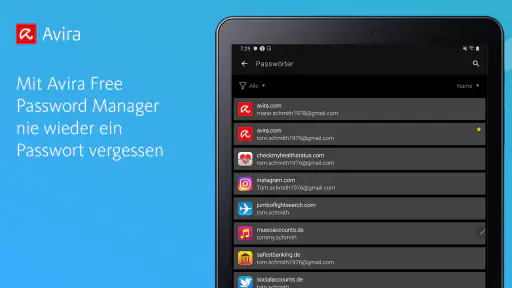
Die App richtet sich an alle, die ihre Zugangsdaten nicht einzeln merken oder an verschiedenen Orten ablegen möchten. Sie kann im Alltag helfen, Passwörter zentral zu verwalten und auf mehreren Geräten verfügbar zu halten. Avira Password Manager ist ab null Jahren freigegeben. Ob der Funktionsumfang zu den eigenen Gewohnheiten passt, lässt sich am besten daran messen, ob man einen gemeinsamen, digitalen Passworttresor nutzen möchte.
Was ist der Avira Password Manager und welche Funktionen bietet er?
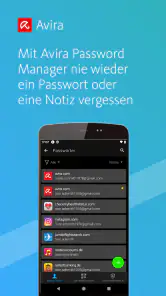
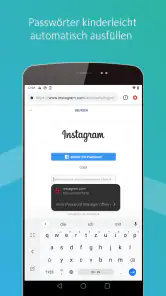
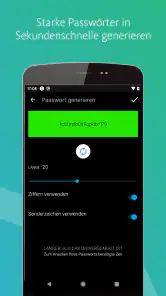
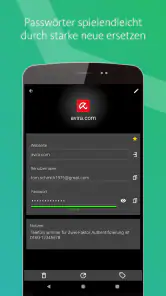
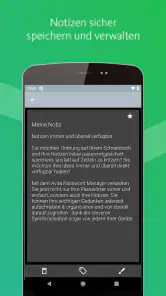
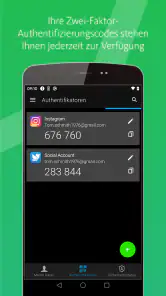
Der Avira Password Manager speichert und verwaltet Passwörter, Benutzernamen, Notizen und weitere vertrauliche Daten an einem zentralen Ort. Nach der Einrichtung kann die Anwendung sichere Passwörter erzeugen und Anmeldefelder automatisch ausfüllen. Außerdem lassen sich gespeicherte Zugangsdaten durchsuchen und über mehrere Geräte synchronisieren, sofern man sich mit demselben Avira-Konto anmeldet.
Wie sicher ist der Avira Password Manager im täglichen Gebrauch?
Die Anwendung schützt den Zugriff auf den Tresor mit einem Hauptpasswort und unterstützt je nach Gerät zusätzliche Sicherheitsmethoden wie Fingerabdruck oder Gesichtserkennung. Die gespeicherten Daten werden verschlüsselt übertragen und abgelegt. Wichtig bleibt trotzdem, ein langes, einzigartiges Hauptpasswort zu verwenden und es nicht weiterzugeben, da es den zentralen Zugang zu allen gespeicherten Konten darstellt.
Kann ich meine Passwörter von anderen Passwort-Managern importieren?
In vielen Fällen können vorhandene Zugangsdaten aus anderen Passwort-Managern oder Browsern übernommen werden. Der genaue Importweg hängt vom verwendeten Dienst, Dateiformat und Betriebssystem ab. Vor dem Import sollte man prüfen, ob die Datenquelle unterstützt wird und die exportierte Datei anschließend sicher löschen. Unverschlüsselte Exportdateien können sonst ein erhebliches Sicherheitsrisiko darstellen.
Vorteile
- Sichere Synchronisierung über Android
- iOS und Desktop hinweg
- Unterstützt biometrische Entsperrung für schnellen Zugriff
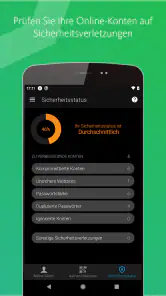
- Warnt bei kompromittierten Konten und geleakten Zugangsdaten
- Passwortgenerator erstellt starke und individuelle Kennwörter
- Übersichtliche Oberfläche erleichtert die Verwaltung vieler Logins
Nachteile
- Einige Funktionen sind nur im kostenpflichtigen Tarif verfügbar
- Keine umfangreichen Optionen zum Teilen von Passwörtern
- Import bestehender Daten kann je nach Quelle umständlich sein
- Autofill funktioniert nicht in jeder App oder Website zuverlässig
- Für die Nutzung ist ein Avira-Konto erforderlich
- Kategorie
- Effizienz
- Version
- 2.12













