Ausschneiden und Einfügen Foto
- 372.00
- 4,4
- Installationen
- 10.00M
- Preis
- Free

Screenshots


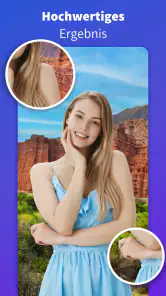
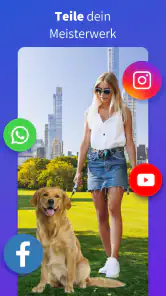
Analyse von Reviewed
Beim Bearbeiten von Fotos zählt für mich nicht nur, wie viele Effekte eine App anbietet. Entscheidend ist auch, ob ich die Werkzeuge ohne langes Suchen bedienen kann und ob der Ablauf zu meinem Alltag passt. Ausschneiden und Einfügen Foto richtet sich an Menschen, die Bildteile freistellen und in andere Motive setzen möchten. Als Fotografie-App von Daily Joy Studio ist sie kostenlos erhältlich; optionale Käufe über Google Play liegen zwischen 9,49 € und 20,99 €. Die USK-Einstufung ab 16 Jahren solltest du ebenfalls beachten.
Lesbarkeit und Orientierung beim Bearbeiten
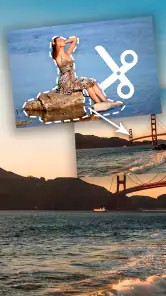
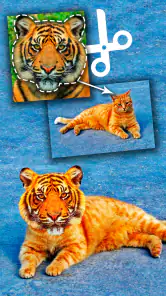
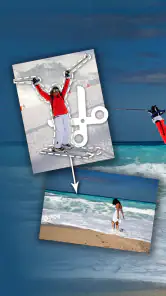
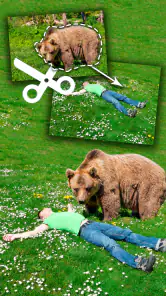
Wer nur gelegentlich eine Collage oder einen einfachen Bildwitz erstellen will, möchte nicht erst ein umfangreiches Bildbearbeitungsprogramm lernen. Der Reiz dieser App liegt in der überschaubaren Aufgabe: Ein Motiv auswählen, einen Teil davon ausschneiden, den Ausschnitt platzieren und das Ergebnis speichern oder teilen. In meinem Eindruck ist das ein verständlicher Einstieg, besonders wenn du dich bei komplexen Ebenen, Masken und Menüs schnell verläufst.
Die Oberfläche soll auch Einsteigerinnen und Einsteigern den Zugang erleichtern. Das ist bei einer Freistell-App wichtig, weil die eigentliche Arbeit nicht mit dem ersten Fingertipp erledigt ist: Kanten müssen geprüft, Größen angepasst und die Position im neuen Bild stimmig gewählt werden. Wenn du dir für den ersten Versuch ein kontrastreiches Motiv mit klarer Silhouette aussuchst, erkennst du schneller, wie der Ablauf funktioniert, als wenn du direkt mit Haaren, transparenten Gegenständen oder einem unruhigen Hintergrund startest.
Kreative Fotobearbeitung leicht gemacht
Eines der herausragendsten Merkmale von Ausschneiden und Einfügen Foto ist seine benutzerfreundliche Oberfläche. Selbst wenn du kein Technikexperte bist, wirst du dich schnell zurechtfinden. Die App bietet eine Vielzahl von Werkzeugen, die dir helfen, präzise Schnitte zu machen. Ob du nun den Hintergrund eines Fotos ändern oder einfach nur den Kopf deines Freundes auf den Körper eines Superhelden setzen möchtest – die Möglichkeiten sind endlos.
Intuitive Werkzeuge und Funktionen
Die App bietet eine Reihe von Werkzeugen, um die Bearbeitung so einfach wie möglich zu gestalten. Mit der automatischen Kantenerkennung kannst du Objekte mit nur einem Klick ausschneiden. Darüber hinaus gibt es die Möglichkeit, den Ausschnitt durch Zoomen und Drehen zu verfeinern, um ein perfektes Ergebnis zu erzielen. Die integrierte Bibliothek mit Hintergründen und Vorlagen gibt dir zudem die Freiheit, deiner Kreativität freien Lauf zu lassen.
Gerade bei der automatischen Auswahl lohnt sich ein kurzer Qualitätscheck, bevor du das Ergebnis weiterverwendest. Ein schneller Ausschnitt kann an klar abgegrenzten Objekten überzeugend funktionieren; bei feinen Strähnen, ähnlichen Farben zwischen Vorder- und Hintergrund oder überlappenden Formen ist eine sorgfältige Nachbearbeitung meist wichtiger als der erste automatische Treffer. Ich würde deshalb zuerst hineinzoomen und den Rand rundherum prüfen, statt mich nur auf die Vorschau in kleiner Ansicht zu verlassen.
Ein praktischer Arbeitsablauf ist, das Motiv zunächst möglichst groß und deutlich auszuwählen, den Ausschnitt danach zu platzieren und erst zum Schluss Größe und Drehung anzupassen. So lässt sich leichter beurteilen, ob die Perspektive zum Hintergrund passt. Ein sauber freigestelltes Objekt wirkt nicht automatisch glaubwürdig: Stimmen Blickrichtung, Licht und Größenverhältnis nicht, fällt die Montage trotz ordentlicher Kanten sofort auf. Für einen Scherz oder eine lockere Grußkarte ist das oft kein Problem; für ein Bild, das realistisch wirken soll, braucht es mehr Feinarbeit.
Weitere Meldungen aus unserer Redaktion

Google Kalender ordnet das Chaos des Alltags – und verlangt dafür Nähe zu Google

Bridge Race: Warum die richtige Planke mehr zählt als Tempo

Ludo King® im Alltag: Für wen sich die nächste Runde lohnt

eBay lebt vom Handel zwischen Menschen

iTunes im Test: Warum der Wechsel vor allem Gewohnheiten verändert

inDrive macht den Fahrpreis verhandelbar – doch die Plattform bleibt im Spiel
Die App eignet sich besonders für spontane Ideen: ein Haustier in eine Fantasieszene setzen, ein Urlaubsfoto mit einem anderen Hintergrund kombinieren oder aus mehreren Motiven eine einfache Collage machen. Bei einem Bild für eine Einladung kann ich zum Beispiel eine Person aus einem gut belichteten Porträt ausschneiden und auf einen ruhigen Hintergrund setzen. Dabei hilft es, die Farben der Motive möglichst passend zu wählen. Ein sehr dunkler Ausschnitt auf einem grell hellen Hintergrund wirkt schnell aufgeklebt, selbst wenn die Kontur ordentlich ist.
Ein weiteres nützliches Feature ist die Rückgängig-Funktion, die dir erlaubt, Fehler schnell zu korrigieren, ohne von vorne beginnen zu müssen. Das ist besonders hilfreich, wenn du gerade erst anfängst und noch ein bisschen Übung brauchst.
Motorische und sensorische Aspekte
Beim präzisen Freistellen spielt die Bedienung mit dem Finger eine große Rolle. Zoomen und Drehen helfen, den Ausschnitt genauer auszurichten, doch kleine Korrekturen können auf einem kleinen Display anstrengend sein. Wenn du bei feinen Bewegungen schnell ungenau wirst, arbeite lieber schrittweise: erst grob ausschneiden, anschließend vergrößern und nur einzelne Kanten nachbessern. Häufiges Zurücknehmen einzelner Schritte ist dabei sinnvoller, als immer wieder den gesamten Vorgang neu zu beginnen.
Auch die Wahl des Ausgangsbilds kann die Bedienung erleichtern. Ein Foto mit deutlichem Kontrast zwischen Motiv und Hintergrund verlangt meist weniger sorgfältige Randarbeit als ein Bild, in dem beides ähnliche Farben hat. Gute Beleuchtung und eine klare Kontur sind deshalb nicht nur Fragen der Bildqualität, sondern sparen auch Aufwand bei der Auswahl. Für Personen, die bei längerem Blick auf helle Displays ermüden, ist eine kurze Pause zwischen den Bearbeitungsschritten vernünftiger, als eine schwierige Kontur in einem Zug fertigstellen zu wollen.
Die App ist keine ideale Wahl, wenn du auf sehr genaue, kontrollierte Retusche angewiesen bist oder regelmäßig winzige Bilddetails bearbeiten möchtest. Ein Programm mit umfangreicheren Auswahl- und Ebenenwerkzeugen ist dann die bessere Alternative. Ebenso würde ich bei einer Montage, die für Druck oder professionelle Veröffentlichung gedacht ist, das Ergebnis auf einem größeren Bildschirm prüfen: Auf dem Handy kann eine Kante sauber aussehen und in größerer Darstellung deutlich auffallen.
Alltagssituationen und passende Alternativen
Ein realistischer Einsatz ist die schnelle Bildidee, die unterwegs entsteht: Du machst ein Foto, möchtest ein Objekt daraus in eine andere Szene setzen und das Ergebnis direkt an eine Freundin schicken. Für einen solchen lockeren Austausch ist ein spezialisierter Ausschneiden-und-Einfügen-Ansatz direkter als eine große Allround-Bildbearbeitung, in der du erst Ebenen oder Masken suchen musst. Wenn du dagegen hauptsächlich Helligkeit, Farbe oder Schärfe korrigieren willst, ist eine klassische Foto-App mit entsprechenden Reglern meist der passendere Weg.
Auch für Familienbilder oder persönliche Grußkarten kann die App nützlich sein, wenn du ein einzelnes Motiv schnell in eine vorhandene Szene integrieren möchtest. Achte bei Fotos anderer Personen darauf, sie nicht ohne deren Einverständnis in peinliche oder missverständliche Montagen einzubauen. Das ist eine einfache Rücksichtnahme, besonders wenn du Bilder anschließend in sozialen Netzwerken teilst. Für vertrauliche oder sensible Aufnahmen solltest du außerdem nur dann ein Bild weitergeben, wenn du mit dem Empfängerkreis wirklich einverstanden bist.
Eine weitere praktische Überlegung betrifft die Reihenfolge der Arbeit. Hebe das unveränderte Original getrennt auf und bearbeite eine Kopie. So kannst du später noch einmal mit einem anderen Hintergrund beginnen, ohne die ursprüngliche Aufnahme zu verlieren. Wenn du mehrere Varianten ausprobieren möchtest, entscheide zuerst, welche davon du tatsächlich behalten willst, bevor du sie teilst. Das verhindert Verwechslungen zwischen einer schnellen Skizze und der Version, die du weitergeben möchtest.
Gegenüber einer manuellen Bearbeitung in einer umfangreichen Desktop-Anwendung gewinnt die App vor allem bei einfachen, schnellen Montagen: Der Einstieg ist weniger technisch, und die Werkzeuge sind auf das Ausschneiden und Einfügen ausgerichtet. Der Tausch ist Kontrolle. Wer Ebenen fein abstimmen, Masken detailliert bearbeiten oder eine komplexe Komposition sauber für verschiedene Ausgabeformate vorbereiten will, profitiert eher von einer spezialisierten Desktop-Lösung. Für schnelle Ergebnisse auf dem Smartphone ist das nicht automatisch ein Nachteil; wichtig ist, den Anspruch des Projekts passend zu wählen.
Speichern, Teilen und sinnvolle Qualitätskontrolle
Sobald du mit deinem Meisterwerk zufrieden bist, bietet die App einfache Optionen zum Speichern und Teilen. Du kannst deine Kreationen direkt in der App speichern oder sie über soziale Medien und Messaging-Apps teilen. Das macht es super einfach, deine bearbeiteten Fotos mit Freunden und Familie zu teilen oder sie online zu posten.
Ein kleiner Tipp: Achte darauf, deine bearbeiteten Bilder in hoher Qualität zu speichern, damit sie auf jedem Gerät gut aussehen.
Ich würde das gespeicherte Bild vor dem Teilen noch einmal außerhalb der Bearbeitungsansicht öffnen. So fällt eher auf, wenn eine Kante ausgefranst ist, ein Ausschnitt zu groß geraten ist oder wichtige Teile am Bildrand abgeschnitten wurden. Für eine Nachricht an Freunde genügt oft ein schneller Blick; wenn du das Bild als Profilbild oder für eine Einladung verwenden möchtest, lohnt sich eine sorgfältigere Kontrolle der Gesamtwirkung. Ein Motiv kann in der Arbeitsansicht passend wirken und im endgültigen Zuschnitt trotzdem zu dicht am Rand sitzen.
Wenn du viele Bilder nacheinander bearbeiten möchtest, bedenke außerdem, dass die Auswahl und Kontrolle jedes einzelnen Motivs Zeit kostet. Die App kann einen schnellen ersten Schritt ermöglichen, ersetzt aber nicht die Entscheidung, ob das Ergebnis glaubwürdig und gut lesbar ist. Ich würde sie daher eher für einzelne kreative Projekte als für eine umfangreiche Bildserie wählen, bei der alle Ausschnitte exakt gleich aussehen müssen.
Für wen sich der Einstieg lohnt – und wo Grenzen liegen
Die Nutzerzahlen deuten auf ein großes Publikum: Die App kommt auf über zehn Millionen Installationen und einen Durchschnitt von 4,4 Sternen aus rund 116.000 Bewertungen. Für mich sind solche Werte ein Hinweis darauf, dass viele Menschen den einfachen Montagegedanken interessant finden, aber kein Ersatz dafür, selbst zu prüfen, ob die Bedienung zum eigenen Anspruch passt. Die aktuelle Version 1.9.2 setzt Android 8.0 oder neuer voraus. Wenn du ein älteres Gerät nutzt, solltest du vor dem Download zuerst die Systemanforderung mit deinem Smartphone abgleichen.
Für Einsteiger, die ohne lange Einarbeitung einen Bildausschnitt in eine andere Szene setzen möchten, ist das Konzept besonders zugänglich. Auch wer gelegentlich einen kleinen Scherz, eine persönliche Collage oder eine kreative Nachricht gestaltet, dürfte den direkten Fokus schätzen. Weniger passend ist die App für Menschen, die eine vollständige Fotowerkstatt mit präziser Farbkorrektur, professioneller Retusche und detaillierter Ebenenkontrolle suchen. In diesem Fall bringt eine umfangreichere Bildbearbeitung mehr Spielraum, auch wenn sie mehr Übung verlangt.
Vor der Nutzung lohnt sich ein Blick auf die Altersfreigabe ab 16 Jahren und auf die optionalen In-App-Käufe. Die App ist grundsätzlich kostenlos, doch die angebotenen Käufe können je nach Bedarf relevant werden. Ich würde erst mit einem eigenen, unkritischen Foto testen, ob die vorhandenen Werkzeuge für deine typischen Motive ausreichen, bevor du Geld für zusätzliche Inhalte ausgibst. So findest du heraus, ob der einfache Freistell- und Montageablauf wirklich zu deiner Art der Bildbearbeitung passt.
Mein inklusives Fazit
Alles in allem ist Ausschneiden und Einfügen Foto eine hervorragende App für alle, die Spaß an kreativer Fotobearbeitung haben. Sie ist leicht zu bedienen, bietet eine Vielzahl von Funktionen und macht das Teilen deiner Kreationen zum Kinderspiel. Egal, ob du ein Anfänger oder ein erfahrener Fotobearbeiter bist, diese App hat alles, was du brauchst, um deine Fotos auf das nächste Level zu bringen.
Ich würde die Empfehlung etwas genauer fassen: Für schnelle, spielerische Montagen und klare Motive ist der unkomplizierte Ansatz ein echter Vorteil. Wer möglichst wenige Schritte bis zu einem teilbaren Ergebnis möchte, bekommt hier einen verständlichen Einstieg, ohne zunächst eine große Bearbeitungsumgebung meistern zu müssen. Ob die Bedienung für dich angenehm ist, hängt jedoch auch davon ab, wie sicher du auf dem Smartphone kleine Bereiche auswählst und wie viel Genauigkeit dein Bild verlangt.
Für feinste Kanten, professionelle Retusche oder eine Montage, die bei genauer Betrachtung täuschend echt aussehen soll, würde ich eher ein Werkzeug mit mehr Kontrolle wählen. Und wenn du hauptsächlich Fotos optimieren statt Motive versetzen möchtest, ist eine klassische Bildbearbeitung die sinnvollere Wahl. Als niedrigschwellige Möglichkeit, aus einem gewöhnlichen Foto eine persönliche Idee zu machen, kann diese App dagegen gut passen – vorausgesetzt, du prüfst das Ergebnis vor dem Teilen und hast die Altersfreigabe sowie mögliche Käufe im Blick.
Ausschneiden und Einfügen Foto Häufig gestellte Fragen
Was ist die Hauptfunktion von Ausschneiden und Einfügen Foto?
Die Hauptfunktion von Ausschneiden und Einfügen Foto besteht darin, Benutzern die Möglichkeit zu geben, Objekte oder Personen aus einem Bild auszuschneiden und sie nahtlos in ein anderes Foto einzufügen. Diese Funktion ist besonders nützlich für kreative Fotobearbeitungen, bei denen Benutzer einzigartige Bilder erstellen oder Fotomontagen gestalten möchten.
Welche Geräteanforderungen gibt es für die Nutzung der App?
Ausschneiden und Einfügen Foto ist sowohl für Android- als auch iOS-Geräte verfügbar, jedoch sollten Nutzer sicherstellen, dass ihr Gerät mindestens über eine mittlere Prozessorleistung und ausreichend RAM verfügt, um eine reibungslose Nutzung zu gewährleisten. Einige ältere oder leistungsschwächere Geräte könnten bei der Verarbeitung großer Bilder langsamer sein.
Kann ich die App kostenlos nutzen oder gibt es In-App-Käufe?
Die App bietet eine kostenlose Basisversion mit grundlegenden Funktionen. Für erweiterte Bearbeitungsmöglichkeiten und zusätzliche Werkzeuge stehen jedoch In-App-Käufe zur Verfügung. Nutzer können entweder einzelne Features freischalten oder ein monatliches Abonnement abschließen, um den vollen Funktionsumfang zu nutzen.
Wie einfach ist die Bedienung für Anfänger?
Ausschneiden und Einfügen Foto wurde mit einer benutzerfreundlichen Oberfläche gestaltet, die auch für Anfänger leicht verständlich ist. Die App bietet eine Schritt-für-Schritt-Anleitung und hilfreiche Tutorials, die den Einstieg erleichtern. Auch ohne Vorkenntnisse in der Fotobearbeitung können Nutzer schnell beeindruckende Ergebnisse erzielen.
Wie steht es um den Datenschutz bei der Nutzung der App?
Beim Datenschutz legt Ausschneiden und Einfügen Foto großen Wert darauf, die persönlichen Daten der Nutzer zu schützen. Die App sammelt keine unnötigen Informationen und verarbeitet Bilder lokal auf dem Gerät, ohne sie auf externe Server hochzuladen. Nutzer können sich sicher sein, dass ihre Daten und bearbeiteten Fotos privat bleiben.
Vorteile
- Einfach zu bedienende Benutzeroberfläche.
- Schnelle Bearbeitung von Fotos.
- Viele kreative Werkzeuge.
- Effizientes Ausschneiden von Objekten.
- Teilen von Ergebnissen auf Social Media.
Nachteile
- Enthält In-App-Käufe.
- Benötigt Internetverbindung.
- Werbung kann störend sein.
- Nicht alle Funktionen sind kostenlos.
- Begrenzte Bearbeitungsoptionen bei der kostenlosen Version.
- Kategorie
- Fotografie
- Version
- 1.9.2












