AndrOpen Office
- 3.03K
- 3,9
- Installationen
- 5.00M
- Preis
- Free

Screenshots
Analyse von Reviewed
Wer unterwegs schnell eine Office-Datei ändern muss, kennt den kleinen Zeitfresser: Das Dokument ist auf dem Handy, aber die gewohnte Bearbeitung am Rechner gerade nicht möglich. Eine Notiz-App reicht für eine Tabelle nicht, und beim Wechsel in ein anderes Format können Layoutdetails verrutschen. Genau in dieser Lücke ist AndrOpen Office interessant. Ich sehe die App vor allem als Werkzeug für Menschen, die ihre OpenOffice- oder LibreOffice-Dateien mobil weiterbearbeiten möchten, statt Inhalte nur anzusehen oder neu abzutippen.
Wenn das Dokument nicht bis zum Rechner warten kann
Als Effizienz-App löst sie ein praktisches Problem: Sie bringt eine umfangreiche Office-Arbeitsweise auf ein Android-Gerät. Das ist nicht automatisch die bequemste Lösung für jede Aufgabe. Auf einem kleinen Touchscreen bleiben lange Texte, verschachtelte Tabellen und präzise Formatierung anspruchsvoller als am Laptop. Der Gewinn liegt eher darin, dass ich eine wichtige Korrektur sofort erledigen kann, wenn ich gerade keinen Computer zur Hand habe.
Entwickelt wird die App von Akikazu Yoshikawa. Sie ist kostenlos erhältlich, richtet sich an alle Altersgruppen und wird auf Google Play mit durchschnittlich 3,9 Sternen aus rund 55.000 Bewertungen geführt. Mehr als 5 Millionen Installationen zeigen, dass es eine große Zielgruppe für mobile Office-Bearbeitung gibt; die etwa 3.000 Rezensionen deuten zugleich darauf hin, dass viele Nutzer konkrete Erfahrungen mit der App teilen. Für mich ist die Bewertung ein Hinweis auf ein spezialisiertes Werkzeug, nicht auf eine rundum polierte, besonders einfache Smartphone-App.
Der erste sinnvolle Einsatz
Die wichtigste Frage nach der Installation ist nicht, wie viele Menüs die App bietet, sondern welche Dateien ich tatsächlich damit bearbeiten will. Wer regelmäßig Dokumente aus OpenOffice oder LibreOffice erhält, sollte zuerst eine Kopie einer typischen Datei öffnen und prüfen, ob Aufbau und Formatierung auf dem eigenen Gerät passen. So lässt sich vor einer dringenden Änderung feststellen, ob Tabellen, Schriftbild und Seitenaufteilung brauchbar dargestellt werden.
Bei einem wichtigen Dokument würde ich außerdem nicht direkt die einzige Originaldatei überschreiben. Eine separate Arbeitskopie macht es leichter, Änderungen zu kontrollieren und bei unerwarteten Darstellungsunterschieden zur Ausgangsversion zurückzukehren. Das ist keine Besonderheit dieser App, sondern eine vernünftige Gewohnheit bei mobiler Dateibearbeitung: Auf einem Telefon ist es einfacher, versehentlich an der falschen Stelle zu tippen oder einen Absatz anders zu formatieren als beabsichtigt.
AndrOpen Office ist kostenlos, doch bei Abrechnung über Google Play werden In-App-Käufe im Bereich von 19,99 bis 29,99 Euro angeboten. Wer nur gelegentlich einen Text korrigiert oder eine Tabelle ergänzt, sollte zunächst prüfen, ob die frei verfügbare Nutzung den eigenen Bedarf abdeckt, statt vorschnell Geld auszugeben. Die aktuelle Version ist 5.5.8; als Mindestanforderung ist Android 5.0 angegeben. Für die Installation ist das hilfreich, aber entscheidender bleibt im Alltag, ob das eigene Gerät mit großen Dateien und der Desktop-orientierten Bedienung gut zurechtkommt.
Ein vollständiges Office-Erlebnis
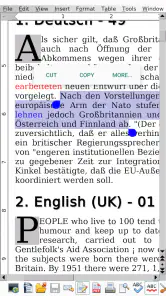
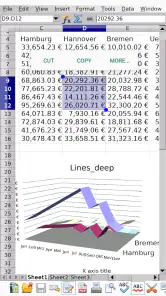
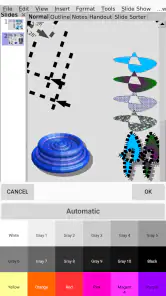
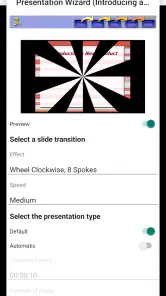
Wenn du wie ich ein Fan von Open-Source-Software bist, wirst du AndrOpen Office lieben. Die App ist im Grunde genommen eine mobile Version von Apache OpenOffice und bietet eine umfangreiche Suite von Werkzeugen, die alle möglichen Büroanforderungen abdecken. Egal ob Textdokumente, Tabellenkalkulationen, Präsentationen oder Zeichnungen – du hast alles in einer App. Und das Beste daran? Es ist komplett kostenlos!
Weitere Meldungen aus unserer Redaktion

Google Kalender ordnet das Chaos des Alltags – und verlangt dafür Nähe zu Google

Bridge Race: Warum die richtige Planke mehr zählt als Tempo

Ludo King® im Alltag: Für wen sich die nächste Runde lohnt

eBay lebt vom Handel zwischen Menschen

iTunes im Test: Warum der Wechsel vor allem Gewohnheiten verändert

inDrive macht den Fahrpreis verhandelbar – doch die Plattform bleibt im Spiel
Benutzeroberfläche und Bedienung
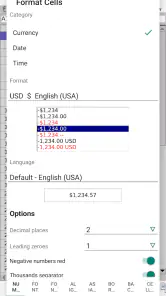
Die Benutzeroberfläche ist anfangs vielleicht etwas gewöhnungsbedürftig, besonders wenn man an die typischen mobilen Apps gewöhnt ist. Sie erinnert stark an die Desktop-Version, was einerseits gut ist, weil man sich sofort zurechtfindet, wenn man schon Erfahrung mit OpenOffice hat. Andererseits könnte es für Neueinsteiger ein wenig überwältigend sein. Nach ein paar Tagen der Nutzung hatte ich mich jedoch daran gewöhnt und fand die Navigation ziemlich intuitiv.
Für die ersten Sitzungen hilft es, nicht jede Funktion auf einmal kennenlernen zu wollen. Ich würde mit einem klaren Auftrag starten: einen Absatz korrigieren, eine Zahl ändern oder eine kurze Notiz in eine vorhandene Datei setzen. Dabei merkt man schnell, welche Menüs man regelmäßig braucht und welche Optionen auf dem kleinen Bildschirm eher im Weg stehen. Wer bereits mit der Desktop-Bedienlogik vertraut ist, profitiert von der Verwandtschaft; wer nur mobile Office-Apps kennt, braucht eher Geduld, bis die vielen Bedienelemente selbstverständlich wirken.
Ein guter Test ist eine einfache Änderung an einer Kopie und anschließend ein erneutes Öffnen der gespeicherten Datei. So prüft man nicht nur, ob die Bearbeitung geklappt hat, sondern auch, ob das Ergebnis außerhalb der App so wirkt, wie beabsichtigt. Gerade bei Dokumenten, die später am Computer weitergenutzt oder an andere Personen geschickt werden, zählt nicht allein, dass der Text auf dem Handy lesbar aussieht. Seitenumbrüche, Tabellenbreiten und Abstände können für den späteren Eindruck ebenso wichtig sein.
Funktionalitäten im Detail
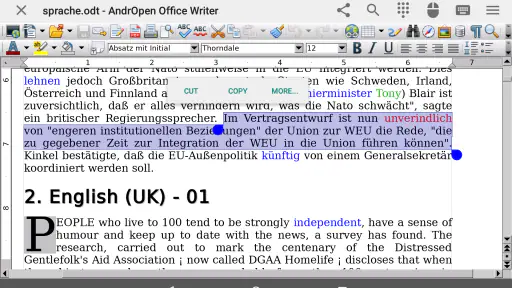
Eine der Funktionen, die ich besonders nützlich fand, war die Möglichkeit, Dateien in verschiedenen Formaten zu speichern und zu exportieren. Ob PDF, DOCX oder XLSX, die Kompatibilität ist beeindruckend. Auch die Bearbeitungsfunktionen sind stark, besonders für eine kostenlose App. Die Textbearbeitung ist so umfassend, dass ich sogar einige meiner Blogartikel komplett auf meinem Smartphone geschrieben habe.
Für den Alltag ist die Formatwahl mehr als eine technische Nebensache. Ein bearbeitbares Dokument ist sinnvoll, wenn die andere Person daran weiterarbeiten soll; ein PDF ist oft geeigneter, wenn die Darstellung möglichst unverändert bleiben soll. Ich würde bei einem Austausch immer überlegen, was der Empfänger als Nächstes tun muss, und danach das Format wählen. Bei komplexen Vorlagen lohnt es sich, das exportierte Ergebnis kurz zu kontrollieren, bevor man es verschickt. So entdeckt man Darstellungsprobleme, solange die Ausgangsdatei noch griffbereit ist.
Besonders nützlich ist diese Arbeitsweise für wiederkehrende Unterlagen, die auf dem Rechner angelegt wurden und unterwegs nur eine kleine Änderung brauchen. Ein Termin, eine korrigierte Formulierung oder eine nachgetragene Zahl muss dann nicht erst in einer separaten Notiz landen, die später mühsam übertragen wird. Ich würde größere Überarbeitungen trotzdem lieber am Computer erledigen: Dort sehe ich mehr Inhalt gleichzeitig und kann das Layout genauer beurteilen. Auf dem Telefon spielt die App ihre Stärke aus, wenn die Änderung klar begrenzt ist.
Was ich ebenfalls erwähnenswert finde, ist die Unterstützung für Makros und erweiterte Formatierungen. Wenn du ein Power-User bist, der solche Funktionen benötigt, wirst du in AndrOpen Office kaum etwas vermissen.
Makros sind allerdings kein Grund, ungeprüft jeden Desktop-Arbeitsablauf auf das Handy zu verlagern. Wer darauf angewiesen ist, sollte eine vertraute Datei zuerst mit einer unkritischen Kopie testen und kontrollieren, ob der eigene Ablauf dort wie erwartet funktioniert. Dass eine Funktion für anspruchsvolle Nutzer interessant ist, bedeutet nicht automatisch, dass sich jede komplexe Aufgabe auf dem Touchscreen angenehm erledigen lässt. Für gelegentliche Anpassungen kann die mobile Umgebung reichen; für intensive Arbeit mit umfangreichen Vorlagen bleibt ein größerer Bildschirm oft die bessere Wahl.
Was unterwegs tatsächlich Zeit spart
Ein realistischer Einsatz ist für mich ein kurzer Arbeitsschritt zwischen zwei Terminen: Ich erhalte ein Dokument, entdecke eine falsche Angabe und möchte sie korrigieren, bevor die Datei weitergegeben wird. Mit einer geeigneten Kopie kann ich die Änderung direkt vornehmen, speichern und das Ergebnis prüfen, statt mir die Stelle zu merken und später wieder danach zu suchen. Der Zeitgewinn entsteht nicht dadurch, dass die App jede Aufgabe schneller als ein Computer erledigt, sondern dadurch, dass ein kleiner Vorgang nicht auf den nächsten Zugang zum Rechner warten muss.
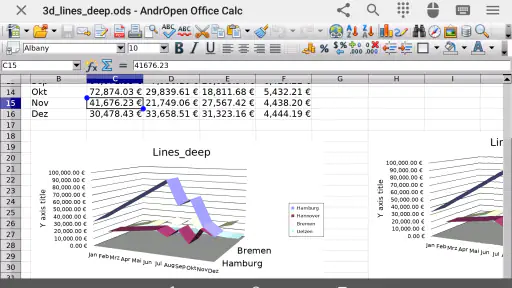
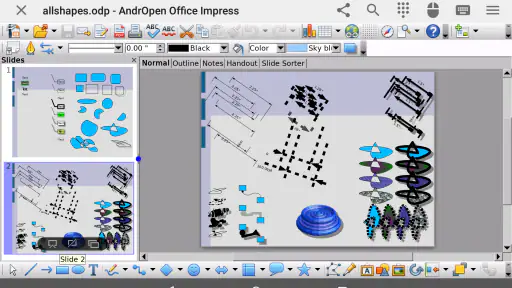
Ähnlich hilfreich kann es sein, eine Tabelle unterwegs um eine Zeile zu ergänzen oder einen Entwurf für eine Präsentation kurz anzupassen. Bei solchen Aufgaben sollte ich vorher wissen, was genau geändert werden muss. Eine klare, begrenzte Bearbeitung passt besser zum Handy als das spontane Umgestalten eines ganzen Dokuments. Wenn ich währenddessen mehrere Stellen gleichzeitig vergleichen oder Werte sorgfältig gegeneinander prüfen muss, ist die kleine Anzeige ein echter Nachteil und kann den vermeintlichen Zeitgewinn wieder aufzehren.
Auch für Studierende oder Selbstständige, die Dokumente in OpenOffice- oder LibreOffice-Formaten austauschen, kann die App als Zwischenstation dienen: eine Textstelle überprüfen, eine Tabelle ergänzen oder eine Datei für die weitere Verwendung speichern. Sie ersetzt damit nicht automatisch einen gemeinsamen Cloud-Arbeitsplatz oder einen vollständigen Desktop-Workflow. Ihr Nutzen ist konkreter: Eine vorhandene Datei lässt sich auf dem Android-Gerät bearbeiten, wenn gerade nur dieses verfügbar ist.
Ein weniger offensichtlicher Vorteil der Mehrformat-Ausgabe ist, dass ich Bearbeitung und Weitergabe bewusst voneinander trennen kann. Ich kann eine Datei zunächst in einem bearbeitbaren Format behalten und zusätzlich eine feste Lesefassung erstellen, wenn das für den nächsten Schritt passt. Das reduziert Missverständnisse darüber, ob jemand die Inhalte ändern soll oder nur eine fertige Version ansehen muss. Trotzdem sollte ich vor dem Versand prüfen, welche Fassung ich gerade ausgewählt habe; ein falsches Format kann den Empfänger unnötig ausbremsen.
Bedienkomfort im Vergleich zu anderen Office-Apps
Verglichen mit typischen mobilen Office-Angeboten setzt AndrOpen Office stärker auf eine vertraute Desktop-Struktur und auf Dateien, die aus der OpenOffice- und LibreOffice-Welt kommen. Das ist ein Vorteil, wenn ich genau diese Art von Dokumenten weiterverwenden möchte und mit den entsprechenden Arbeitsweisen vertraut bin. Eine schlankere Smartphone-App kann dagegen angenehmer sein, wenn es vor allem um schnelle Texteingabe, eine einfache Notiz oder wenige grundlegende Tabellenfunktionen geht.
Auch gegenüber einer reinen Dateiansicht ist der Unterschied klar: Eine Ansicht genügt, wenn ich nur nachlesen muss; sobald ich Inhalte verändern oder ein anderes Ausgabeformat erstellen will, brauche ich mehr als einen Betrachter. Auf der anderen Seite ist ein Laptop für komplexe Formatierung und lange Sitzungen meist angenehmer. Ich würde die App deshalb nicht als pauschalen Ersatz für jedes Office-Programm sehen, sondern als mobile Ergänzung für Menschen, deren Dateien und Gewohnheiten zu ihr passen.
Der entscheidende Vergleich ist also nicht, welche App die meisten Schaltflächen anbietet. Es geht darum, wie oft ich tatsächlich OpenOffice- oder LibreOffice-Dateien unterwegs bearbeite und wie genau sie auf dem Smartphone aussehen müssen. Wer häufig kurze Änderungen macht, kann von der umfassenden Werkzeugauswahl profitieren. Wer fast ausschließlich neue Dokumente erstellt oder besonders leicht verständliche Bedienung erwartet, fährt mit einer stärker auf Mobilgeräte zugeschnittenen Alternative möglicherweise entspannter.
Wo die Bedienung Reibung erzeugt
Die Desktop-Anmutung ist zugleich die wichtigste Hürde. Auf einem Touchscreen sind Menüs und Funktionen, die am Computer selbstverständlich wirken, nicht immer schnell zu erreichen. Für präzise Formatierung muss ich sorgfältig tippen und zwischendurch kontrollieren, ob ich wirklich den gewünschten Text oder Tabellenbereich erwischt habe. Wer eine besonders reduzierte Oberfläche erwartet, wird die Vielzahl der Möglichkeiten eher als Belastung empfinden als als Vorteil.
Bei älteren Geräten kann die Arbeit mit umfangreichen Dateien zäher ausfallen; auch die Stabilität sollte man nicht allein aus einem kurzen Test mit einem kleinen Dokument ableiten. In meiner Nutzung lief die App meist flüssig, einen Absturz hatte ich jedoch ebenfalls. Das ist kein Grund, sie grundsätzlich abzuschreiben, aber ein guter Grund, wichtige Änderungen nicht nur an einer einzigen, ungesicherten Datei vorzunehmen. Wer auf verlässliche Abläufe angewiesen ist, sollte zunächst mit weniger kritischen Dokumenten prüfen, wie das eigene Gerät reagiert.
Eine zweite Grenze zeigt sich bei der Zusammenarbeit. Wenn mehrere Personen parallel an einer Datei arbeiten oder ein Dokument sehr genau so aussehen muss wie auf einem bestimmten Desktop-System, ist eine mobile Office-App nicht automatisch der beste Mittelpunkt des Ablaufs. Die Datei kann sich für eine schnelle Änderung eignen, aber die abschließende Prüfung auf dem Gerät oder in dem Programm, in dem sie später verwendet wird, bleibt vernünftig. Das ist besonders wichtig, wenn Tabellen, Seitenaufbau oder erweiterte Formatierungen eine große Rolle spielen.
Bei In-App-Käufen ist es außerdem sinnvoll, vor dem Bezahlen genau zu überlegen, ob die zusätzliche Ausgabe zum eigenen Bedarf passt. Für eine gelegentliche Korrektur würde ich erst einmal mit der kostenlosen Nutzung arbeiten. Wer die App regelmäßig nutzt und auf bestimmte Extras angewiesen ist, kann die angezeigten Kaufoptionen in Ruhe bewerten. Ein Preis allein sagt nicht, ob sich ein Kauf lohnt: Entscheidend ist, ob er einen konkreten Arbeitsschritt verbessert, den ich tatsächlich häufig erledige.
Für wen sie passt – und für wen eher nicht
Ich würde AndrOpen Office vor allem Menschen empfehlen, die bereits mit OpenOffice oder LibreOffice arbeiten und auf Android vorhandene Dateien nicht nur lesen, sondern bearbeiten möchten. Auch wer bei einem klaren, kleinen Auftrag schnell handeln muss, kann davon profitieren: eine Formulierung ändern, eine Zahl ergänzen oder eine Datei in einer passenden Form weitergeben. Die breite Ausrichtung ist dann wertvoll, wenn mehrere Arten von Bürodateien gelegentlich am selben Ort bearbeitet werden sollen.
Weniger passend ist sie für jemanden, der eine möglichst einfache Handy-App erwartet und mit Dokumenten selten mehr als ein paar Zeilen schreibt. Ebenso würde ich sie nicht als erste Wahl für lange Schreibsessions, komplizierte Layoutarbeit oder ständig wechselnde Zusammenarbeit empfehlen. In solchen Fällen bietet ein Computer den besseren Überblick; für reine Notizen ist eine kleine, direkte Schreib-App oft weniger umständlich. Die Entscheidung hängt also nicht davon ab, ob die App viele Werkzeuge hat, sondern ob ich sie wirklich brauche.
Vor der Installation sollte ich mir drei Fragen stellen: Arbeite ich regelmäßig mit den unterstützten Office-Dateien? Muss ich unterwegs tatsächlich etwas daran ändern? Und bin ich bereit, mich auf eine eher desktopartige Oberfläche einzulassen? Wenn ich diese Fragen bejahe, ist ein Test mit einer Kopie meines üblichen Dokuments ein sinnvoller nächster Schritt. Wenn nicht, ist eine leichtere Alternative wahrscheinlich angenehmer, selbst wenn sie weniger umfangreich ist.
Mein Fazit zur mobilen Office-Arbeit
Die App läuft erstaunlich flüssig auf meinem Gerät, obwohl ich zugeben muss, dass es bei älteren Geräten möglicherweise zu Verzögerungen kommen könnte. Einmal hatte ich einen Absturz, aber das war wirklich die Ausnahme. Insgesamt ist die Stabilität beeindruckend für eine App dieser Komplexität.
Am Ende des Tages bietet AndrOpen Office eine beeindruckende Palette von Funktionen, die schwer zu toppen sind, besonders wenn man den Preis bedenkt – kostenlos! Wenn du nach einer vollwertigen Office-App für dein Android-Gerät suchst, die flexibel und leistungsstark ist, dann solltest du diese unbedingt ausprobieren. Es ist ein bisschen wie ein Schweizer Taschenmesser für Büroarbeiten auf deinem Smartphone.
Ich würde die Empfehlung heute etwas genauer eingrenzen: Sie lohnt sich besonders dann, wenn du bereits mit OpenOffice- oder LibreOffice-Dateien arbeitest und unterwegs gezielt darin eingreifen musst. Vor einer wichtigen Abgabe oder Weitergabe würde ich eine Kopie verwenden und das gespeicherte Ergebnis prüfen. Für schnelle Korrekturen kann das spürbar Zeit sparen; für alles, was viel Präzision, Übersicht oder lange Konzentration verlangt, bleibt der größere Bildschirm die angenehmere Arbeitsumgebung.
AndrOpen Office Häufig gestellte Fragen
Für welche Aufgaben eignet sich AndrOpen Office im Alltag?
AndrOpen Office richtet sich an Nutzer, die Office-Dokumente auf einem Android-Gerät bearbeiten möchten. Die App umfasst Werkzeuge für Textverarbeitung, Tabellenkalkulation, Präsentationen, Zeichnungen und Datenbanken. Damit kann sie bei verschiedenen typischen Büroaufgaben hilfreich sein, etwa beim Erstellen oder Ändern von Dokumenten unterwegs. Ob sie zum eigenen Arbeitsablauf passt, hängt davon ab, welche Funktionen und Bedienung man von einer Office-App erwartet.
Kann ich AndrOpen Office auf meinem Gerät installieren?
AndrOpen Office ist für Android-Geräte vorgesehen und setzt mindestens Android 5.0 voraus. Vor dem Download lohnt es sich, die Android-Version des eigenen Geräts zu prüfen und sicherzustellen, dass genügend Speicherplatz für die Installation und die eigenen Dokumente verfügbar ist. Die App ist als Effizienz-Anwendung eingeordnet und kann kostenlos heruntergeladen werden; bestimmte In-App-Käufe werden über Google Play abgerechnet.
Was ist AndrOpen Office?
AndrOpen Office ist eine mobile Version der bekannten Open-Source-Office-Suite Apache OpenOffice. Es bietet eine Vielzahl von Funktionen, darunter Textverarbeitung, Tabellenkalkulation, Präsentation, Zeichnung und Datenbankverwaltung. Diese App ist ideal für Benutzer, die eine vollständige Office-Suite auf ihrem Android-Gerät benötigen.
Ist AndrOpen Office kostenlos?
Ja, AndrOpen Office ist kostenlos im Google Play Store erhältlich. Es handelt sich um eine Open-Source-Anwendung, was bedeutet, dass alle Funktionen ohne zusätzliche Kosten genutzt werden können. Einige Benutzer berichten jedoch von gelegentlichen In-App-Werbeanzeigen, die das Nutzungserlebnis beeinträchtigen können. Zusätzlich werden In-App-Käufe über Google Play angeboten; prüfe deshalb vor einem Kauf die angezeigten Bedingungen.
Welche Dateiformate unterstützt AndrOpen Office?
AndrOpen Office unterstützt eine Vielzahl von Dateiformaten, darunter die OpenDocument-Formate (ODT, ODS, ODP), Microsoft Office-Formate (DOC, XLS, PPT) und viele mehr. Diese breite Unterstützung macht es zu einem vielseitigen Werkzeug für die Bearbeitung und Anzeige von Dokumenten auf mobilen Geräten.
Vorteile
- Kompatibel mit vielen Dateiformaten.
- Funktioniert offline
- keine Internetverbindung erforderlich.
- Unterstützt Makros und erweiterte Funktionen.
- Regelmäßige Updates und Fehlerbehebungen.
- Einfaches Wechseln zwischen verschiedenen Dokumenten.
Nachteile
- Veraltete Benutzeroberfläche
- nicht sehr modern.
- Gelegentliche Abstürze bei großen Dateien.
- Kann auf älteren Geräten langsam laufen.
- Benötigt viel Speicherplatz auf dem Gerät.
- Nicht alle Schriftarten werden korrekt angezeigt.
- Kategorie
- Effizienz
- Version
- 5.5.8











